

আপনি Apigee Edge-এর ডকুমেন্টেশন দেখছেন।
Apigee X ডকুমেন্টেশন .info- তে যান।
নিম্নলিখিত বিভাগগুলিতে বর্ণিত পদ্ধতি অনুসারে Edge UI ব্যবহার করে কাস্টম রোল তৈরি করুন। Edge API ব্যবহার করে কাস্টম রোল তৈরি করতে, “ Creating roles with the API” দেখুন।
কাস্টম রোল তৈরি করতে হলে আপনাকে অবশ্যই প্রতিষ্ঠানের প্রশাসক হতে হবে।
কাস্টম রোল বলতে কী বোঝায়?
প্রতিটি Edge অর্গানাইজেশনে কিছু বিল্ট-ইন রোল থাকে যা বিভিন্ন স্তরের অনুমতি প্রদান করে। আপনি প্রশাসনিক ব্যবহারকারীদের এই রোলগুলোর যেকোনোটিতে নিযুক্ত করতে পারেন। তবে, আপনি স্বতন্ত্র রোলও তৈরি করতে পারেন, যেগুলোতে আপনার কাঙ্ক্ষিত নির্দিষ্ট অনুমতিগুলো অন্তর্ভুক্ত থাকবে। উদাহরণস্বরূপ, আপনি এমন একটি রোল চাইতে পারেন যা শুধুমাত্র API প্রক্সিতে অ্যাক্সেসের অনুমতি দেবে, অন্য কিছুতে নয়। তা করার জন্য, আপনাকে একটি কাস্টম রোল তৈরি করতে হবে।
নিম্নলিখিত Apigee Edge এনটিটিগুলিতে অ্যাক্সেস সূক্ষ্মভাবে নিয়ন্ত্রণ করতে আপনি কাস্টম রোল তৈরি করতে পারেন:
- এপিআই প্রক্সি
- এপিআই পণ্য
- ডেভেলপার অ্যাপস
- ডেভেলপাররা
- পরিবেশ (ট্রেস টুল সেশন এবং ডেপ্লয়মেন্ট)
- কাস্টম রিপোর্ট (অ্যানালিটিক্স)
কোনো এনটিটির নির্দিষ্ট ইনস্ট্যান্সগুলিতে রোল-ভিত্তিক অ্যাক্সেস প্রয়োগ করে আপনি আরও সূক্ষ্ম নিয়ন্ত্রণ অর্জন করতে পারেন। উদাহরণস্বরূপ, আপনি সমস্ত এপিআই প্রোডাক্টে বা নির্দিষ্ট কিছু প্রোডাক্টে রোল-ভিত্তিক অ্যাক্সেস প্রয়োগ করতে পারেন।
অনুমতির অগ্রাধিকার
অধিক সুনির্দিষ্ট অনুমতিগুলো কম সুনির্দিষ্ট অনুমতিগুলোর চেয়ে অগ্রাধিকার পায়। উদাহরণস্বরূপ, একটি নির্দিষ্ট ডেভেলপার অ্যাপে প্রয়োগ করা অনুমতি, সমস্ত ডেভেলপার অ্যাপে প্রয়োগ করা কম সুনির্দিষ্ট অনুমতির চেয়ে অগ্রাধিকার পায়।
সত্তার গোষ্ঠী বনাম একক ইনস্ট্যান্সকে অনুমতি প্রদান
একদল এনটিটির (যেমন, সমস্ত এপিআই প্রোডাক্ট) অথবা কোনো একটি নির্দিষ্ট এপিআই প্রোডাক্টের একক ইনস্ট্যান্সের উপর কাস্টম রোল পারমিশন সেট করুন।
যদি আপনি কোনো ইনস্ট্যান্সে অনুমতি নির্ধারণ করেন, তাহলে একজন বিশেষাধিকারপ্রাপ্ত ব্যবহারকারী শুধুমাত্র সেই ইনস্ট্যান্সেই অনুমোদিত অপারেশনগুলো সম্পাদন করতে পারবেন। যদি কোনো গ্রুপের জন্য (উদাহরণস্বরূপ, সমস্ত এপিআই প্রক্সি) এটি নির্ধারণ করা হয়, তাহলে ব্যবহারকারী সেই সংগ্রহের যেকোনো ইনস্ট্যান্সে অপারেশনগুলো সম্পাদন করতে পারবেন।
আপনি এপিআই (API) এবং ক্যাশে (cache)-এর উপর ডিপ্লয় (deploy) এবং ট্রেস (trace) অপশনগুলোও সক্রিয় করতে পারেন। এই অপারেশনগুলোও পরিবেশ-নির্দিষ্ট। অর্থাৎ, আপনি একটি রোলকে শুধুমাত্র প্রোডাকশন (prod) পরিবেশে ডিপ্লয় করার অনুমতি দিতে পারেন।
ভূমিকা পৃষ্ঠাটি অন্বেষণ করুন
নীচে বর্ণিত পদ্ধতি অনুসারে ভূমিকা পৃষ্ঠাটি অ্যাক্সেস করুন।
প্রান্ত
Edge UI ব্যবহার করে Roles পৃষ্ঠাটি অ্যাক্সেস করতে:
- সংস্থা প্রশাসক হিসেবে https://apigee.com/edge- এ সাইন ইন করুন।
- অ্যাডমিন > ভূমিকা নির্বাচন করুন।
আপনি যদি প্রতিষ্ঠানের প্রশাসক না হন, তাহলে এই মেনুটি উপলব্ধ হবে না।
ক্লাসিক এজ (প্রাইভেট ক্লাউড)
ক্লাসিক এজ UI ব্যবহার করে রোলস পেজ অ্যাক্সেস করতে:
- প্রতিষ্ঠানের প্রশাসক হিসেবে
http:// ms-ip :9000এ সাইন ইন করুন, যেখানে ms-ip হলো ম্যানেজমেন্ট সার্ভার নোডের আইপি অ্যাড্রেস বা ডিএনএস নেম। - অ্যাডমিন > সাংগঠনিক ভূমিকা নির্বাচন করুন।
আপনি যদি প্রতিষ্ঠানের প্রশাসক না হন, তাহলে এই মেনুটি উপলব্ধ হবে না।
ভূমিকা পৃষ্ঠাটি প্রদর্শিত হয়।
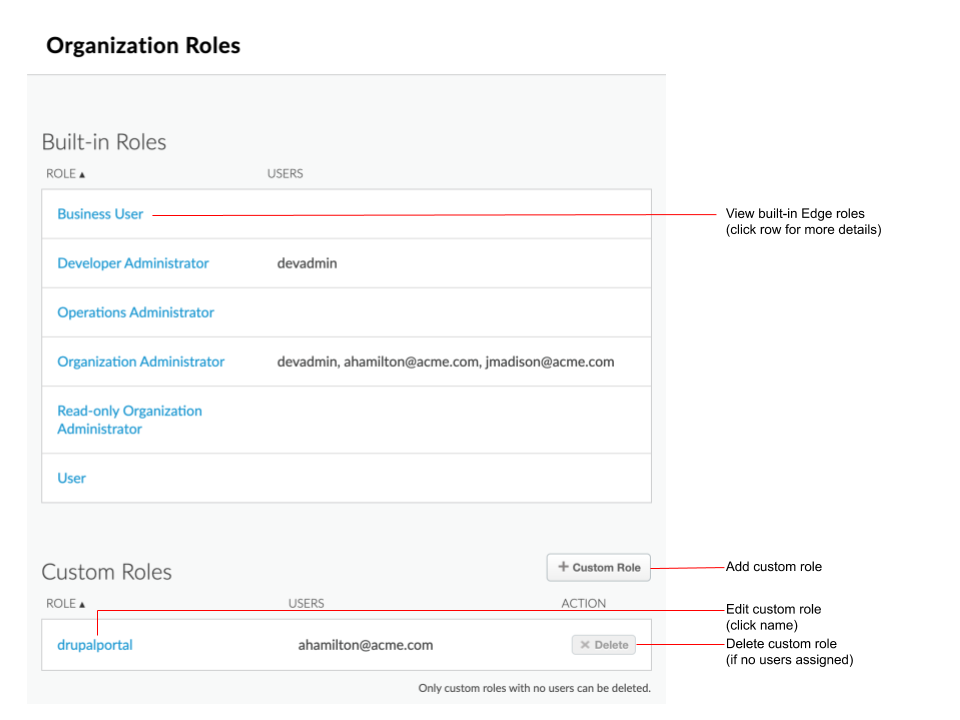
চিত্রে যেমনটি তুলে ধরা হয়েছে, 'ভূমিকা' পৃষ্ঠাটি আপনাকে নিম্নলিখিত কাজগুলো করতে সক্ষম করে:
- Edge-এর অন্তর্নির্মিত ভূমিকাগুলো এবং যে ব্যবহারকারীদেরকে সেগুলো বরাদ্দ করা হয়েছে, তা দেখুন।
- কাস্টম রোলগুলো দেখুন, যোগ করুন , সম্পাদনা করুন ও মুছে ফেলুন এবং যে ব্যবহারকারীদেরকে সেগুলো বরাদ্দ করা হয়েছে, তাদের দেখুন।
কাস্টম ভূমিকা যোগ করুন
একটি কাস্টম রোল যোগ করতে:
- ভূমিকা পৃষ্ঠায় প্রবেশ করুন ।
- + কাস্টম রোল-এ ক্লিক করুন।
- কাস্টম রোলের জন্য একটি নাম লিখুন।
দ্রষ্টব্য: কাস্টম রোলের নামে স্পেস বা কিছু বিশেষ অক্ষর থাকতে পারবে না ।
- প্রয়োজন অনুযায়ী অনুমতি যোগ করুন।
- সংরক্ষণ করুন- এ ক্লিক করুন।
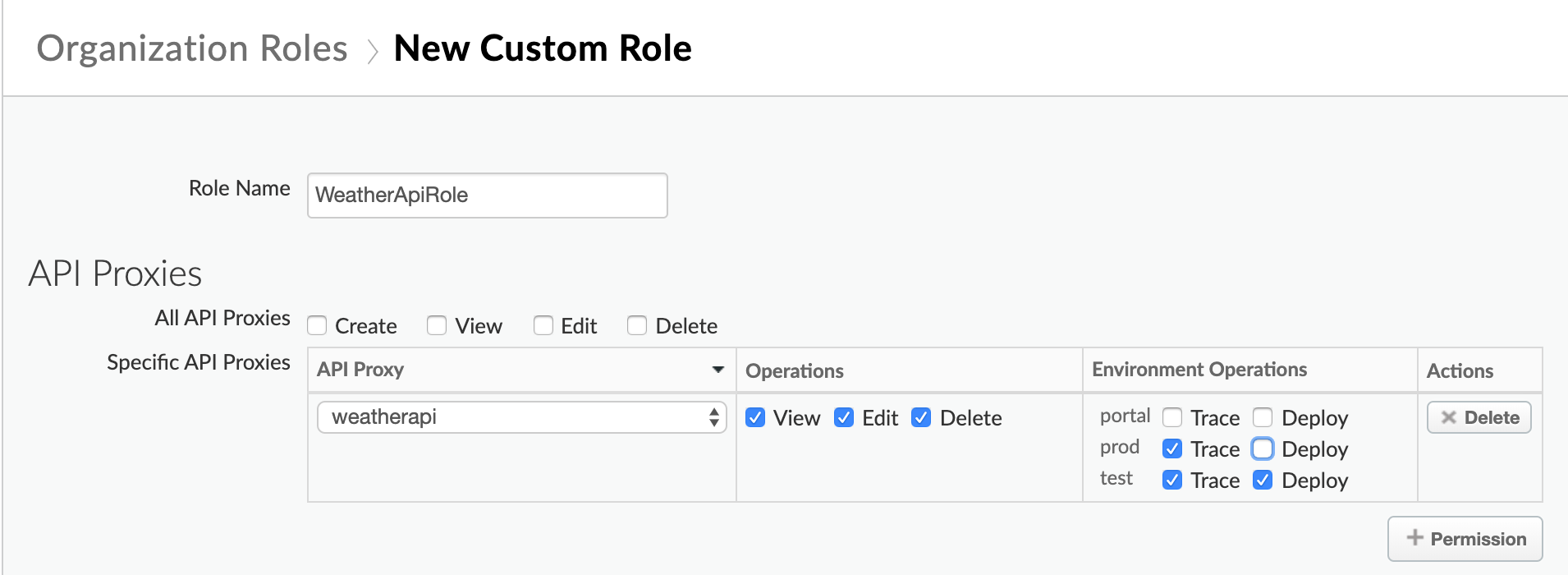
নিচের চিত্রে নতুন কাস্টম রোল ডায়ালগের একটি অংশ দেখানো হয়েছে। উদাহরণস্বরূপ, এই রোলটির নাম WeatherApiRole, এবং এটি একজন ব্যবহারকারীকে /weatherapi পাথের একটি এপিআই প্রক্সি দেখা, সম্পাদনা করা এবং মুছে ফেলার অনুমতি দেয়। এছাড়াও, এই ব্যবহারকারী prod এবং test উভয় এনভায়রনমেন্টেই ট্রেস সেশন দেখতে পারেন, কিন্তু শুধুমাত্র টেস্ট এনভায়রনমেন্টেই ডেপ্লয় করতে পারেন।
কাস্টম ভূমিকা সম্পাদনা করুন
একটি কাস্টম রোল সম্পাদনা করতে:
- ভূমিকা পৃষ্ঠায় প্রবেশ করুন ।
- তালিকা থেকে কাস্টম রোলের নামে ক্লিক করুন।
- সম্পাদনা-তে ক্লিক করুন।
- প্রয়োজন অনুযায়ী কাস্টম রোলটি সম্পাদনা করুন।
- সংরক্ষণ করুন- এ ক্লিক করুন।
কাস্টম ভূমিকাগুলি মুছুন
একটি কাস্টম রোল মুছে ফেলতে:
- ভূমিকা পৃষ্ঠায় প্রবেশ করুন ।
- যে কাস্টম রোলটি মুছতে চান, তার পাশে থাকা ডিলিট বাটনে ক্লিক করুন।
- প্রয়োজন অনুযায়ী কাস্টম রোলটি সম্পাদনা করুন।
- সংরক্ষণ করুন- এ ক্লিক করুন।