

আপনি Apigee Edge ডকুমেন্টেশন দেখছেন।
Apigee X ডকুমেন্টেশন দেখুন। তথ্য
তদন্ত করুন ড্যাশবোর্ড আপনাকে সব API ট্রাফিকের জন্য মেট্রিক ও অ্যাট্রিবিউটের পিভট টেবিল দেখতে এবং সমস্যা তদন্ত ও দ্রুত নির্ণয় করতে মেট্রিকের মধ্যে সম্পর্কযুক্ত অ্যাক্টিভিটি তুলনা করতে সাহায্য করে। আপনি ড্যাশবোর্ডে গত ৩০ দিনের ডেটা অ্যাক্সেস করতে পারবেন।
Edge UI-তে বিশ্লেষণ করুন > API মনিটরিং > তদন্ত করুন বিকল্প বেছে নিয়ে তদন্ত ড্যাশবোর্ড খুলুন। ড্যাশবোর্ডের দুটি প্রধান অংশ রয়েছে:
- স্ট্যাটাস কোড আপনাকে API প্রক্সি ও টার্গেট পরিষেবার স্ট্যাটাস কোড মেট্রিক্স তদন্ত করতে দেয়।
- লেটেন্সি আপনাকে API প্রক্সি ও টার্গেট পরিষেবার লেটেন্সি সংক্রান্ত সমস্যা তদন্ত করে দেখতে দেয়।
এছাড়াও, আপনি 'তদন্ত করুন' ড্যাশবোর্ডে কোনও নির্দিষ্ট অ্যালার্টের কারণে হওয়া সমস্যা তদন্ত করতে পারবেন। কোনও অ্যালার্ট পেলে, ইনভেস্টিগেট ড্যাশবোর্ডে অ্যালার্টটি খুলতে অ্যালার্ট ইতিহাস পৃষ্ঠায় অ্যালার্টের নামে ক্লিক করুন।
সমস্যা ডায়াগনসিস করতে 'তদন্ত করুন' ড্যাশবোর্ড ব্যবহার করা
যেমন, আপনি একটি সতর্কতা পেয়েছেন যা থেকে বোঝা যাচ্ছে যে 5xx সমস্যার হার নির্দিষ্ট থ্রেশহোল্ডের চেয়ে বেশি। এই সমস্যাটি খতিয়ে দেখতে, আপনি 'তদন্ত করুন' ড্যাশবোর্ডে নিম্নলিখিত কাজগুলি করতে পারেন:
- গত এক ঘণ্টায় ফল্ট কোড অ্যাক্টিভিটি দেখতে ফল্ট কোড বনাম সময় ম্যাট্রিক্স দেখুন।
- আগের ধাপে শনাক্ত করা ফল্ট কোডের সাথে যুক্ত নির্দিষ্ট HTTP স্ট্যাটাস কোড শনাক্ত করতে, ফল্ট কোড বনাম HTTP স্ট্যাটাস ম্যাট্রিক্সে পরিবর্তন করুন, যার সংখ্যা গত এক ঘন্টায় বেড়েছে।
- আগের ধাপে শনাক্ত করা ফল্ট কোড ট্রিগার করছে এমন API প্রক্সি শনাক্ত করতে, ফল্ট কোড বনাম প্রক্সি ম্যাট্রিক্সে পরিবর্তন করুন।
- আরও বিবরণ ও অ্যাক্সেস লগ দেখতে, ম্যাট্রিক্সের সেই বক্সে ক্লিক করুন যেটি API প্রক্সির সাথে যুক্ত এবং যেখানে প্রচুর পরিমাণে ফল্ট কোড আছে।
- সমস্যা নির্ণয় করার ব্যাপারে আরও সহায়তা পেতে অ্যালার্ট সেট-আপ করুন এবং কাস্টম রিপোর্ট তৈরি করুন।
সমস্যার সমাধান শনাক্ত করতে, ট্রেস ও অন্যান্য টুল ব্যবহার করে API প্রক্সি আরও সমস্যার সমাধান করুন।
স্ট্যাটাস কোড ড্যাশবোর্ড ব্যবহার করা
স্ট্যাটাস কোড ড্যাশবোর্ড আপনাকে API প্রক্সি ও আপনার সংস্থার টার্গেট পরিষেবার স্ট্যাটাস কোড মেট্রিক তদন্ত করতে দেয়। আপনি গত ৩০ দিনের মধ্যে যেকোনও সময় এক ঘণ্টা বা চার ঘণ্টার উইন্ডোর জন্য স্ট্যাটাস কোড মেট্রিক দেখতে পারবেন।
স্ট্যাটাস কোড ড্যাশবোর্ড এক্সপ্লোর করা
স্ট্যাটাস কোড ড্যাশবোর্ড দেখতে, Edge UI-তে বিশ্লেষণ করুন > API মনিটরিং > তদন্ত করুন বিকল্প বেছে নিন। স্ট্যাটাস কোড ড্যাশবোর্ডে ডিফল্ট হিসেবে এগুলি দেখানো হয়:
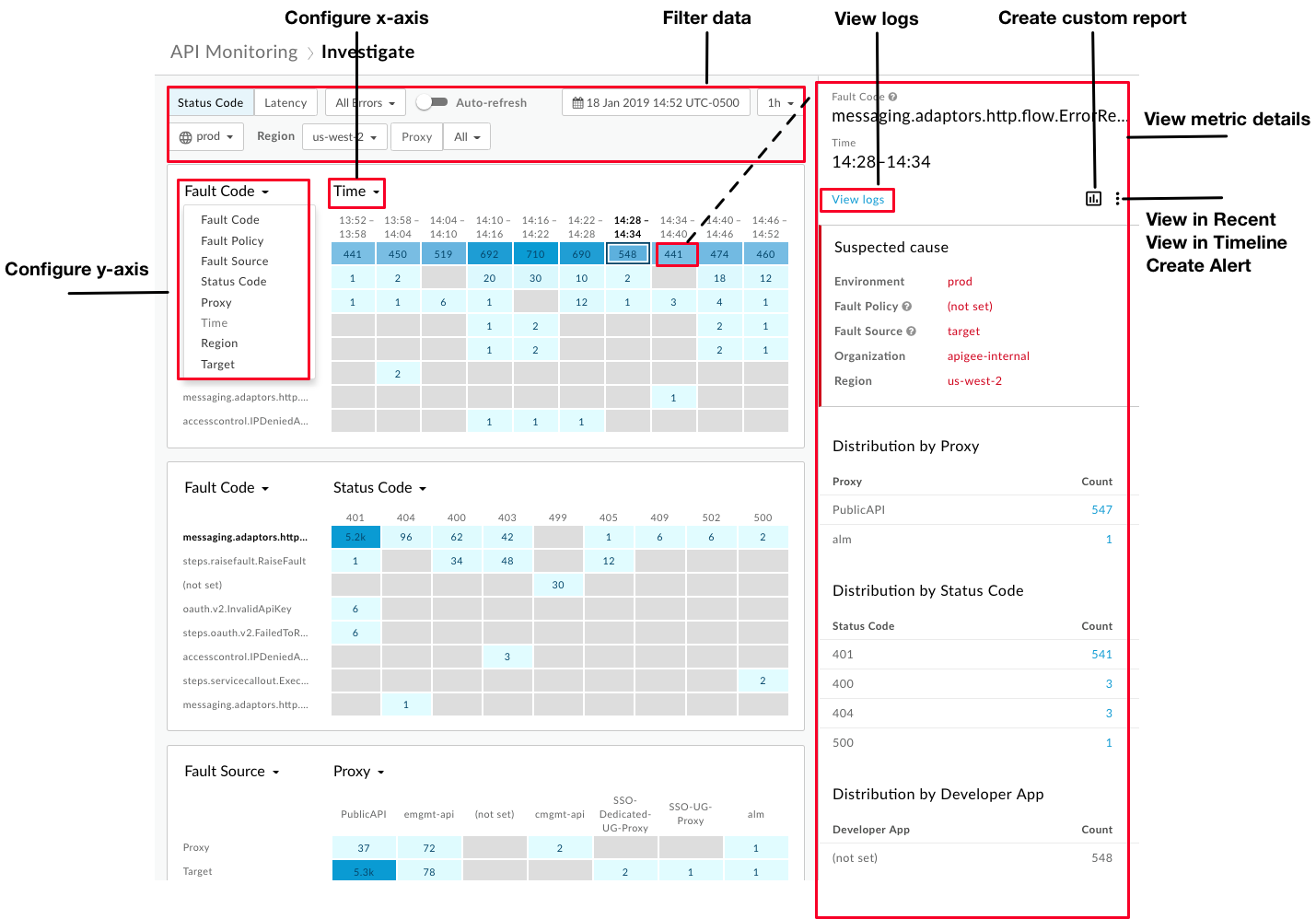
ছবিতে হাইলাইট করা অংশ থেকে বোঝা যায় যে, 'তদন্ত করুন' ড্যাশবোর্ড আপনাকে এগুলি করতে দেয়:
- মেট্রিকের মধ্যে সম্পর্কযুক্ত অ্যাক্টিভিটি তুলনা করতে এবং আরও ইনসাইট পেতে, x-অক্ষ এবং y-অক্ষ সেট করে প্রতিটি ম্যাট্রিক্স কনফিগার করুন।
- ব্লকের কালার শেডিংয়ের উপর ভিত্তি করে, সবচেয়ে বেশি আপেক্ষিক ভলিউম অনুভব করছে এমন মেট্রিক দ্রুত শনাক্ত করুন। ব্লকটি যত গাঢ় হবে, আপেক্ষিক ভলিউম তত বেশি হবে।
- মেট্রিকের বিবরণ দেখতে ম্যাট্রিক্সের কোনও ব্লকে ক্লিক করুন।
- নিম্নলিখিত বিষয়গুলির উপর ভিত্তি করে ডেটা ফিল্টার করুন:
- পরিবেশ
- অঞ্চল
- প্রক্সি
- স্ট্যাটাস কোড (এর মধ্যে সব ট্রাফিক, সব সমস্যা, 2xx, 4xx বা 5xx অন্তর্ভুক্ত)
- গত ৩০ দিনের মধ্যে তারিখ ও সময়
- ১-ঘণ্টা বা ৪-ঘণ্টার উইন্ডো
নিচের কাজগুলি দ্রুত করতে ড্যাশবোর্ড ব্যবহার করুন:
- মেট্রিকের বিবরণ প্যানেলে অ্যাক্সেস লগ।
 > সাম্প্রতিক আইটেমে দেখুন বা টাইমলাইনে দেখুন বিকল্পে ক্লিক করে যথাক্রমে সাম্প্রতিক বা টাইমলাইন বা ড্যাশবোর্ডে বর্তমান প্রসঙ্গ দেখুন।
- কাস্টম রিপোর্ট তৈরি করুন এবং
 আইকনে ক্লিক করে অতিরিক্ত ডাইমেনশন যোগ করুন।
 - একটি অ্যালার্ট তৈরি করুন এবং অতিরিক্ত অ্যালার্টের কন্ডিশন যোগ করুন, বিজ্ঞপ্তি সেট-আপ করুন এবং অ্যালার্টের উপর ভিত্তি করে কাস্টম রিপোর্ট তৈরি করুন।
স্ট্যাটাস কোড ম্যাট্রিক্স কনফিগার করা
আপনি স্ট্যাটাস কোড ড্যাশবোর্ড বেছে নিলে, ডিফল্ট হিসেবে নিম্নলিখিত ম্যাট্রিক্স দেখা যায়:
- সময়ের সাথে সাথে ফল্ট কোড
- ফল্ট কোড বনাম HTTP স্ট্যাটাস
- সমস্যার সোর্স বনাম API প্রক্সি
x-অক্ষ ও y-অক্ষের ড্রপ-ডাউন তালিকা থেকে কোনও ভ্যালু বেছে নিয়ে নিম্নলিখিত মেট্রিকের মধ্যে যেকোনও দু'টি তুলনা করতে প্রতিটি ম্যাট্রিক্স কনফিগার করুন:
- সমস্যার কোড
- Fault নীতি
- ফল্ট সোর্স
- HTTP স্ট্যাটাস
- প্রক্সি
- সময়
- অঞ্চল
- টার্গেট (টার্গেট পরিষেবা বা ServiceCallout নীতি। টার্গেট ServiceCallout নীতি হলে, দেখানো
ভ্যালুর আগে
sc://চিহ্নটি থাকবে। যেমন,sc://my.endpoint.net.)
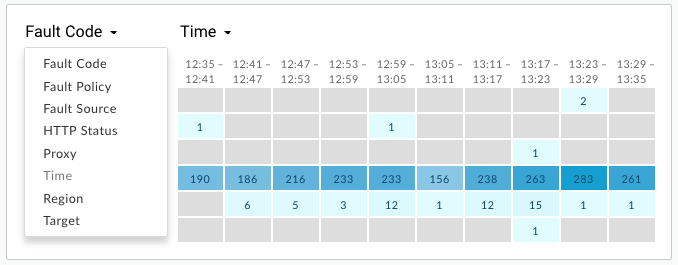
স্ট্যাটাস কোড মেট্রিকের বিবরণ দেখুন
ম্যাট্রিক্সের মধ্যে কোনও নির্দিষ্ট মেট্রিকের ব্লক ক্লিক করে সেটির বিবরণ দেখুন।
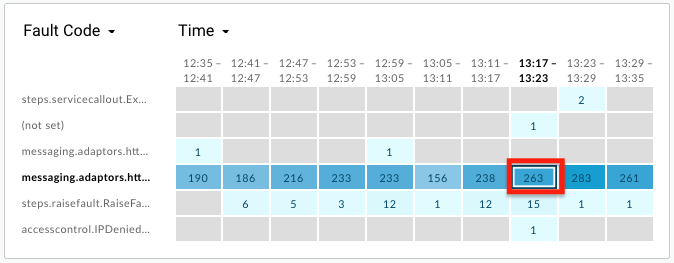
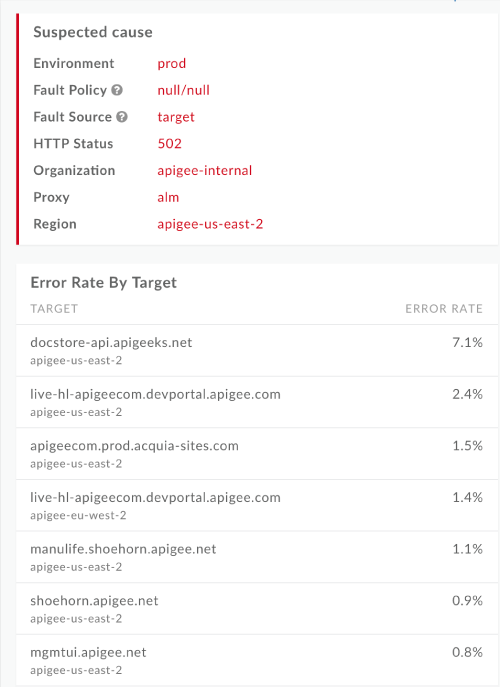
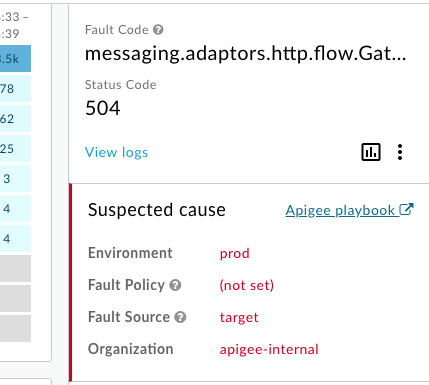
সম্ভাব্য কারণ সম্পর্কিত বিবরণ ডানদিকের প্যানে দেখানো হয়, এর মধ্যে রয়েছে:
- পরিবেশ
- সংগঠন
- অঞ্চল
- সমস্যার সোর্স (প্রক্সি, টার্গেট বা Apigee পরিকাঠামো)
বিবরণের মধ্যে এগুলিও অন্তর্ভুক্ত থাকতে পারে:
- নীতি সংক্রান্ত সমস্যা - রানটাইম এরর ট্রিগার করা নীতি সম্পর্কিত তথ্য, যার মধ্যে রয়েছে নীতির ধরন (ইন্টার্নাল নাম) এবং ব্যবহারকারীর সংজ্ঞায়িত নীতির নাম। API প্রক্সি ফ্লোতে নীতি অ্যাটাচ করার সময় আপনি নাম নির্ধারণ করেন।
- প্রক্সির নাম
- HTTP স্ট্যাটাস কোড
- সমস্যার কোড
কোনও নির্দিষ্ট মেট্রিকের কার্ডিনালিটি একের বেশি হলে, বিবরণ প্যানেলে সমস্যা ডিস্ট্রিবিউশন সংক্রান্ত বিবরণ থাকতে পারে, যেমন, ডেভেলপার অ্যাপ অনুযায়ী ডিস্ট্রিবিউশন, ফল্ট নীতি অনুযায়ী ডিস্ট্রিবিউশন, ফল্ট কোড অনুযায়ী ডিস্ট্রিবিউশন, HTTP স্ট্যাটাস অনুযায়ী ডিস্ট্রিবিউশন ইত্যাদি। যেমন:
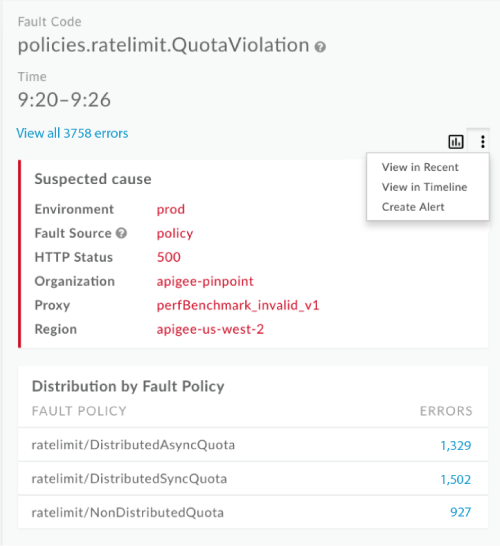
যদি টার্গেট সমস্যা হয়, তাহলে বিবরণ প্যানেলে টার্গেট অনুযায়ী সমস্যার হার অন্তর্ভুক্ত থাকবে। যেমন:
লেটেন্সি ড্যাশবোর্ড ব্যবহার করা
লেটেন্সি ড্যাশবোর্ড আপনার সংস্থার API প্রক্সি ও টার্গেট পরিষেবার লেটেন্সি সংক্রান্ত তথ্য দেখায়। আপনি গত ৩০ দিনের মধ্যে যেকোনও সময় এক ঘণ্টার উইন্ডোর জন্য লেটেন্সি মেট্রিক তদন্ত করতে পারবেন।
লেটেন্সি ড্যাশবোর্ড এক্সপ্লোর করা
লেটেন্সি ড্যাশবোর্ড দেখতে, Edge UI-তে বিশ্লেষণ করুন > API মনিটরিং > তদন্ত করুন বিকল্প বেছে নিন। ডিফল্ট হিসেবে স্ট্যাটাস কোড ড্যাশবোর্ড দেখানো হয়। লেটেন্সি ড্যাশবোর্ড দেখাতে, ফিল্টার এরিয়াতে লেটেন্সি বিকল্প বেছে নিন:
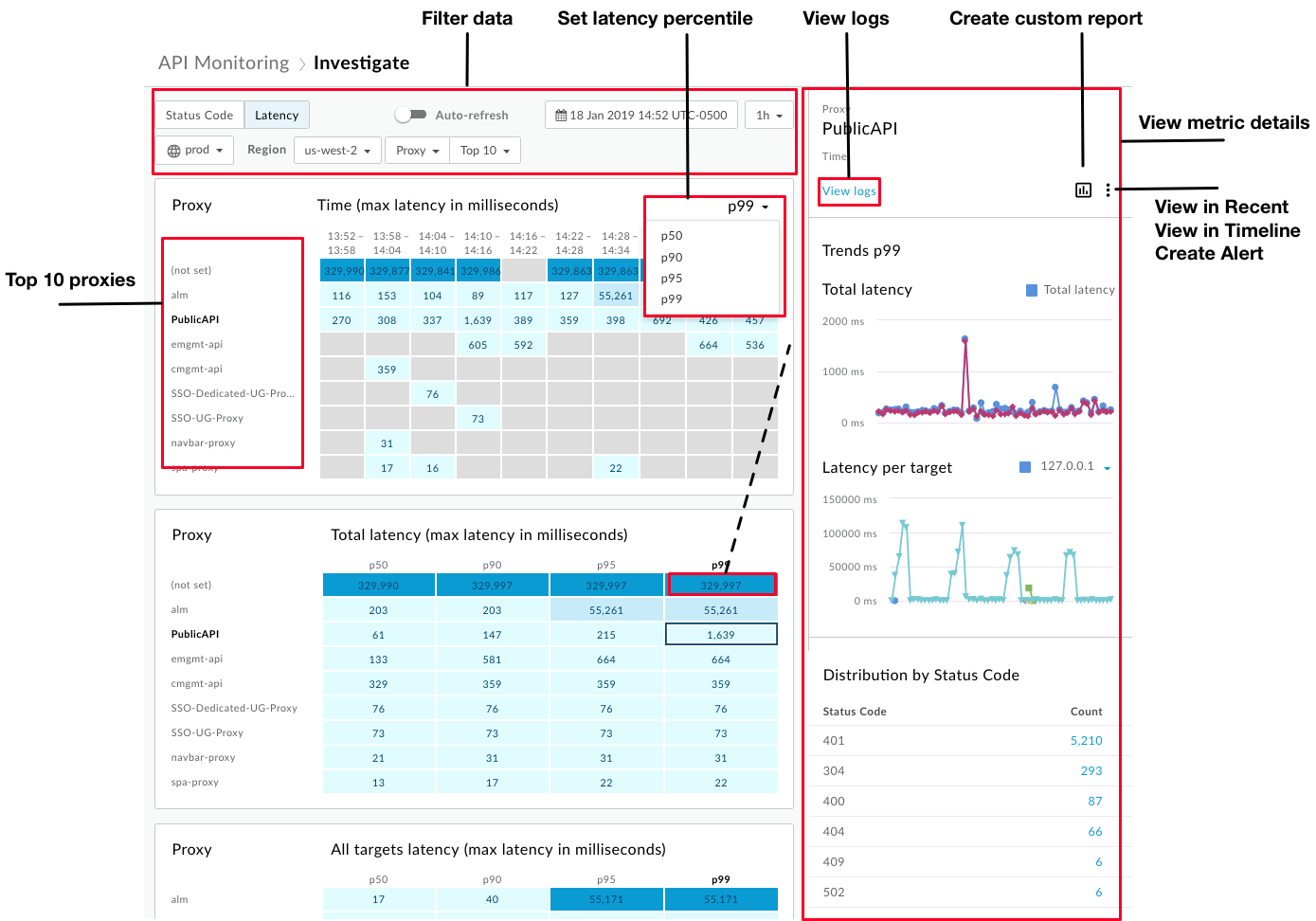
আপনি লেটেন্সি ড্যাশবোর্ড বেছে নিলে, ডিফল্ট হিসেবে নিম্নলিখিত ম্যাট্রিক্স দেখা যায়:
- প্রক্সি বনাম সময় (সর্বাধিক লেটেন্সি মিলিসেকেন্ডে)
- প্রক্সি বনাম মোট লেটেন্সি (মিলি সেকেন্ডে সর্বাধিক লেটেন্সি)
- প্রক্সি বনাম সব টার্গেটের লেটেন্সি (মিলি সেকেন্ডে সর্বাধিক লেটেন্সি)
টার্গেট লেটেন্সি দেখতে টার্গেট বেছে নিতে প্রক্সি ড্রপ-ডাউন বক্স ব্যবহার করুন।
ডিফল্ট হিসেবে, লেটেন্সি ড্যাশবোর্ড এমন ১০টি প্রক্সি সার্ভারের তথ্য দেখায় যেগুলির মোট P99 লেটেন্সি আগের ঘণ্টায় সবচেয়ে বেশি ছিল। অথবা, নির্দিষ্ট প্রক্সি বা সংগ্রহ বেছে নিতে সেরা ১০টি ড্রপ-ডাউন বক্স ব্যবহার করুন।
লেটেন্সি ড্যাশবোর্ডে স্ট্যাটাস কোড ড্যাশবোর্ডের সব ফিচার আছে, তবে নিম্নলিখিত পার্থক্যগুলি রয়েছে:
- আপনি শুধুমাত্র মোট উত্তর লেটেন্সি পার্সেন্টাইল (p50, p90, p95, p99) কনফিগার করেন।
- লেটেন্সি মেট্রিকের জন্য আপনি শুধুমাত্র এক ঘণ্টার উইন্ডো বেছে নিতে পারবেন।
- ফিল্টারে অঞ্চল-এর জন্য আপনি যেকোনও বিকল্প বেছে নিতে পারবেন না। দেখার জন্য আপনাকে অবশ্যই একটি নির্দিষ্ট অঞ্চল বেছে নিতে হবে।
লেটেন্সি মেট্রিকের বিবরণ দেখুন
ম্যাট্রিক্সের মধ্যে কোনও নির্দিষ্ট মেট্রিকের ব্লক ক্লিক করে সেটির বিবরণ দেখুন।
প্রক্সি (নীল লাইন) ও টার্গেটের (বেগুনি লাইন) লেটেন্সি সংক্রান্ত বিবরণ ডানদিকের প্যানেলে দেখানো হয়, এর মধ্যে এগুলি অন্তর্ভুক্ত:
- মোট লেটেন্সি (প্রক্সি লেটেন্সি ও টার্গেট লেটেন্সি)
- প্রতিটি টার্গেটের জন্য লেটেন্সি (টার্গেট রেসপন্স টাইম)
- HTTP স্ট্যাটাস অনুযায়ী ডিস্ট্রিবিউশন
বিস্তারিত তথ্য দেখতে গ্রাফের উপর মাউস নিয়ে যান:
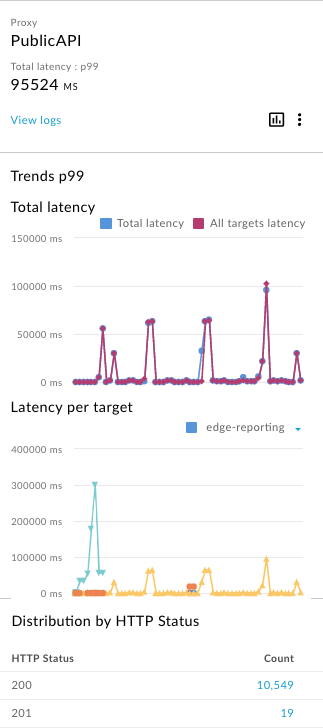
প্রতি টার্গেট লেটেন্সি গ্রাফে সর্বাধিক লেটেন্সির ভিত্তিতে সেরা ১৬টি টার্গেট দেখানো হয়, প্রতিটি টার্গেটের জন্য একটি করে গ্রাফ থাকে। প্রতিটি টার্গেটের সাথে কোন গ্রাফটি মানানসই তা নির্ধারণ করতে, কোনও গ্রাফের উপর মাউস নিয়ে যান বা ড্রপডাউন তালিকা বেছে নিন।
মেট্রিক্সের বিবরণ থেকে লগ দেখা
স্ট্যাটাস কোড বা লেটেন্সি, যেকোনওটির জন্য মেট্রিক বিবরণ দেখার সময়, বেছে নেওয়া মেট্রিকের জন্য সব লগ দেখতে লগ দেখুন বিকল্পে ক্লিক করুন:
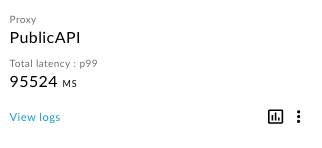
ট্রাফিক লগ ডায়ালগ খুলে যায় এবং সর্বাধিক ১০০০টি লগ এন্ট্রি দেখায়। তালিকায় কোনও লগ এন্ট্রির বিবরণ বড় করে দেখতে সেটিতে ক্লিক করুন:
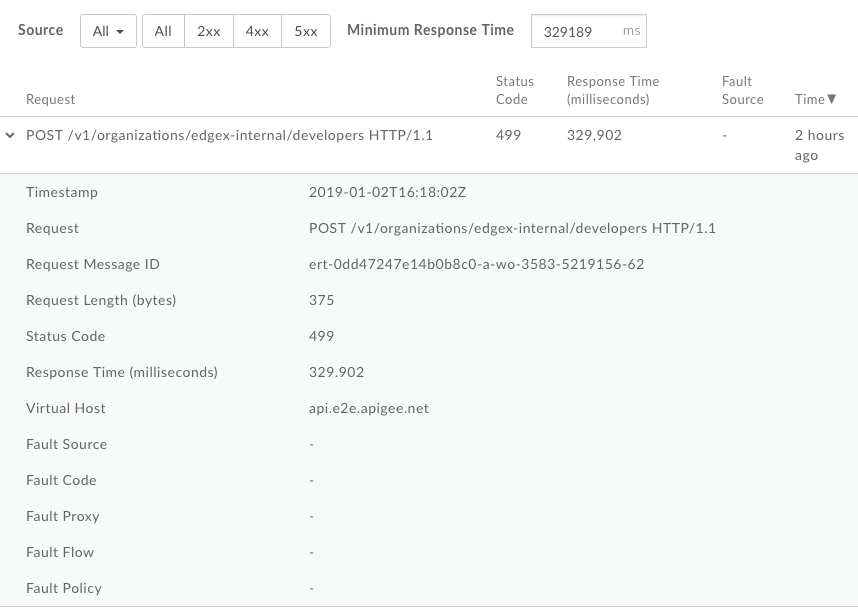
আপনি এগুলি দিয়ে লগ আরও ফিল্টার করতে পারবেন:
- ট্রাফিকের সোর্স
- সমস্যার ধরন
- উত্তর দেওয়ার ন্যূনতম সময়
আপনি ট্রাফিক লগ ডায়ালগ থেকে লগ ডেটা ডাউনলোড করতে পারবেন না। তবে, আপনি কাস্টম রিপোর্ট তৈরি করতে অথবা অ্যানালিটিক্স ডেটা ডাউনলোড করতে পারেন। এর ফলে, আপনি Google Cloud Storage বা BigQuery-এর মতো নিজের ডেটা রেপোজিটরিতে ডেটা বিশ্লেষণ করতে পারবেন।
'তদন্ত করুন' ড্যাশবোর্ড থেকে কাস্টম রিপোর্ট তৈরি করা
বেছে নেওয়া শর্তের সেটের উপর ভিত্তি করে কাস্টম রিপোর্ট তৈরি করুন। প্রয়োজন অনুযায়ী, মেট্রিক ও ডাইমেনশন যোগ করতে বা মুছে দিতে, কাস্টম রিপোর্ট তৈরি করার পরে আপনি সেটি এডিট করতে পারবেন। যেমন, আপনি কোনও নির্দিষ্ট অ্যাক্সেস টোকেন, ডেভেলপার অ্যাপ বা API প্রক্সি নিয়ে তদন্ত করতে চাইতে পারেন। আরও তথ্যের জন্য, Analytics মেট্রিক, ডাইমেনশন ও ফিল্টার রেফারেন্স দেখুন।
আরও তথ্যের জন্য, কাস্টম রিপোর্ট তৈরি করা দেখুন।
কাস্টম রিপোর্ট তৈরি করতে:
আরও বিবরণ দেখতে ম্যাট্রিক্সের কোনও ব্লকে ক্লিক করুন।

ডানদিকের প্যানেলে,
আইকনে ক্লিক করুন।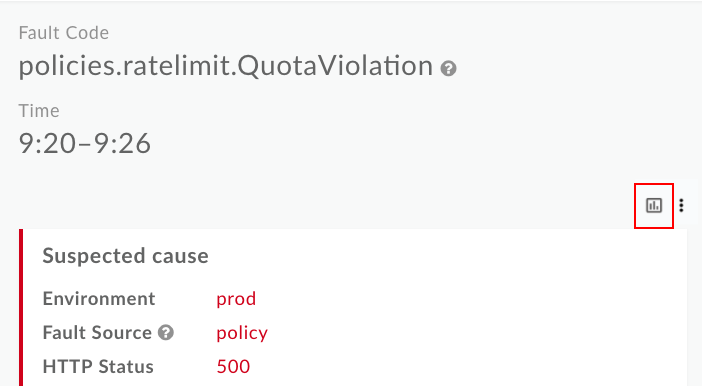
কাস্টম রিপোর্ট পৃষ্ঠাটি নতুন ট্যাবে প্রাসঙ্গিক ফিল্ড আগে থেকেই পূরণ করা অবস্থায় দেখানো হয়।
মনে রাখবেন: ডিফল্ট কাস্টম রিপোর্ট সেটিংস সম্পর্কে আরও তথ্যের জন্য কাস্টম রিপোর্ট তৈরি করা দেখুন।
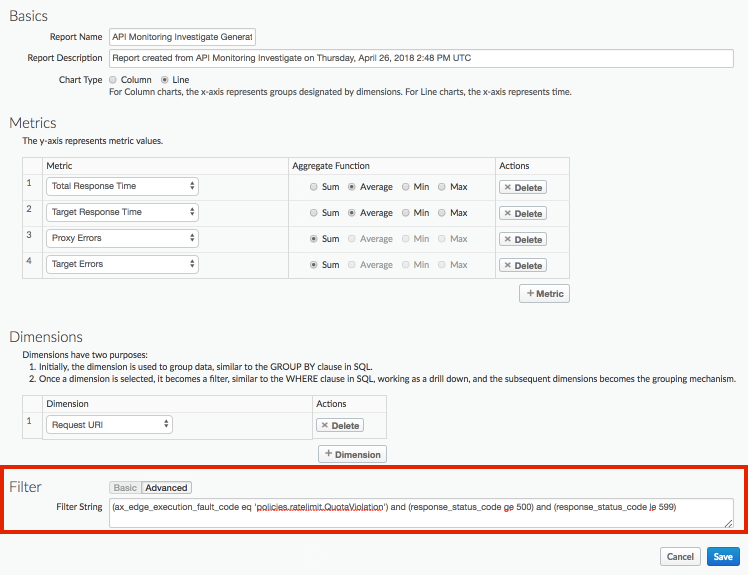
প্রয়োজন অনুযায়ী কাস্টম রিপোর্ট এডিট করুন। কাস্টম রিপোর্ট ম্যানেজ করা দেখুন।
কাস্টম রিপোর্ট সেভ করতে সেভ করুন বিকল্পে ক্লিক করুন।
ডিফল্ট হিসেবে, গত এক ঘণ্টায় সংগ্রহ করা ডেটা ব্যবহার করে রিপোর্ট চালানো হয় এবং কাস্টম রিপোর্ট ড্যাশবোর্ডে ডেটা দেখানো হয়। কাস্টম রিপোর্ট ড্যাশবোর্ড এক্সপ্লোর করা দেখুন।
রিপোর্ট পৃষ্ঠায়, API মনিটরিং ব্যবহার করে তৈরি করা কাস্টম রিপোর্টের নাম নিম্নলিখিত ফর্ম্যাট ব্যবহার করে রাখা হয়: API Monitoring Investigate Generated।
নির্দিষ্ট কোনও সতর্কতা খতিয়ে দেখা
কোনও নির্দিষ্ট অ্যালার্ট তদন্ত করে দেখতে, অ্যালার্ট ইতিহাস পৃষ্ঠায় অ্যালার্টের নাম বেছে নিন। 'তদন্ত করুন' ড্যাশবোর্ড দেখা যাবে। লক্ষ্য করুন, ড্যাশবোর্ডের উপরে একটি গ্রাফ রয়েছে এবং এতে শুধুমাত্র অ্যালার্ট-নির্দিষ্ট তথ্য রয়েছে:
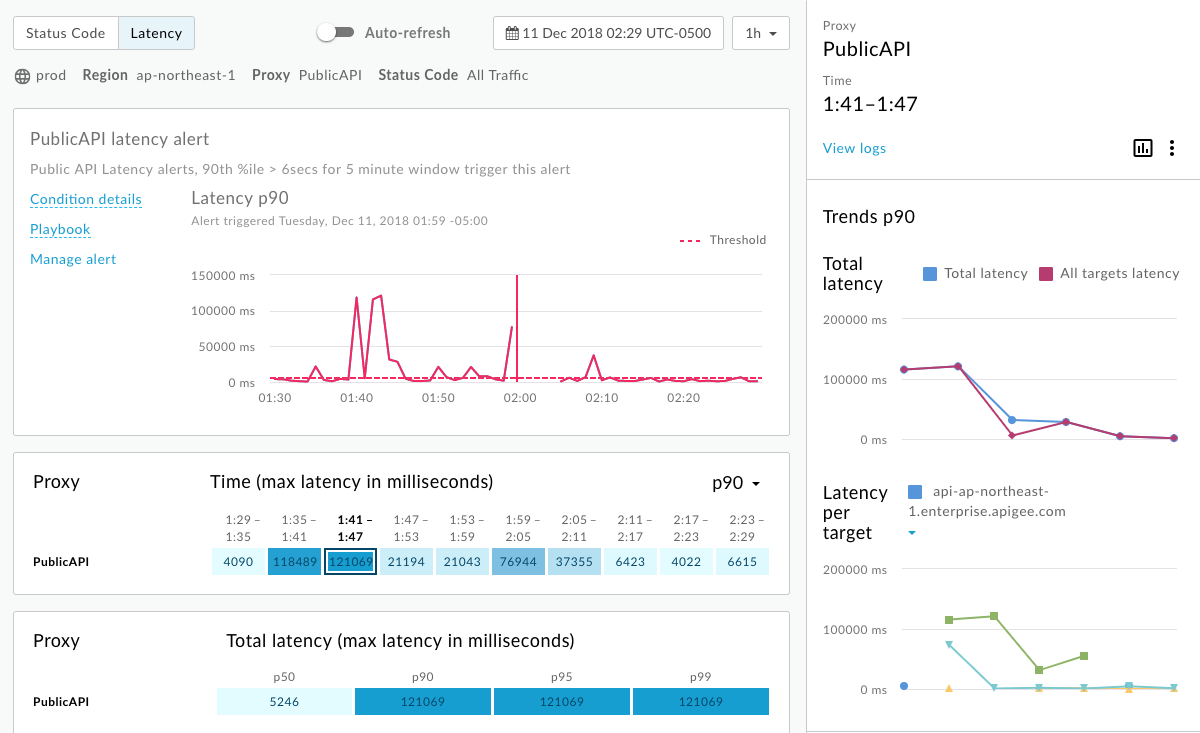
- সতর্কতা ট্রিগার করার সময় API ট্রাফিকের বিবরণ দেখুন।
- গ্রাফের কেন্দ্রে যে সময়ে অ্যালার্ট ট্রিগার করা হয়েছে সেটি সহ অ্যালার্ট সম্পর্কে প্রাসঙ্গিক তথ্য দেখুন।
- পপ-আপ উইন্ডোতে সতর্কতার শর্তের বিবরণ দেখতে শর্তের বিবরণ বিকল্পে ক্লিক করুন।
অ্যালার্টের প্লেবুক দেখতে প্লেবুক বিকল্পে ক্লিক করুন (উপলভ্য থাকলে):
সতর্কতা এডিট করতে সতর্কতা ম্যানেজ করুন বিকল্পে ক্লিক করুন।
কাস্টম রিপোর্ট দেখতে রিপোর্ট দেখুন বিকল্পে ক্লিক করুন (উপলভ্য থাকলে)।
প্রয়োজন অনুযায়ী, পৃষ্ঠার অটোমেটিক রিফ্রেশ হওয়া চালু বা বন্ধ করুন।