您目前查看的是 Apigee Edge 說明文件。
前往 Apigee X 說明文件。 info
自訂報表可讓您深入瞭解特定 API 指標,並查看所需的確切資料。在 API 監控資訊主頁中,您可以根據建立時設定的條件,使用預設的篩選條件和指標建立自訂報表。此外,報表也會為您設定一組預設維度和指標。
根據脈絡建立自訂報表
根據下表摘要的內容,快速建立自訂報表。在「自訂報表」頁面中,使用 API 監控功能建立的自訂報表會預設採用不重複的名稱,如表格所示;您可以在編輯自訂報表時變更名稱。
| 自訂報表脈絡 | 自訂報表的預設命名慣例 |
|---|---|
| 最近使用的資訊主頁 | API Monitoring Recent Generated |
| 時間軸資訊主頁 | API Monitoring Timeline Generated |
| 調查資訊主頁 | API Monitoring Investigate Generated |
| 快訊條件 | API Monitoring Generated: alert-name |
預設維度和指標
根據預設,自訂報表會納入下表所列的維度和指標,適用於所有 API 監控產生的報表。
| 元件 | 預設值 |
|---|---|
| 尺寸 | 要求 URI |
| 指標 |
|
編輯自訂報表
如上一節所述,自訂報表已預先設定一組預先定義的 API 監控預設維度和指標。建立完成後,您可以視需要編輯自訂報表,新增或刪除指標和維度。舉例來說,您可能想將調查範圍縮小至特定存取權杖、開發人員應用程式、API Proxy 或要求 ID。
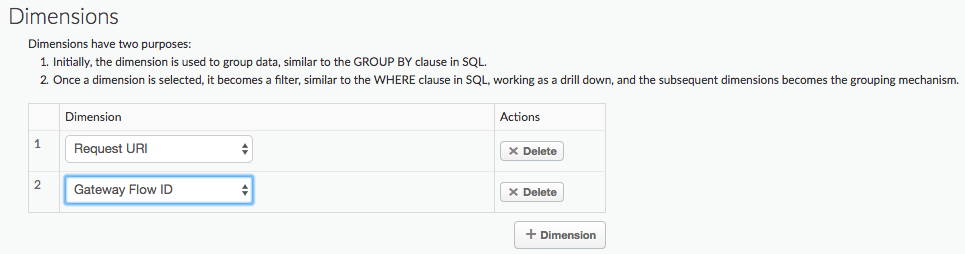
在下列自訂報表中,您會新增預先定義的 Gateway Flow ID 維度,其中 Gateway Flow ID 包含向 Edge 發出的每項 API 要求的專屬 UUID。請注意,報表已使用 Request URI 維度:
以下範例會將 Client ID 維度新增至自訂報表。
Client ID 維度包含發出 API 呼叫的開發人員的用戶端金鑰 (API 金鑰),無論是做為 API 金鑰傳遞至要求,還是包含在 OAuth 權杖中:
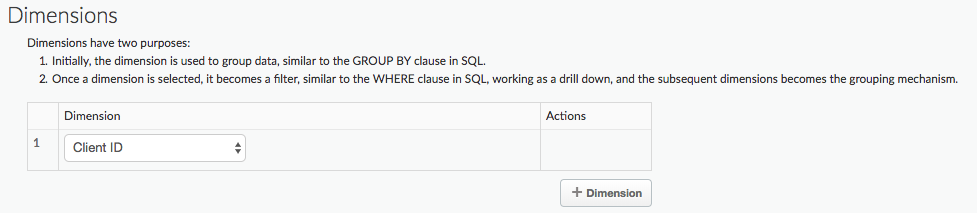
自訂報表包含所有 Client ID 值的資訊。下一個範例會新增篩選器,方便您為特定 Client ID 建立自訂報表:

如要進一步瞭解可加入報表的所有預先定義維度和指標,請參閱「Analytics 指標、維度和篩選器參考資料」。
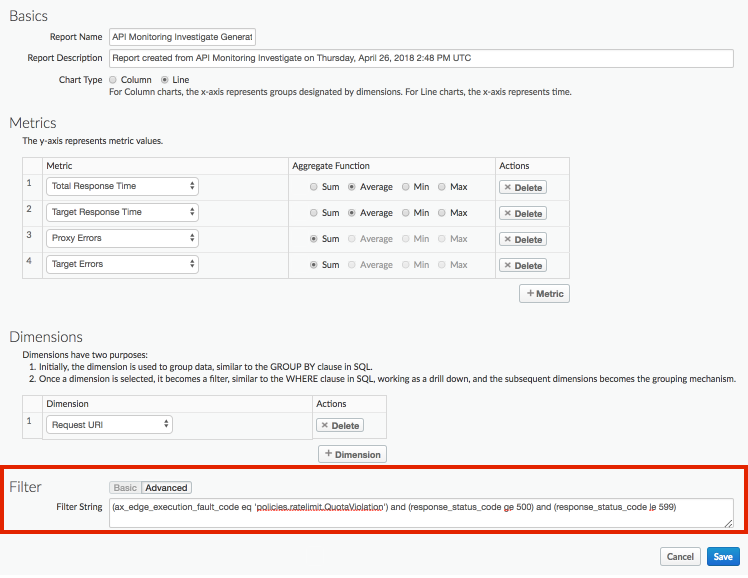
在下一個範例中,您會將篩選器新增至自訂報表,擷取 policies.ratelimit.QuotaViolation 錯誤代碼和 5xx 狀態碼的預設指標和維度:
如要完整瞭解如何編輯自訂報表,請參閱「管理自訂報表」。
範例:使用自訂報表診斷部署問題
將 StatisticsCollector 政策附加至 API Proxy,即可收集自訂的 Analytics 資料,例如使用者或產品 ID、價格、REST 動作、目標版本、目標網址和訊息長度。資料來源可以是 Apigee 預先定義的流程變數、要求標頭、查詢參數或您定義的自訂變數。
舉例來說,對 API Proxy 的要求會包含產品 ID、使用者 ID 和目標伺服器版本的標頭。這項要求可能採用以下形式:
curl -H "prodid:123456" -H "userid:98765" -H "targetversion:beta" http://myapi.com/myapi
然後,您可以使用標頭中的資訊,診斷 API Proxy 的執行階段問題。
如要為這些標題建立自訂報表,請按照下列步驟操作:
將 StatisticsCollector 政策新增至 API,擷取自訂標頭的值:
<StatisticsCollector name="publishPurchaseDetails">
  <Statistics>
    <Statistic name="prodid" ref="request.header.prodid" type="integer">0</Statistic>
    <Statistic name="userid" ref="request.header.userid" type="integer">0</Statistic>
    <Statistic name="targetversion" ref="request.header.targetversion" type="string">alpha</Statistic>
  </Statistics>
</StatisticsCollector>
部署 Proxy,並等待一段時間,讓系統存取 Proxy。
在 Edge UI 中,依序點選「Analyze」>「API Monitoring」>「Recent」,即可查看 API 的任何問題。請注意,您會收到 myapi Proxy 的 4xx 和 5xx 錯誤:
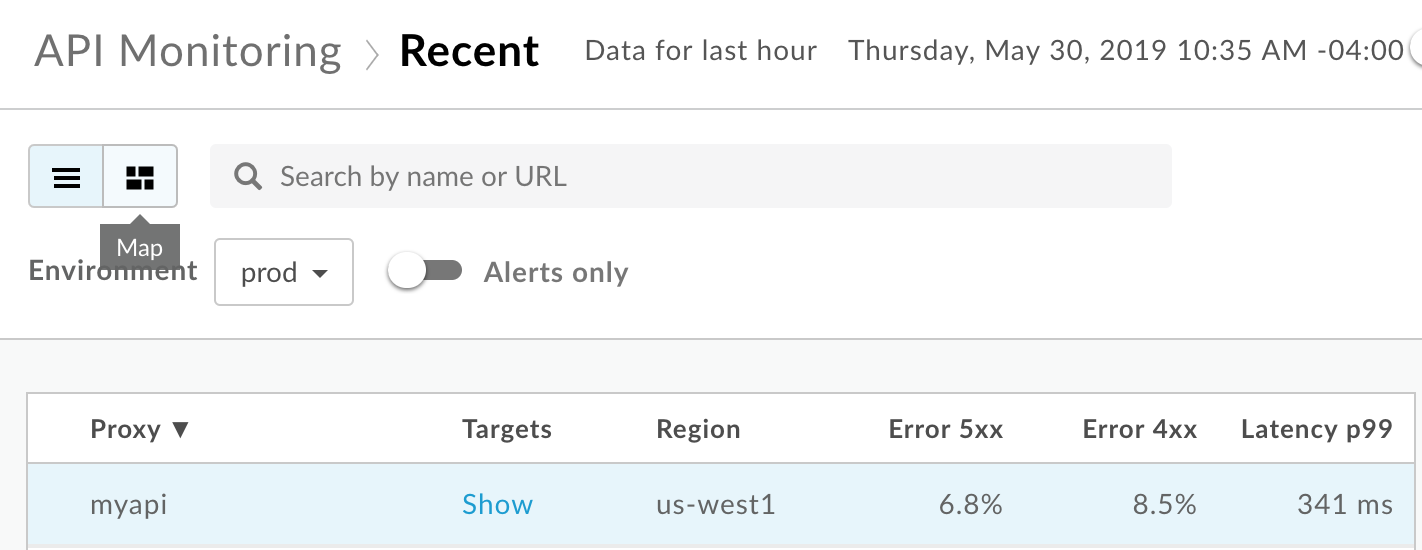
選取「myapi」myapiProxy 資料列,即可在「近期」資訊主頁的右側窗格中查看更多詳細資料。
在「Recent」資訊主頁的右側窗格中,選取
 >「View in Investigate」,即可存取「Investigate」資訊主頁: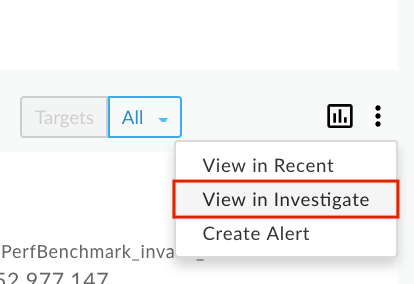
依 myapi 代理伺服器篩選「調查」資訊主頁,然後查看頂端圖表中的「狀態碼」。請注意,您會收到 403 和 501 錯誤:
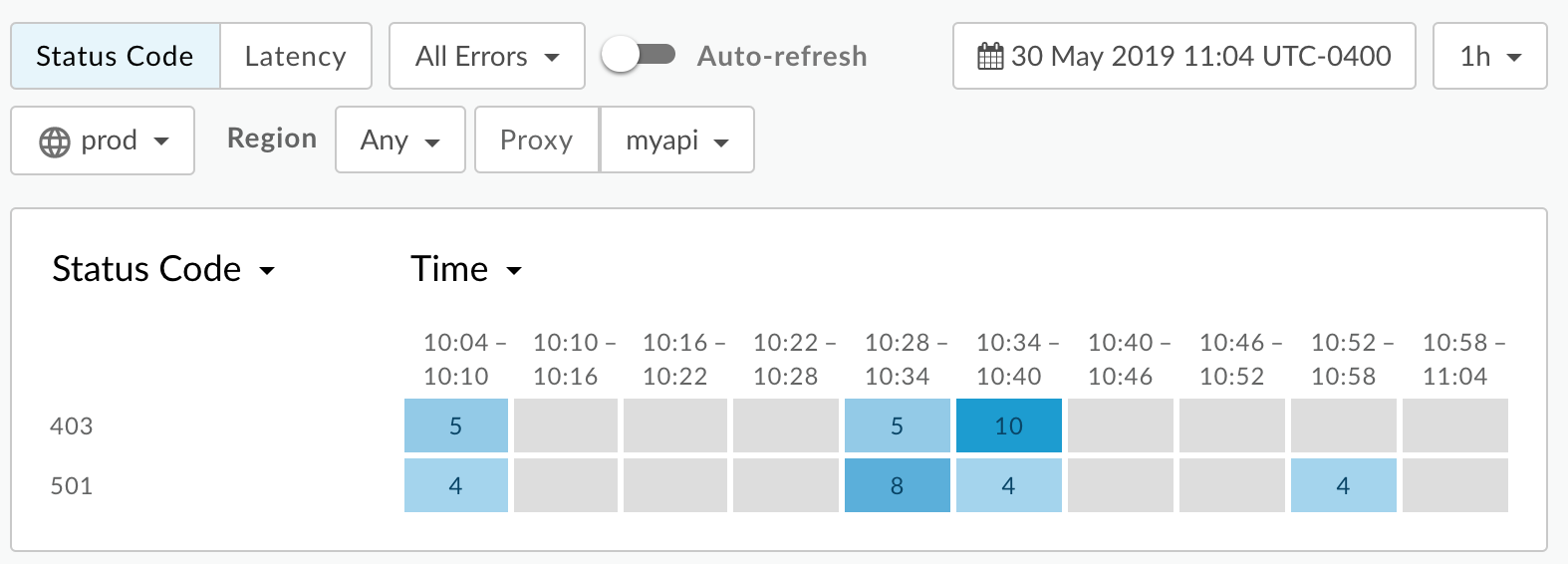
在 Edge 使用者介面中,選取「Analytics」>「Custom Reports」>「Reports」,建立包含這些自訂指標值的自訂報表做為維度。
選取「+ 自訂報表」,建立名為「myapi_errors」的自訂報表。
選取「Proxy Errors」(Proxy 錯誤) 做為指標,並將「Aggregate Function」(匯總函式) 設為「Sum」(總和)。您可以視需要新增更多指標。
選取預先定義的「回應狀態碼」維度,然後將三個自訂統計資料「prodid」、「targetersion」和「userid」新增至維度:
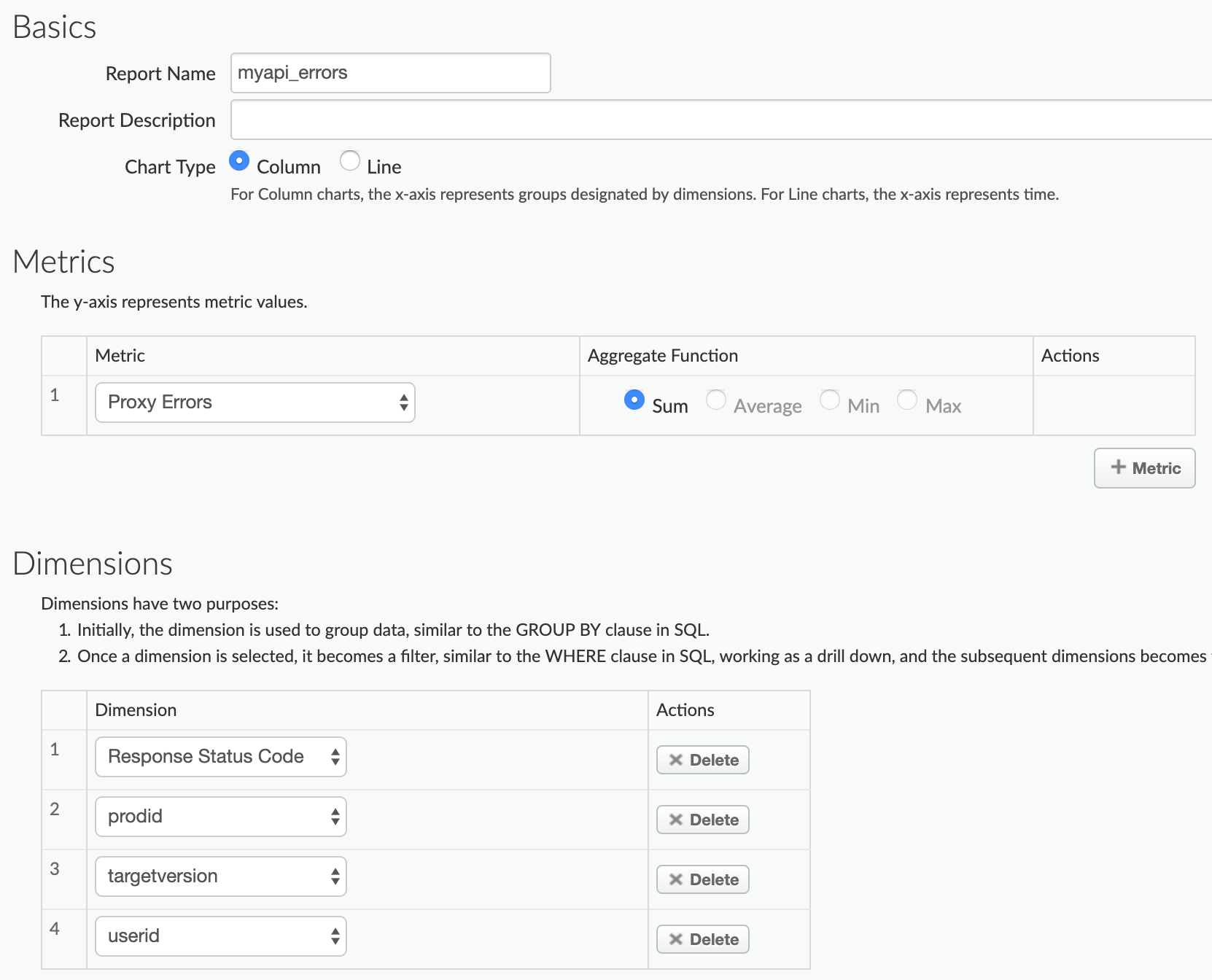
將篩選器設為只納入 myapi API Proxy 的資料
(apiproxy eq 'myapi'):
儲存報表。
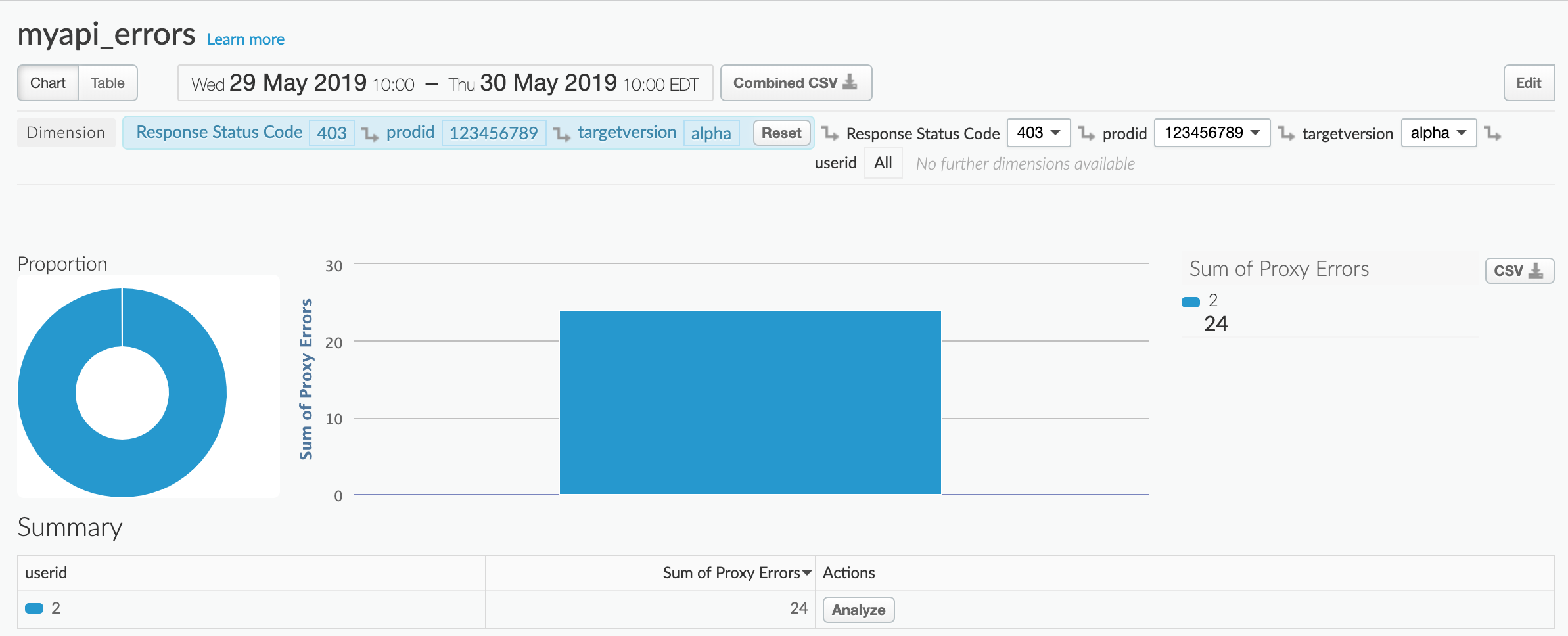
執行過去 24 小時的報表。首次開啟報表時,您會看到 HTTP 403 和 501 錯誤的圖表:
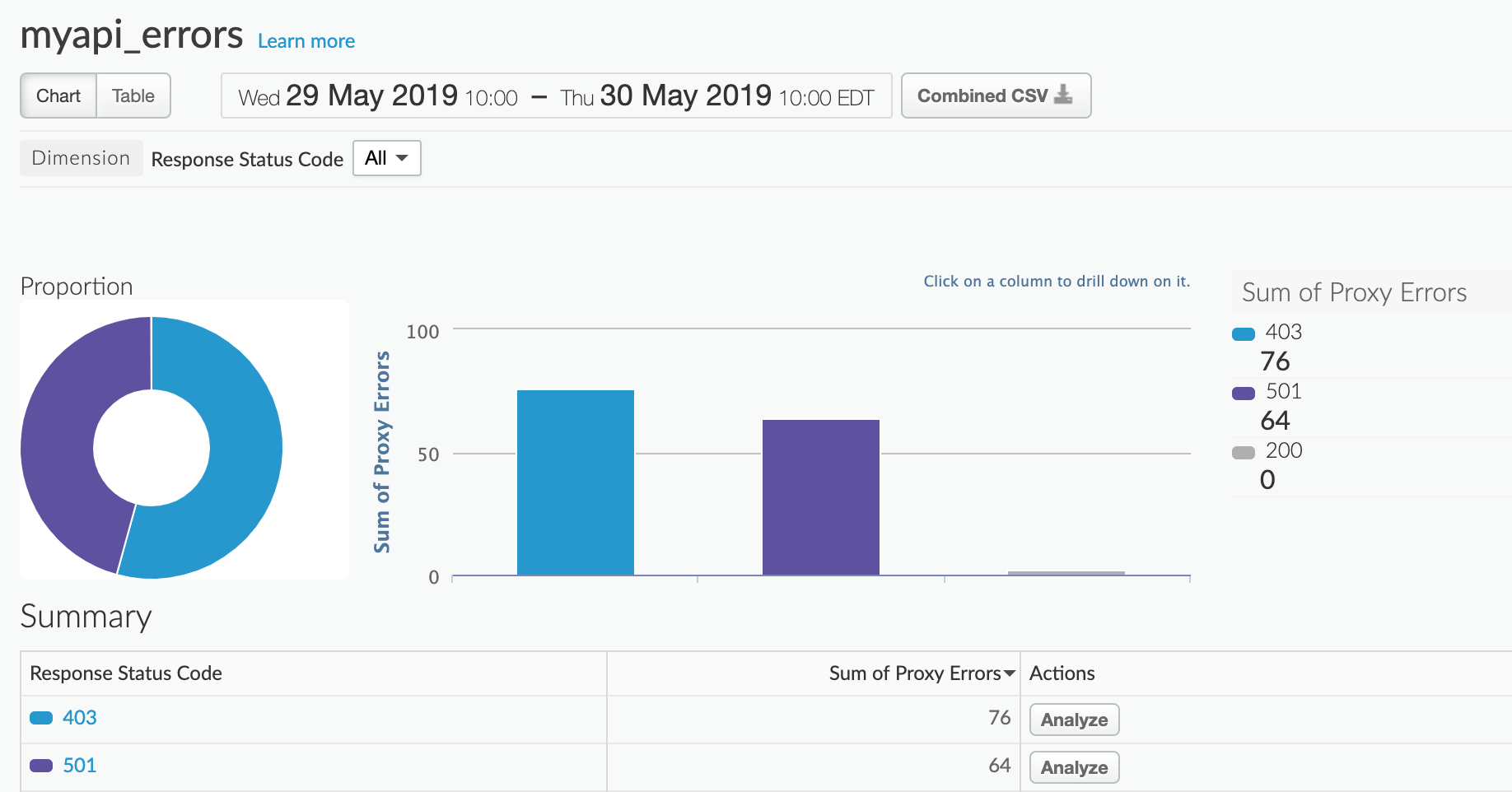
在「摘要」下方,按一下「403」或「510」,即可查看產生錯誤的產品。例如,選取 403:
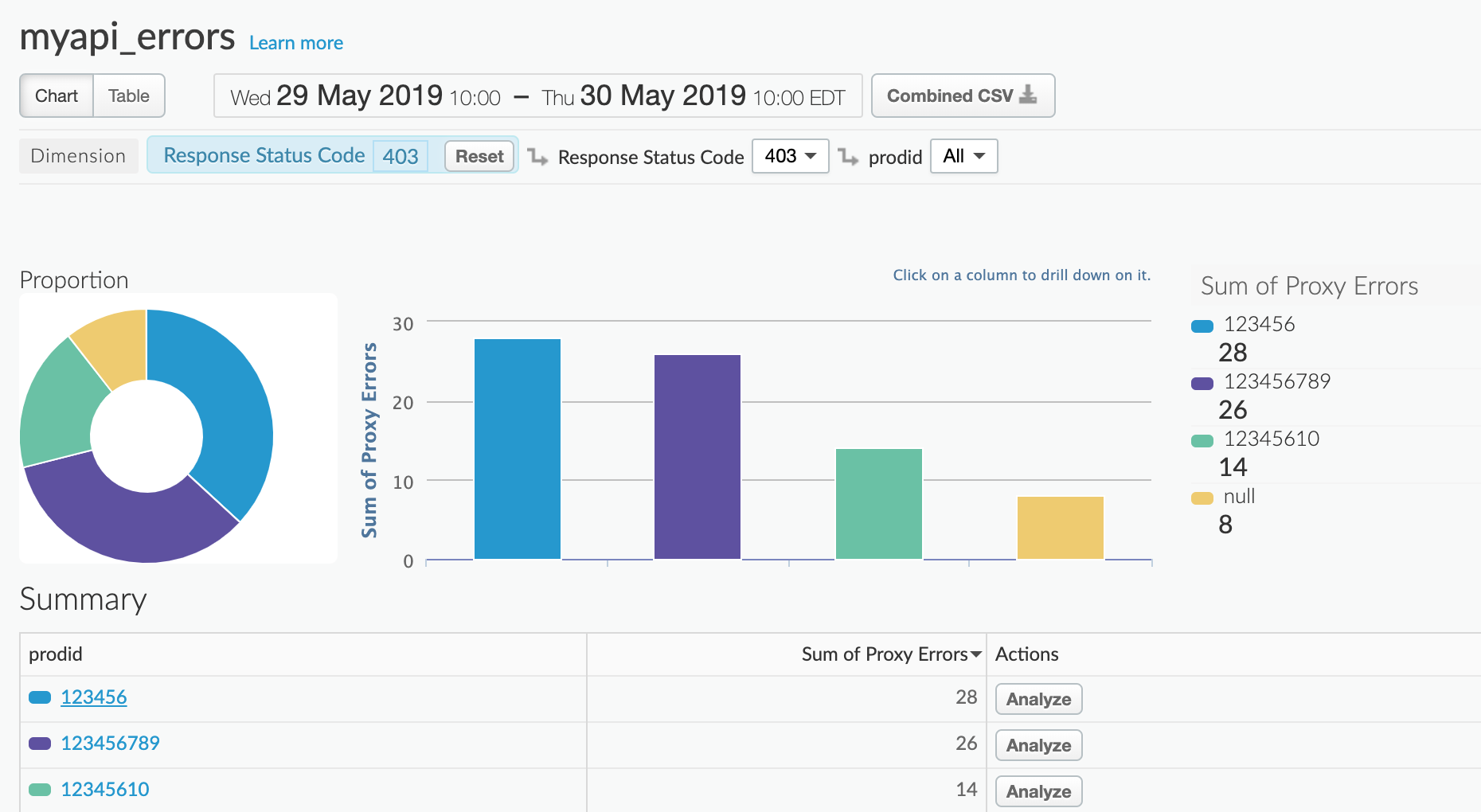
按一下「摘要」下方的產品 ID,即可查看目標版本 (Alpha 版或 Beta 版) 的錯誤:
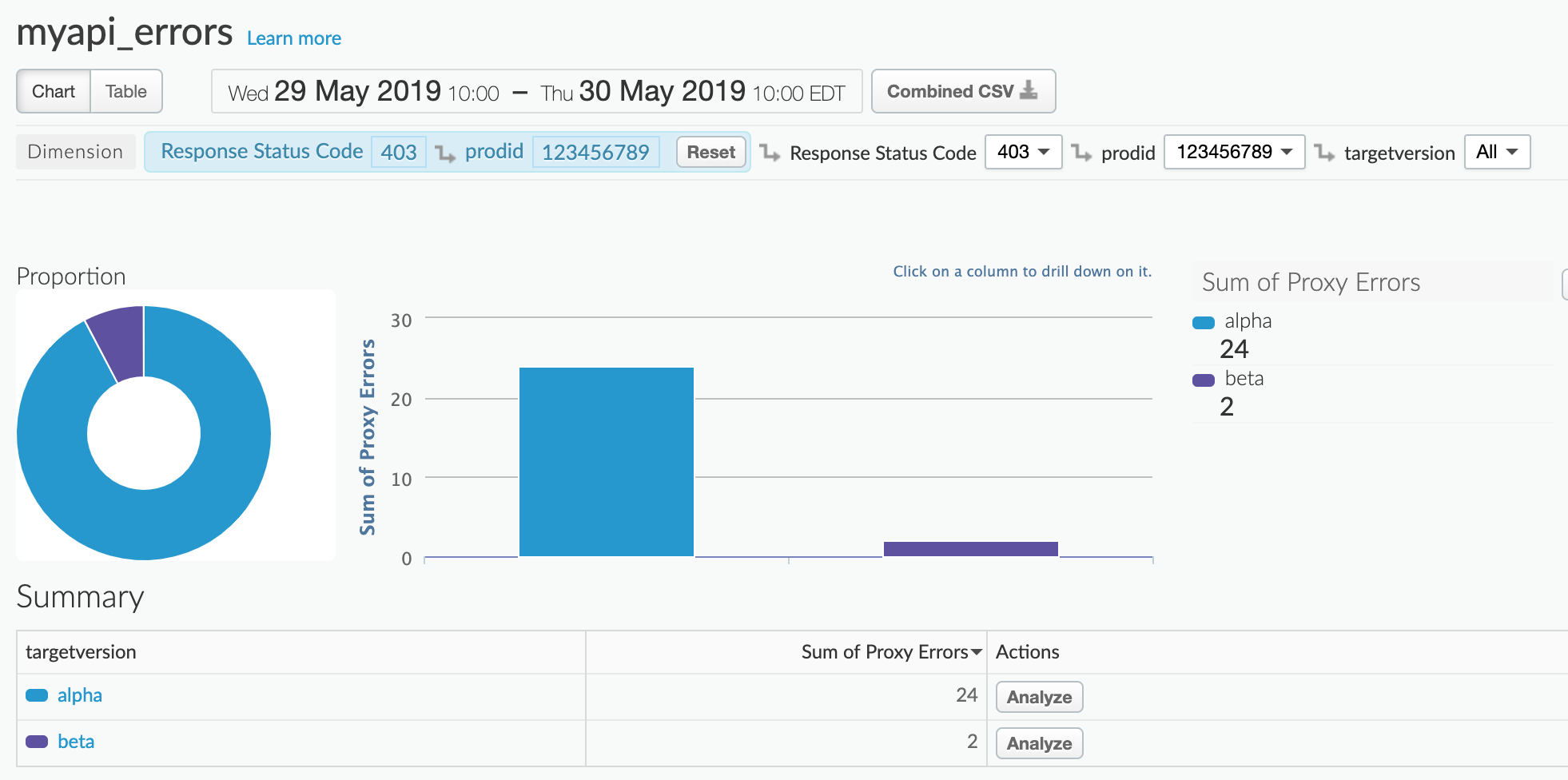
按一下「摘要」下方的目標版本,即可查看各使用者的錯誤: