您目前查看的是 Apigee Edge 說明文件。
前往 Apigee X 說明文件。 info
您可以在「調查」資訊主頁中查看所有 API 流量的指標和屬性樞紐分析表,並比較指標間的關聯活動,以便更快調查及診斷問題。您可以在資訊主頁中存取過去 30 天的資料。
在 Edge UI 中依序選取「Analyze」>「API Monitoring」>「Investigate」,開啟「Investigate」資訊主頁。資訊主頁主要有兩個區域:
您也可以在「調查」資訊主頁中調查特定警報造成的問題。發生快訊時,按一下「快訊記錄」頁面中的快訊名稱,即可在「調查」資訊主頁中開啟快訊。
使用「調查」資訊主頁診斷問題
舉例來說,您收到警報,指出 5xx 錯誤率超過指定門檻。如要調查這個問題,您可以在「調查」資訊主頁執行下列工作:
- 查看「故障代碼與時間」矩陣,瞭解過去一小時的故障代碼活動。
- 切換至「錯誤代碼與 HTTP 狀態」矩陣,找出與錯誤代碼相關聯的特定 HTTP 狀態碼。這些錯誤代碼的計數在過去一小時內有所增加 (如上一個步驟所述)。
- 切換至「錯誤代碼與 Proxy」矩陣,找出觸發上一個步驟中錯誤代碼的 API Proxy。
- 按一下矩陣中與大量錯誤代碼相關聯的 API Proxy 方塊,即可查看更多詳細資料和存取記錄。
- 設定快訊並建立自訂報表,進一步協助診斷問題。
使用追蹤和其他工具進一步排解 API Proxy 問題,找出問題的解決方法。
使用狀態碼資訊主頁
您可以在「狀態碼」資訊主頁中,調查貴機構 API Proxy 和目標服務的狀態碼指標。您可以查看過去 30 天內任何時間點的一小時或四小時時間範圍的狀態碼指標。
探索狀態碼資訊主頁
如要顯示「狀態碼」資訊主頁,請在 Edge UI 中依序選取「Analyze」>「API Monitoring」>「Investigate」。根據預設,系統會顯示「狀態碼」資訊主頁:
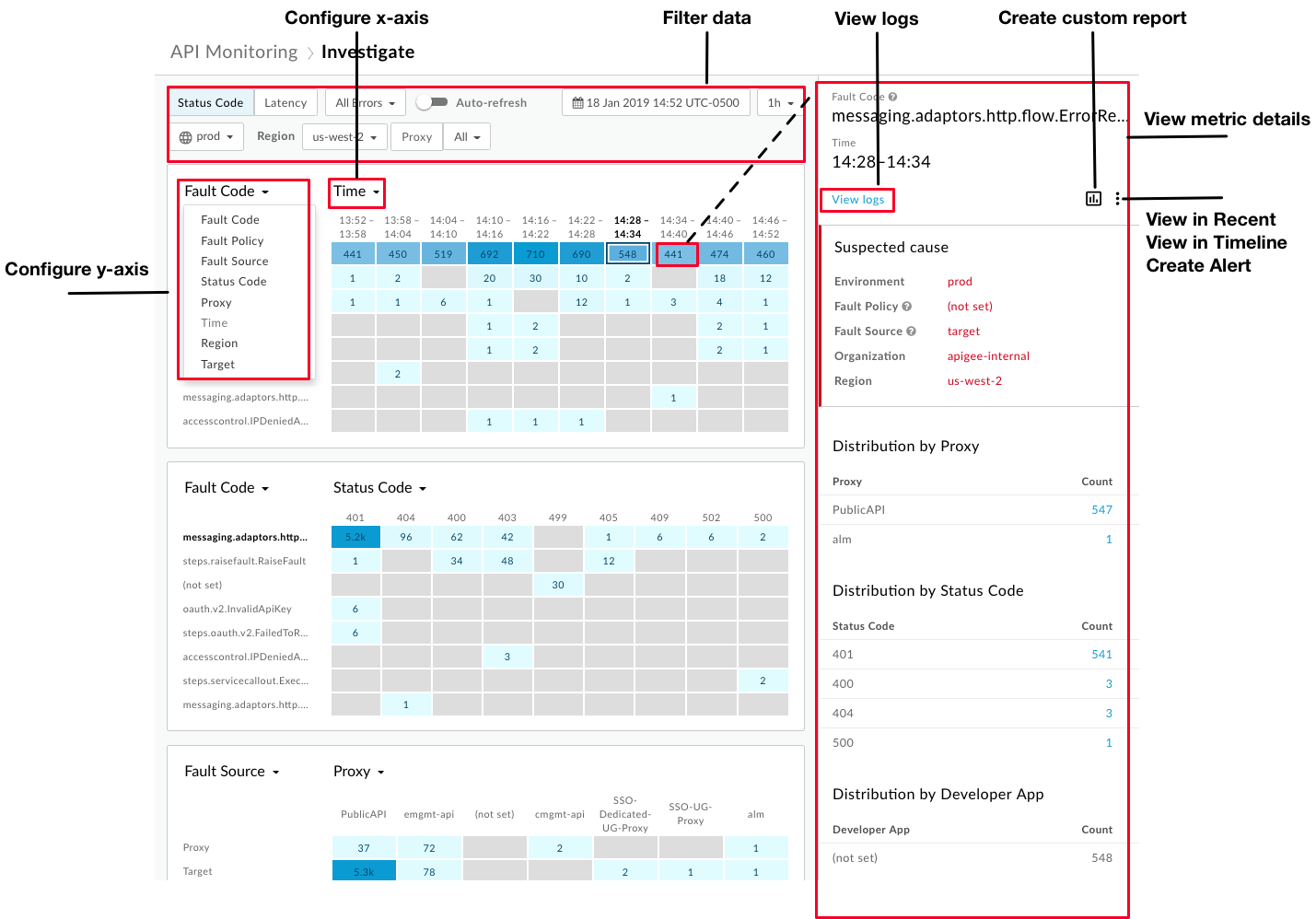
如圖所示,「調查」資訊主頁可讓您執行下列操作:
- 設定每個矩陣的 x 軸和 y 軸,比較指標間的關聯活動,進一步瞭解相關資訊。
- 根據方塊的顏色深淺,快速找出相對量最高的指標。方塊顏色越深,相對音量就越高。
- 按一下矩陣中的方塊,即可查看指標詳細資料。
- 根據下列條件篩選資料:
- 環境
- 區域
- Proxy
- 狀態碼 (包括所有流量、所有錯誤、2xx、4xx 或 5xx)
- 過去 30 天內的日期和時間
- 1 小時或 4 小時回溯期
您可以使用資訊主頁快速執行下列工作:
- 指標詳細資料面板中的存取記錄。
- 如要在「最近」或「時間軸」或資訊主頁中查看目前的脈絡,請依序點選
 >「在『最近』中查看」或「在『時間軸』中查看」。
 - 建立自訂報表,然後按一下
 新增其他維度。
 - 建立快訊並新增其他快訊條件、設定通知,以及根據快訊產生自訂報表。
設定狀態碼矩陣
選取「狀態碼」資訊主頁時,系統預設會顯示下列矩陣:
- 錯誤碼與時間
- 錯誤代碼與 HTTP 狀態
- 錯誤來源與 API Proxy
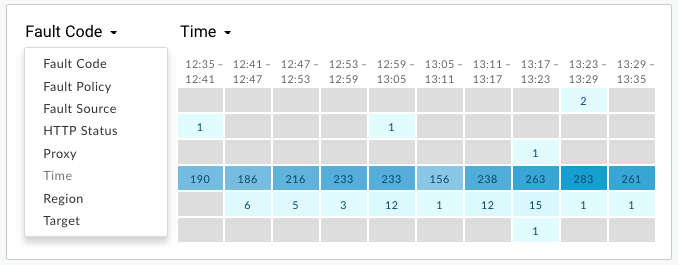
選取「x 軸」和「y 軸」下拉式清單的值,設定每個矩陣來比較下列任兩個指標:
- 故障代碼
- 錯誤政策
- 錯誤來源
- HTTP 狀態
- Proxy
- 時間
- 區域
- 目標 (目標服務或 ServiceCallout 政策)。如果目標是 ServiceCallout 政策,顯示的值會加上
sc://前置字串。例如sc://my.endpoint.net。
查看狀態碼指標詳細資料
如要查看特定指標的詳細資料,請按一下矩陣中的指標方塊。
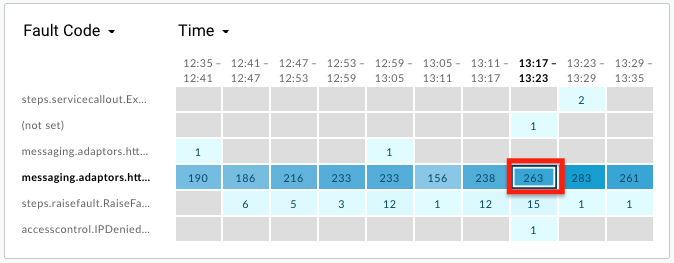
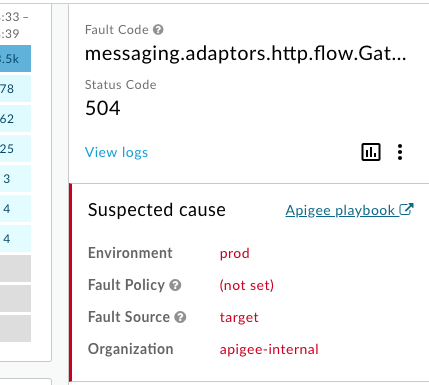
右側窗格會顯示疑似原因的詳細資料,包括:
- 環境
- 組織
- 區域
- 錯誤來源 (Proxy、目標或 Apigee 基礎架構)
詳細資料也可能包括:
- 錯誤政策 - 觸發執行階段錯誤的政策相關資訊,包括政策類型 (內部名稱) 和使用者定義的政策名稱。將政策附加至 API Proxy 流程時,您會定義名稱。
- Proxy 名稱
- HTTP 狀態碼
- 故障代碼
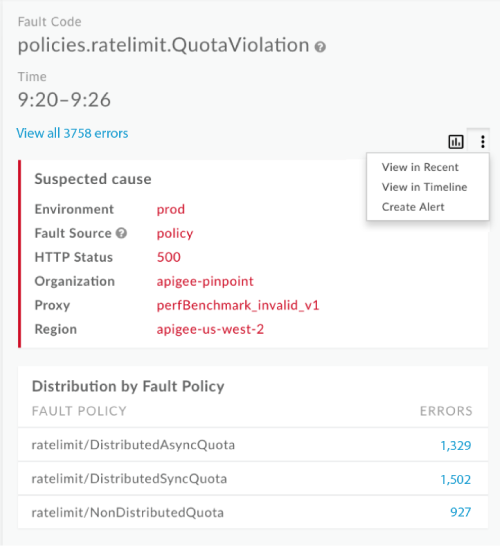
如果特定指標的基數大於一,詳細資料面板可能會顯示錯誤分布詳細資料,例如依開發人員應用程式、錯誤政策、錯誤代碼、HTTP 狀態等分布。例如:
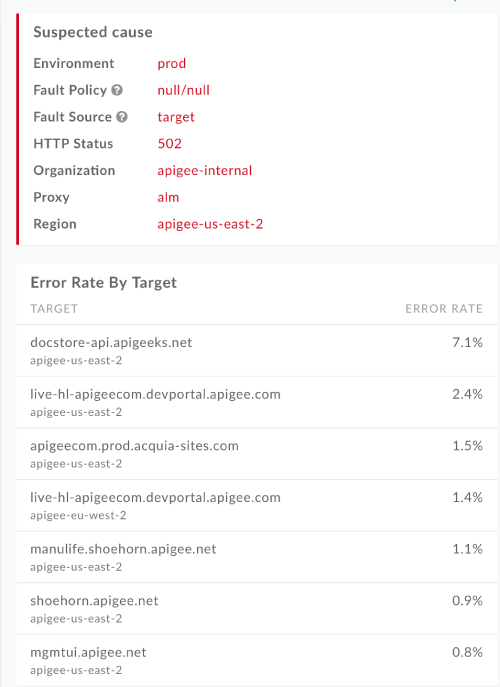
如果故障來源是目標,詳細資料面板會顯示「目標錯誤率」。例如:
使用延遲資訊主頁
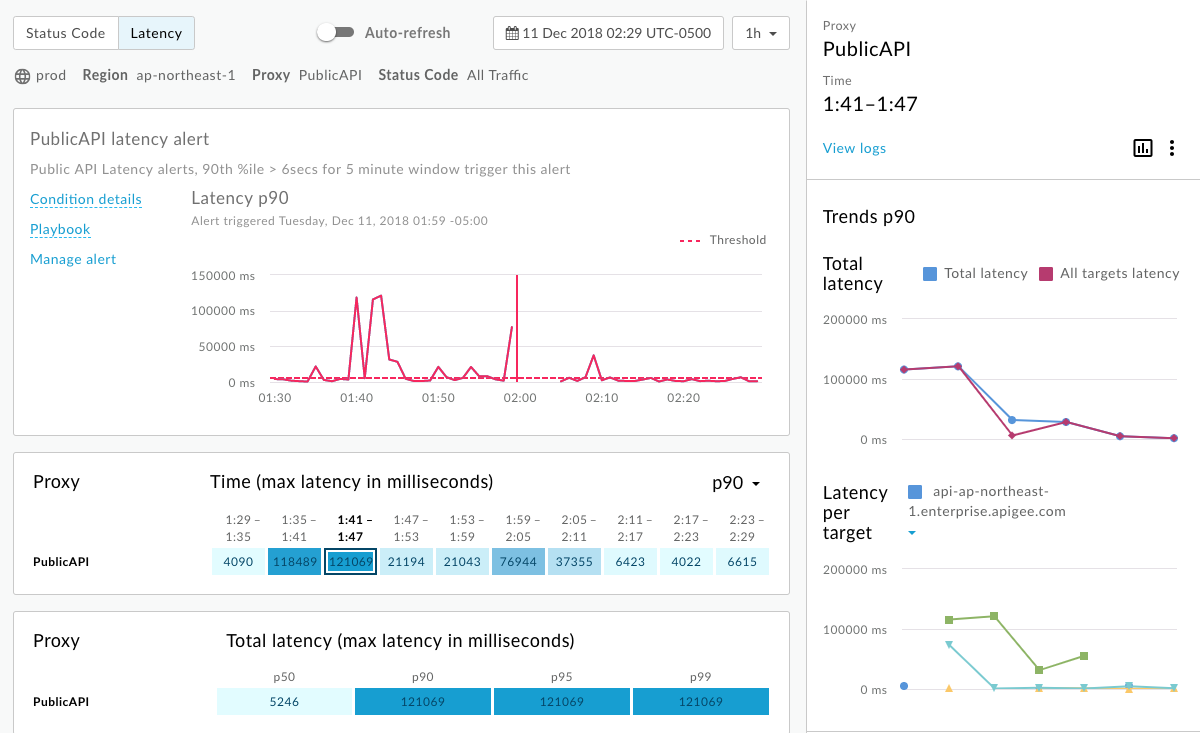
延遲時間資訊主頁會顯示貴機構 API Proxy 和目標服務的延遲時間資訊。您可以調查過去 30 天內任何時間的一小時延遲指標。
探索延遲時間資訊主頁
如要顯示「延遲」資訊主頁,請在 Edge UI 中依序選取「分析」>「API 監控」>「調查」。根據預設,畫面上會顯示「狀態碼」資訊主頁。在篩選器區域選取「延遲時間」,即可顯示延遲時間資訊主頁:
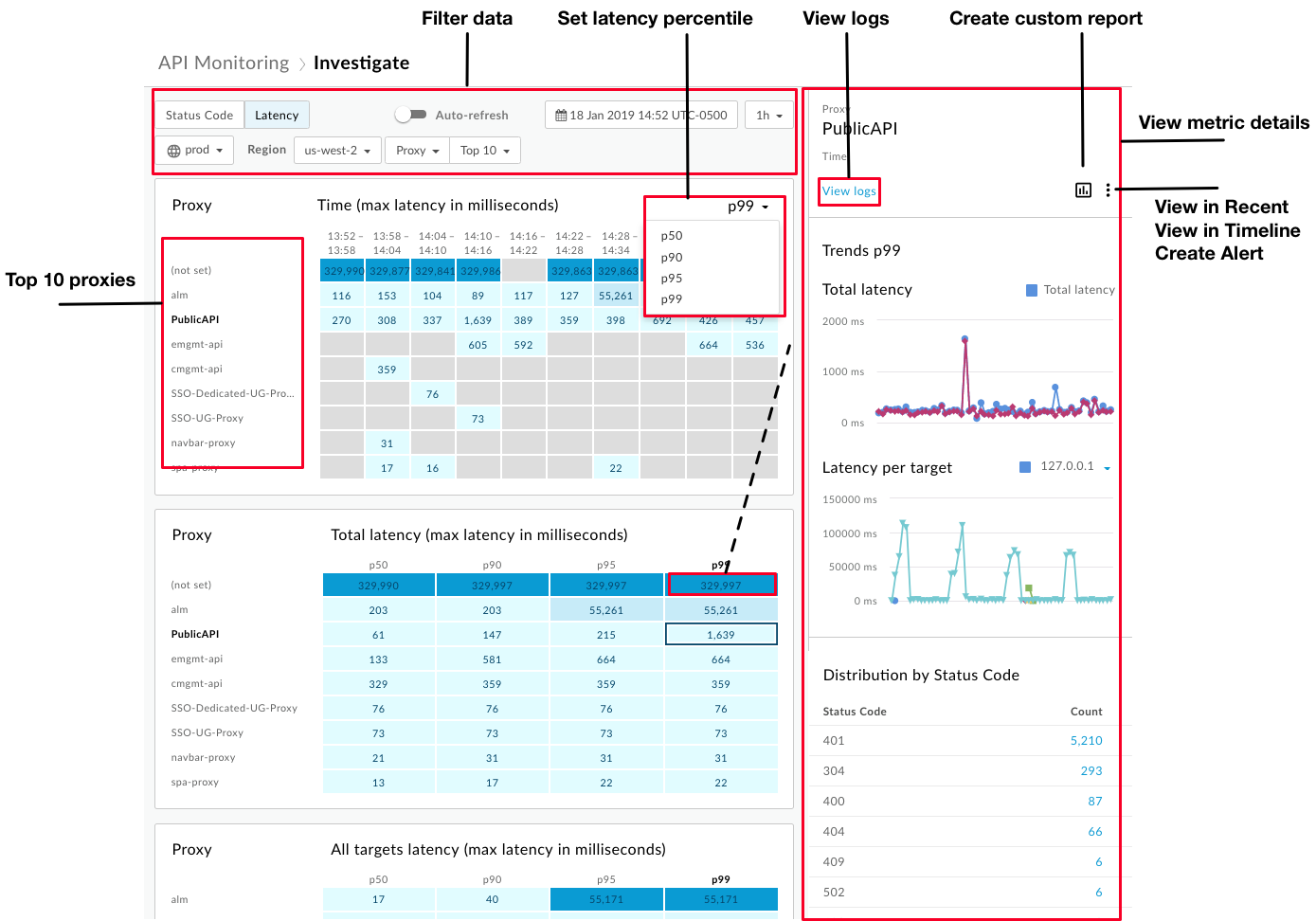
選取「延遲」資訊主頁時,系統預設會顯示下列矩陣:
- Proxy 與時間 (以毫秒為單位的最大延遲時間)
- Proxy 與總延遲時間 (以毫秒為單位的最大延遲時間)
- Proxy 與所有目標的延遲時間 (以毫秒為單位的最大延遲時間)
使用「Proxy」下拉式方塊選取「目標」,即可查看目標延遲時間。
根據預設,延遲時間資訊主頁會顯示前一小時總 P99 延遲時間最高的 10 個 Proxy 資訊。你也可以使用「前 10 名」下拉式方塊選取特定 Proxy 或集合。
延遲時間資訊主頁具備狀態碼資訊主頁的所有功能,但有以下差異:
- 您只能設定總回應延遲百分位數 (p50、p90、p95、p99)。
- 延遲指標只能選取一小時的時間範圍。
- 您無法在篩選器中為「區域」選取「任何」。必須選取特定區域才能查看。
查看延遲指標詳細資料
如要查看特定指標的詳細資料,請按一下矩陣中的指標方塊。
右側窗格會顯示 Proxy (藍線) 和目標 (紫線) 的延遲時間詳細資料,包括:
- 總延遲時間 (Proxy 延遲時間加上目標延遲時間)
- 每個目標的延遲時間 (目標回應時間)
- 依 HTTP 狀態分配
將游標懸停在圖表上,即可查看詳細資訊:
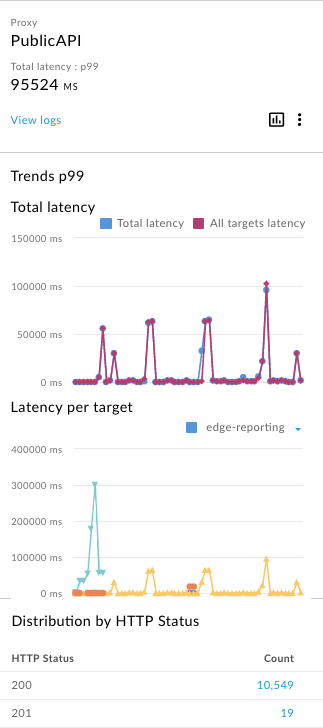
「每個目標的延遲時間」圖表會根據最大延遲時間顯示前 16 個目標,每個目標各有一張圖表。將滑鼠游標懸停在圖表上,或選取下拉式清單,即可判斷各個目標對應的圖表。
從指標詳細資料查看記錄
查看狀態碼或延遲時間的指標詳細資料時,按一下「查看記錄」,即可查看所選指標的所有記錄:
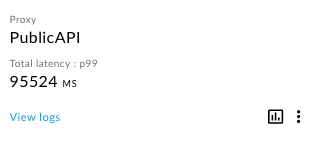
「流量記錄」對話方塊隨即開啟,最多可顯示 1000 筆記錄項目。 按一下記錄項目,即可在清單中展開詳細資料:
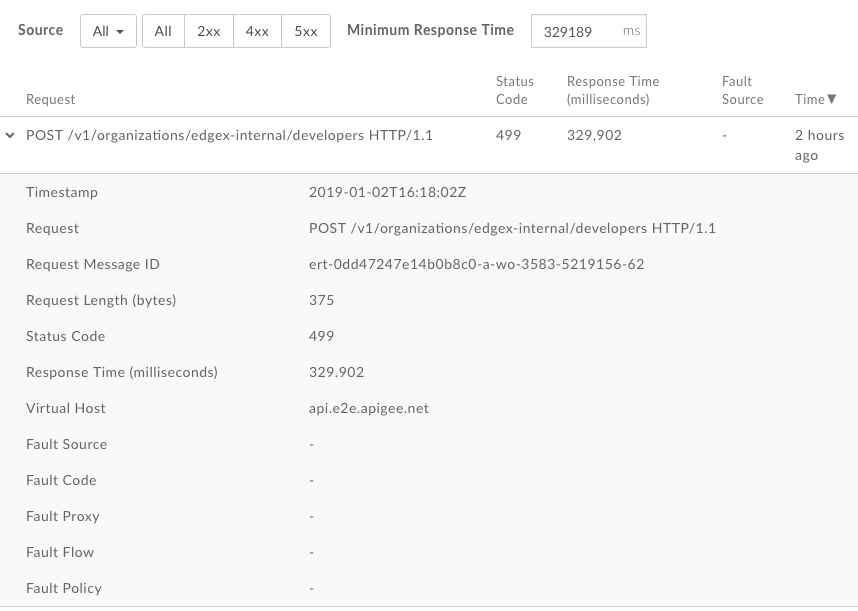
您還可以依下列條件進一步篩選記錄:
- 流量來源
- 錯誤類型
- 最短回應時間
您無法從「流量記錄」對話方塊下載記錄資料,不過,您可以建立自訂報表或將數據分析資料下載至自己的資料存放區 (例如 Google Cloud Storage 或 BigQuery),自行進行資料分析。
從「調查」資訊主頁建立自訂報表
根據所選條件集建立自訂報表。自訂報表建立後,您可以視需要編輯報表,新增或刪除指標和維度。舉例來說,您可能想將調查範圍縮小至特定存取權杖、開發人員應用程式或 API Proxy。詳情請參閱「數據分析指標、維度和篩選器參考資料」。
詳情請參閱「建立自訂報表」。
若要建立自訂報表,請按照下列步驟進行:
按一下矩陣中的方塊,即可顯示更多詳細資料。

按一下右側窗格中的
。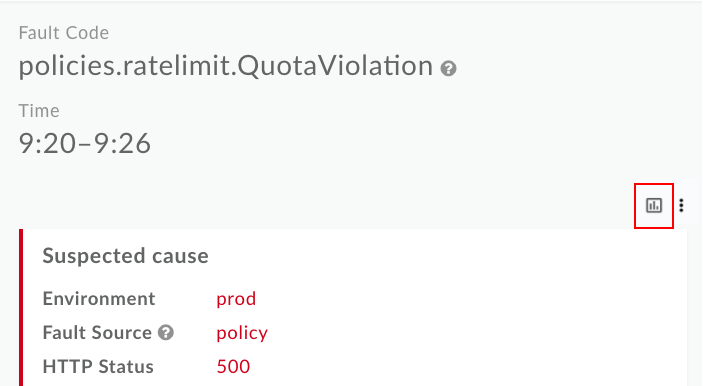
自訂報表頁面會在新分頁中顯示,並預先填入相關欄位。
注意:如要進一步瞭解預設自訂報表設定,請參閱「建立自訂報表」一文。
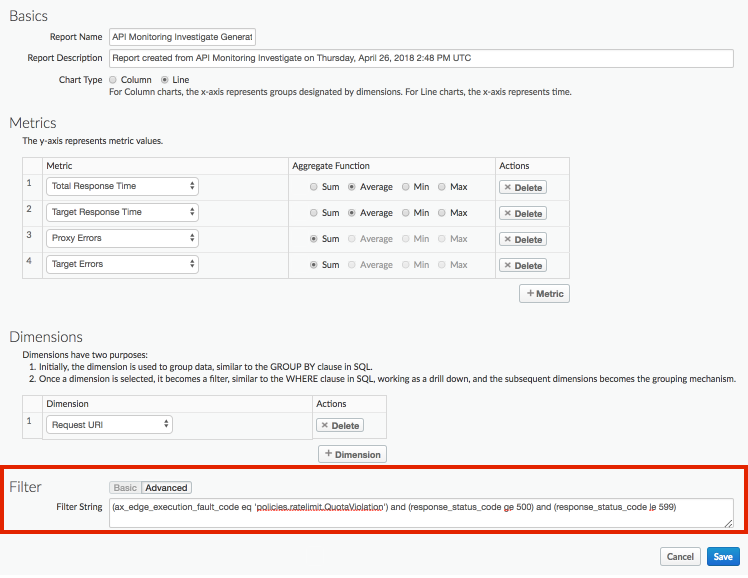
視需要編輯自訂報表。請參閱「管理自訂報表」。
按一下「儲存」,儲存自訂報表。
根據預設,報表會使用過去一小時內收集的資料執行,並顯示在自訂報表資訊主頁中。請參閱「探索自訂報表資訊主頁」。
在「報表」頁面中,使用 API 監控功能產生的自訂報表會採用下列命名格式:API Monitoring Investigate Generated。
調查特定快訊
如要調查特定快訊,請在「快訊記錄」頁面中選取快訊名稱。 系統會顯示「調查」資訊主頁。請注意,資訊主頁頂端會顯示圖表, 且只包含與快訊相關的資訊: