

您目前查看的是 Apigee Edge 說明文件。
前往 Apigee X 說明文件。 info
存取 API 監控時,API 監控資訊主頁會顯示貴機構中部署至所選環境的所有 API Proxy 的 API 監控摘要檢視畫面。
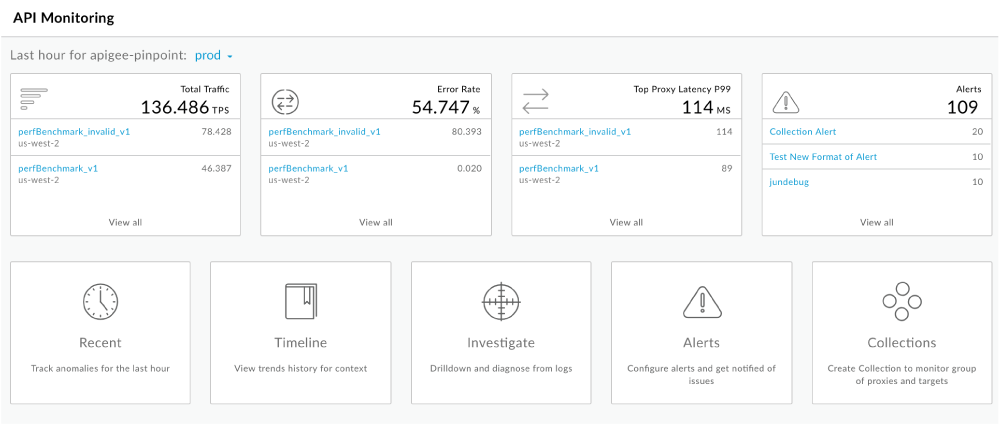
API 監控主頁頂端列會顯示您機構中,部署至所選環境的所有 API Proxy,在過去一小時內主要領域的摘要資訊,包括:
- 以每秒交易數 (TPS) 計算的總流量
- 平均錯誤率百分比
- 第 99 個百分位數的最高 API Proxy 回應延遲值 (不是總計或平均值)
- 警報總數
摘要資訊下方會列出各項指標值最高的三個 API Proxy。按一下 API Proxy 名稱即可顯示更多詳細資料,或按一下「查看全部」,查看所有 API Proxy 的摘要詳細資料。
按一下底列中的動態磚,即可執行下列工作:
| 工作 | 說明 | 更多資訊 |
|---|---|---|
| 近期 | 監控最近的 API 流量資訊,每 60 秒重新整理一次。迅速找出問題區域,診斷錯誤、效能和延遲問題。 | 監控最近的 API 流量 |
| 時間表 | 查看過去 1 小時到 3 個月內的 API 交易記錄時間軸,找出趨勢。 | 找出 API 監控資料中的趨勢 |
| 調查 | 查看所有 API 流量的指標和屬性樞紐分析表,最長可追溯至過去四小時,有助於加快診斷問題。 | 調查問題 |
| 快訊 | 設定快訊條件,定義狀態碼、延遲時間和錯誤代碼門檻。透過電子郵件、PagerDuty 或 Slack 等多種管道,在觸發快訊時傳送通知。 | 設定快訊和通知 |
| 集合 | 將 API 代理或目標分組,並為群組的所有成員設定適當的門檻值,以便更快診斷問題。 | 管理集合 |