

Sie lesen gerade die Apigee Edge -Dokumentation.
Zur
Apigee X -Dokumentation. info
In diesem Beispiel wird gezeigt, wie Sie 5xx-Probleme mit Ihren APIs beheben.
| # | Schritt | Beschreibung |
|---|---|---|
| 1 | Letzten API-Traffic beobachten | Sehen Sie sich die letzten API-Monitoring-Daten für alle API-Proxys und -Ziele an, die in der letzten Stunde Traffic hatten. Analysieren Sie API-Proxys oder -Ziele mit einer hohen Fehlerrate in Prozent. |
| 2 | Trends in API-Monitoring-Daten erkennen | Rufen Sie eine historische Ansicht Ihrer API-Monitoring-Daten der letzten drei Monate auf, um eine umfassendere Perspektive zu erhalten. |
| 3 | 5xx-Probleme untersuchen | Sehen Sie sich die Fehlercodes mit den höchsten relativen Volumen im Zeitverlauf an, um die Ursache der 5xx-Probleme weiter zu untersuchen. In der Regel können 5xx-Statuscodes mit einem oder mehreren Fehlercodes klassifiziert werden. |
| 4 | 5xx-Benachrichtigung einrichten | Richten Sie eine Benachrichtigung ein, um benachrichtigt zu werden, wenn die Anzahl der 5xx-Statuscodes einen bestimmten Grenzwert überschreitet. |
| 5 | Benutzerdefinierten Bericht mit Kundendetails erstellen (optional) | Optional können Sie einen benutzerdefinierten Bericht erstellen, um Details zum Client zu ermitteln, der die 5xx-Fehler auslöst. Hinweis: Sie müssen Organisationsadministrator sein, um einen benutzerdefinierten Bericht zu erstellen. |
| 6 | API-Proxys in einer Sammlung gruppieren | Erstellen Sie eine Sammlung, um API-Proxys zu gruppieren und geeignete Benachrichtigungsgrenzwerte für alle Mitglieder der Gruppe festzulegen, damit Sie Probleme schneller diagnostizieren können.
|
| 7 | 5xx-Probleme beheben | Ergreifen Sie auf Grundlage Ihrer Untersuchung und Diagnose geeignete Maßnahmen, um die 5xx-Probleme zu beheben. |
Schritt 1: Letzten API-Traffic beobachten
So rufen Sie API-Monitoring-Daten für die API-Proxys und -Ziele auf, die in der letzten Stunde Traffic hatten:
- Wählen Sie in der Edge-Benutzeroberfläche Analysieren > API-Überwachung > Zuletzt aus, um auf das Dashboard „Zuletzt“ zuzugreifen.
Sehen Sie sich die API-Proxys und -Ziele an, die in der letzten Stunde eine hohe Fehlerrate in Prozent hatten.
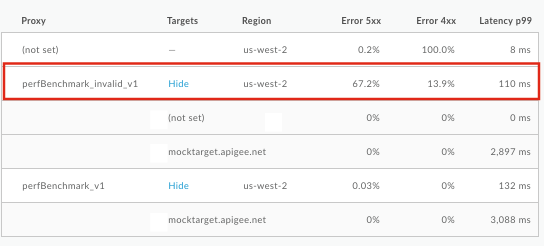
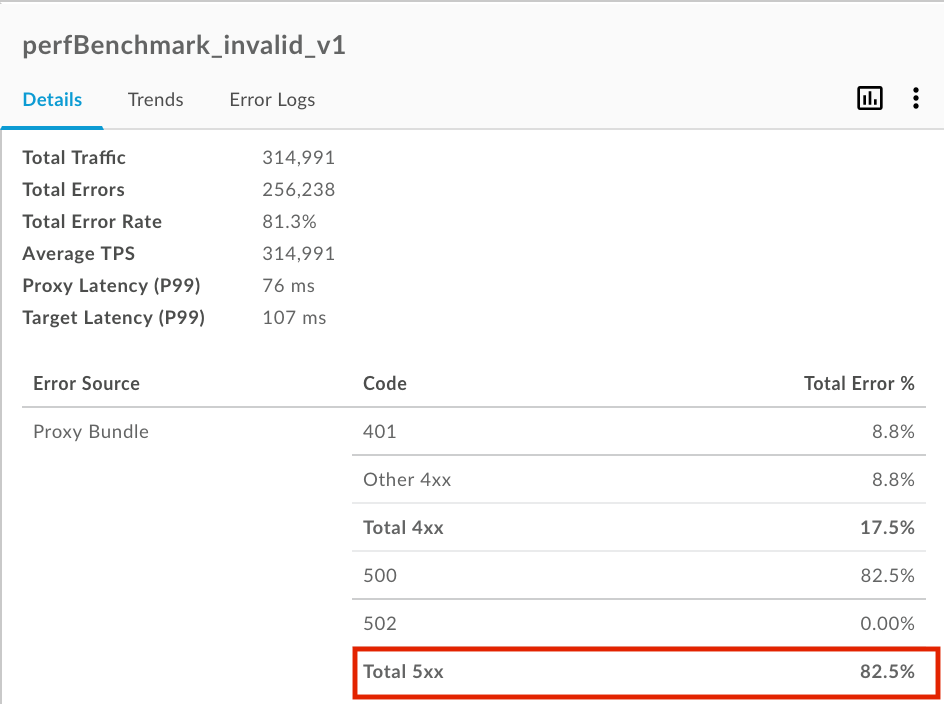
Klicken Sie auf den API-Proxy oder das Ziel mit einer hohen Fehlerrate in Prozent, um im rechten Bereich Details aufzurufen. Beachten Sie in diesem Beispiel den hohen Prozentsatz an 5xx-Fehlern.
Weitere Informationen zu diesem Schritt finden Sie unter Letzten API-Traffic beobachten.
Schritt 2: Trends in API-Monitoring-Daten erkennen
So rufen Sie eine historische Ansicht der API-Monitoring-Daten für die API-Proxys und -Ziele auf, die in den letzten drei Monaten Traffic hatten:
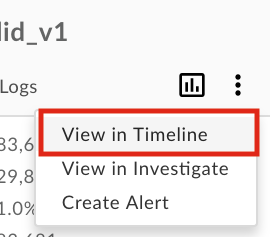
- Wählen Sie im rechten Bereich des Dashboards „Zuletzt“
 > In der Zeitachse ansehen aus, um auf das Dashboard „Zeitachse“ zuzugreifen.
Alternativ können Sie in der Edge-Benutzeroberfläche auf Analysieren > API-Überwachung > Zeitachse klicken.
> In der Zeitachse ansehen aus, um auf das Dashboard „Zeitachse“ zuzugreifen.
Alternativ können Sie in der Edge-Benutzeroberfläche auf Analysieren > API-Überwachung > Zeitachse klicken.
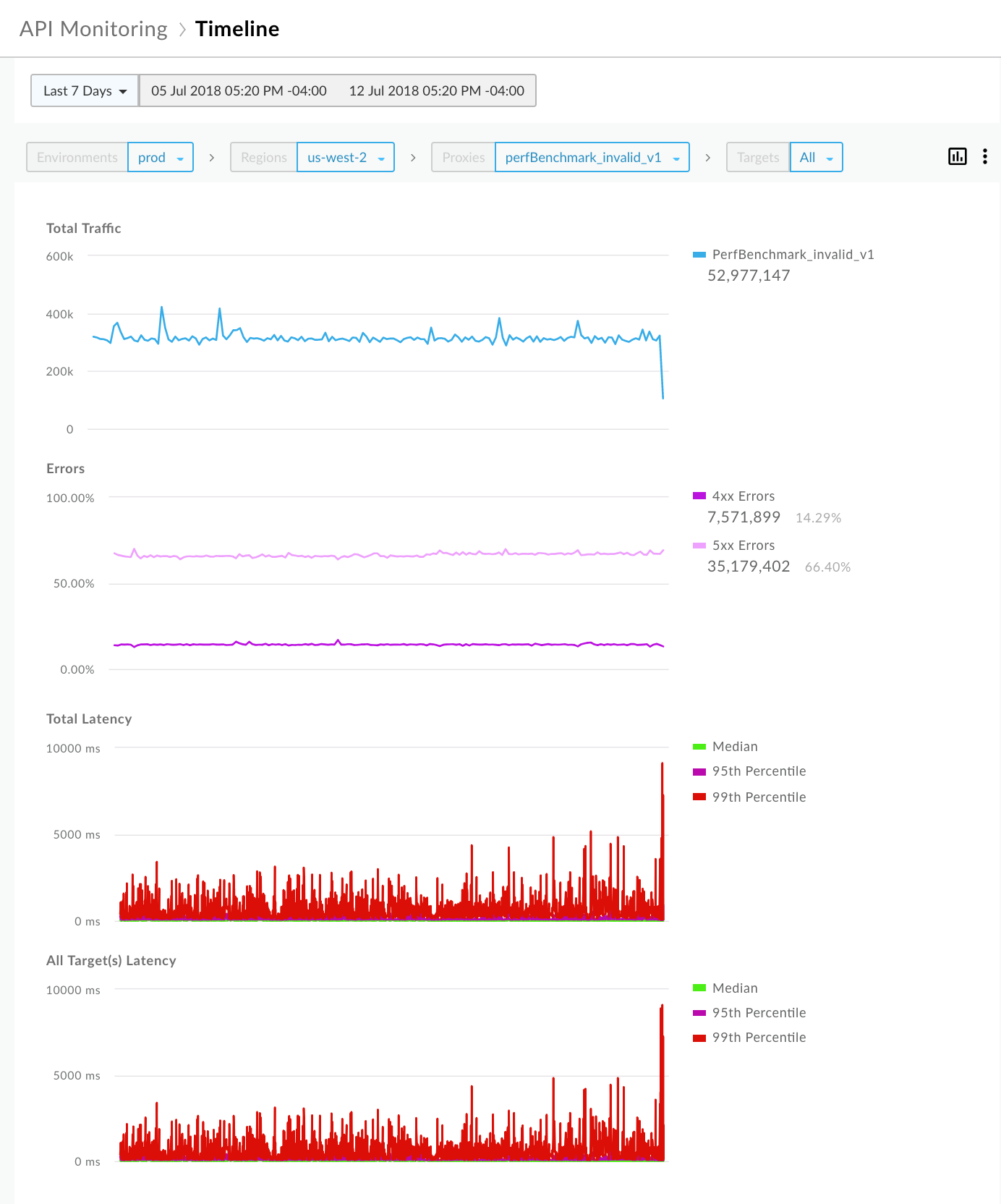
- Sehen Sie sich den Trend für den API-Proxy oder das Ziel im Zeitverlauf an. Der Trend ist in den letzten 7 Tagen konstant geblieben.
Weitere Informationen zu diesem Schritt finden Sie unter Trends in API-Monitoring-Daten erkennen.
Schritt 3: 5xx-Probleme untersuchen
Apigee bietet eine Reihe von Fehlercodes, die Ihnen helfen sollen, Probleme zu diagnostizieren. In der Regel können 5xx-Statuscodes mit einem oder mehreren Fehlercodes klassifiziert werden.
So untersuchen Sie 5xx-Probleme:
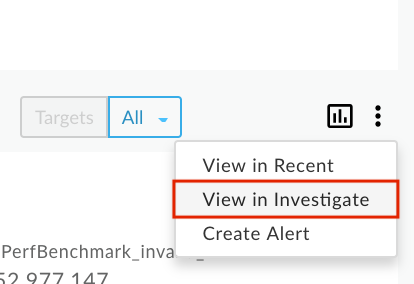
- Wählen Sie im rechten Bereich des Dashboards „Zeitachse“ > Untersuchen aus, um auf das Dashboard „Untersuchen“ zuzugreifen.
Alternativ können Sie in der Edge-Benutzeroberfläche auf Analysieren > API-Überwachung > Untersuchen klicken.
Mit dem Dashboard „Untersuchen“ können Sie relationale Aktivitäten zwischen Messwerten vergleichen, z. B. Fehlercode im Vergleich zur Zeit. Rufen Sie die Fehlercode im Vergleich zur Zeit-Matrix auf, um die Fehlercode-Aktivität in der letzten Stunde anzuzeigen. Ermitteln Sie anhand der Farbschattierung eines Blocks die Fehlercodes mit den höchsten relativen Volumen. Je dunkler der Block ist, desto höher ist das relative Volumen.
Beispielsweise weisen die Fehlercodes
policies.ratelimit.SpikeArrestViolationundpolicies.ratelimit.QuotaViolationin der folgenden Matrix ein höheres relatives Volumen auf: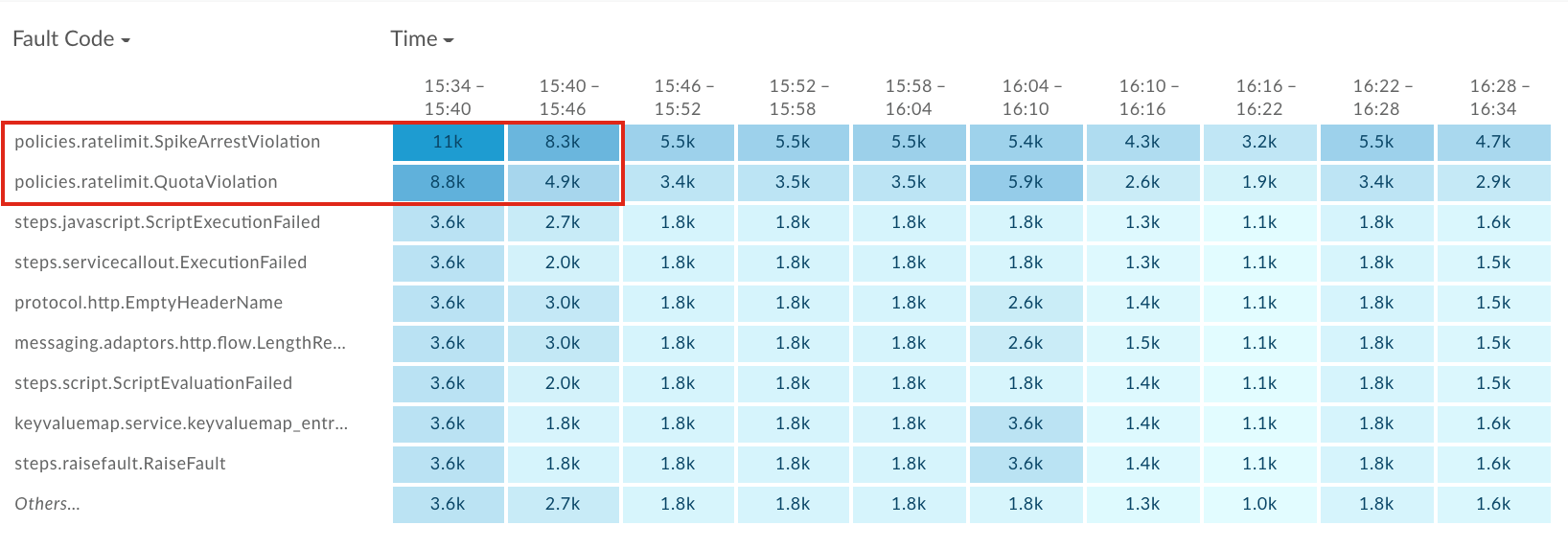
Klicken Sie in der Zeile
policies.ratelimit.SpikeArrestViolationauf den dunkelsten Block (erster Block), um im rechten Bereich weitere Details aufzurufen.
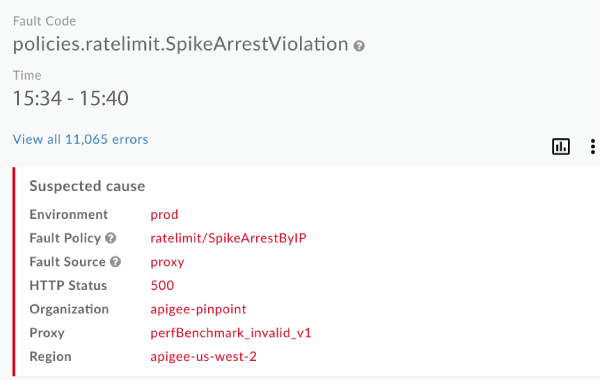
Die Fehlerquelle ist der API-Proxy perfBenchmark_invalid_v1 und der HTTP-Statuscode ist 500. Ein 500-Statuscode ist ein häufiger Laufzeitfehlercode für Verstöße gegen die Spike Arrest-Richtlinie.
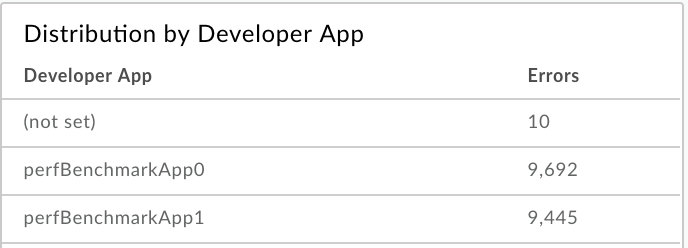
Sehen Sie sich die Verteilung nach Entwickler-App direkt unter dem Bereich „Mutmaßliche Ursache“ an, um die Entwickler-Apps mit den höchsten Fehlerraten zu ermitteln.
Weitere Informationen zu diesem Schritt finden Sie unter Probleme ermitteln.
Schritt 4: 5xx-Benachrichtigung einrichten
Richten Sie eine Benachrichtigung basierend auf dem ausgewählten Kontext im Bereich „Details untersuchen“ ein, um benachrichtigt zu werden, wenn die Anzahl der 5xx-Statuscodes einen bestimmten Grenzwert überschreitet.
Wählen Sie im rechten Bereich des Dashboards „Untersuchen“
> Benachrichtigung erstellen aus.
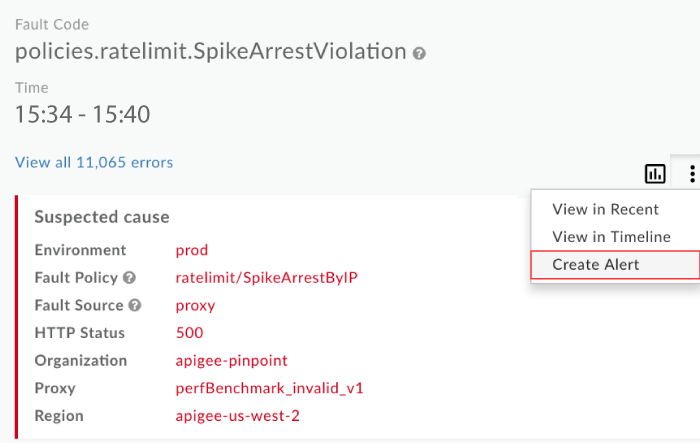
Füllen Sie die Felder im Dialogfeld für Benachrichtigungen aus. Die Bedingungsfelder sind mit Daten aus dem aktuellen Kontext vorab ausgefüllt. Beispiel:
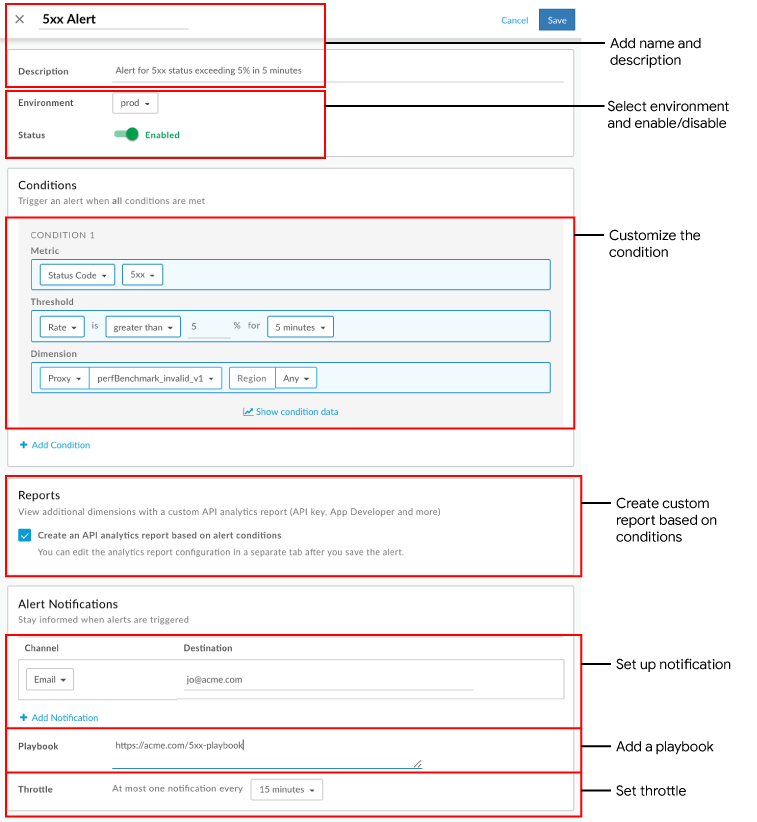
Klicken Sie auf Speichern.
Wenn die 5xx-Fehlerrate für den API-Proxy perfBenchmark_invalid_v1 in Zukunft für einen Zeitraum von 5 Minuten 5% überschreitet, wird eine Benachrichtigung an die angegebene E-Mail-Adresse gesendet und eine visuelle Benachrichtigung in der Benutzeroberfläche angezeigt. Beispiel:
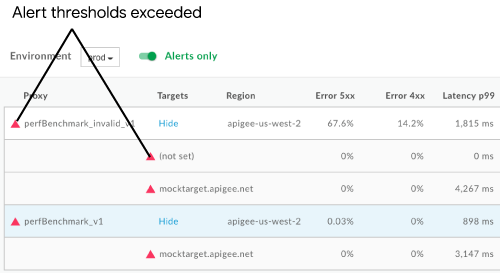
Weitere Informationen zu diesem Schritt finden Sie unter Benachrichtigungen einrichten.
Schritt 5: Benutzerdefinierten Bericht mit Kundendetails erstellen (optional)
Optional können Sie einen benutzerdefinierten Bericht erstellen, um weitere Details zum Client zu ermitteln, der die 5xx-Fehler auslöst.
Auf der Seite „Berichte“ werden benutzerdefinierte Berichte, die auf Grundlage einer Benachrichtigung erstellt wurden, im folgenden Format benannt: API Monitoring Generated: alert-name.
Rufen Sie den benutzerdefinierten Bericht, der beim Einrichten der Benachrichtigung erstellt wurde, auf eine der folgenden Arten auf:
Wählen Sie in der linken Navigationsleiste Analysieren > Benutzerdefinierte Berichte > Berichte aus, um die Seite „Berichte“ aufzurufen. Klicken Sie in der Liste auf den Namen des Berichts: API Monitoring Generated: 5xx Alert.
Klicken Sie auf die Benachrichtigung, die angezeigt wird, wenn die Benachrichtigung erstellt wird. Beispiel:

Fügen Sie die folgenden Dimensionen hinzu:
- Entwickler-App
- Client-ID
- Client-IP-Adresse
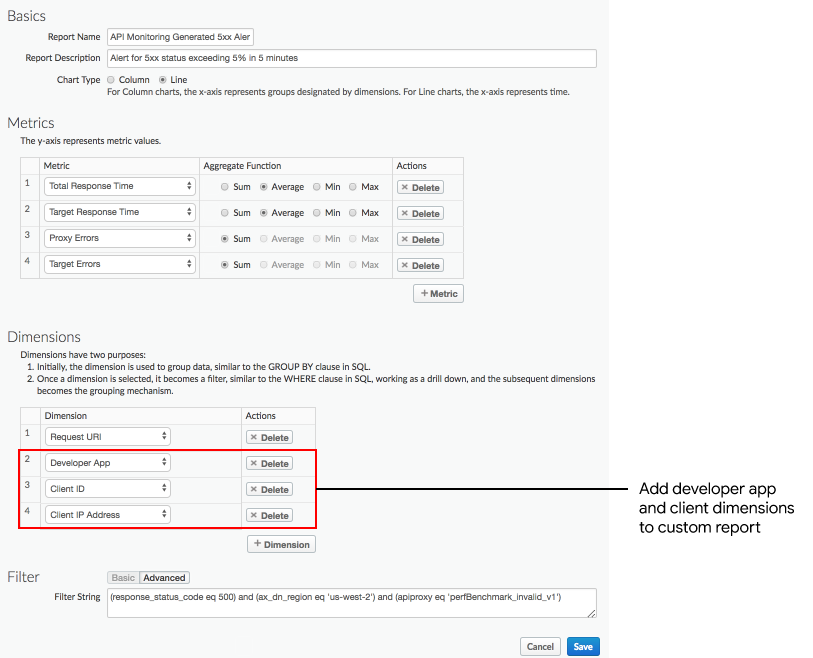
Wenn Sie einen Bericht basierend auf einer bestimmten Entwickler-App mit einer hohen Fehlerrate aufrufen möchten, fügen Sie einen Filter ähnlich dem folgenden hinzu:
and (developer_app eq 'perfBenchmarkApp0')Hinweis: Entfernen Sie in diesem Fall „Entwickler-App“ aus der Liste der Dimensionen.
Klicken Sie auf Speichern.
Führen Sie den Bericht aus, um Details zur Entwickler-App und zu den Clients aufzurufen, die den 5xx-Statuscode auslösen.
Weitere Informationen zu diesem Schritt finden Sie unter Benutzerdefinierte Berichte erstellen.
Schritt 6: API-Proxys in einer Sammlung gruppieren
Erstellen Sie eine Sammlung, um API-Proxys zu gruppieren und geeignete Benachrichtigungsgrenzwerte für alle Mitglieder der Gruppe festzulegen, damit Sie Probleme schneller diagnostizieren können.
- Wählen Sie in der Edge-Benutzeroberfläche Analysieren > API-Überwachung > Sammlungen aus, um das Dashboard „Sammlungen“ aufzurufen.
- Klicken Sie auf + Sammlung.
- Wählen Sie Proxy aus.
- Wählen Sie in der Drop-down-Liste „Umgebung“ die Option prod aus.
- Klicken Sie auf Weiter.
- Füllen Sie die Felder im Dialogfeld für Sammlungen aus.
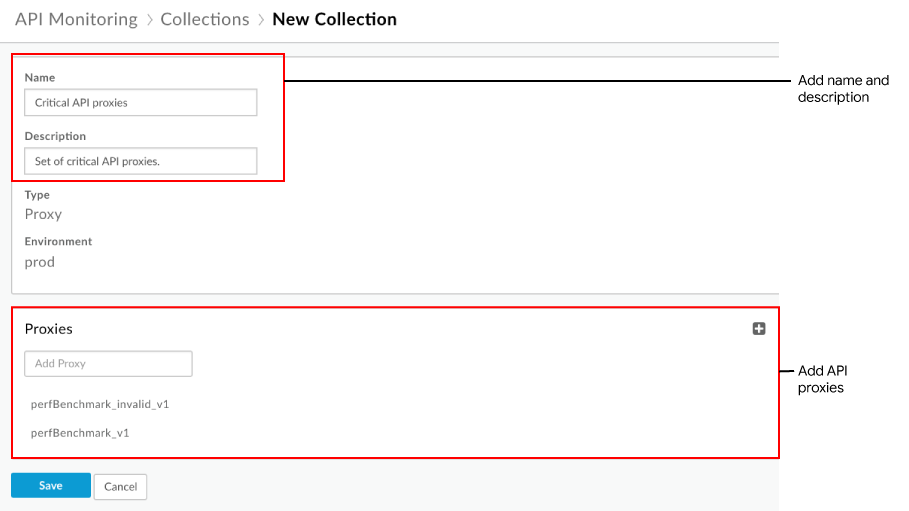
- Klicken Sie auf Speichern.
Als Nächstes können Sie eine Benachrichtigung ähnlich Schritt 4 einrichten und die Dimension auf die oben definierte Sammlung festlegen.
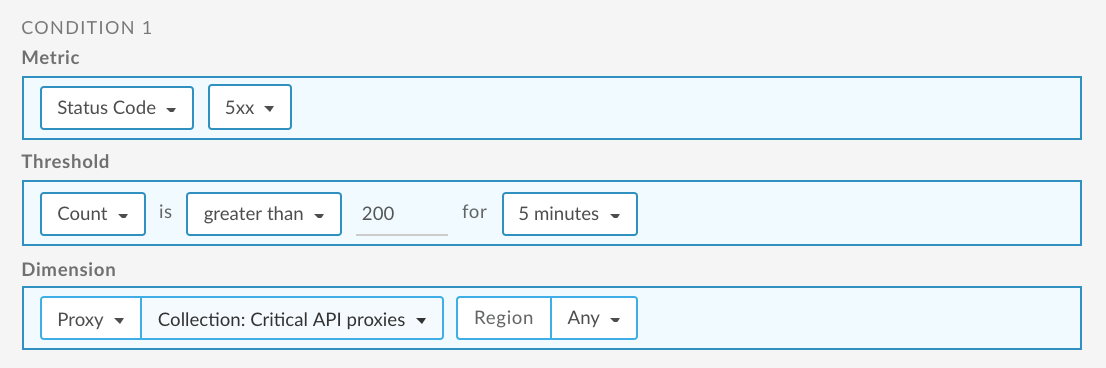
Weitere Informationen zu diesem Schritt finden Sie unter Sammlungen verwalten.
Schritt 7: 5xx-Probleme beheben
Ergreifen Sie die entsprechenden Maßnahmen, um die 5xx-Probleme zu beheben. Je nach Diagnose können Sie beispielsweise eine der folgenden Aufgaben ausführen:
- Mit Apigee Sense können Sie feststellen, ob der Anstieg der Anfragen verdächtig ist, und entscheiden, ob Sie die im benutzerdefinierten Bericht ermittelte Client-IP-Adresse blockieren möchten.
- Fügen Sie eine Kontingentrichtlinie hinzu, um die Anzahl der Verbindungen zu begrenzen, die Entwickler-Apps für einen bestimmten Zeitraum zu Ihrem API-Proxy herstellen können.
- Monetarisieren Sie Ihre API, um Entwicklern die Nutzung über eine bestimmte Anzahl von Aufrufen hinaus in Rechnung zu stellen.