

আপনি Apigee Edge-এর ডকুমেন্টেশন দেখছেন।
Apigee X ডকুমেন্টেশন .info- তে যান।
টাইমলাইনটি এপিআই মনিটরিং ডেটার একটি ঐতিহাসিক চিত্র প্রদান করে, যা আপনাকে প্রবণতা শনাক্ত করতে এবং সামগ্রিক পারফরম্যান্স সম্পর্কে ধারণা পেতে সাহায্য করে।
নিচের চিত্রে দেখানো অনুযায়ী, টাইমলাইনটি প্রদর্শন করতে Edge UI-তে Analyze > API Monitoring > Timeline নির্বাচন করুন।
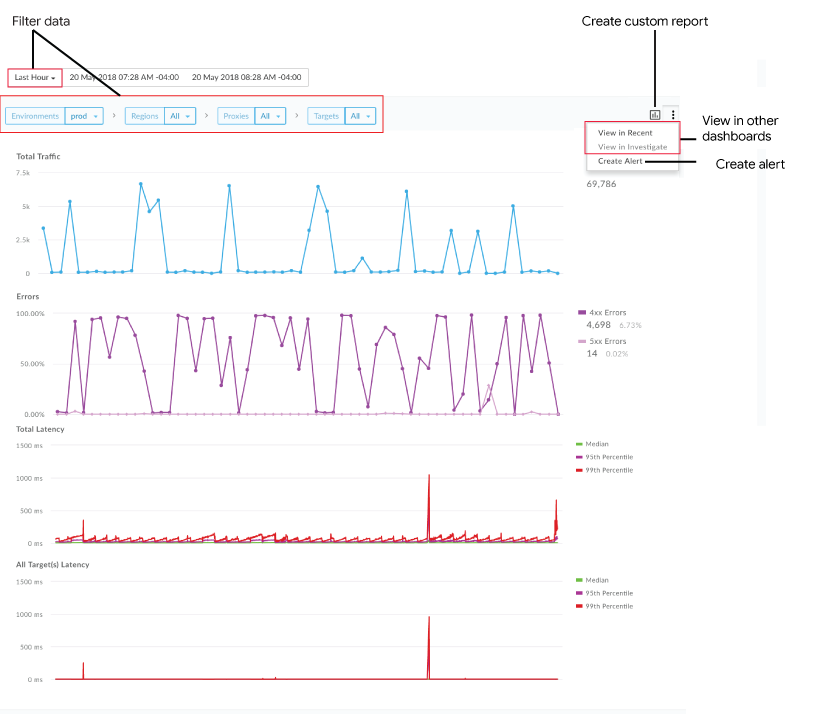
টাইমলাইন আপনাকে সক্ষম করে:
দ্রুত নির্ধারণ করুন:
- মোট ট্র্যাফিক
- 4xx এবং 5xx ত্রুটির ক্ষেত্রে, ত্রুটিতে পরিণত হওয়া ট্র্যাফিকের শতাংশ (মোট ত্রুটি/মোট ট্র্যাফিক)।
- মধ্যক, ৯৫তম এবং ৯৯তম পার্সেন্টাইলের জন্য নির্বাচিত উপাদান(গুলি)র মোট প্রতিক্রিয়া বিলম্ব (মিলিসেকেন্ড)।
- মিডিয়ান, ৯৫তম এবং ৯৯তম পার্সেন্টাইলের জন্য সমস্ত টার্গেটের মোট প্রতিক্রিয়া বিলম্ব (মিলিসেকেন্ড)।
দ্রষ্টব্য : ল্যাটেন্সি গ্রাফগুলো তখনই প্রদর্শিত হবে যখন আপনি একটি অঞ্চল ও একটি এপিআই প্রক্সি নির্বাচন করবেন এবং নির্বাচিত সময়সীমা ৭ দিনের বেশি হবে না। মিডিয়ান, P90, এবং P99 ল্যাটেন্সি মানগুলো যথাক্রমে ৫, ১৫, এবং ৬০ মিনিটের ব্যবধানে গণনা করা হয়। গ্রাফে প্রতিটি মান যথাক্রমে ১, ৩, এবং ১০ মিনিটের ব্যবধানে আপডেট করা হয়। উদাহরণস্বরূপ, গত ১৫ মিনিটের সংগৃহীত ডেটা ব্যবহার করে প্রতি ৩ মিনিট অন্তর গ্রাফে P90 ল্যাটেন্সি মানটি আপডেট করা হয়।
টাইমলাইন ড্যাশবোর্ড ফিল্টার করুন:
- কাঙ্ক্ষিত সময়সীমা নির্বাচন করুন (১ ঘণ্টা থেকে ৩ মাস)। দ্রষ্টব্য : লেটেন্সি গ্রাফগুলো সর্বোচ্চ ৭ দিনের সময়সীমার জন্য প্রদর্শিত হয়।
- পরিবেশ নির্বাচন করুন।
- অঞ্চল, প্রক্সি এবং টার্গেটের ক্ষেত্রে, একটি নির্দিষ্ট কম্পোনেন্ট নির্বাচন করুন অথবা একটি নির্দিষ্ট ডাইমেনশনের অন্তর্গত সমস্ত আইটেমের ডেটা দেখতে 'সকল' (All) নির্বাচন করুন।
নির্বাচিত মেট্রিকগুলোর উপর ভিত্তি করে একটি কাস্টম রিপোর্ট তৈরি করুন এবং অতিরিক্ত ডাইমেনশন যোগ করুন।
বর্তমান পরিস্থিতির উপর ভিত্তি করে একটি অ্যালার্ট তৈরি করুন ।
বর্তমানে নির্বাচিত প্রেক্ষাপট বজায় রেখে সাম্প্রতিক বা অনুসন্ধান ড্যাশবোর্ডে যান। দ্রষ্টব্য : বর্তমানে নির্বাচিত শর্তের জন্য প্রযোজ্য না হলে বিকল্পগুলি ধূসর হয়ে থাকবে।
গ্রাফের বিভিন্ন পয়েন্টের উপর মাউস রাখলে প্রতিটি পয়েন্টে এক নজরে মোট ট্র্যাফিক সংখ্যা, ত্রুটির সংখ্যা এবং এক্সিকিউশন ল্যাটেন্সি দেখা যাবে।
টাইমলাইন ড্যাশবোর্ড থেকে একটি কাস্টম রিপোর্ট তৈরি করুন
নির্বাচিত শর্তাবলীর উপর ভিত্তি করে একটি কাস্টম রিপোর্ট তৈরি করুন। কাস্টম রিপোর্টটি তৈরি করার পর, প্রয়োজন অনুযায়ী মেট্রিক ও ডাইমেনশন যোগ বা মুছে ফেলার জন্য আপনি এটি সম্পাদনা করতে পারেন। উদাহরণস্বরূপ, আপনি আপনার অনুসন্ধানকে কোনো নির্দিষ্ট অ্যাক্সেস টোকেন, ডেভেলপার অ্যাপ, বা এপিআই প্রক্সির মধ্যে সীমাবদ্ধ করতে চাইতে পারেন। আরও তথ্যের জন্য, অ্যানালিটিক্স মেট্রিক, ডাইমেনশন এবং ফিল্টার রেফারেন্স দেখুন।
আরও তথ্যের জন্য, কাস্টম রিপোর্ট তৈরি করা দেখুন।
টাইমলাইন ড্যাশবোর্ড থেকে একটি কাস্টম রিপোর্ট তৈরি করতে:
- Edge UI-তে Analyze > API Monitoring > Timeline-এ ক্লিক করুন।
টাইমলাইন ফিল্টার ড্রপ-ডাউন থেকে একটি এপিআই প্রক্সি বা টার্গেট সার্ভিস নির্বাচন করুন। দ্রষ্টব্য : যদি প্রক্সি এবং টার্গেট ফিল্টার
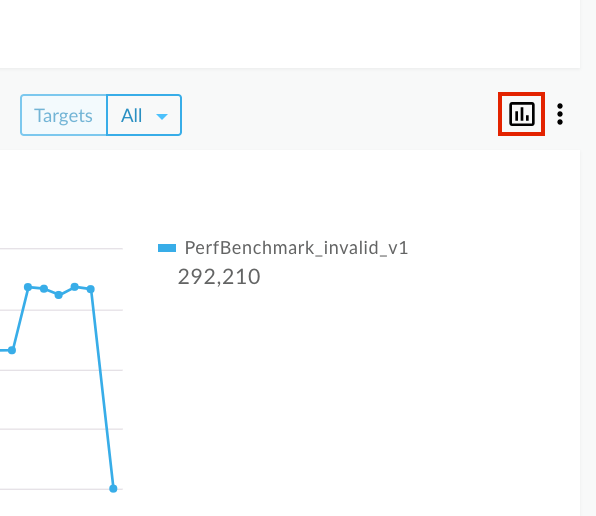
Allএ সেট করা থাকে, তাহলে কাস্টম রিপোর্ট পাওয়া যাবে না।ডান কোণায় ক্লিক করুন
 .
. 
কাস্টম রিপোর্ট পেজটি একটি নতুন ট্যাবে প্রদর্শিত হয়, যেখানে প্রাসঙ্গিক ফিল্ডগুলো আগে থেকেই পূরণ করা থাকে এবং ডিফল্ট ডাইমেনশন ও মেট্রিক্স অন্তর্ভুক্ত থাকে । ডিফল্টরূপে, কাস্টম রিপোর্টটির নাম নিম্নরূপ হয়:
API Monitoring Investigate Generatedদ্রষ্টব্য : যদি বর্তমান কনটেক্সটের জন্য আগে থেকেই কোনো কাস্টম রিপোর্ট বিদ্যমান থাকে, তবে সেটি খোলা হয়।আপনার পছন্দ অনুযায়ী কাস্টম রিপোর্টটি সম্পাদনা করুন এবং সেভ-এ ক্লিক করুন।
তালিকা থেকে রিপোর্টের নামে ক্লিক করুন এবং কাস্টম রিপোর্টটি চালান ।