আপনি Apigee Edge-এর ডকুমেন্টেশন দেখছেন।
Apigee X ডকুমেন্টেশন .info- তে যান।
কাস্টম রিপোর্ট আপনাকে নির্দিষ্ট এপিআই মেট্রিক্সে গভীরভাবে অনুসন্ধান করতে এবং আপনার কাঙ্ক্ষিত সঠিক ডেটা দেখতে সক্ষম করে। এপিআই মনিটরিং ড্যাশবোর্ড থেকে, আপনি রিপোর্ট তৈরির সময় কনফিগার করা শর্তাবলীর উপর ভিত্তি করে ফিল্টার এবং মেট্রিক্স আগে থেকে সেট করে একটি কাস্টম রিপোর্ট তৈরি করতে পারেন। এছাড়াও, রিপোর্টে আপনার জন্য এক সেট ডিফল্ট ডাইমেনশন এবং মেট্রিক্স কনফিগার করা থাকে।
আপনার প্রেক্ষাপটের উপর ভিত্তি করে একটি কাস্টম রিপোর্ট তৈরি করুন
নিম্নলিখিত সারণীতে সংক্ষিপ্তভাবে বর্ণিত আপনার প্রেক্ষাপটের উপর ভিত্তি করে দ্রুত কাস্টম রিপোর্ট তৈরি করুন। কাস্টম রিপোর্ট পৃষ্ঠায়, এপিআই মনিটরিং ব্যবহার করে তৈরি করা কাস্টম রিপোর্টগুলোর একটি অনন্য নাম থাকে (ডিফল্টরূপে), যেমনটি সারণীতে নির্দেশিত আছে; কাস্টম রিপোর্ট সম্পাদনা করার সময় আপনি নামটি পরিবর্তন করতে পারেন।
| কাস্টম রিপোর্ট প্রসঙ্গ | কাস্টম রিপোর্টের জন্য ডিফল্ট নামকরণের নিয়ম |
|---|---|
| সাম্প্রতিক ড্যাশবোর্ড | API Monitoring Recent Generated |
| টাইমলাইন ড্যাশবোর্ড | API Monitoring Timeline Generated |
| ড্যাশবোর্ড তদন্ত করুন | API Monitoring Investigate Generated |
| সতর্ক অবস্থা | API Monitoring Generated: alert-name |
ডিফল্ট মাত্রা এবং মেট্রিক্স
ডিফল্টরূপে, কাস্টম রিপোর্টে এপিআই মনিটরিং দ্বারা তৈরি সকল রিপোর্টের জন্য নিম্নলিখিত সারণীতে তালিকাভুক্ত ডাইমেনশন এবং মেট্রিকগুলো অন্তর্ভুক্ত থাকবে।
| উপাদান | ডিফল্ট |
|---|---|
| মাত্রা | অনুরোধ URI |
| মেট্রিক্স |
|
কাস্টম রিপোর্ট সম্পাদনা করুন
পূর্ববর্তী বিভাগে যেমন উল্লেখ করা হয়েছে, কাস্টম রিপোর্টগুলিতে এপিআই মনিটরিং-এর কিছু পূর্বনির্ধারিত ডিফল্ট ডাইমেনশন এবং মেট্রিক্স আগে থেকেই কনফিগার করা থাকে। এটি তৈরি করার পরে, আপনি প্রয়োজন অনুযায়ী মেট্রিক্স এবং ডাইমেনশন যোগ বা মুছে ফেলার জন্য কাস্টম রিপোর্টটি সম্পাদনা করতে পারেন। উদাহরণস্বরূপ, আপনি আপনার অনুসন্ধানকে কোনো নির্দিষ্ট অ্যাক্সেস টোকেন, ডেভেলপার অ্যাপ, এপিআই প্রক্সি, বা রিকোয়েস্ট আইডিতে সীমাবদ্ধ করতে চাইতে পারেন।
নিম্নলিখিত কাস্টম রিপোর্টে, আপনি পূর্বনির্ধারিত Gateway Flow ID ডাইমেনশনটি যোগ করবেন, যেখানে Gateway Flow ID Edge-এ করা প্রতিটি API অনুরোধের অনন্য UUID থাকবে। উল্লেখ্য যে, রিপোর্টটি ইতিমধ্যেই Request URI ডাইমেনশনটি ব্যবহার করছে:

নিম্নলিখিত উদাহরণটি কাস্টম রিপোর্টে Client ID ডাইমেনশন যোগ করে। Client ID ডাইমেনশনটিতে এপিআই কলকারী ডেভেলপারের কনজিউমার কী (এপিআই কী) থাকে, যা রিকোয়েস্টে এপিআই কী হিসাবে পাঠানো হয় অথবা একটি OAuth টোকেনে অন্তর্ভুক্ত থাকে:
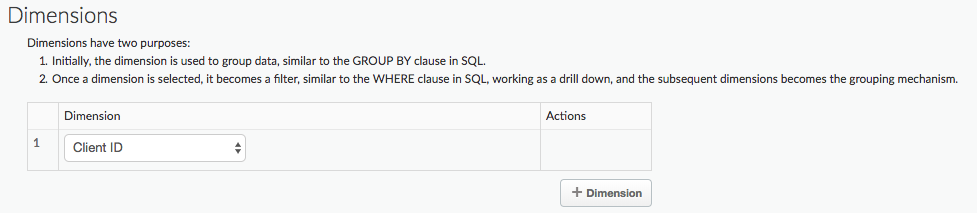
কাস্টম রিপোর্টে সমস্ত Client ID মানের তথ্য রয়েছে। পরবর্তী উদাহরণটিতে একটি ফিল্টার যোগ করা হয়েছে, যাতে আপনি একটি নির্দিষ্ট Client ID জন্য কাস্টম রিপোর্ট তৈরি করতে পারেন:

একটি রিপোর্টে যোগ করা যায় এমন সমস্ত পূর্বনির্ধারিত ডাইমেনশন ও মেট্রিক সম্পর্কে আরও তথ্যের জন্য, অ্যানালিটিক্স মেট্রিক্স, ডাইমেনশন এবং ফিল্টার রেফারেন্স দেখুন।
পরবর্তী উদাহরণে, আপনি একটি কাস্টম রিপোর্টে একটি ফিল্টার যোগ করবেন যা policies.ratelimit.QuotaViolation ফল্ট কোড এবং 5xx স্ট্যাটাস কোডগুলির জন্য ডিফল্ট মেট্রিক্স এবং ডাইমেনশনগুলি ক্যাপচার করে:
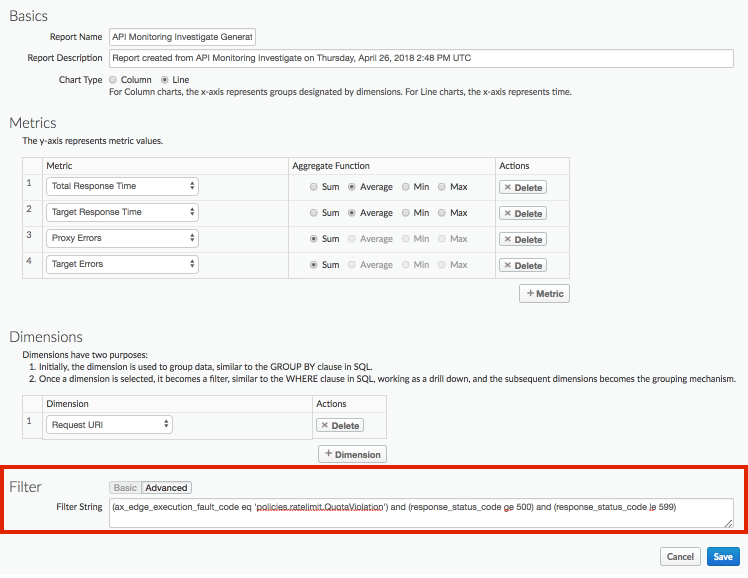
কাস্টম রিপোর্ট কীভাবে সম্পাদনা করতে হয় সে সম্পর্কে সম্পূর্ণ বিবরণের জন্য, কাস্টম রিপোর্ট পরিচালনা দেখুন।
উদাহরণ: ডেপ্লয়মেন্ট সমস্যা নির্ণয় করতে কাস্টম রিপোর্ট ব্যবহার করুন
ব্যবহারকারী বা পণ্যের আইডি, মূল্য, REST অ্যাকশন, টার্গেট ভার্সন, টার্গেট ইউআরএল এবং মেসেজের দৈর্ঘ্যের মতো কাস্টম অ্যানালিটিক্স ডেটা সংগ্রহ করতে আপনার এপিআই প্রক্সিগুলিতে StatisticsCollector পলিসিটি সংযুক্ত করুন। এই ডেটা Apigee দ্বারা পূর্বনির্ধারিত ফ্লো ভ্যারিয়েবল, রিকোয়েস্ট হেডার, কোয়েরি প্যারাম অথবা আপনার সংজ্ঞায়িত কাস্টম ভ্যারিয়েবল থেকে আসতে পারে।
উদাহরণস্বরূপ, আপনার এপিআই প্রক্সিতে পাঠানো অনুরোধগুলিতে প্রোডাক্ট আইডি, ইউজার আইডি এবং টার্গেট সার্ভার ভার্সনের জন্য হেডার অন্তর্ভুক্ত থাকে। এই অনুরোধটি নিম্নলিখিত রূপে হতে পারে:
curl -H "prodid:123456" -H "userid:98765" -H "targetversion:beta" http://myapi.com/myapi
এরপর আপনি হেডারগুলিতে থাকা তথ্য ব্যবহার করে আপনার এপিআই প্রক্সির রানটাইম সমস্যা নির্ণয় করতে পারবেন।
এই হেডারগুলির জন্য একটি কাস্টম রিপোর্ট তৈরি করতে:
কাস্টম হেডারগুলোর মান ক্যাপচার করতে আপনার API-তে StatisticsCollector পলিসিটি যোগ করুন:
<StatisticsCollector name="publishPurchaseDetails">
  <Statistics>
    <Statistic name="prodid" ref="request.header.prodid" type="integer">0</Statistic>
    <Statistic name="userid" ref="request.header.userid" type="integer">0</Statistic>
    <Statistic name="targetversion" ref="request.header.targetversion" type="string">alpha</Statistic>
  </Statistics>
</StatisticsCollector>
আপনার প্রক্সিটি স্থাপন করুন এবং এটি অ্যাক্সেস করার জন্য সময় দিন।
আপনার API-এর যেকোনো সমস্যা দেখতে Edge UI-তে Analyze > API Monitoring > Recent- এ ক্লিক করুন। লক্ষ্য করুন যে আপনি myapi প্রক্সির জন্য 4xx এবং 5xx এরর পাচ্ছেন:
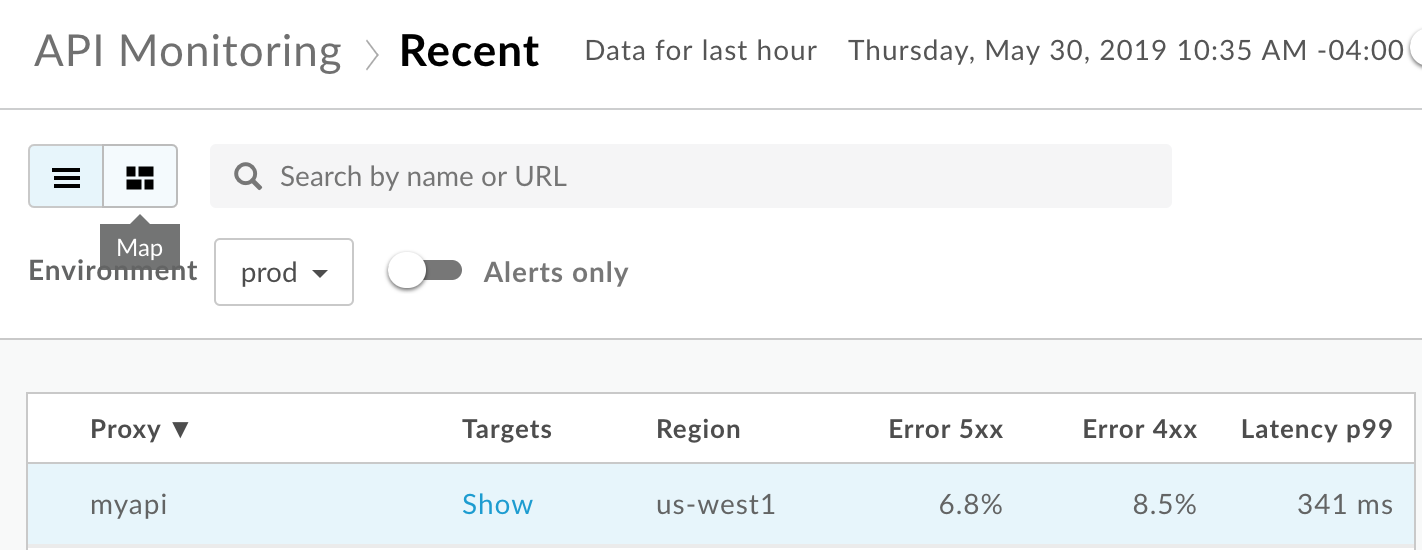
সাম্প্রতিক ড্যাশবোর্ডের ডান প্যানে আরও বিস্তারিত দেখতে myapi প্রক্সি সারিটি নির্বাচন করুন।
সাম্প্রতিক ড্যাশবোর্ডের ডান প্যানে, নির্বাচন করুন
 ইনভেস্টিগেট ড্যাশবোর্ড অ্যাক্সেস করতে ইনভেস্টিগেট-এ দেখুন :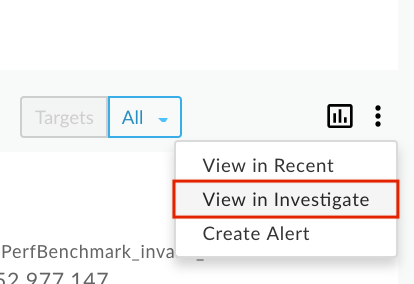
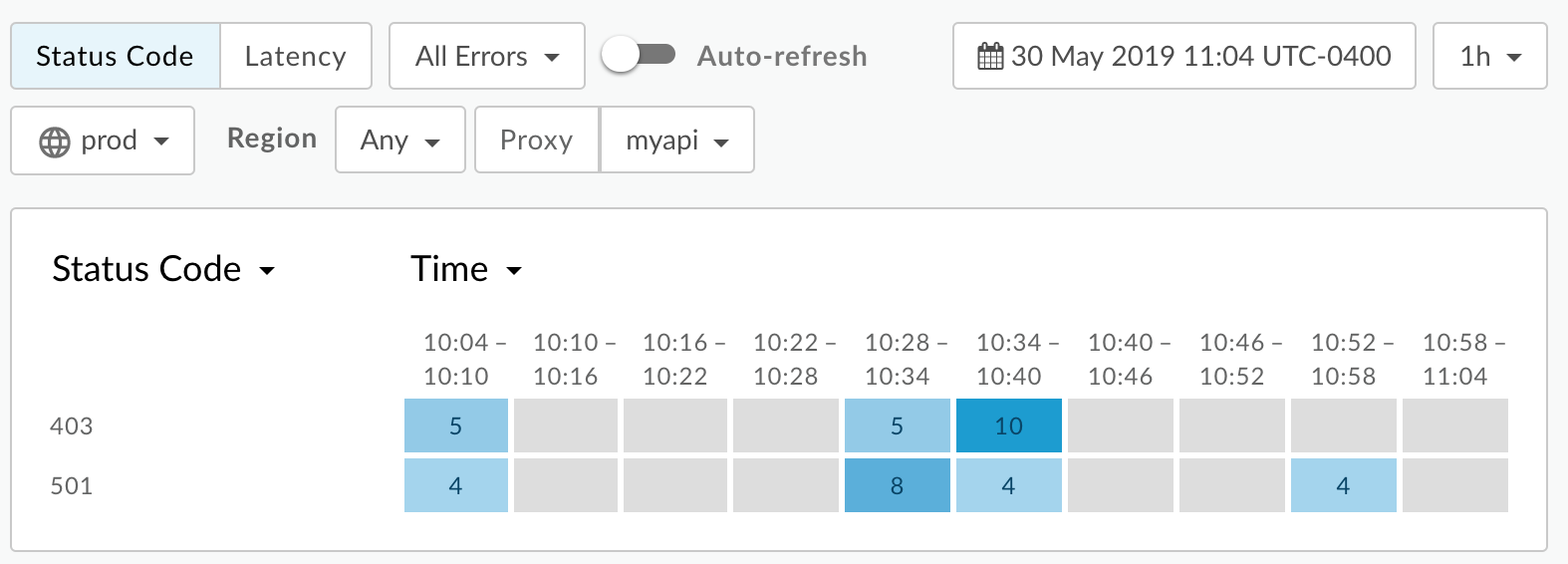
myapi প্রক্সি দিয়ে Investigate ড্যাশবোর্ডটি ফিল্টার করুন এবং তারপর উপরের চার্টে স্ট্যাটাস কোডটি দেখুন। লক্ষ্য করুন যে আপনি 403 এবং 501 এরর পাচ্ছেন:
Edge UI-তে, Analytics > Custom Reports > Reports নির্বাচন করে একটি কাস্টম রিপোর্ট তৈরি করুন, যাতে এই কাস্টম মেট্রিকগুলোর মান একটি Dimension হিসেবে অন্তর্ভুক্ত থাকবে।
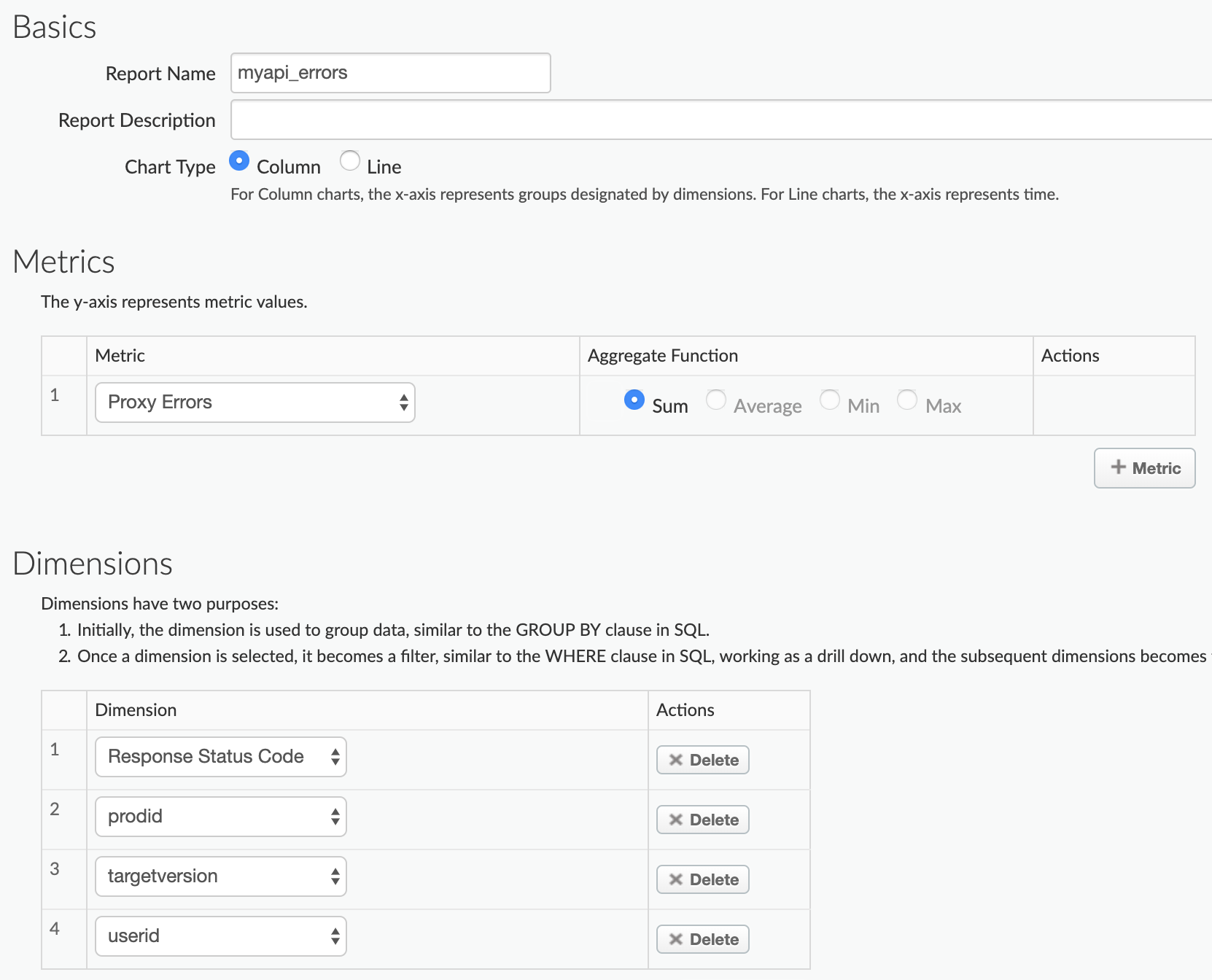
myapi_errors নামের একটি কাস্টম রিপোর্ট তৈরি করতে + কাস্টম রিপোর্ট নির্বাচন করুন।
মেট্রিকটির জন্য ‘প্রক্সি এরর’ নির্বাচন করুন এবং ‘অ্যাগ্রিগেট ফাংশন’ হিসেবে ‘ সাম’ সেট করুন। আপনি চাইলে আরও মেট্রিক যোগ করতে পারেন।
পূর্বনির্ধারিত রেসপন্স স্ট্যাটাস কোড ডাইমেনশনটি নির্বাচন করুন, এবং তারপরে ডাইমেনশনগুলিতে prodid , targetersion এবং userid এই তিনটি কাস্টম স্ট্যাটিস্টিকস যোগ করুন:
শুধুমাত্র myapi এপিআই প্রক্সির
(apiproxy eq 'myapi')ডেটা অন্তর্ভুক্ত করতে ফিল্টারটি সেট করুন:
রিপোর্টটি সংরক্ষণ করুন।
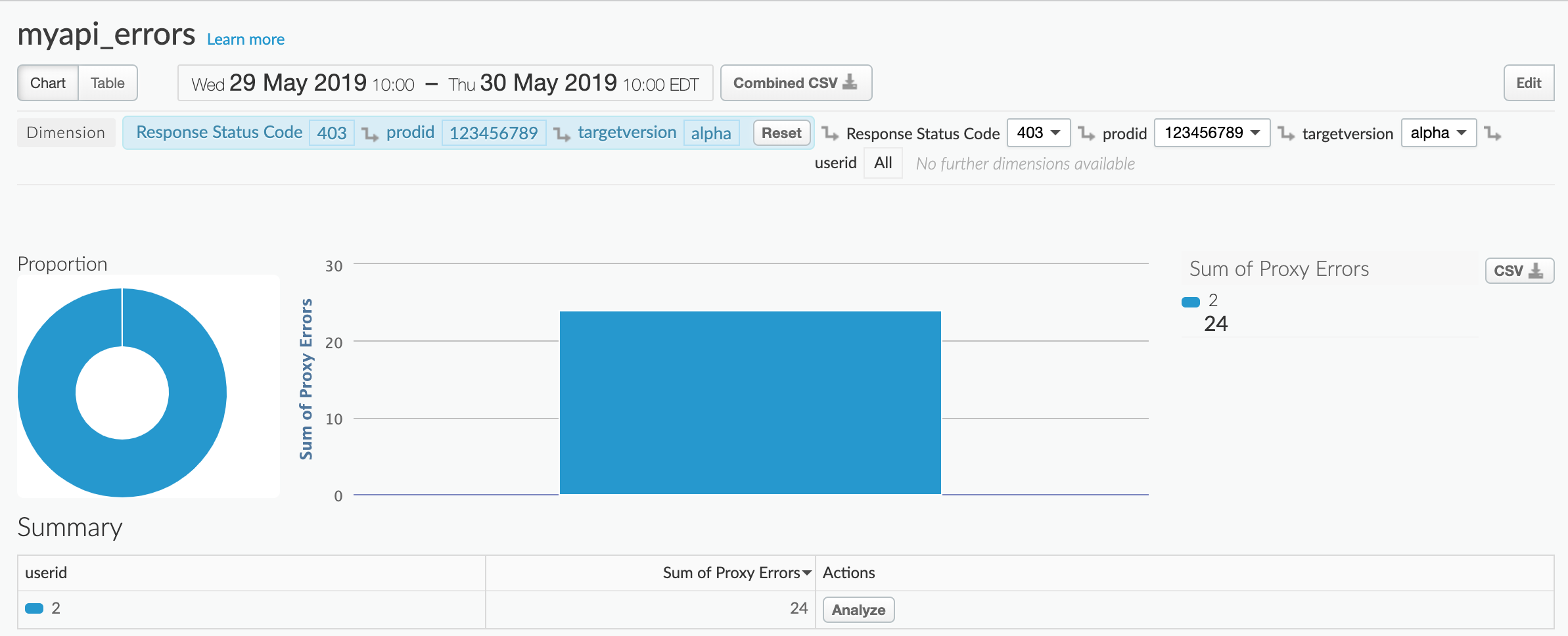
বিগত ২৪ ঘণ্টার রিপোর্টটি চালান। রিপোর্টটি প্রথমে খুললে, আপনি HTTP 403 এবং 501 ত্রুটির একটি চার্ট দেখতে পাবেন:
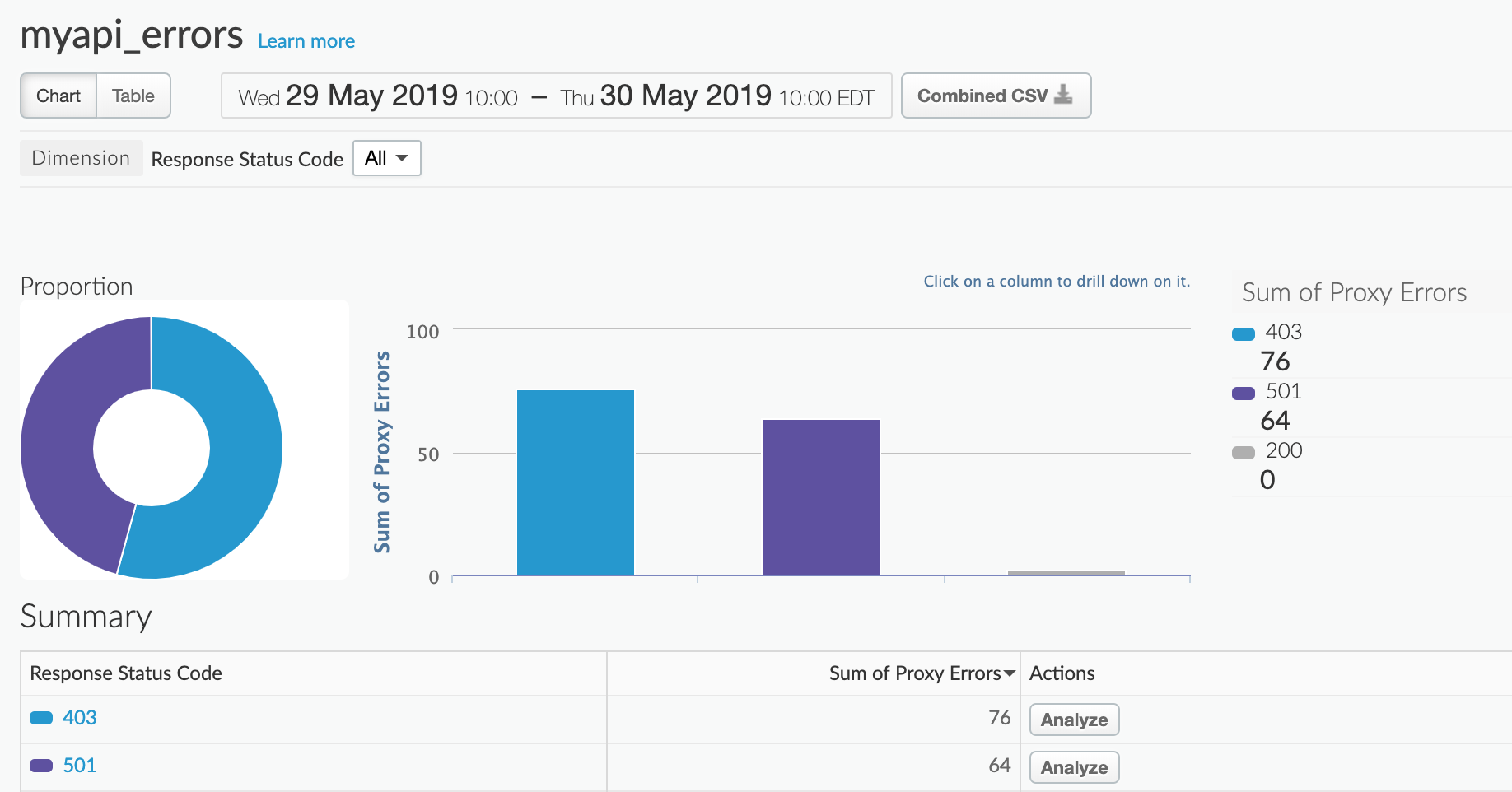
সারাংশের অধীনে, কোন পণ্যটি ত্রুটি তৈরি করছে তা দেখতে ৪০৩ অথবা ৫১০- এ ক্লিক করুন। উদাহরণস্বরূপ, আপনি ৪০৩ নির্বাচন করলেন:
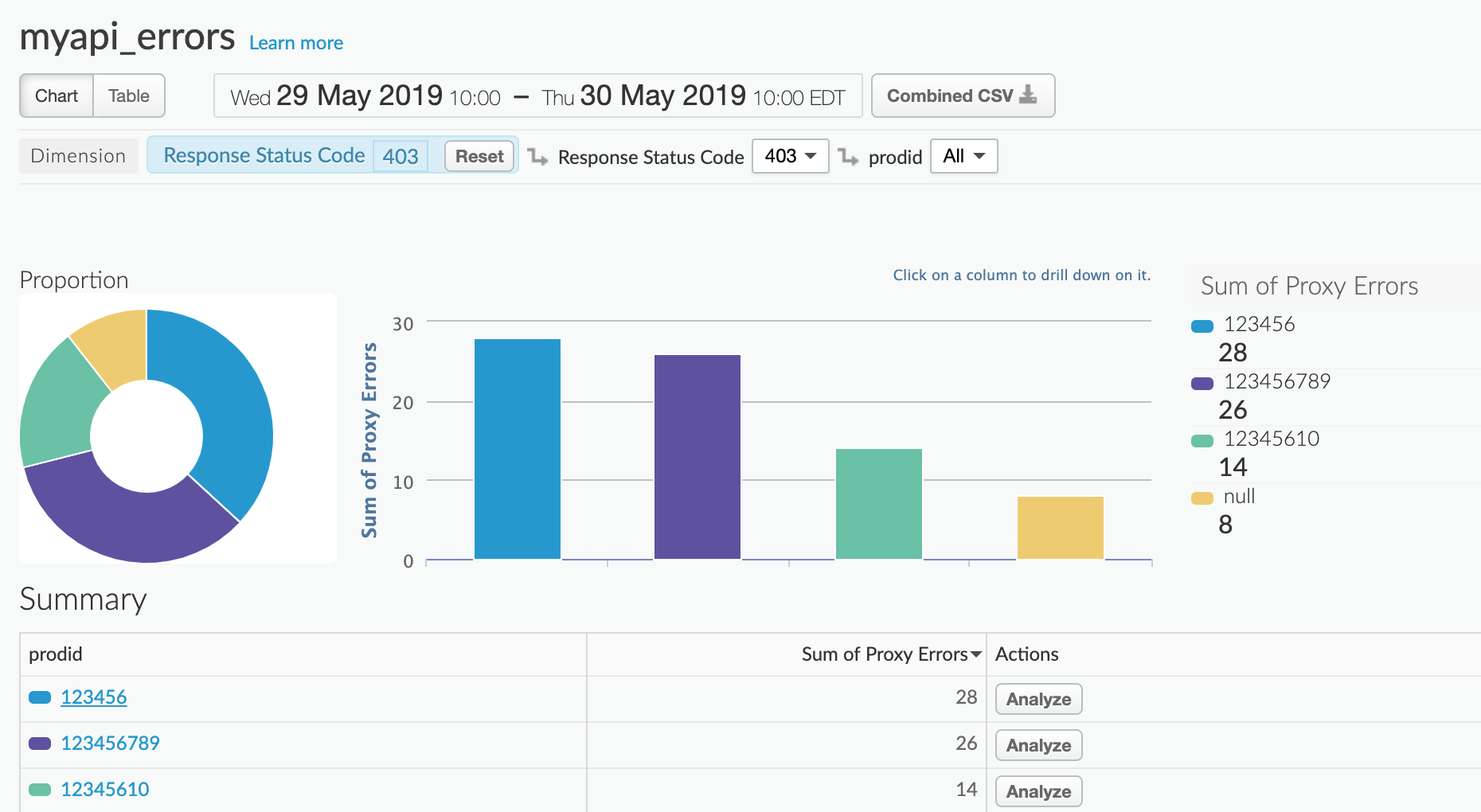
টার্গেট ভার্সন (আলফা বা বিটা) অনুযায়ী ত্রুটিগুলো দেখতে, সামারি-এর অধীনে একটি প্রোডাক্ট আইডিতে ক্লিক করুন:
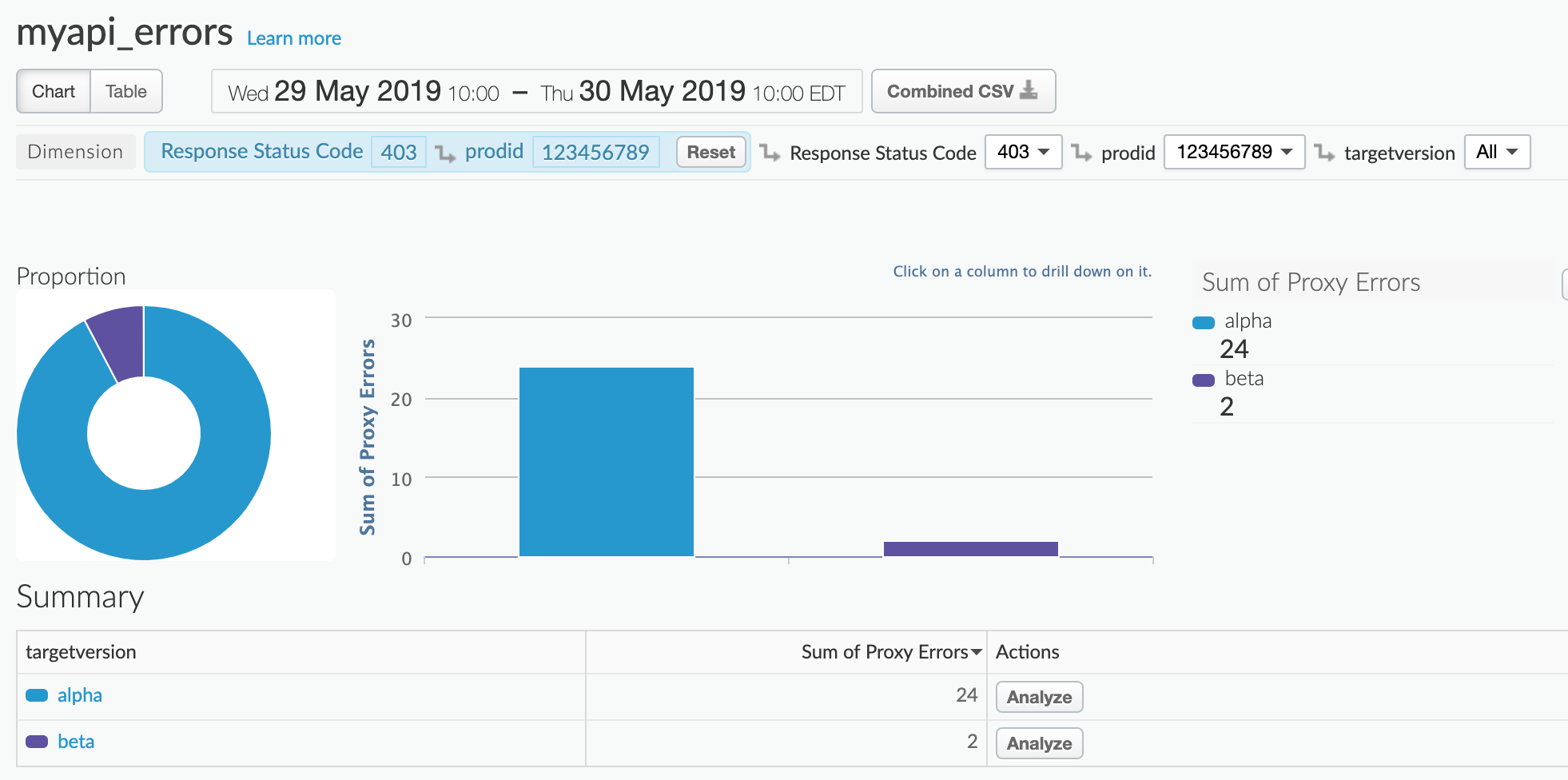
ব্যবহারকারী অনুযায়ী ত্রুটিগুলো দেখতে, Summary-এর অধীনে নির্দিষ্ট সংস্করণটিতে ক্লিক করুন: