

Вы просматриваете документацию Apigee Edge .
Перейдите в документацию Apigee X.info
Временная шкала предоставляет исторический обзор данных мониторинга API, который помогает выявлять тенденции и получать представление об общей производительности.
Чтобы отобразить временную шкалу, выберите в пользовательском интерфейсе Edge пункт «Анализ» > «Мониторинг API» > «Временная шкала» , как показано на следующем рисунке.
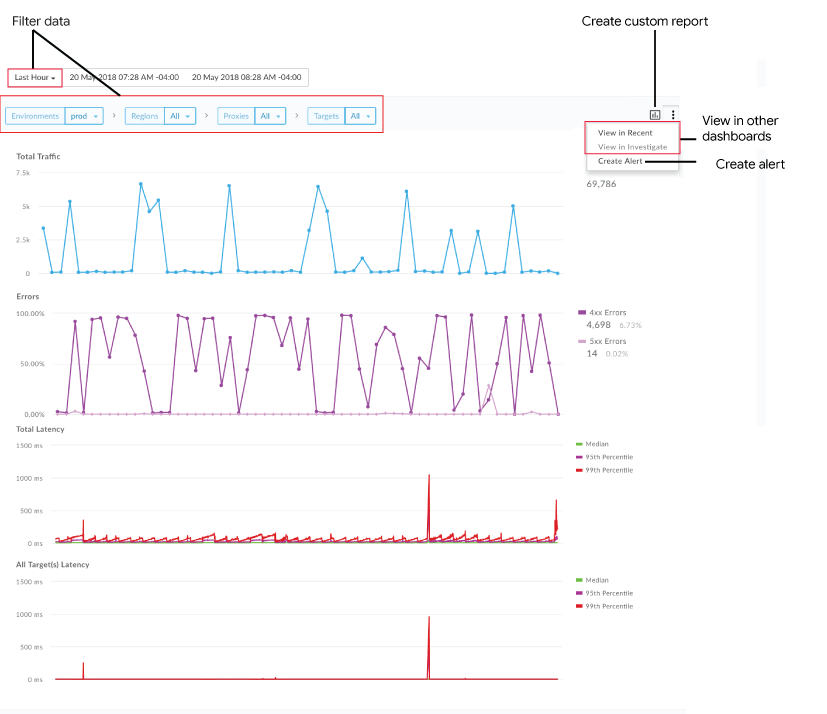
Временная шкала позволяет вам:
Быстро определить:
- Общий трафик
- Процент трафика, приведшего к ошибкам (общее количество ошибок/общий трафик) для ошибок 4xx и 5xx.
- Общая задержка реакции (мс) для выбранного компонента (компонентов) для медианы, 95-го и 99-го процентилей.
- Общая задержка реакции (мс) для всех целевых стимулов для медианы, 95-го и 99-го процентилей.
Примечание : Графики задержки отображаются только в том случае, если вы выбрали регион и API-прокси, а выбранный временной диапазон не превышает 7 дней. Медианное значение задержки, значение P90 и значение P99 рассчитываются с интервалами в 5, 15 и 60 минут соответственно. Каждое значение обновляется на графике с интервалами в 1, 3 и 10 минут соответственно. Например, значение задержки P90 обновляется на графике каждые 3 минуты с использованием данных, собранных за последние 15 минут.
Отфильтруйте панель мониторинга «Хронология»:
- Выберите желаемый временной интервал (от 1 часа до 3 месяцев). Примечание : графики задержки отображаются для временных диапазонов, не превышающих 7 дней.
- Выберите среду.
- Для разделов «Регион», «Прокси» и «Цели» выберите конкретный компонент или «Все», чтобы просмотреть данные по всем элементам в рамках определенного измерения.
Создайте пользовательский отчет на основе выбранных показателей и добавьте дополнительные измерения.
Создайте оповещение на основе текущих условий.
Перейдите на панель «Недавние» или «Расследования» , сохраняя при этом текущий выбранный контекст. Примечание : параметры будут неактивны (заблокированы), если они не применимы к текущему выбранному условию.
Наведите курсор на различные точки на графике, чтобы быстро отобразить общее количество трафика, количество ошибок и задержки выполнения в каждой точке.
Создайте пользовательский отчет на панели мониторинга «Временная шкала».
Создайте пользовательский отчет на основе выбранного набора условий. После создания отчета вы можете редактировать его, добавляя или удаляя метрики и измерения по мере необходимости. Например, вы можете захотеть сузить область исследования до определенного токена доступа, приложения разработчика или прокси-сервера API. Для получения дополнительной информации см. справочник по метрикам, измерениям и фильтрам аналитики .
Для получения более подробной информации см. раздел «Создание пользовательских отчетов» .
Чтобы создать пользовательский отчет на панели мониторинга «Временная шкала»:
- В пользовательском интерфейсе Edge нажмите «Анализ» > «Мониторинг API» > «Хронология» .
Выберите API-прокси или целевую службу в раскрывающихся списках фильтра «Временная шкала». Примечание : Пользовательские отчеты недоступны, если для фильтров «Прокси» и «Цели» установлено значение
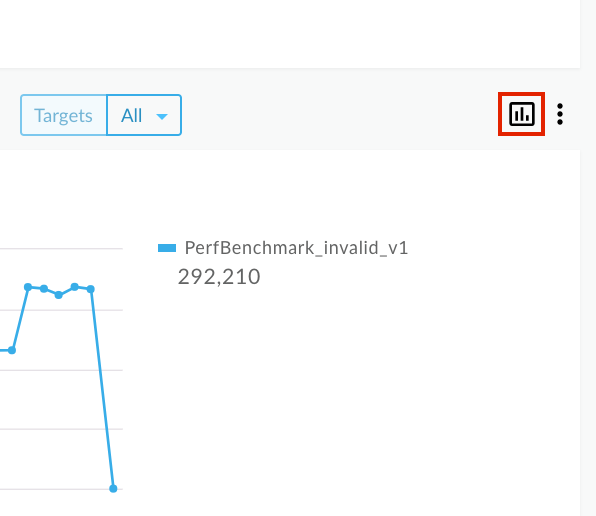
All.В правом углу нажмите
 .
. 
Страница пользовательского отчета отображается в новой вкладке с предварительно заполненными соответствующими полями и параметрами и метриками по умолчанию . По умолчанию пользовательский отчет называется следующим образом:
API Monitoring Investigate GeneratedПримечание : если для текущего контекста уже существует пользовательский отчет, он будет открыт.Отредактируйте пользовательский отчет по своему усмотрению и нажмите «Сохранить» .
Щелкните по названию отчета в списке и запустите пользовательский отчет .