

Вы просматриваете документацию Apigee Edge .
Перейдите в документацию Apigee X.info
Панель мониторинга Investigate позволяет просматривать сводные таблицы метрик и атрибутов для всего API-трафика и сравнивать взаимосвязь между метриками для более быстрого выявления и диагностики проблем. На панели мониторинга можно получить доступ к данным за последние 30 дней.
Чтобы открыть панель мониторинга Investivate, выберите Analyze > API Monitoring > Investigate в пользовательском интерфейсе Edge. Панель мониторинга состоит из двух основных разделов:
- Функция «Код состояния» позволяет исследовать метрики кодов состояния для API-прокси и целевых сервисов.
- Функция Latency позволяет исследовать проблемы с задержкой для API-прокси и целевых сервисов.
Вы также можете исследовать проблемы, вызванные конкретным оповещением, на панели мониторинга Investigate. Когда возникает оповещение, щелкните название оповещения на странице «История оповещений», чтобы открыть оповещение на панели мониторинга Investigate.
Используйте панель мониторинга «Расследование» для диагностики проблемы.
Например, вы получаете оповещение о том, что частота ошибок 5xx превышает установленный порог. Для расследования этой проблемы вы можете выполнить следующие действия на панели мониторинга «Расследование»:
- Чтобы просмотреть матрицу кодов неисправностей в зависимости от времени , отобразите активность кодов неисправностей за последний час.
- Переключитесь на матрицу кодов ошибок и статусов HTTP , чтобы определить конкретные коды состояния HTTP, связанные с кодами ошибок, количество которых увеличилось за последний час, как было определено на предыдущем шаге.
- Переключитесь на матрицу кодов ошибок в зависимости от прокси-сервера, чтобы определить API-прокси, которые вызывают коды ошибок, выявленные на предыдущем шаге.
- Щелкните в матрице ячейку, связанную с API-прокси, выдающим большое количество кодов ошибок, чтобы просмотреть более подробную информацию и журналы доступа.
- Настройте оповещение и создайте пользовательский отчет для дальнейшей диагностики проблемы.
Для дальнейшего устранения неполадок в работе API-прокси используйте трассировку и другие инструменты, чтобы найти решение проблемы.
Используйте панель мониторинга «Коды состояния».
Панель мониторинга «Коды состояния» позволяет исследовать метрики кодов состояния для API-прокси и целевых сервисов в вашей организации. Вы можете просмотреть метрики кодов состояния за один или четыре часа в любое время за последние 30 дней.
Изучите панель мониторинга кодов состояния.
Чтобы отобразить панель мониторинга кодов состояния, выберите «Анализ» > «Мониторинг API» > «Исследование» в пользовательском интерфейсе Edge. По умолчанию отображается панель мониторинга кодов состояния:
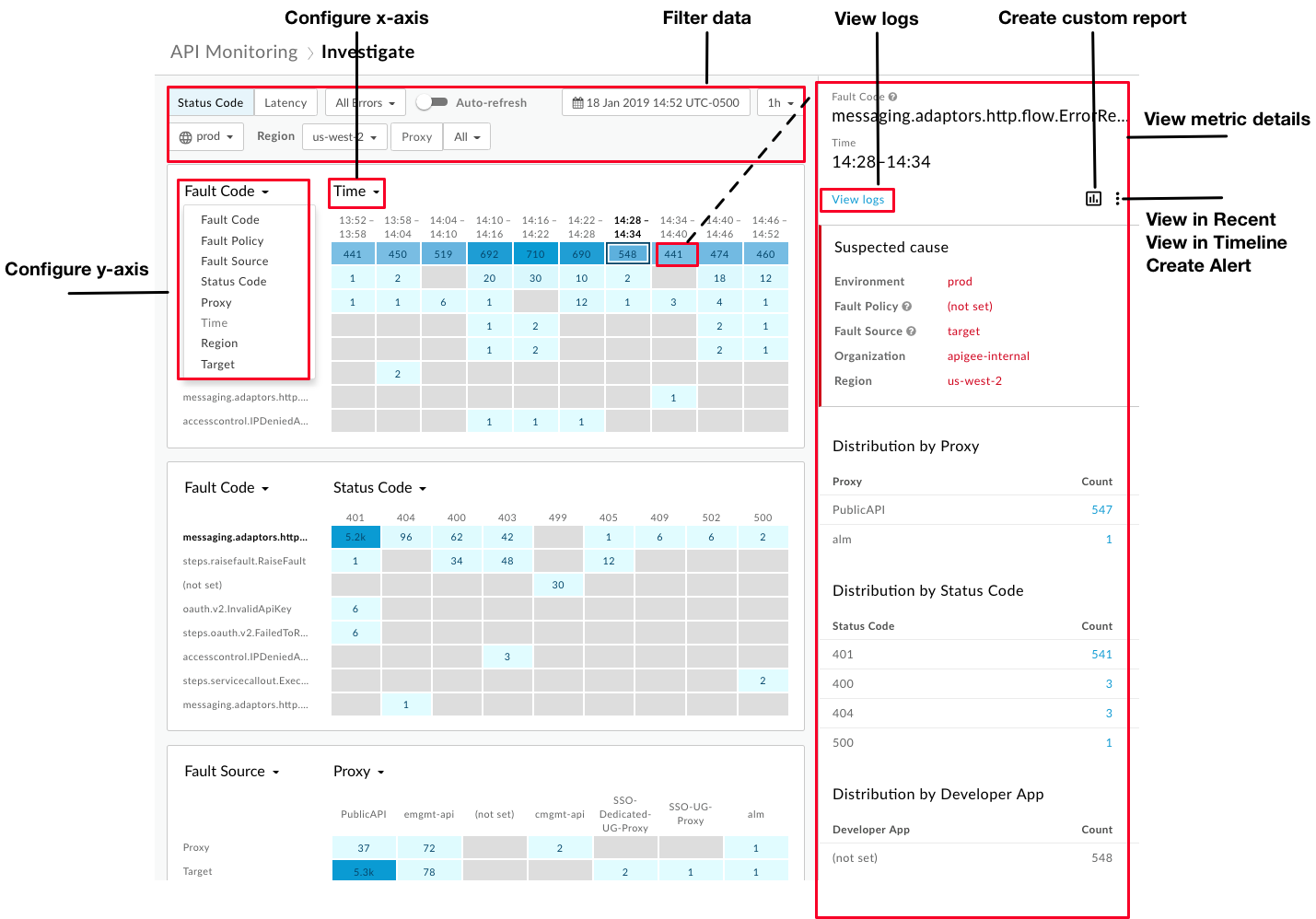
Как показано на рисунке, панель мониторинга Investigate позволяет вам:
- Настройте каждую матрицу , задав оси X и Y, чтобы сравнить взаимосвязь между метриками и получить более глубокое понимание ситуации.
- Быстро определите показатели с наибольшим относительным объемом на основе цветовой гаммы блока. Чем темнее блок, тем выше относительный объем.
- Щелкните по блоку в матрице, чтобы просмотреть подробные сведения о метрике .
- Отфильтруйте данные по следующим критериям:
- Среда
- Область
- Прокси
- Коды состояния (включая весь трафик, все ошибки, 2xx, 4xx или 5xx)
- Дата и время за последние 30 дней
- 1-часовой или 4-часовой интервал
Используйте панель управления для быстрого выполнения следующих задач:
- Журналы доступа отображаются на панели сведений о метрике.
- Чтобы просмотреть текущий контекст, перейдите в раздел «Недавние» , «Хронология» или на панель управления, нажав на соответствующую кнопку.
 > Просмотреть в разделе «Недавние» или «Просмотреть в хронологии» соответственно.
 - Создайте пользовательский отчет и добавьте дополнительные параметры, нажав кнопку.
 .
. - Создайте оповещение , добавьте дополнительные условия оповещения, настройте уведомления и сгенерируйте пользовательский отчет на основе оповещения.
Настройте матрицу кодов состояния.
При выборе панели мониторинга «Коды состояния» по умолчанию отображаются следующие матрицы:
- Код ошибки в зависимости от времени
- Код ошибки против статуса HTTP
- Источник ошибки против API-прокси
Настройте каждую матрицу для сравнения любых двух из следующих показателей, выбрав значение в раскрывающихся списках по осям x и y :
- Код ошибки
- Политика отказов
- Источник неисправности
- HTTP-статус
- Прокси
- Время
- Область
- Цель (Целевая служба или политика ServiceCallout . Если целью является политика ServiceCallout , то отображаемое значение начинается с префикса
sc://. Например,sc://my.endpoint.net.)

Просмотреть подробные сведения о метрике «Код состояния»
Для просмотра подробной информации по конкретному показателю щелкните по его блоку в матрице.
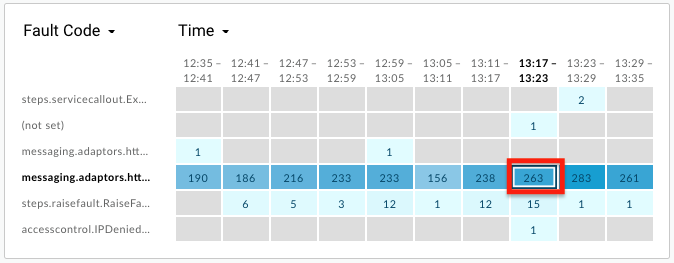
Подробная информация о предполагаемой причине отображается в правой панели, включая:
- Среда
- Организация
- Область
- Источник ошибки (прокси, целевой объект или инфраструктура Apigee)
В подробности также может входить:
- Политика обработки ошибок — информация о политике, вызвавшей ошибку во время выполнения, включая тип политики (внутреннее имя) и имя политики, заданное пользователем. Имя определяется при прикреплении политики к потоку прокси-сервера API.
- Имя прокси
- Код состояния HTTP
- Код ошибки
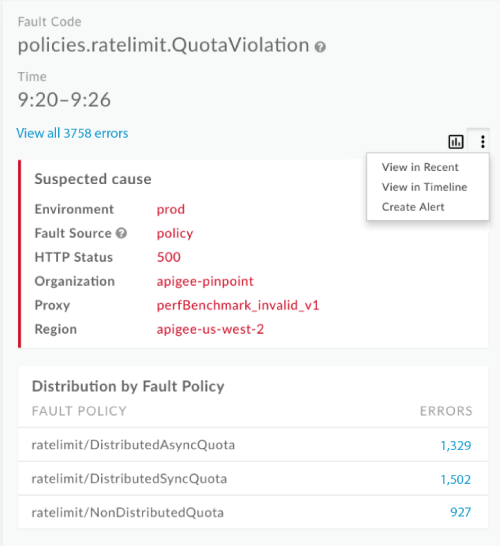
Если для конкретной метрики кардинальность превышает единицу, на панели сведений могут отображаться данные о распределении ошибок, такие как распределение по приложению разработчика, распределение по политике обработки ошибок, распределение по коду ошибки, распределение по статусу HTTP и так далее. Например:
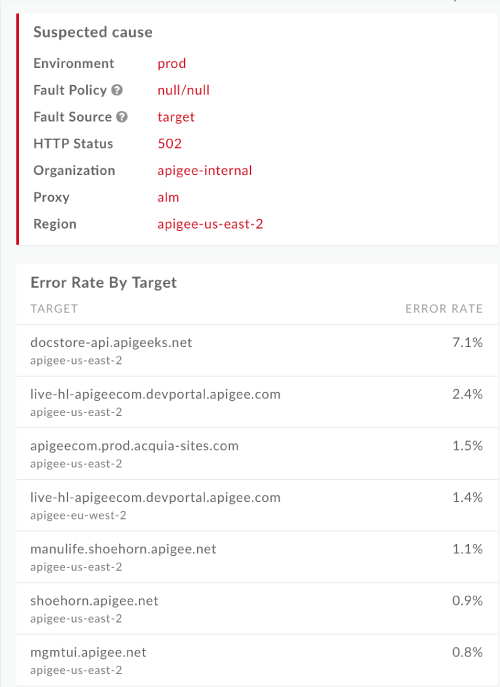
Если источником ошибки является целевой объект, в панели сведений будет отображаться частота ошибок по целевому объекту. Например:
Используйте панель мониторинга задержки.
Панель мониторинга «Задержка» отображает информацию о задержке для API-прокси и целевых сервисов в вашей организации. Вы можете просмотреть показатели задержки за часовой интервал в любое время за последние 30 дней.
Изучите панель мониторинга задержки.
Чтобы отобразить панель мониторинга задержки, выберите «Анализ» > «Мониторинг API» > «Исследование» в пользовательском интерфейсе Edge. По умолчанию отображается панель мониторинга кодов состояния. Выберите «Задержка» в области фильтра, чтобы отобразить панель мониторинга задержки.
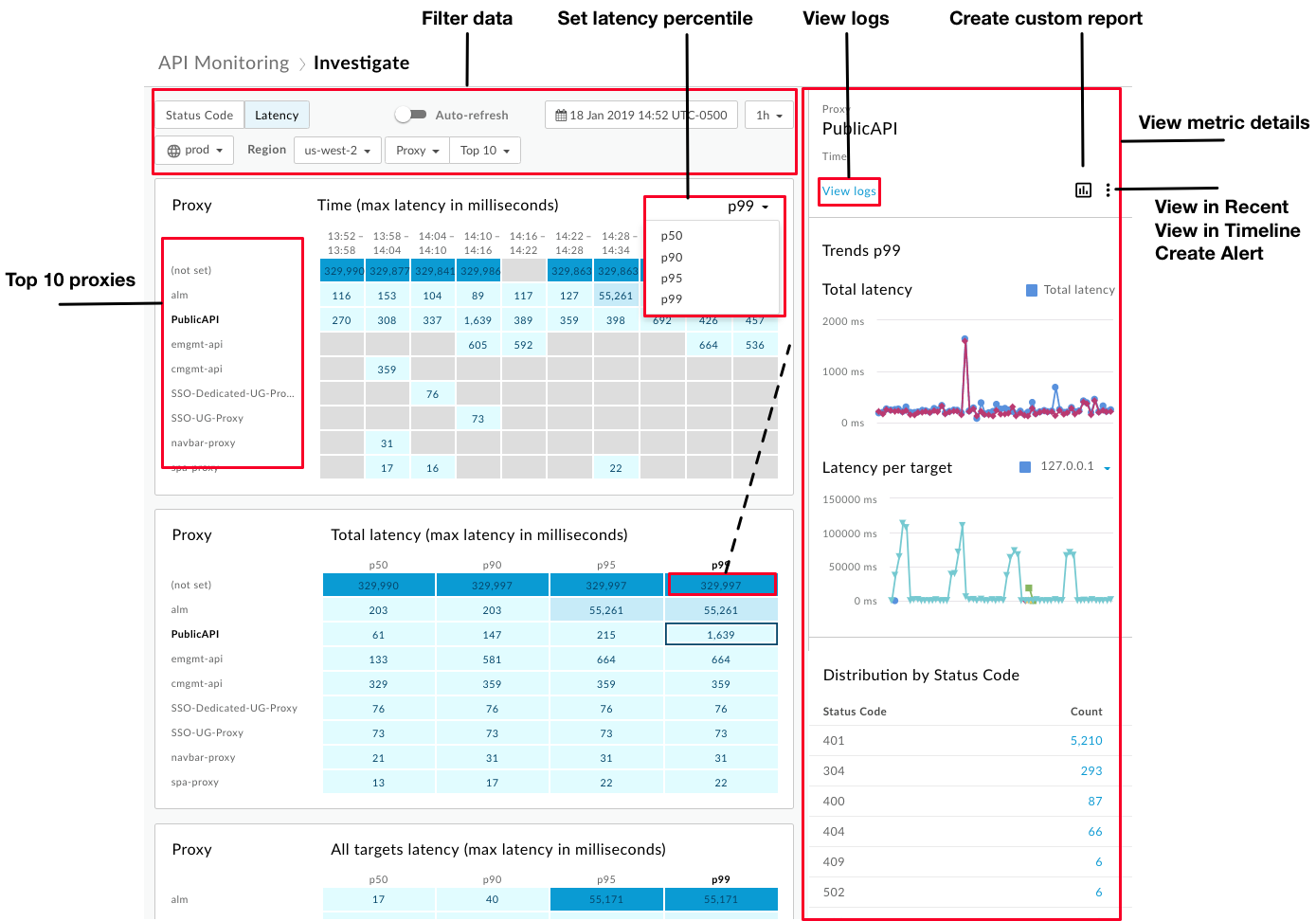
При выборе панели мониторинга «Задержка» по умолчанию отображаются следующие показатели:
- Зависимость прокси от времени (максимальная задержка в миллисекундах)
- Задержка между прокси-сервером и общей задержкой (максимальная задержка в миллисекундах)
- Задержка между прокси-сервером и всеми целевыми устройствами (максимальная задержка в миллисекундах)
В раскрывающемся списке «Прокси» выберите «Цель» , чтобы просмотреть задержки целевой точки.
По умолчанию на панели мониторинга «Задержка» отображается информация по 10 прокси-серверам с наибольшей суммарной задержкой P99 за предыдущий час. В качестве альтернативы, используйте раскрывающийся список «Топ-10» , чтобы выбрать конкретный прокси-сервер или группу.
Панель мониторинга «Задержка» обладает всеми функциями панели мониторинга «Код состояния», но с некоторыми отличиями:
- Вы настраиваете только процентиль общей задержки ответа (p50, p90, p95, p99).
- Для отображения показателей задержки можно выбрать только одночасовой интервал.
- В фильтрах нельзя выбрать «Любой регион» . Для просмотра необходимо выбрать конкретный регион.
Просмотреть подробные сведения о показателе задержки
Для просмотра подробной информации по конкретному показателю щелкните по его блоку в матрице.
Подробная информация о задержке для прокси-сервера (синяя линия) и целевого объекта (фиолетовая линия) отображается в правой панели, включая:
- Общая задержка (задержка прокси-сервера плюс задержка целевого устройства)
- Задержка на один целевой объект (время отклика целевого объекта)
- Распространение по HTTP-статусу
Наведите курсор на график, чтобы просмотреть подробную информацию:
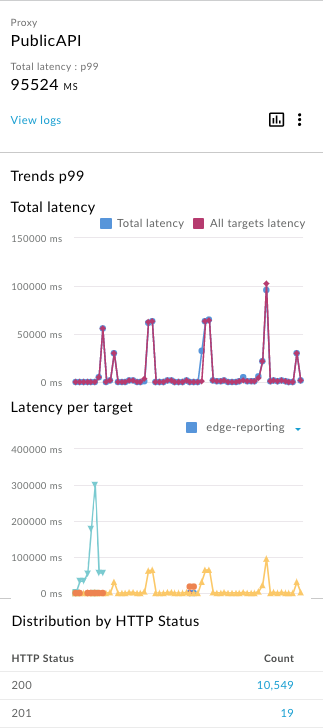
График «Задержка на цель» отображает 16 целей с наибольшей задержкой, при этом для каждой цели отображается отдельный график. Наведите курсор мыши на график или выберите соответствующий график в раскрывающемся списке.
Просмотр журналов в разделе сведений о метриках.
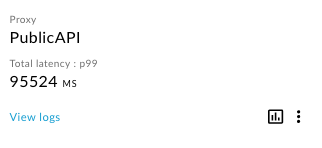
При просмотре подробных сведений о метриках, будь то коды состояния или задержка, нажмите « Просмотреть журналы» , чтобы просмотреть все журналы для выбранной метрики:
Открывается диалоговое окно «Журналы трафика», в котором отображается максимум 1000 записей. Щелкните запись, чтобы развернуть ее подробную информацию в списке:
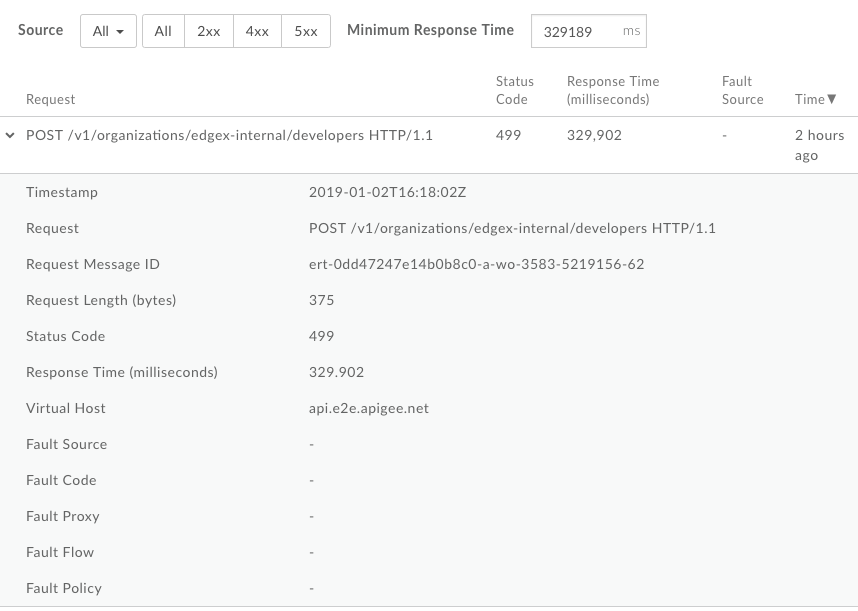
Вы можете дополнительно отфильтровать журналы по следующим параметрам:
- Источник трафика
- Тип ошибки
- Минимальное время ответа
Из диалогового окна «Журналы трафика» загрузить данные журналов невозможно. Однако вы можете создать собственный отчет или загрузить аналитические данные в собственное хранилище данных, например, Google Cloud Storage или BigQuery, для проведения собственного анализа данных.
Создайте пользовательский отчет на панели мониторинга «Расследование».
Создайте пользовательский отчет на основе выбранного набора условий. После создания отчета вы можете редактировать его, добавляя или удаляя метрики и измерения по мере необходимости. Например, вы можете захотеть сузить область исследования до определенного токена доступа, приложения разработчика или прокси-сервера API. Для получения дополнительной информации см. справочник по метрикам, измерениям и фильтрам аналитики .
Для получения более подробной информации см. раздел «Создание пользовательских отчетов» .
Для создания пользовательского отчета:
Щелкните по блоку в матрице, чтобы отобразить более подробную информацию.

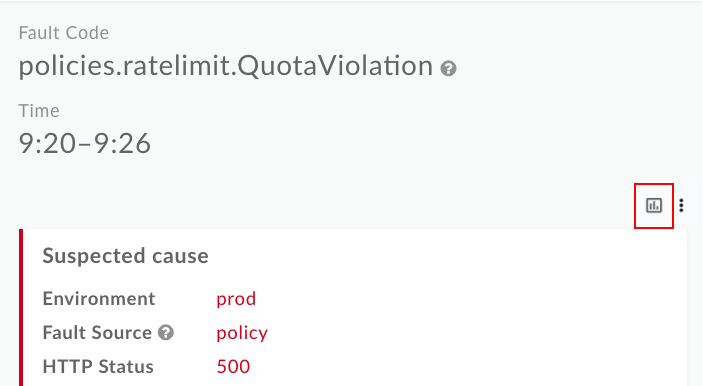
В правой панели нажмите
. 
Страница пользовательского отчета отображается в новой вкладке с предварительно заполненными соответствующими полями.
Примечание : Дополнительную информацию о настройках пользовательских отчетов по умолчанию см. в разделе «Создание пользовательских отчетов» .
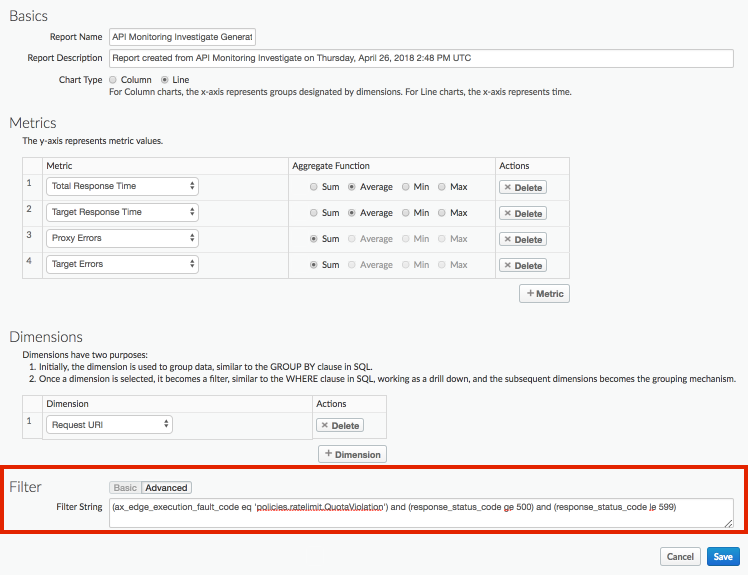
При необходимости отредактируйте пользовательский отчет. См. раздел «Управление пользовательскими отчетами» .
Нажмите «Сохранить» , чтобы сохранить пользовательский отчет.
По умолчанию отчет формируется с использованием данных, собранных за последний час, и эти данные отображаются на панели мониторинга пользовательских отчетов. См. раздел «Изучение панели мониторинга пользовательских отчетов» .
На странице «Отчеты» пользовательские отчеты, созданные с помощью мониторинга API, именуются в следующем формате: API Monitoring Investigate Generated .
Проведите расследование по конкретному оповещению
Чтобы исследовать конкретное оповещение, выберите его название на странице « История оповещений» . Откроется панель мониторинга «Исследование». Обратите внимание, что в верхней части панели находится график, содержащий только информацию, относящуюся к данному оповещению:
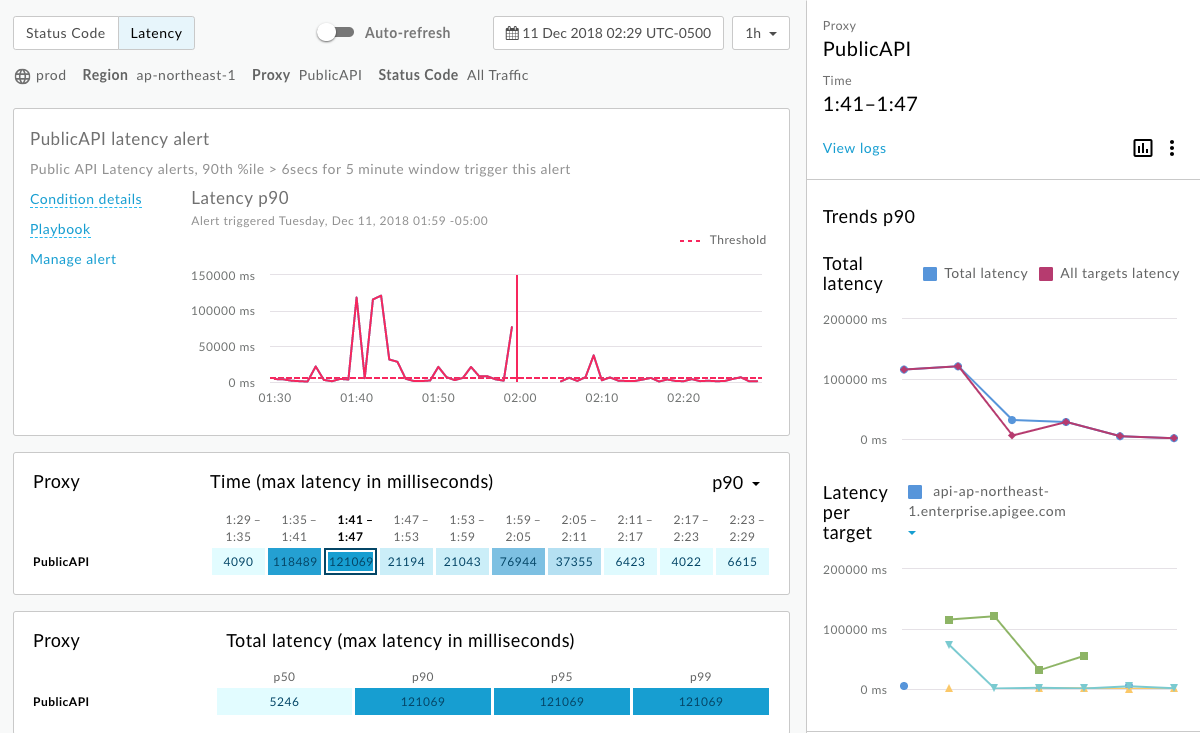
- Просмотрите подробную информацию о трафике API на момент срабатывания оповещения.
- Просмотрите контекстную информацию об оповещении, включая время его срабатывания, в центре графика.
- Нажмите «Подробности состояния» , чтобы отобразить подробную информацию о состоянии оповещения во всплывающем окне.
Нажмите на кнопку «Сценарий действий» (если доступен), чтобы просмотреть сценарий действий для данного оповещения:
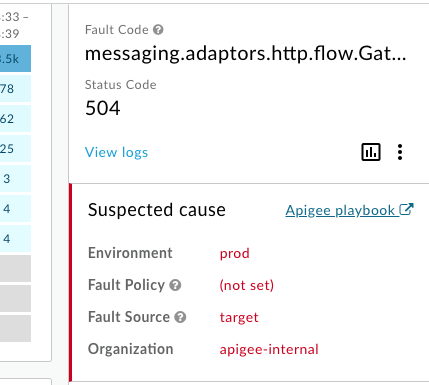
Нажмите «Управление оповещением» , чтобы отредактировать оповещение .
Нажмите «Просмотреть отчет» (если доступно), чтобы просмотреть пользовательский отчет .
При необходимости включите или отключите автоматическое обновление страницы.