

Вы просматриваете документацию по Apigee Edge.
Перейдите к документации по Apigee X. Информация
На временной шкале представлены данные мониторинга API за определенный период, которые помогают выявлять тенденции и получать информацию об общей эффективности.
Чтобы открыть временную шкалу, в интерфейсе Edge выберите Analyze > API Monitoring > Timeline (Анализ > Мониторинг API > Временная шкала), как показано на рисунке ниже.
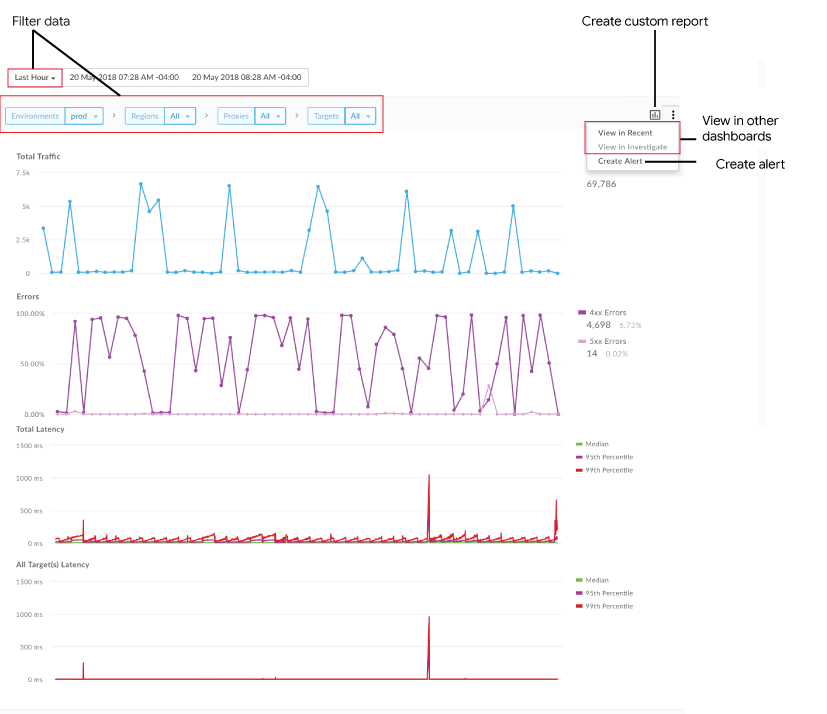
Хронология позволяет:
Быстро определять:
- Весь трафик
- Процент трафика, который привел к ошибкам (общее количество ошибок/общий трафик) для ошибок 4xx и 5xx.
- Общая задержка ответа (мс) для выбранных компонентов для медианы, 95-го и 99-го процентилей.
- Общая задержка ответа (мс) для всех целевых значений для медианы, 95-го и 99-го процентилей.
Примечание. Графики задержки отображаются, только если вы выбрали регион и прокси-сервер API, а временной диапазон не превышает семи дней. Медианное значение, а также значения 90-го и 99-го процентилей задержки рассчитываются за 5, 15 и 60 минут соответственно. Каждое значение на графике обновляется с интервалом в 1, 3 и 10 минут соответственно. Например, значение задержки P90 на графике обновляется каждые три минуты на основе данных, собранных за последние 15 минут.
Как отфильтровать данные на панели управления "Хронология"
- Выберите нужный период времени (от одного часа до трех месяцев). Примечание. Графики задержек отображаются для временных диапазонов не более семи дней.
- Выберите среду.
- В разделах "Регион", "Прокси" и "Цели" выберите определенный компонент или вариант "Все", чтобы посмотреть данные для всех объектов в рамках определенного параметра.
Создайте специальный отчет на основе выбранных показателей и добавьте дополнительные параметры.
Создайте оповещение на основе текущих условий.
Переход на панель управления Недавние или Исследование с сохранением выбранного контекста. Примечание. Если варианты недоступны, значит они не подходят для выбранного условия.
Наведите указатель на разные точки графика, чтобы посмотреть общее количество трафика, количество ошибок и задержку выполнения в каждой точке.
Как создать специальный отчет на основе сводки "Хронология"
Создайте специальный отчет на основе выбранного набора условий. После создания специального отчета вы можете добавить или удалить в нем показатели и параметры. Например, вы можете ограничить область поиска определенным токеном доступа, приложением разработчика или прокси-сервером API. Подробнее о показателях, параметрах и фильтрах Аналитики…
Подробнее о том, как создавать специальные отчеты…
Чтобы создать специальный отчет на основе сводки "Хронология":
- В интерфейсе Edge нажмите Analyze > API Monitoring > Timeline (Анализ > Мониторинг API > Хронология).
Выберите прокси-сервер API или целевой сервис в раскрывающихся списках фильтра "Хронология". Примечание. Специальные отчеты недоступны, если для фильтров "Прокси" и "Цели" задано значение
All.В правом углу нажмите на значок
 .
.
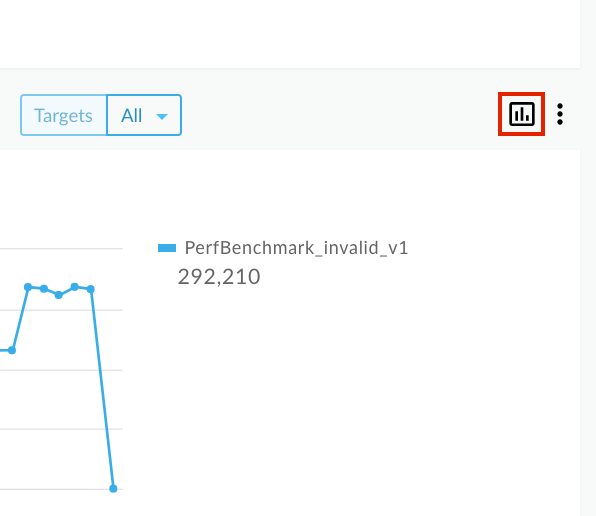
На новой вкладке откроется страница специального отчета с автоматически заполненными полями и параметрами и показателями по умолчанию. По умолчанию специальный отчет называется следующим образом:
API Monitoring Investigate GeneratedПримечание. Если для текущего контекста уже существует специальный отчет, он будет открыт.Измените специальный отчет и нажмите Сохранить.
Нажмите на название отчета в списке и создайте специальный отчет.