

Вы просматриваете документацию по Apigee Edge.
Перейдите к документации по Apigee X. Информация
На панели управления Исследование можно просматривать сводные таблицы показателей и атрибутов для всего трафика API, а также сравнивать взаимосвязанные действия между показателями, чтобы быстрее выявлять и устранять проблемы. На панели управления можно посмотреть данные за последние 30 дней.
В интерфейсе Edge выберите Analyze (Анализ) > API Monitoring (Мониторинг API) > Investigate (Исследовать), чтобы открыть панель "Исследовать". На панели управления есть две основные области:
- Код статуса позволяет изучать показатели кода статуса для прокси API и целевых сервисов.
- Задержка позволяет изучать проблемы с задержкой для прокси API и целевых сервисов.
На панели "Анализ" можно изучить проблемы, вызванные определенным оповещением. Когда возникает оповещение, нажмите на его название на странице История оповещений, чтобы открыть его на панели управления инструментом "Исследование".
Как использовать панель "Анализ" для диагностики проблемы
Например, вы получили оповещение о том, что доля ошибок 5xx превышает заданный порог. Чтобы изучить проблему, на панели "Исследование" можно выполнить следующие действия:
- Посмотрите матрицу Код ошибки в сравнении со временем, чтобы увидеть активность кода ошибки за последний час.
- Перейдите к матрице Код ошибки и статус HTTP, чтобы определить коды статуса HTTP, связанные с кодами ошибок, количество которых увеличилось за последний час (как было определено на предыдущем шаге).
- Перейдите к матрице кодов ошибок и прокси, чтобы определить прокси API, которые вызывают коды ошибок, выявленные на предыдущем шаге.
- Нажмите на ячейку матрицы, связанную с прокси-сервером API с большим количеством кодов ошибок, чтобы посмотреть подробную информацию и получить доступ к журналам.
- Настройте оповещение и создайте специальный отчет, чтобы выявить проблему.
Устраните неполадки с прокси-сервером API, используя трассировку и другие инструменты, чтобы найти решение проблемы.
Как использовать панель "Коды статуса"
На панели управления "Код статуса" можно изучать показатели кодов статуса для прокси API и целевых сервисов в организации. Вы можете посмотреть статистику кодов статуса за любой одночасовой или четырехчасовой период за последние 30 дней.
Как работать с панелью "Код статуса"
Чтобы открыть панель управления "Код статуса", в интерфейсе Edge выберите Analyze (Анализ) > API Monitoring (Мониторинг API) > Investigate (Исследовать). По умолчанию откроется панель "Код статуса":
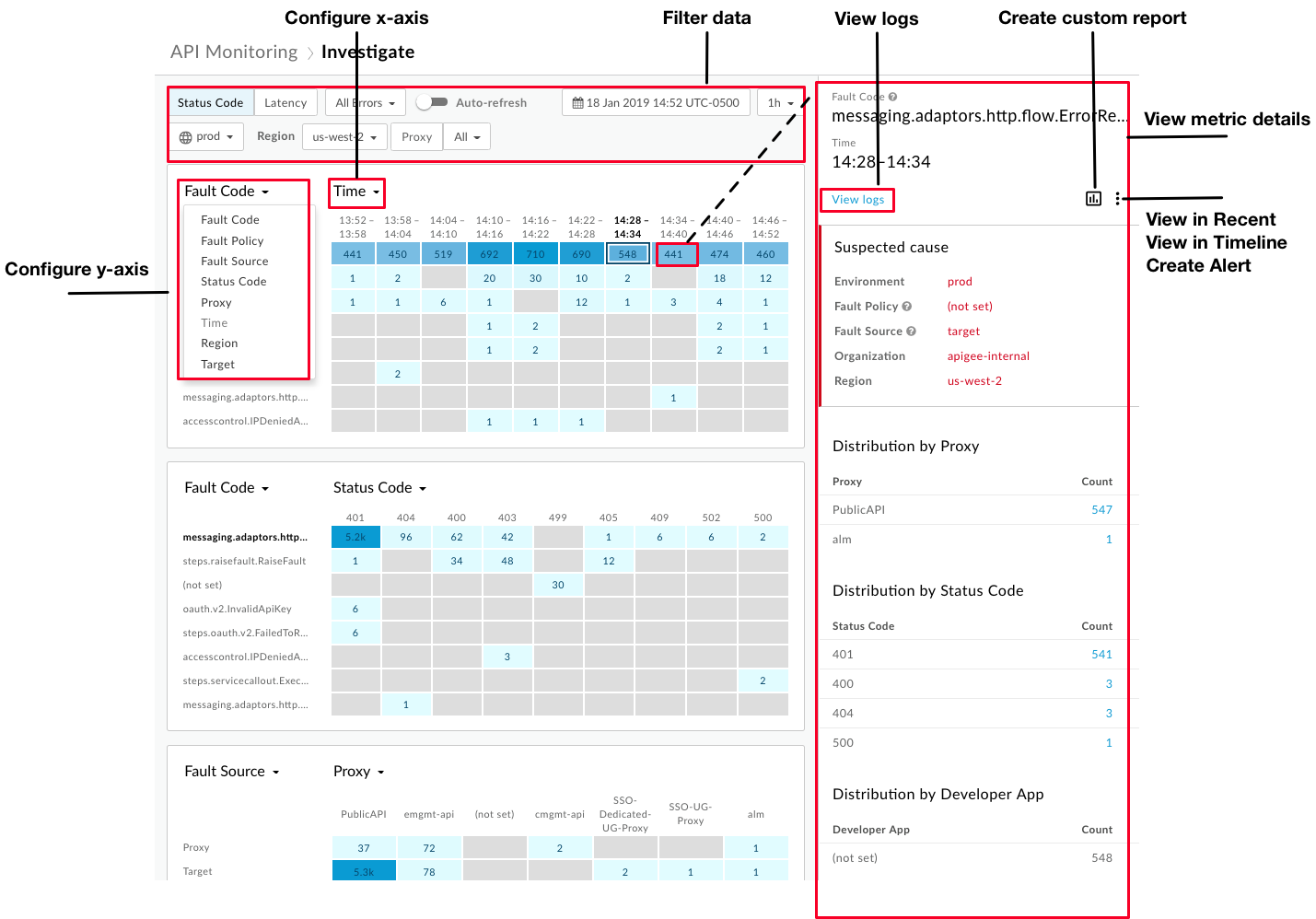
Как показано на рисунке, панель "Исследование" позволяет:
- Настройте каждую матрицу, задав оси X и Y, чтобы сравнить взаимосвязь между показателями и получить больше данных.
- Быстро находите показатели с наибольшими относительными значениями по цвету блоков. Чем темнее блок, тем выше относительная громкость.
- Нажмите на блок в матрице, чтобы посмотреть подробную информацию о показателе.
- Отфильтруйте данные по следующим параметрам:
- Среда
- Регион
- Прокси-сервер
- Коды статуса (включая весь трафик, все ошибки, 2xx, 4xx или 5xx)
- Дата и время за последние 30 дней
- 1 или 4 часа.
На панели управления можно быстро выполнять следующие задачи:
- Журналы доступа на панели сведений о показателе.
- Чтобы посмотреть текущий контекст в разделе Недавние, Хронология или на панели управления, нажмите
 > Посмотреть в разделе "Недавние" или Посмотреть в хронологии соответственно.
 - Создайте специальный отчет и добавьте дополнительные параметры, нажав
 .
. - Создайте оповещение, добавьте дополнительные условия, настройте уведомления и создайте специальный отчет на основе оповещения.
Как настроить матрицу кодов статуса
Когда вы выбираете панель мониторинга Код статуса, по умолчанию появляются следующие матрицы:
- Код ошибки в зависимости от времени
- Код ошибки и статус HTTP
- Источник ошибки и прокси-сервер API
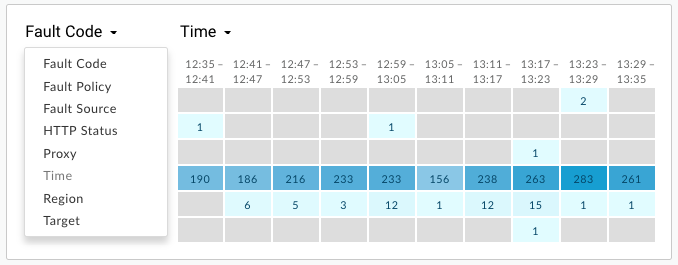
Настройте каждую матрицу, чтобы сравнить любые два из следующих показателей, выбрав значение в раскрывающихся списках Ось X и Ось Y:
- Код ошибки
- Правила в отношении неисправностей
- Источник неисправности
- Статус HTTP
- Прокси-сервер
- Время
- Регион
- Цель (целевой сервис или правила в отношении уточнений для звонков). Если целевое правило – ServiceCallout policy, то перед отображаемым значением будет префикс
sc://. напримерsc://my.endpoint.net).
Как посмотреть сведения о показателе "Код статуса"
Чтобы посмотреть подробную информацию о том или ином показателе, нажмите на его блок в матрице.
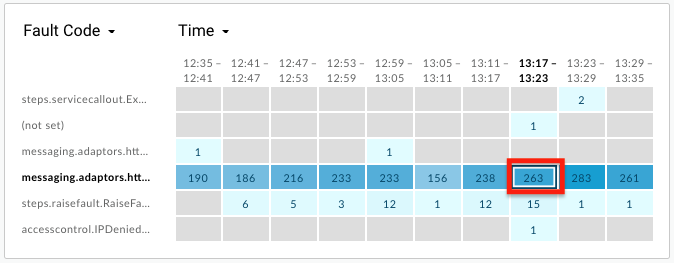
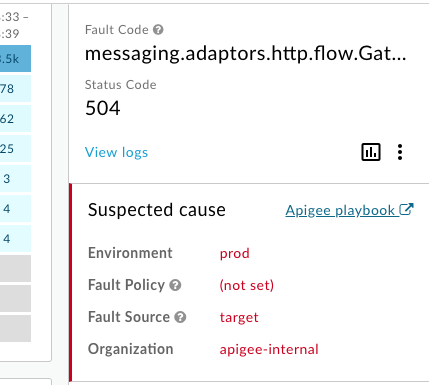
На панели справа будут показаны подробные сведения о предполагаемой причине, в том числе:
- Среда
- Организация
- Регион
- Источник ошибки (прокси, целевой сервис или инфраструктура Apigee)
Также могут быть указаны:
- Правило ошибки – информация о правиле, которое вызвало ошибку выполнения, включая тип правила (внутреннее название) и заданное пользователем название правила. Вы задаете название, когда прикрепляете правило к потоку прокси-сервера API.
- Название прокси-сервера
- Код статуса HTTP
- Код ошибки
Если кардинальность определенного показателя больше единицы, на панели сведений могут быть указаны сведения о распределении ошибок, например "Распределение по приложению разработчика", "Распределение по правилу ошибки", "Распределение по коду ошибки", "Распределение по статусу HTTP" и т. д. Пример:
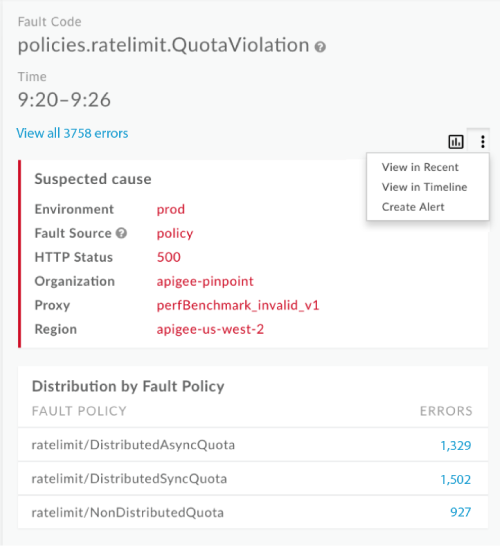
Если источник ошибки – целевой объект, на панели сведений будет указана частота ошибок по целевому объекту. Пример:
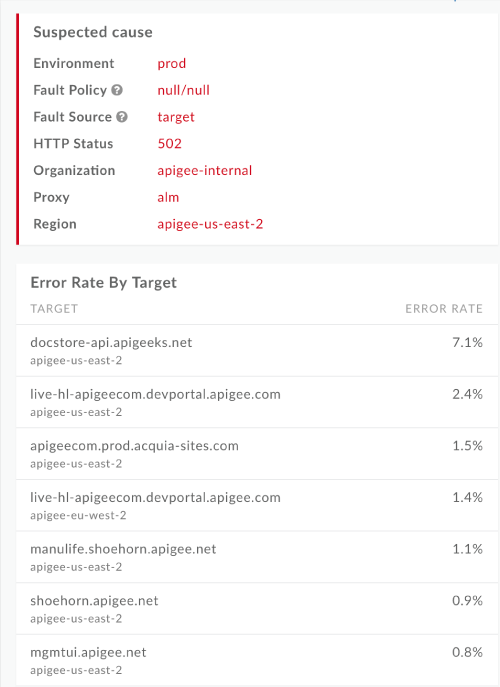
Как использовать панель "Задержка"
На панели управления "Задержка" отображается информация о задержке для прокси API и целевых сервисов в вашей организации. Вы можете изучить показатели задержки за любой час в течение последних 30 дней.
Как посмотреть данные о задержке
Чтобы открыть панель управления задержкой, в интерфейсе Edge выберите Analyze (Анализ) > API Monitoring (Мониторинг API) > Investigate (Исследовать). По умолчанию откроется панель "Код статуса". Выберите Задержка в области фильтров, чтобы открыть панель "Задержка".
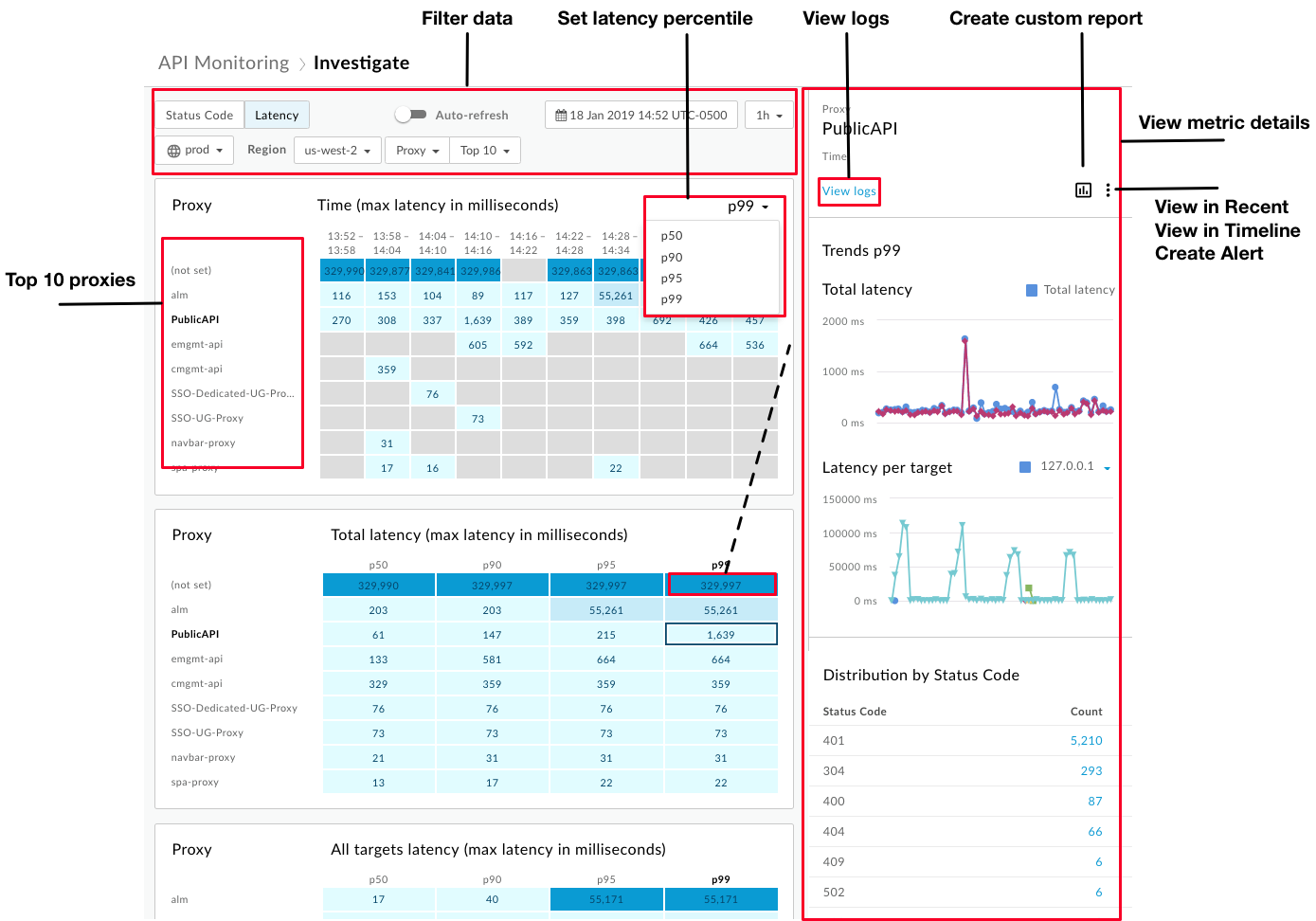
Когда вы выбираете панель управления "Задержка", по умолчанию появляются следующие матрицы:
- Прокси-сервер и время (максимальная задержка в миллисекундах)
- Задержка прокси-сервера и общая задержка (максимальная задержка в миллисекундах)
- Задержка прокси-сервера по сравнению со всеми целевыми серверами (максимальная задержка в миллисекундах)
В раскрывающемся списке Прокси выберите Целевое значение, чтобы посмотреть целевые задержки.
По умолчанию на панели "Задержка" показывается информация о 10 прокси-серверах с самой высокой общей задержкой P99 за предыдущий час. Вы также можете выбрать определенный прокси-сервер или коллекцию в раскрывающемся списке Топ-10.
На панели "Задержка" есть все функции панели "Код статуса", но есть и отличия:
- Вы настраиваете только процентиль общей задержки ответа (p50, p90, p95, p99).
- Для показателей задержки можно выбрать только часовой интервал.
- В фильтрах нельзя выбрать вариант Любой для параметра Регион. Выберите регион, который хотите посмотреть.
Как посмотреть подробную информацию о показателе задержки
Чтобы посмотреть подробную информацию о том или ином показателе, нажмите на его блок в матрице.
На правой панели отображаются сведения о задержке для прокси-сервера (синяя линия) и целевого сервера (фиолетовая линия), в том числе:
- Общая задержка (задержка прокси-сервера плюс задержка целевого сервера)
- Задержка для каждой цели (время ответа цели)
- Распределение по статусу HTTP
Наведите указатель мыши на диаграмму, чтобы посмотреть подробную информацию:
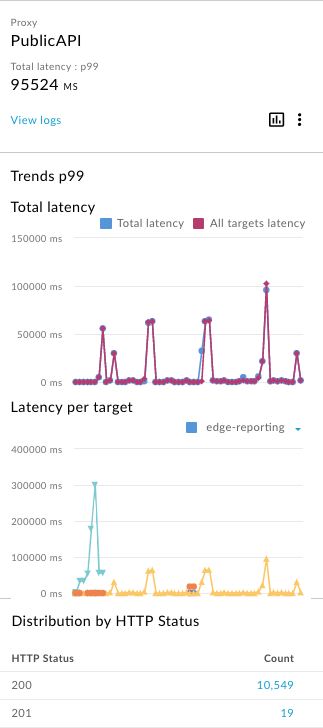
На графике Задержка для целевого объекта показаны 16 целевых объектов с самой высокой задержкой. Для каждого объекта приводится отдельный график. Наведите указатель мыши на диаграмму или выберите ее в раскрывающемся списке, чтобы узнать, какая диаграмма соответствует каждой цели.
Как посмотреть журналы из подробной информации о показателях
Чтобы посмотреть все журналы для выбранного показателя (кода статуса или задержки), нажмите Посмотреть журналы.
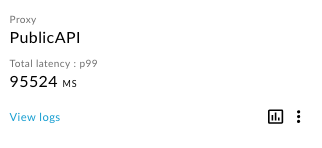
Откроется диалоговое окно "Журналы трафика", в котором будет показано не более 1000 записей журнала. Нажмите на запись в журнале, чтобы развернуть ее в списке:
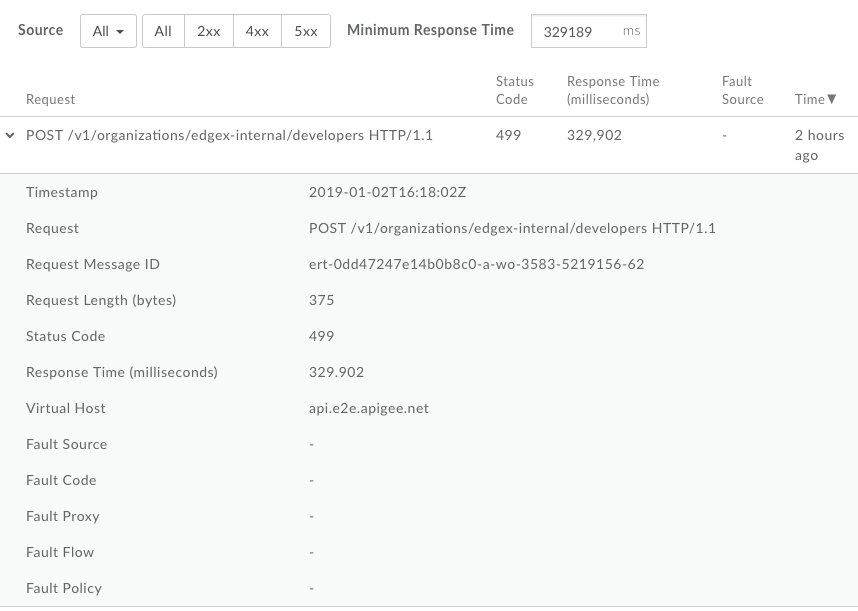
Вы можете отфильтровать журналы по следующим параметрам:
- Источник трафика
- Тип ошибки
- Минимальное время ответа
Скачать данные из журнала трафика нельзя. Однако вы можете создать специальный отчет или скачать данные Аналитики в собственное хранилище данных, например Google Cloud Storage или BigQuery, чтобы провести собственный анализ.
Как создать специальный отчет на панели "Исследование"
Создайте специальный отчет на основе выбранного набора условий. После создания специального отчета вы можете добавить или удалить в нем показатели и параметры. Например, вы можете ограничить область поиска определенным токеном доступа, приложением разработчика или прокси-сервером API. Подробнее о показателях, параметрах и фильтрах Аналитики…
Подробнее о том, как создавать специальные отчеты…
Чтобы создать персонализированный отчет, выполните следующие действия:
Нажмите на блок в матрице, чтобы посмотреть подробную информацию.

На панели справа нажмите на значок
.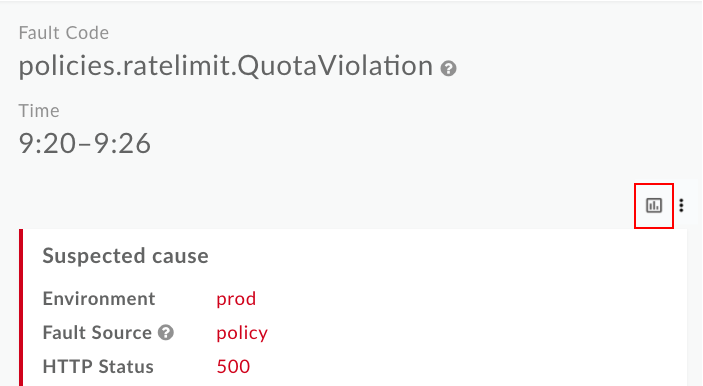
На новой вкладке откроется страница специального отчета с уже заполненными полями.
Примечание. Подробнее о создании специальных отчетов…
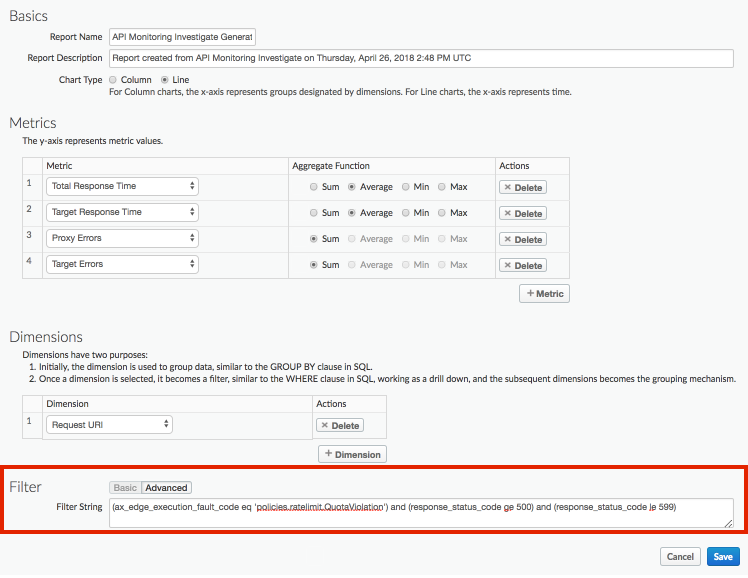
При необходимости измените специальный отчет. Подробнее о том, как управлять специальными отчетами…
Нажмите Сохранить, чтобы сохранить специальный отчет.
По умолчанию отчет создается на основе данных, собранных за последний час, и отображается на панели управления специального отчета. Подробнее о панели управления специальными отчетами…
На странице отчетов специальные отчеты, созданные с помощью API Monitoring, имеют название в следующем формате: API Monitoring Investigate Generated.
Как изучить определенное оповещение
Чтобы изучить определенное оповещение, выберите его название на странице История оповещений. Откроется панель "Исследование". Обратите внимание, что в верхней части панели управления находится график, а ниже приведена информация, относящаяся только к оповещению:
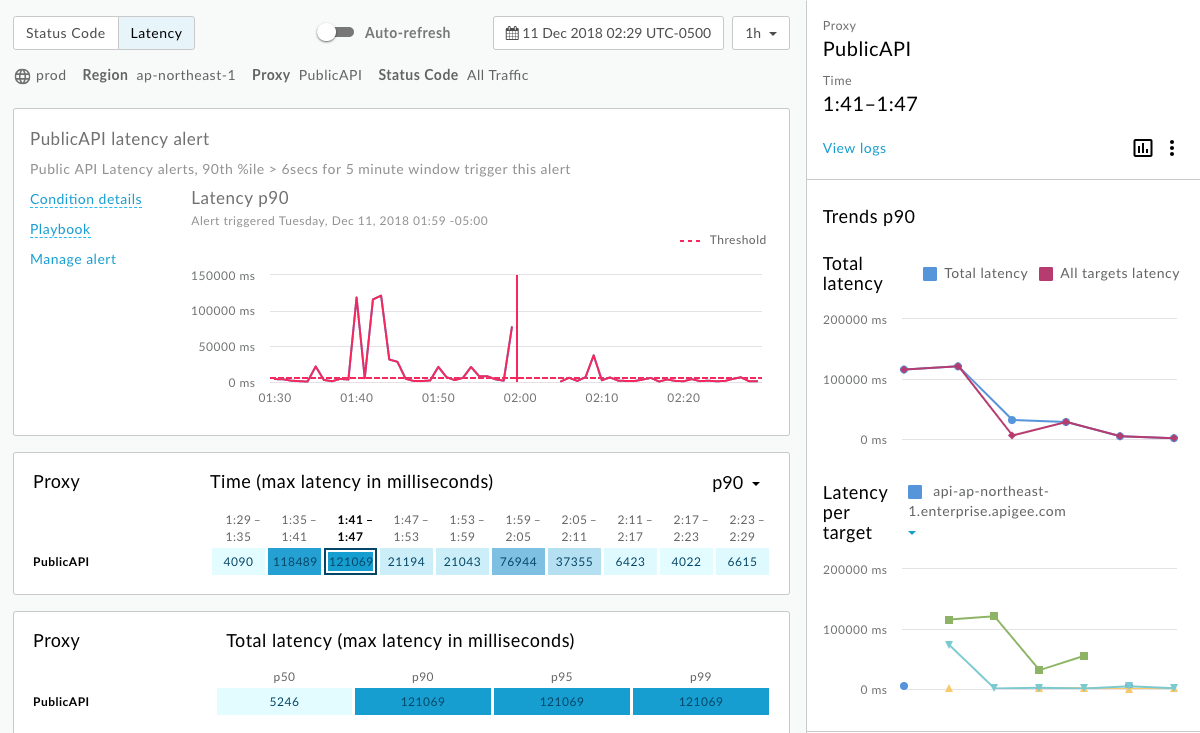
- Просматривать сведения о трафике API на момент срабатывания оповещения.
- Просматривать контекстную информацию об оповещении, в том числе время, когда оно было активировано, в центре графика.
- Нажмите Подробности условия, чтобы посмотреть детали условия оповещения во всплывающем окне.
Нажмите Руководство (если доступно), чтобы посмотреть руководство для оповещения:
Нажмите Управление оповещением, чтобы изменить оповещение.
Нажмите Посмотреть отчет (если доступно), чтобы посмотреть специальный отчет.
При необходимости включите или отключите автоматическое обновление страницы.