

Вы просматриваете документацию Apigee Edge .
Перейдите в документацию Apigee X.info
Панели мониторинга аналитики позволяют с первого взгляда увидеть и обнаружить изменения в вашей экосистеме API. Возможность отслеживать изменения с течением времени помогает выявлять проблемы и быстро принимать корректирующие меры.
Для краткого обзора Edge API Analytics, информации о том, кто их использует и почему, см. Обзор API Analytics .
Для быстрого ознакомления с аналитическими панелями посмотрите это видео.
Что можно узнать из этих панелей мониторинга?
Наблюдался ли внезапный всплеск или спад трафика API? Какие разработчики приложений наиболее успешны? Каков уровень внедрения вашего API среди разработчиков? Какие методы API наиболее популярны? Панели мониторинга Edge Analytics разработаны специально для ответа на подобные вопросы.
В фоновом режиме Apigee Edge собирает информацию по мере прохождения данных через ваши API. Панели мониторинга предоставляют мощный инструмент для немедленного использования этих данных. Если вы видите что-то интересное на графике или диаграмме, аномалию или внезапное изменение, вы можете углубиться в анализ, чтобы получить необходимую информацию. Если вы заметили, что у конкретного разработчика возникает много ошибок или внезапно падает трафик, вы можете связаться с ним заблаговременно. Панели мониторинга предоставляют вам информацию о ваших API, которая позволяет принимать необходимые меры.
Каков интервал задержки при получении данных?
Можно ли настроить панели мониторинга?
Да, многие панели мониторинга позволяют выбирать, какие метрики анализировать, диапазоны дат, интервалы агрегации данных и многие другие переменные. Если встроенные панели мониторинга не соответствуют вашим потребностям, вы можете создавать пользовательские отчеты , которые представляют собой панели мониторинга, создаваемые путем выбора аналитических измерений и метрик, которые вы хотите анализировать. Пользовательские отчеты позволяют «углубиться» в аналитические данные вашего API до достижения необходимой детализации.
Какие функции чаще всего встречаются на панелях мониторинга?
Панели мониторинга имеют набор общих функций, включая установку временного диапазона, масштабирование диаграмм с помощью перетаскивания мышью, наведение курсора мыши для получения более подробной информации о диаграммах и других областях, а также селекторы для выбора данных для отображения на диаграмме. Если вы понимаете, как использовать один тип панелей мониторинга, вам будет комфортно работать и с другими.
На следующем рисунке выделены эти общие характерные области:
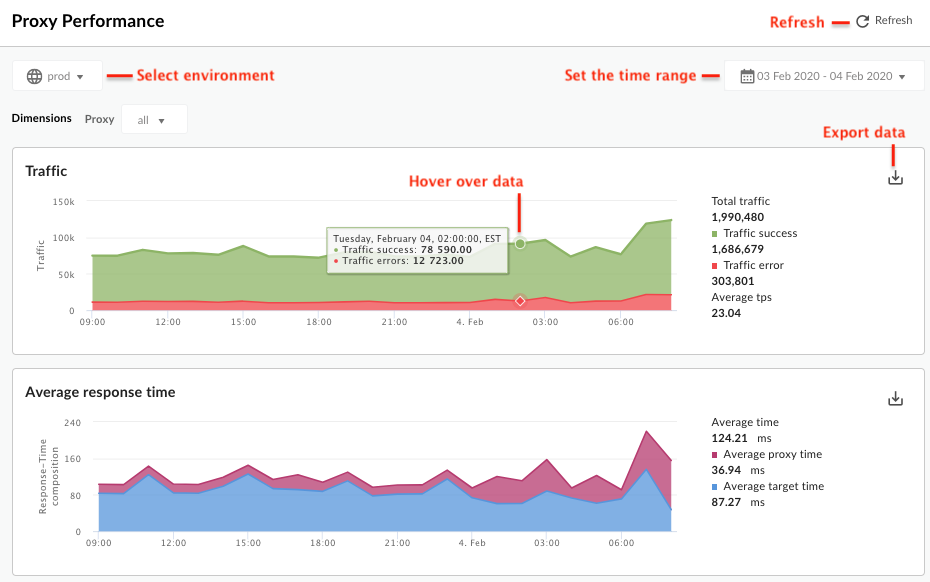
Задайте временной диапазон — укажите временной промежуток, в течение которого панель мониторинга отображает данные.
- Обновить — Обновить данные на панели мониторинга.
- Окружающая среда — выберите среду в организации.
- Увеличение масштаба — Вы можете увеличить масштаб данных на диаграмме, щелкнув и перетащив область диаграммы. После завершения перетаскивания диаграмма увеличится до выбранной области.
- Экспорт данных в файл — загрузка одного CSV-файла, содержащего набор данных для диаграммы.
- Наведение курсора мыши на графики — вы можете навести курсор мыши на любую точку на графике, чтобы получить дополнительную информацию о данных в этой точке.
Диаграммы разброса результатов чтения
Когда аналитический отчет отображает среднее значение, а также минимальное и максимальное значения, он показывает соответствующую диаграмму разброса, как показано в пользовательском отчете ниже:

Диаграмма разброса позволяет с первого взгляда увидеть центральную тенденцию и разброс данных. Диаграмма разброса отображает пять ключевых показателей при иллюстрации усредненных аналитических данных:
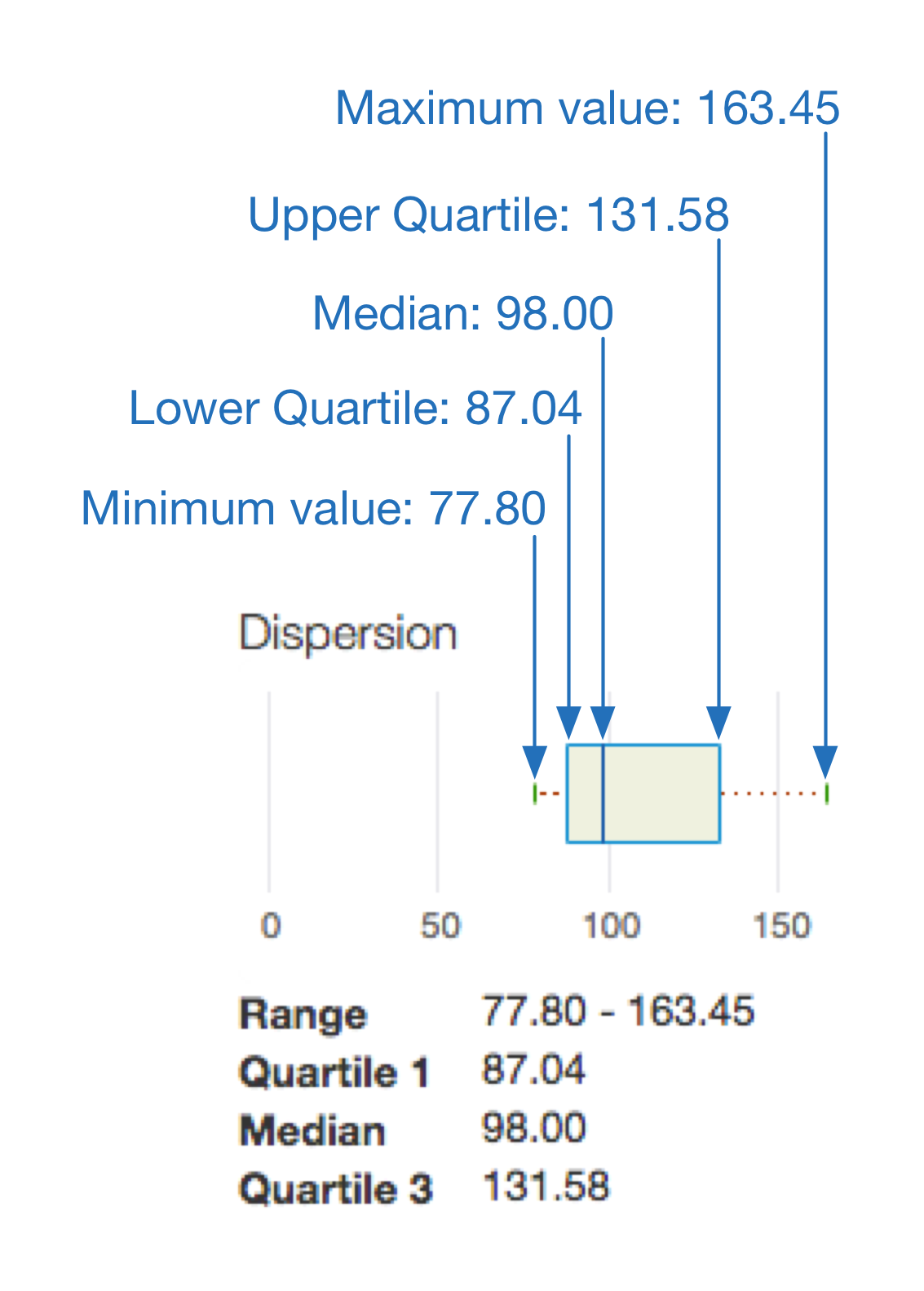
В этом примере:
- Область внутри прямоугольника указывает на наиболее типичное среднее целевое время отклика, наблюдаемое для вашего трафика — точнее, для 50% вашего трафика.
- Линия, идущая от левой стороны прямоугольника, указывает среднее целевое время отклика, которое наблюдается у 25% вашего трафика.
- Линия, идущая справа от прямоугольника, показывает среднее целевое время отклика, наблюдаемое у оставшихся 25% вашего трафика. Чем длиннее эти линии, или «усы», тем более экстремальными являются ваши выбросы.
Что представляет собой панель мониторинга Apigee Edge в классическом пользовательском интерфейсе?
Панель мониторинга Apigee Edge — это первое, что вы видите при входе в классический пользовательский интерфейс Edge. Она дает вам быстрый общий обзор вашей API-программы — закономерности трафика API, вовлеченности разработчиков и приложений разработчиков. И вы можете детализировать каждый график для получения более подробной информации.
Вы можете просмотреть эту панель мониторинга в любое время, выбрав пункт «Панель мониторинга» в главном меню Apigee Edge.
Данная панель мониторинга содержит три диаграммы, как показано ниже:

| Диаграмма | Описание |
|---|---|
| Прокси-трафик | Весь API-трафик для организации за выбранный период времени. Трафик, также называемый «пропускной способностью», представляет собой количество API-запросов и ответов, обработанных организацией, использующей API. Нажмите на ссылку «Производительность прокси-сервера» , чтобы перейти к более подробному обзору. |
| Взаимодействие с разработчиками | Измеряет среднее количество вызовов API для зарегистрированных разработчиков за выбранный период времени. Отображает активных и высокоактивных разработчиков (более 50 транзакций в час). Также отображается общее количество разработчиков, зарегистрировавшихся для использования ваших API. Нажмите на ссылку «Взаимодействие с разработчиками» , чтобы получить более подробную информацию. Примечание: Возможно, показатели вовлеченности разработчиков могут быть выше за неделю, чем за месяц. Это связано с тем, что вовлеченность рассчитывается на основе среднего количества обращений за определенный период времени (неделю/месяц). Может быть большое количество разработчиков, зарегистрировавших свои приложения, но в течение некоторого времени приложения не генерируют трафик (возможно, потому что они все еще находятся в разработке). Если трафик начинается позже, в последнюю неделю, то рассчитанная вовлеченность будет выше за последнюю неделю, чем за предыдущий месяц, поскольку большая часть трафика была сгенерирована именно в последнюю неделю. |
| Приложения для разработчиков | На этом графике отображается трафик ваших самых популярных приложений для разработчиков за выбранный период времени. Нажмите на ссылку «Приложения для разработчиков» , чтобы перейти к более подробному просмотру. |