

Stai visualizzando la documentazione di Apigee Edge.
Vai alla documentazione di Apigee X. info
Questo argomento introduce l'API Edge Analytics.
Video: guarda un breve video per una panoramica dei servizi di analisi delle API Edge.
Migliorare l'API tramite l'analisi
Edge API Analytics raccoglie e calcola una vasta gamma di informazioni che passano attraverso i proxy API. Puoi visualizzare questi dati con grafici e diagrammi nell'interfaccia utente di Edge oppure scaricare i dati non elaborati per l'analisi offline utilizzando le API di gestione di Edge.
Analytics ti aiuta a rispondere a domande comuni, ad esempio:
- Qual è la tendenza del mio traffico API nel tempo?
- Quali metodi API sono più utilizzati?
- Chi sono i miei sviluppatori principali?
- Quando è più rapido il tempo di risposta dell'API? Più lento?
- A livello geografico, dove riscontro il maggior traffico API?
Le risposte a domande come queste ti aiutano a migliorare le API, a risolvere i problemi e a prendere decisioni aziendali migliori relative al tuo programma API.
API Analytics aiuta tutti a migliorare
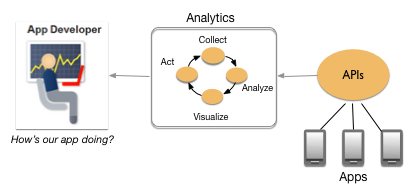
Attraverso un processo continuo di raccolta, analisi e visualizzazione dei dati, Edge API Analytics aiuta il tuo team di API a migliorare le API e gli sviluppatori di app a migliorare le loro app:
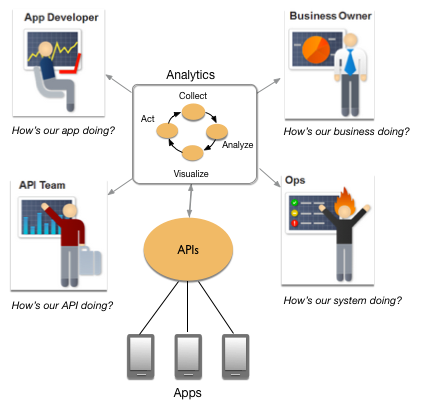
- Team API: il team API utilizza i sistemi interni per creare API interessanti. Il team API vuole sapere come sta andando il programma API nel complesso, come stanno andando le singole API e come migliorare le API.
- Sviluppatori di app: condividendo le informazioni di analisi con gli sviluppatori di app, puoi ottenere app migliori. Questi sviluppatori innovano con la tua API e creano app creative che contribuiscono ad aumentare le entrate della tua azienda. Analytics aiuta gli sviluppatori di app a conoscere il rendimento delle loro app e il loro contributo al profitto della tua azienda. Gli sviluppatori di app vogliono sapere come migliorare le loro app.
- Team operativo: il team operativo vuole comprendere i modelli di traffico e anticipare quando aggiungere risorse di backend o apportare altri aggiustamenti critici.
- Proprietario dell'attività: il proprietario dell'attività vuole capire se il suo investimento in API sta dando i risultati sperati e dove investire in API in futuro.
Quali tipi di dati vengono raccolti e analizzati?
Edge API Analytics raccoglie e analizza un ampio spettro di dati che vengono trasmessi tramite i proxy API, ad esempio:
- Data/ora della risposta
- Latenza di richiesta
- Dimensioni richiesta
- Errori del target
- Nome del prodotto API
- Indirizzo email dello sviluppatore
- Nome dell'app
- Molti altri
Per un elenco completo dei dati raccolti dall'API Analytics, consulta Riferimento per metriche, dimensioni e filtri di analisi.
Come faccio a raccogliere i dati di analisi personalizzati?
Edge raccoglie in modo nativo una vasta gamma di dati. Potresti anche voler raccogliere dati di analisi personalizzati specifici per i proxy API, le app, i prodotti o gli sviluppatori. Ad esempio, potresti voler raccogliere i dati di analisi da parametri di query, intestazioni di richiesta, corpo di richiesta e risposta o variabili che definisci nelle tue API.
Puoi raccogliere i dati di analisi personalizzati utilizzando il criterio StatisticsCollector. Una volta estratti i dati personalizzati, puoi utilizzare l'API o l'interfaccia utente di Analytics per esaminarli. Consulta Analisi dei contenuti dei messaggi delle API mediante analisi personalizzate per un esempio completo che mostra come raccogliere i dati di analisi personalizzate.
Differenze tra i dati di Analytics e i dati di monitoraggio dell'API
Questa sezione descrive alcune differenze minori tra i dati raccolti da Edge Analytics e quelli raccolti da API Monitoring. Poiché le API Monitoring e Analytics utilizzano pipeline di dati diverse, potresti notare piccole differenze tra i report personalizzati generati da Monitoring e quelli generati da Analytics. Ad esempio, potresti notare delle discrepanze nei risultati segnalati per gli errori di timeout, sia per i timeout del backend (codice di stato HTTP 504 nella richiesta) sia per i timeout del client (codice di stato HTTP 499). Questi errori potrebbero essere visualizzati con il codice di stato 200 nei report personalizzati di Analytics, ma con il codice di stato 504 o 499 nei report personalizzati di monitoraggio.Quando e per quanto tempo sono disponibili i miei dati di analisi?
Esistono due intervalli di tempo che controllano quando e per quanto tempo puoi visualizzare i dati di analisi:
- Intervallo di ritardo dei dati: dopo aver effettuato una chiamata a un proxy API, possono essere necessari fino a 10 minuti prima che i dati siano accessibili per la visualizzazione o tramite le chiamate API di gestione.
- Conservazione dei dati:
il periodo di conservazione dei dati di Analytics dipende dal tuo piano di abbonamento:
- Standard: 30 giorni
- Enterprise: 3 mesi
- Enterprise Plus: 14 mesi
Come faccio ad accedere ai miei dati di analisi?
L'API Edge Analytics fornisce strumenti di visualizzazione dei dati integrati nell'interfaccia utente di Edge. Questi strumenti includono dashboard di analisi predefinite e report personalizzati che visualizzano i dati in grafici e consentono di visualizzare i dati raggruppati in dimensioni diverse (ad esempio per proxy API, indirizzo IP o codice di stato HTTP).
Inoltre, puoi scaricare i dati di analisi utilizzando l'API di gestione di Edge. Una volta scaricati, puoi importare i dati nei tuoi strumenti di visualizzazione dei dati o nel tuo sistema di analisi.
Dashboard di analisi
L'interfaccia utente di Edge fornisce un insieme di dashboard predefinite che puoi utilizzare per visualizzare i dati di analisi. Ad esempio, le seguenti immagini mostrano la dashboard Rendimento proxy:
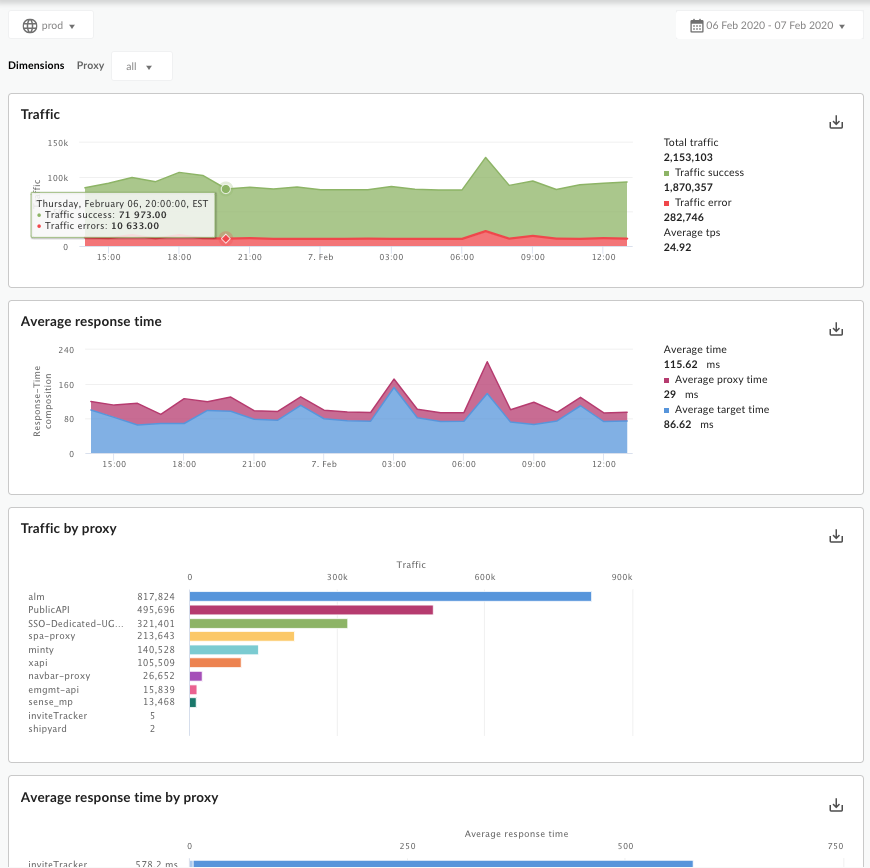
Questa dashboard include grafici per:
- Traffico totale: il numero totale di richieste API ricevute da Edge per un ambiente API in un'organizzazione.
- Risultato traffico: il numero totale di richieste che hanno generato una risposta positiva. Le risposte di errore non vengono conteggiate.
- Errori di traffico: il numero totale di tutte le richieste API non riuscite, ovvero la richiesta non genera una risposta. Il conteggio include sia gli errori del proxy (lato Apigee) sia gli errori del target (i servizi di backend).
- TPS medio: il numero medio di richieste API e le relative risposte al secondo.
Altre dashboard predefinite includono:
- Rendimento della cache
- Coinvolgimento degli sviluppatori
- Utilizzo del dispositivo
- Analisi dei codici di errore
- GeoMap
- Analisi della latenza
- Rendimento target
- Composizione del traffico
Per ulteriori informazioni su queste dashboard predefinite, consulta Utilizzare le dashboard di analisi.
Report personalizzati
I report personalizzati ti consentono di visualizzare in dettaglio metriche API specifiche e di visualizzare i dati esatti che vuoi vedere. Puoi creare un report personalizzato utilizzando uno dei dati di analisi integrati in Edge o i dati di analisi personalizzati raccolti dal policy StatisticsCollector.
Quando crei un report personalizzato, selezioni i dati che vuoi visualizzare (metriche), raggruppi i dati in modi significativi (dimensioni) e, facoltativamente, limiti i dati restituiti in base a caratteristiche specifiche dei dati (filtri).
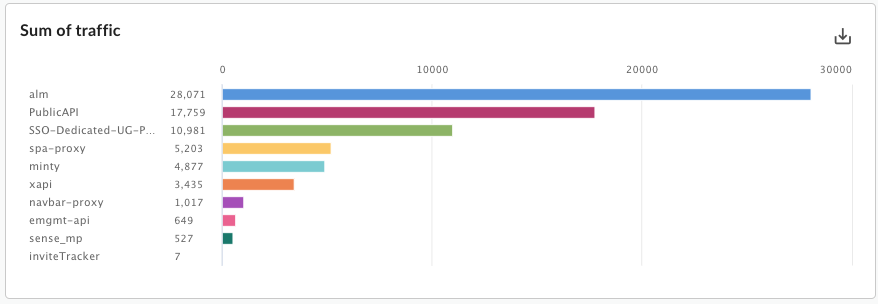
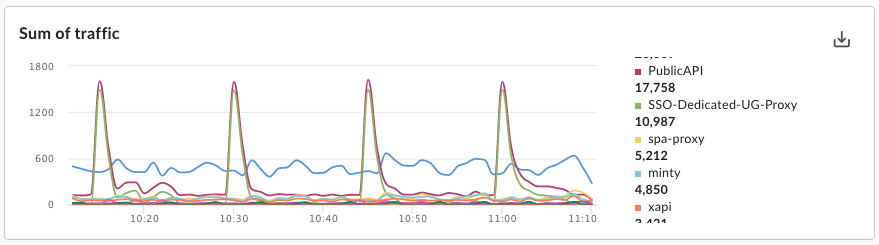
Puoi anche impostare il tipo di grafico visualizzato nel report personalizzato come grafico a colonne o a linee. Le seguenti immagini mostrano esempi di grafici per le transazioni al secondo raggruppate per proxy API:
Colonna: ogni proxy API è rappresentato da una colonna diversa:
Riga: ogni proxy API è rappresentato da una riga diversa:
Per saperne di più, vedi Creare e gestire i report personalizzati.
API Analytics
Utilizza l'API di gestione di Edge per scaricare i dati di analisi. Ad esempio, puoi utilizzare l'API per creare i tuoi strumenti di visualizzazione da incorporare in portali o app personalizzate.
Ecco un esempio di chiamata API per recuperare i dati di analisi per i proxy API:
curl  https://api.enterprise.apigee.com/v1/o/org_name/environments/test/stats/apiproxy?"select=sum(message_count)&timeRange=6/24/2018%2000:00~6/24/2018%2023:59&timeUnit=hour" \
-u email:password
Questa chiamata restituisce:
- La somma delle richieste (numero di messaggi) per proxy API
- Per un periodo di 24 ore
- Raggruppati per ora
Il parametro di query timeRange specifica il periodo di tempo nel formato:
?timeRange=MM/DD/YYYY%20HH:MM~MM/DD/YYYY%20HH:MM
Nota il %20 prima di HH:MM. Il parametro timeRange richiede un carattere spazio con codifica URL prima di HH:MM o un carattere +, ad esempio:MM/DD/YYYY+HH:MM~MM/DD/YYYY+HH:MM.
Per saperne di più, consulta Utilizzare le API di misurazione per misurare il rendimento del programma API.
Esportare i dati di analisi in Google Cloud
Puoi utilizzare l'API di gestione di Edge per esportare tutti i dati di analisi di un'intera giornata da Edge nel tuo repository di dati, ad esempio Google Cloud Storage o BigQuery. Puoi quindi sfruttare le potenti funzionalità di query e machine learning offerte da Google Cloud BigQuery e TensorFlow per eseguire la tua analisi dei dati.
Per saperne di più, vedi Esportare i dati da Dati e analisi.
Come faccio a condividere i dati con gli sviluppatori di app?
Se consideri gli sviluppatori di app come tuoi clienti, devi assicurarti che abbiano a disposizione gli strumenti e le informazioni necessari per utilizzare al meglio la tua API.
Gli sviluppatori di app non si preoccupano solo della qualità delle loro app, ma sono molto interessati alle tue API. I portali per sviluppatori basati su Drupal includono una pagina facoltativa Rendimento app progettata per consentire agli sviluppatori di app di accedere alle metriche importanti per le loro app. Questa pagina fornisce agli sviluppatori informazioni su:
- Errori: quali errori dell'API vengono visualizzati nella mia app?
- Prestazioni: l'API è lenta in questo momento? Quali metodi API sono in genere lenti o lo sono al momento?
- Disponibilità: l'API è attiva o non attiva al momento?
- Quota: la tua API ha una quota? E come sviluppatore di app, come sto rispetto alla quota?
Per saperne di più, consulta:
- Drupal 7: Visualizzazione di dati e analisi per l'utilizzo dell'app
- Drupal 8: Monitora le app
- Portale integrato: non disponibile
Inoltre, puoi condividere i dati e le analisi con i tuoi sviluppatori:
- Creare report personalizzati e condividerli con gli sviluppatori di app. Per ulteriori informazioni, consulta Creare report personalizzati.
- Utilizzo dell'API di gestione di Edge per acquisire dati su un periodo di tempo più lungo da condividere con gli sviluppatori di app offline. Per saperne di più, consulta Utilizzare le API di misurazione per misurare le prestazioni del programma API.
Come faccio a generare dati di analisi completi?
Che cosa intendiamo per analisi complete? Ad esempio, puoi creare un proxy API e Edge raccoglierà i dati di analisi relativi a quel proxy. Ma che dire delle metriche per lo sviluppatore o l'app che ha chiamato il proxy API? Se Edge non sa chi ha effettuato una chiamata API, non può raccogliere questi dati.
Per consentire a Edge di capire quali sviluppatori e quali app per sviluppatori chiamano i tuoi proxy API, sono necessari alcuni passaggi. Di seguito è riportato un elenco di questi passaggi con link a informazioni più dettagliate:
- Crea uno o più prodotti API, ovvero un raggruppamento di proxy API insieme a un piano di servizio. Consulta Gestire i prodotti API.
- Registra gli sviluppatori di app con Edge. Consulta Registra gli sviluppatori di app.
- Registra le app e genera chiavi API per i tuoi sviluppatori. Consulta Registra le app e gestisci le chiavi API.
- Aggiungi ai proxy API criteri di sicurezza che verificano le chiavi API e/o i token di sicurezza. Consulta i seguenti argomenti:Verificare i criteri relativi alle chiavi API, Criteri OAuthV2 e Verificare i criteri JWT.
- Se utilizzi Edge Microgateway, assicurati di aver attivato il plug-in di analisi (che è attivo per impostazione predefinita). Se il plug-in di analisi è disattivato, Edge Microgateway non invierà i dati di analisi a Edge Analytics.
I seguenti tutorial illustrano i passaggi necessari per visualizzare i dati e le analisi per sviluppatori e app: Proteggere un'API richiedendo le chiavi API e Proteggere un'API con OAuth.
Confronta API Analytics con il monitoraggio delle API
Puoi utilizzare sia l'API Monitoring di Edge sia l'API Analytics. Il monitoraggio delle API esamina i dati di analisi per fornire approfondimenti contestuali in tempo reale sul rendimento delle API, consentendoti di diagnosticare rapidamente i problemi e facilitare le azioni correttive per la continuità aziendale. Il monitoraggio delle API è progettato per trovare rapidamente i problemi nelle API e nei backend. Le API Analytics sono progettate per acquisire un'ampia gamma di dati di analisi da utilizzare da parte di diversi team, ma in genere i dati vengono utilizzati per l'analisi in scenari non in tempo reale.
Una delle principali differenze tra il monitoraggio delle API e l'analisi delle API è il meccanismo di avviso integrato nel monitoraggio delle API. Con gli avvisi, puoi specificare un codice di stato HTTP (2xx/4xx/5xx), una latenza o una soglia per i codici di errore che, se superata, attiva una notifica di avviso per il tuo team operativo. Le notifiche di avviso possono essere inviate tramite una serie di canali, come email, Slack, pagers o webhook, consentendoti di rispondere immediatamente ai problemi.
Consulta Confronta il monitoraggio delle API con Edge API Analytics per un confronto più dettagliato tra questi servizi.