

आपको Apigee Edge दस्तावेज़ दिख रहा है.
अभी तक किसी भी व्यक्ति ने चेक इन नहीं किया है
इस पेज पर जाएं
Apigee X दस्तावेज़. जानकारी
Edge API Analytics, हर ऑडियंस ग्रुप से मिलने वाले आंकड़ों की अलग-अलग जानकारी इकट्ठा करता है और उसका विश्लेषण करता है एपीआई अनुरोध और रिस्पॉन्स. यह जानकारी अपने-आप इकट्ठा होती है. इसे Edge यूज़र इंटरफ़ेस (यूआई) या मेट्रिक एपीआई का इस्तेमाल करके. मेट्रिक देखें और डाइमेंशन की मदद से इन आंकड़ों की ज़्यादा जानकारी पाएं.
यह भी हो सकता है कि आप अपने एपीआई प्रॉक्सी, ऐप्लिकेशन, प्रॉडक्ट, या डेवलपर के लिए. उदाहरण के लिए, हो सकता है कि आपको क्वेरी पैरामीटर, अनुरोध हेडर, अनुरोध और रिस्पॉन्स वाले मुख्य हिस्से या वैरिएबल जिन्हें अपने एपीआई में तय किया जाता है.
इस विषय में, Statsकलेक्टर नीति को इस्तेमाल करने का तरीका बताया गया है का इस्तेमाल करें. इसके बाद, आपको Edge यूज़र इंटरफ़ेस (यूआई) में रिपोर्ट में या Edge API का इस्तेमाल करके, आंकड़ों का डेटा देखने का तरीका बताया गया है.
Google Book API के बारे में जानकारी
इस विषय में, एपीआई प्रॉक्सी अनुरोधों से Google Books API. Google Books API आपको शीर्षक, विषय, लेखक, और अन्य विशेषताओं के आधार पर किताबें खोजने की सुविधा देता है.
उदाहरण के लिए, किताब के नाम के हिसाब से खोजने के लिए, /volumes एंडपॉइंट पर अनुरोध करें.
Books API में एक क्वेरी पैरामीटर पास करें जिसमें किताब का टाइटल शामिल हो:
curl https://www.googleapis.com/books/v1/volumes?q=davinci%20code
इस कॉल में, खोज के लिए ज़रूरी शर्तों से मेल खाने वाले आइटम का JSON कलेक्शन दिखता है. नीचे दिखाया गया है जवाब में मौजूद पहला अरे एलिमेंट (ध्यान दें कि सादगी की वजह से, कुछ कॉन्टेंट हटा दिया गया है):
{
 "kind": "books#volumes",
 "totalItems": 1799,
 "items": [
  {
   "kind": "books#volume",
   "id": "ohZ1wcYifLsC",
   "etag": "4rzIsMdBMYM",
   "selfLink": "https://www.googleapis.com/books/v1/volumes/ohZ1wcYifLsC",
   "volumeInfo": {
    "title": "The Da Vinci Code",
    "subtitle": "Featuring Robert Langdon",
    "authors": [
     "Dan Brown"
    ],
    "publisher": "Anchor",
    "publishedDate": "2003-03-18",
    "description": "MORE THAN 80 MILLION COPIES SOLD ....",
    "industryIdentifiers": [
     {
      "type": "ISBN_10",
      "identifier": "0385504217"
     },
     {
      "type": "ISBN_13",
      "identifier": "9780385504218"
     }
    ],
    "readingModes": {
     "text": true,
     "image": true
    },
    "pageCount": 400,
    "printType": "BOOK",
    "categories": [
     "Fiction"
    ],
    "averageRating": 4.0,
    "ratingsCount": 710,
    "maturityRating": "NOT_MATURE",
    "allowAnonLogging": true,
    "contentVersion": "0.18.13.0.preview.3",
    "panelizationSummary": {
     "containsEpubBubbles": false,
     "containsImageBubbles": false
    },
...
   "accessInfo": {
    "country": "US",
    "viewability": "PARTIAL",
    "embeddable": true,
    "publicDomain": false,
    "textToSpeechPermission": "ALLOWED_FOR_ACCESSIBILITY",
    "epub": {
     "isAvailable": true,
     "acsTokenLink": "link"
    },
    "pdf": {
     "isAvailable": true,
     "acsTokenLink": "link"
    },
...
   }
  }
ध्यान दें कि जवाब की कई चीज़ें हाइलाइट की गई हैं:
- खोज परिणामों की संख्या
- किताब की औसत रेटिंग
- रेटिंग की संख्या
- किताब के PDF वर्शन की उपलब्धता
इन सेक्शन में बताया गया है कि जवाब देने के अलग-अलग क्षेत्रों के लिए आंकड़े कैसे इकट्ठा करें. साथ ही,
क्वेरी पैरामीटर, q के लिए, जिसमें खोज मापदंड शामिल है.
Google Book API के लिए एपीआई प्रॉक्सी बनाना
इससे पहले कि आप Google Book API के आंकड़े एकत्र करें, आपको एक Edge API प्रॉक्सी बनाना होगा, जो उसे कॉल करता है. इसके बाद, Google Book API को अनुरोध भेजने के लिए, उस एपीआई प्रॉक्सी को शुरू किया जा सकता है.
दूसरा चरण: ट्यूटोरियल के लिए एपीआई प्रॉक्सी बनाना को बनाने के लिए एक ऐसी प्रॉक्सी बनाने का तरीका बताया गया है, जो https://mocktarget.apigee.net एपीआई. ध्यान दें कि प्रॉक्सी ट्यूटोरियल में दी गई जानकारी को कॉल करने के लिए एपीआई पासकोड की ज़रूरत नहीं होती है.
डोमेन के /volumes एंडपॉइंट के लिए एपीआई प्रॉक्सी बनाने के लिए इसी प्रक्रिया का इस्तेमाल करें
Google Book API. इस प्रोसेस के पांचवें चरण में, एपीआई प्रॉक्सी बनाते समय ये प्रॉपर्टी सेट करें
नीचे दिए गए लिंक पर जाएं:
- प्रॉक्सी नाम: "mybooksearch"
- प्रॉक्सी बेस पाथ: "/mybooksearch"
- मौजूदा एपीआई: "https://www.googleapis.com/books/v1/Volumes"
प्रॉक्सी को बनाने और डिप्लॉय करने के बाद, curl का इस्तेमाल करके उसे कॉल किया जा सकता है
आदेश फ़ॉर्म में:
curl http://org_name-env_name.apigee.net/mybooksearch?q=davinci%20code
जहां org_name और env_name संगठन और एनवायरमेंट के बारे में बताते हैं, आपने प्रॉक्सी को डिप्लॉय किया है. उदाहरण के लिए:
curl http://myorg-test.apigee.net/mybooksearch?q=davinci%20code
अपने हिसाब से आंकड़े इकट्ठा करना
एपीआई अनुरोध से आंकड़ों का डेटा इकट्ठा करना, दो चरणों वाली प्रोसेस है:
रुचि का डेटा निकालें और इसे किसी चर पर लिखें.
Edge API के Analytics को भेजा गया सारा डेटा, वैरिएबल में सेव की गई वैल्यू से मिलता है. कुछ डेटा, पहले से तय Edge flow वैरिएबल में अपने-आप सेव हो जाता है, जैसे कि एपीआई प्रॉक्सी को पास किए गए क्वेरी पैरामीटर की वैल्यू. फ़्लो वैरिएबल की खास जानकारी देखें पर जाएं.
वैरिएबल निकालें का इस्तेमाल करें का इस्तेमाल करें.
वैरिएबल से Edge API Analytics में डेटा लिखें.
स्टैटिस्टिक्स कलेक्टर की नीति का इस्तेमाल करें का इस्तेमाल करें. डेटा पहले से तय एज फ़्लो वैरिएबल, या वैरिएबल एक्सट्रैक्ट करने की नीति से बनाए गए वैरिएबल.
आंकड़ों का डेटा इकट्ठा करने के बाद, एज मैनेजमेंट यूज़र इंटरफ़ेस (यूआई) या एपीआई का इस्तेमाल करके, और आंकड़े फ़िल्टर करें. उदाहरण के लिए, एक ऐसी कस्टम रिपोर्ट जनरेट की जा सकती है जो हर किताब का टाइटल, जहां किताब का टाइटल, एपीआई को पास किए गए क्वेरी पैरामीटर की वैल्यू से मेल खाता हो.
वैरिएबल एक्सट्रैक्ट करने के लिए नीति का इस्तेमाल करें आंकड़ों का डेटा एक्सट्रैक्ट करने
Analytics डेटा को एक्सट्रैक्ट करके वैरिएबल में स्टोर किया जाना चाहिए. यह वैरिएबल या तो पहले से तय फ़्लो वैरिएबल में हो सकता है API Analytics को पास किए जाने से पहले, आपके तय किए गए ऐज़ या कस्टम वैरिएबल. किसी वैरिएबल में डेटा लिखने के लिए, वैरिएबल एक्सट्रैक्ट करने की नीति का इस्तेमाल करें.
वैरिएबल एक्सट्रैक्ट करने की नीति, मैसेज पेलोड को JSONPath या जोखिम भरे एक्सप्रेशन के साथ पार्स कर सकती है.
Google Book API के JSON खोज नतीजों से जानकारी निकालने के लिए, JSONPath एक्सप्रेशन का इस्तेमाल करें.
उदाहरण के लिए, JSON में पहले आइटम से averageRating की वैल्यू एक्सट्रैक्ट करने के लिए
नतीजों का कलेक्शन, JSONPath एक्सप्रेशन यह है:
$.items[0].volumeInfo.averageRating
JSONPath का मूल्यांकन होने के बाद, वैरिएबल एक्सट्रैक्ट करने की नीति, एक्सट्रैक्ट किए गए मान को वैरिएबल पर लिखती है.
इस उदाहरण में, चार वैरिएबल बनाने के लिए वैरिएबल एक्सट्रैक्ट करने की नीति का इस्तेमाल किया गया है:
responsejson.totalitemsresponsejson.ratingscountresponsejson.avgratingresponsejson.pdf
इन वैरिएबल के लिए, responsejson वैरिएबल प्रीफ़िक्स और totalitems है.
ratingscount, avgrating, और pdf, वैरिएबल के नाम हैं.
नीचे दी गई, वैरिएबल एक्सट्रैक्ट करने की नीति में JSON के रिस्पॉन्स से डेटा एक्सट्रैक्ट करने और उसे लिखने का तरीका बताया गया है
कस्टम वैरिएबल में बदला जा सकता है. हर <Variable> एलिमेंट में, name एट्रिब्यूट का इस्तेमाल किया जाता है
कस्टम वैरिएबल और उससे जुड़े JSONPath एक्सप्रेशन के नाम के बारे में बताता है.
<VariablePrefix> एलिमेंट से पता चलता है कि वैरिएबल प्रीफ़िक्स है.
Edge के यूज़र इंटरफ़ेस (यूआई) में, अपने एपीआई प्रॉक्सी में यह नीति जोड़ें. अगर एक्सएमएल में एपीआई प्रॉक्सी बनाई जा रही है, तो
/apiproxy/policies के तहत ExtractVars.xml नाम वाली फ़ाइल में नीति जोड़ें:
<ExtractVariables name="ExtractVars">
    <Source>response</Source>
    <JSONPayload>
        <Variable name="totalitems">
            <JSONPath>$.totalItems</JSONPath>
        </Variable>
        <Variable name="ratingscount">
            <JSONPath>$.items[0].volumeInfo.ratingsCount</JSONPath>
        </Variable>
        <Variable name="avgrating">
            <JSONPath>$.items[0].volumeInfo.averageRating</JSONPath>
        </Variable>
        <Variable name="pdf">
            <JSONPath>$.items[0].accessInfo.pdf.isAvailable</JSONPath>
        </Variable>
    </JSONPayload>
    <VariablePrefix>responsejson</VariablePrefix>
    <IgnoreUnresolvedVariables>true</IgnoreUnresolvedVariables>
</ExtractVariables>
Analytics सेवा में डेटा लिखने के लिए, स्टैटिस्टिक्स कलेक्टर नीति का इस्तेमाल करना
स्टैटिस्टिक्स कलेक्टर की नीति का इस्तेमाल करें का इस्तेमाल करें. स्टैटिस्टिक्स कलेक्टरी नीति में इस तरह का कॉन्टेंट शामिल है:
<StatisticsCollector>
<DisplayName>Statistics Collector-1</DisplayName>
    <Statistics>
        <Statistic name="statName" ref="varName" type="dataType">defVal</Statistic>
       …
    </Statistics>
</StatisticsCollector>
कहां:
- statName से, कस्टम रिपोर्ट में आंकड़ों के डेटा का रेफ़रंस देने वाले नाम का पता चलता है.
- varName से, उस वैरिएबल का नाम पता चलता है जिसमें इकट्ठा किया जाने वाला Analytics डेटा होता है. यह वैरिएबल Edge में बनाया जा सकता है या यह वैरिएबल एक्सट्रैक्ट करने की नीति से बनाया गया कस्टम वैरिएबल हो सकता है.
dataType, रिकॉर्ड किए गए डेटा के डेटा टाइप को स्ट्रिंग, पूर्णांक, फ़्लोट, लंबा, डबल या बूलियन के तौर पर बताता है.
स्ट्रिंग टाइप के डेटा के लिए, आंकड़ों के डेटा को डाइमेंशन के तौर पर देखा जाता है कस्टम रिपोर्ट में. संख्या वाले डेटा टाइप (पूर्णांक/फ़्लोट/लॉन्ग/डबल) के लिए, डाइमेंशन के तौर पर आंकड़ों का डेटा या कस्टम रिपोर्ट में कोई मेट्रिक.
- defValue विकल्प के तौर पर, कस्टम वैरिएबल के लिए एक डिफ़ॉल्ट वैल्यू देता है, जिसे अगर वैरिएबल की समस्या को हल नहीं किया जा सकता या वैरिएबल के बारे में जानकारी नहीं है, तो एपीआई Analytics.
नीचे दिए गए उदाहरण में, वैरिएबल का डेटा इकट्ठा करने के लिए स्टैटिस्टिक्स कलेक्टर नीति का इस्तेमाल किया गया है वैरिएबल एक्सट्रैक्ट करने की नीति से बनाया जाता है. पास किए गए क्वेरी पैरामीटर की वैल्यू भी इकट्ठा की जाती है करने की ज़रूरत नहीं पड़ती. पहले से तय की गई क्वेरी का इस्तेमाल करके, क्वेरी पैरामीटर का रेफ़रंस देना फ़्लो वैरिएबल:
request.queryparam.queryParamName
"q" नाम वाले क्वेरी पैरामीटर के लिए इसे इस रूप में रेफ़र करें:
request.queryparam.q
Edge के यूज़र इंटरफ़ेस (यूआई) में, अपने एपीआई प्रॉक्सी में यह नीति जोड़ें. अगर आपको एक्सएमएल में एपीआई प्रॉक्सी बनानी है, तो
/apiproxy/policies के तहत AnalyzeBookResults.xml, नाम के तहत, इस कॉन्टेंट वाली एक फ़ाइल जोड़ें:
<StatisticsCollector name="AnalyzeBookResults">
 <Statistics>
        <Statistic name="totalitems" ref="responsejson.totalitems" type="integer">0</Statistic>
        <Statistic name="ratingscount" ref="responsejson.ratingscount" type="integer">0</Statistic>
        <Statistic name="avgrating" ref="responsejson.avgrating" type="float">0.0</Statistic>
        <Statistic name="pdf" ref="responsejson.pdf" type="boolean">true</Statistic>
        <Statistic name="booktitle" ref="request.queryparam.q" type="string">none</Statistic>
 </Statistics>
</StatisticsCollector>
ProxyEndpoint रिस्पॉन्स फ़्लो में नीतियां अटैच करें
चीज़ें ठीक से काम करें, इसके लिए नीतियों को एपीआई प्रॉक्सी फ़्लो के साथ सही जगह पर अटैच करना चाहिए. इस्तेमाल के इस उदाहरण में, Google Book API से जवाब मिलने के बाद नीतियां लागू होनी चाहिए और अनुरोध करने वाले क्लाइंट को जवाब भेजने से पहले. इसलिए, नीतियों को प्रॉक्सीएंडपॉइंट रिस्पॉन्स PreFlow.
नीचे दिए गए उदाहरण ProxyEndpoint कॉन्फ़िगरेशन में सबसे पहले ExtractVars नाम की नीति लागू की गई है
का इस्तेमाल करें. AnalyzeBookResults नाम की नीति उन्हें फ़ॉरवर्ड करती है
API Analytics के लिए मान:
<ProxyEndpoint name="default">
    ><PreFlow name="PreFlow">
        <Request/>
        <Response>
            <Step>
                <Name>Extract-Vars</Name>
            </Step>
            <Step>
                <Name>AnalyzeBookResults</Name>
            </Step>
        </Response>
    </PreFlow>
 <HTTPProxyConnection>
  <!-- Base path used to route inbound requests to this API proxy -->
  <BasePath>/mybooksearch</BasePath>
  <!-- The named virtual host that defines the base URL for requests to this proxy -->
  <VirtualHost>default</VirtualHost>
 </HTTPProxyConnection>
 <RouteRule name="default">
 <!-- Connects the proxy to the target defined under /targets -->
  <TargetEndpoint>default</TargetEndpoint>
 </RouteRule>
</ProxyEndpoint>एपीआई प्रॉक्सी को डिप्लॉय करना
ये बदलाव करने के बाद, आपको कॉन्फ़िगर किया गया एपीआई प्रॉक्सी डिप्लॉय करना होगा.
आंकड़ों का डेटा अपने-आप भरना
अपना एपीआई प्रॉक्सी लागू करने के बाद, एपीआई Analytics में डेटा भरने के लिए प्रॉक्सी को कॉल करें. आप यह कर सकते हैं: इनमें से हर एक कमांड, एक अलग किताब के नाम का इस्तेमाल करती है. इन निर्देशों को चलाकर इसे बदला जा सकता है:
मोबी डिक:
curl https://org_name-env_name.apigee.net/mybooksearch?q=mobey%20dick
दा विंची कोड:
curl https://org_name-env_name.apigee.net/mybooksearch?q=davinci%20code
गोन गर्ल:
curl https://org_name-env_name.apigee.net/mybooksearch?q=gone%20girl
गेम ऑफ़ थ्रोन्स:
curl https://org_name-env_name.apigee.net/mybooksearch?q=game%20of%20thrones
आंकड़े देखना
Edge में आपको अपने कस्टम आंकड़े देखने के दो तरीके मिलते हैं:
- Edge का यूज़र इंटरफ़ेस (यूआई) ऐसी कस्टम रिपोर्ट के साथ काम करता है जो आपको डेटा को ग्राफ़िकल चार्ट में देखने की सुविधा देती हैं.
- Metrics API की मदद से, आपको Analytics का डेटा वापस मिल जाता है. इसके लिए, Edge API. इस एपीआई का इस्तेमाल करके, अपने हिसाब से ऐसे विजेट बनाए जा सकते हैं जो आप पोर्टल या कस्टम ऐप्लिकेशन में एम्बेड कर सकते हैं.
Edge यूज़र इंटरफ़ेस (यूआई) का इस्तेमाल करके आंकड़ों की रिपोर्ट जनरेट करें
कस्टम रिपोर्ट आपको जो डेटा देखना है उसे देखने के लिए, एपीआई के खास आंकड़ों में ड्रिल-डाउन किया जा सकता है. किसी भी मेट्रिक का इस्तेमाल करके, कस्टम रिपोर्ट बनाई जा सकती है और डाइमेंशन की ज़रूरत होती है. इसके अलावा, आंकड़ों से जुड़े ऐसे किसी भी डेटा का इस्तेमाल किया जा सकता है जिसे आपने हासिल किया है. इसके लिए, आंकड़े कलेक्टर के लिए तय की गई नीति.
स्टैटिस्टिक्स कलेक्टर नीति बनाते समय, आपको यह तय करना होता है कि इकट्ठा किए गए डेटा का टाइप क्या है. स्ट्रिंग डेटा टाइप के लिए, कस्टम रिपोर्ट में आंकड़ों के डेटा को डाइमेंशन के तौर पर देखें. संख्या वाले डेटा टाइप (पूर्णांक/फ़्लोट/लॉन्ग/डबल) के लिए, कस्टम रिपोर्ट में आंकड़ों की तारीख देखें डाइमेंशन या मेट्रिक के तौर पर. ज़्यादा जानकारी के लिए, कस्टम रिपोर्ट मैनेज करना देखें.
Edge यूज़र इंटरफ़ेस (यूआई) का इस्तेमाल करके कस्टम रिपोर्ट जनरेट करना:
- नीचे बताए गए तरीके से, कस्टम रिपोर्ट वाले पेज को ऐक्सेस करें.
Edge
Edge यूज़र इंटरफ़ेस (यूआई) का इस्तेमाल करके, कस्टम रिपोर्ट वाले पेज को ऐक्सेस करने के लिए:
- apigee.com/edge में साइन इन करें.
- विश्लेषण करें > चुनें कस्टम रिपोर्ट > रिपोर्ट पर क्लिक करें.
क्लासिक Edge (प्राइवेट क्लाउड)
क्लासिक एज यूआई का इस्तेमाल करके, कस्टम रिपोर्ट वाले पेज को ऐक्सेस करने के लिए:
http://ms-ip:9000में साइन इन करें, जहां ms-ip मैनेजमेंट सर्वर नोड का आईपी पता या डीएनएस नाम.Analtyics > रिपोर्ट पर क्लिक करें.
- कस्टम रिपोर्ट पेज में, +कस्टम रिपोर्ट पर क्लिक करें.
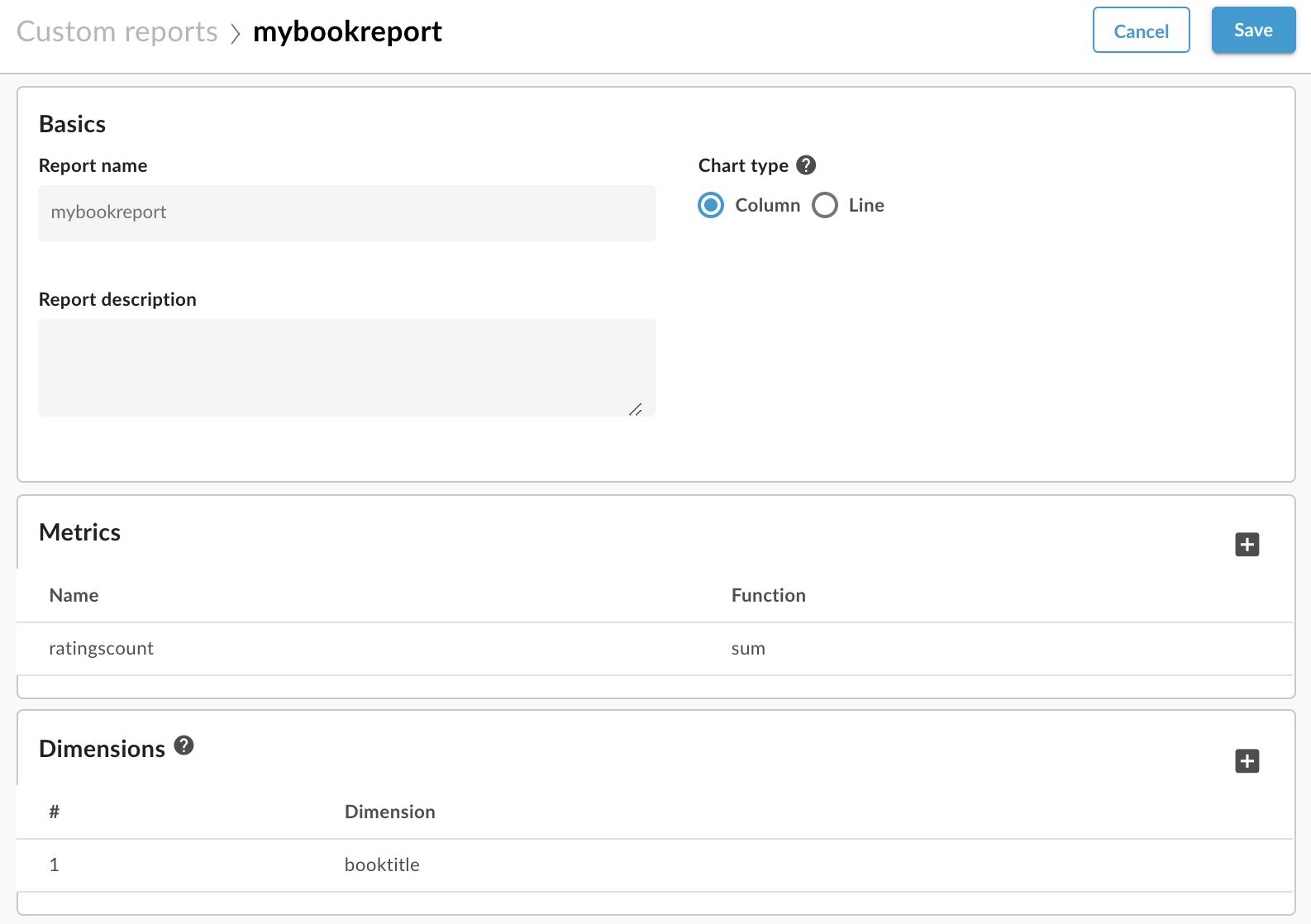
- रिपोर्ट का नाम बताएं, जैसे कि mybookreport.
पहले से मौजूद कोई मेट्रिक चुनें, जैसे कि ट्रैफ़िक, और एक एग्रीगेट फ़ंक्शन, जैसे कि Sum.
इसके अलावा, स्टैटिस्टिक्स कलेक्टर नीति का इस्तेमाल करके, बनाए गए आंकड़ों के आंकड़ों में से किसी एक को चुनें. उदाहरण के लिए, ratingscount और Sum का एग्रीगेट फ़ंक्शन चुनें.
पहले से मौजूद डाइमेंशन चुनें, जैसे कि एपीआई प्रॉक्सी या इनमें से कोई स्ट्रिंग या संख्या वाले आंकड़े, जिन्हें आपने आंकड़ेकलेक्टर नीति का इस्तेमाल करके बनाया है.
उदाहरण के लिए, booktitle चुनें. आपकी रिपोर्ट अब booktitle के हिसाब से रेटिंग की संख्या का कुल योग दिखाएगी:
- सेव करें चुनें. यह रिपोर्ट, सभी कस्टम रिपोर्ट की सूची में दिखती है.
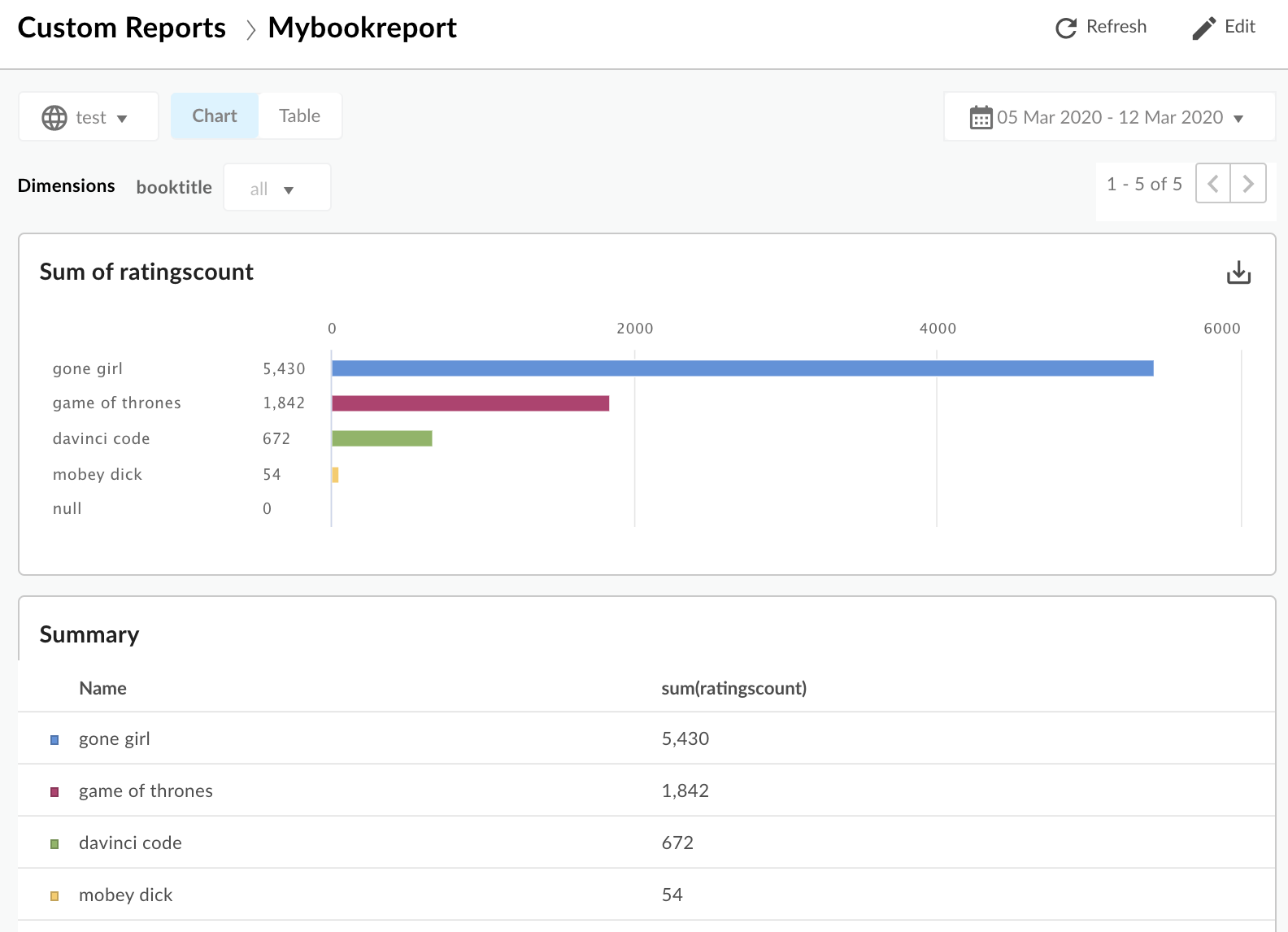
रिपोर्ट चलाने के लिए, रिपोर्ट का नाम चुनें. डिफ़ॉल्ट रूप से, रिपोर्ट में पिछले घंटे का डेटा दिखता है.
- समयसीमा सेट करने के लिए, ऊपर दाएं कोने में तारीख डिसप्ले चुनें. इसके बाद, तारीख चुनने वाला टूल पॉप-अप खोलें.
पिछले सात दिन चुनें. हर किताब के नाम के हिसाब से कुल रेटिंग दिखाने के लिए, रिपोर्ट अपडेट हो जाती है:
Edge API का इस्तेमाल करके आंकड़े पाएं
Edge Metrics API का इस्तेमाल करना आपके कस्टम Analytics डेटा के आंकड़ों में. अनुरोध के उदाहरण में:
/statsके बाद के यूआरएल का संसाधन, मनचाहे डाइमेंशन की जानकारी देता है. इस उदाहरण में, आपकोbooktitleडाइमेंशन के लिए डेटा मिला है.- मेट्रिक की जानकारी देने के लिए,
selectक्वेरी पैरामीटर को वापस लाने के लिए किया जा सकता है. इस अनुरोध से,ratingscountके जोड़ के हिसाब से आंकड़े दिखते हैं. timeRangeपैरामीटर से, दिखाए गए डेटा के लिए टाइम इंटरवल की जानकारी मिलती है. समयसीमा इस फ़ॉर्मैट में है:MM/DD/YYYY%20HH:MM~MM/DD/YYYY%20HH:MM
पूरे एपीआई कॉल की जानकारी:
curl -X GET "https://api.enterprise.apigee.com/v1/organizations/org_name/environments/env_name/stats/booktitle?select=sum(ratingscount)&timeRange=04/21/2019&2014:00:00~04/22/2019&2014:00:00" /
-u email:password
आपको इस फ़ॉर्म में जवाब दिखेगा:
{
  "environments": [
    {
      "dimensions": [
        {
          "metrics": [
            {
              "name": "sum(ratingscount)",
              "values": [
                "5352.0"
              ]
            }
          ],
          "name": "gone girl"
        },
        {
          "metrics": [
            {
              "name": "sum(ratingscount)",
              "values": [
                "4260.0"
              ]
            }
          ],
          "name": "davinci code"
        },
        {
          "metrics": [
            {
              "name": "sum(ratingscount)",
              "values": [
                "1836.0"
              ]
            }
          ],
          "name": "game of thrones"
        },
        {
          "metrics": [
            {
              "name": "sum(ratingscount)",
              "values": [
                "1812.0"
              ]
            }
          ],
          "name": "mobey dick"
        }
      ],
      "name": "prod"
    }
  ],
  "metaData": {
    "errors": [],
    "notices": [
      "query served by:9b372dd0-ed30-4502-8753-73a6b09cc028",
      "Table used: uap-prod-gcp-us-west1.edge.edge_api_raxgroup021_fact",
      "Source:Big Query"
    ]
  }
}
Edge मेट्रिक एपीआई के कई विकल्प हैं. उदाहरण के लिए, नतीजों को बढ़ते या घटते क्रम में लगाया जा सकता है. नीचे दिए गए उदाहरण में, बढ़ते क्रम का इस्तेमाल किया गया है:
curl -X GET "https://api.enterprise.apigee.com/v1/organizations/org_name/environments/env_name/stats/booktitle?select=sum(ratingscount)&timeRange=04/21/2019&2014:00:00~04/22/2019&2014:00:00&sort=ASC" /
-u email:password
रुचि के डाइमेंशन की वैल्यू तय करके भी, नतीजे फ़िल्टर किए जा सकते हैं. नीचे दिए गए उदाहरण में, रिपोर्ट को "Gone Girl" के लिए नतीजों के हिसाब से फ़िल्टर किया गया है और "द विंची कोड":
$ curl -X GET "https://api.enterprise.apigee.com/v1/organizations/org_name/environments/env_name/stats/booktitle?select=sum(ratingscount)&timeRange=04/21/2019&2014:00:00~04/22/2019&2014:00:00&filter=(booktitle%20in%20'gone%20girl'%2C%20'davinci%20code')" /
-u email:password
सलूशन बिल्डर की मदद से, कस्टम ऐनलिटिक्स वैरिएबल बनाना
सलूशन बिल्डर की मदद से, आसानी से इस्तेमाल किए जा सकने वाले Analytics वैरिएबल के ज़रिए कस्टम ऐनलिटिक्स वैरिएबल बनाए जा सकते हैं मैनेजमेंट यूज़र इंटरफ़ेस (यूआई) डायलॉग.
कस्टम ऐनलिटिक्स डेटा इकट्ठा करें सेक्शन में दिया गया लेख पढ़ें, इसमें बताया गया है कि एक्सट्रैक्ट वैरिएबल और स्टैटिस्टिक्स कलेक्टर की नीतियां कैसे काम करती हैं उपयोगकर्ता सूची, सीधे Edge API Analytics को कस्टम वैरिएबल फ़ीड कर सकती है. आपको दिखेगा कि यूज़र इंटरफ़ेस (यूआई) इस पैटर्न को फ़ॉलो करता है. हालांकि, इससे चीज़ों को आसानी से कॉन्फ़िगर किया जा सकता है के ज़रिए किया जा सकता है. अगर आप चाहें, तो बदलाव करने के बजाय यूज़र इंटरफ़ेस (यूआई) का इस्तेमाल करके, Google Books API का उदाहरण आज़माएं नीतियों को मैन्युअल तरीके से अटैच करें.
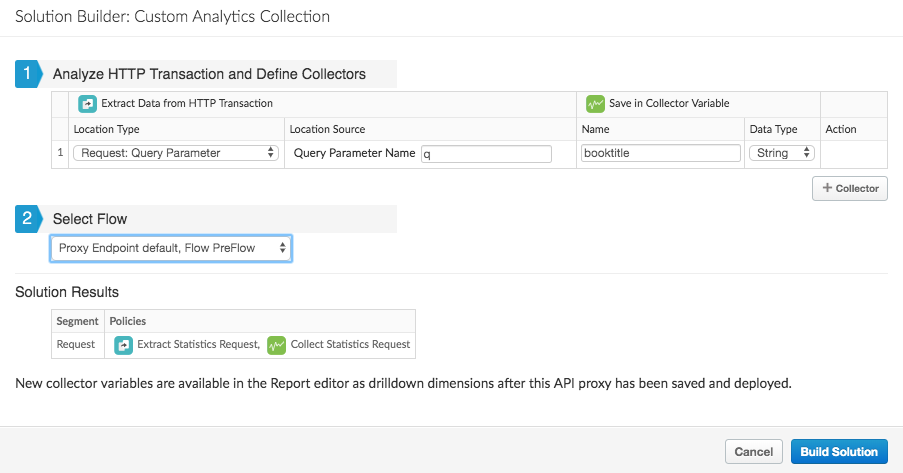
सलूशन बिल्डर डायलॉग की मदद से, यूज़र इंटरफ़ेस (यूआई) में सीधे तौर पर आंकड़ों के वैरिएबल कॉन्फ़िगर किए जा सकते हैं. यह टूल, नीतियां जनरेट करता है और उन्हें आपके लिए एपीआई प्रॉक्सी से अटैच करता है. नीतियों का एक्सट्रैक्ट अनुरोधों या जवाबों से रुचि के वैरिएबल और एक्सट्रैक्ट किए गए वैरिएबल को Edge में पास करना एपीआई के आंकड़े.
सलूशन बिल्डर, नए एक्सट्रैक्ट वैरिएबल बनाता है और स्टैटिस्टिक्स कलेक्टर की नीतियों और उन्हें अलग-अलग नाम देता है. सलूशन बिल्डर से आपको दिए गए प्रॉक्सी संशोधन में बनाए जाने के बाद, वापस जाएं और इन नीतियों को बदल दें. यहां की यात्रा पर हूं बदलाव करने के लिए, जनरेट की गई नीतियों में सीधे नीति एडिटर में बदलाव करें.
- Edge यूज़र इंटरफ़ेस (यूआई) में अपने प्रॉक्सी के खास जानकारी देने वाले पेज पर जाएं.
- डेवलप करें पर क्लिक करें.
- 'डेवलप करें' पेज पर, टूल में जाकर कस्टम Analytics कलेक्शन चुनें मेन्यू. सॉल्यूशन बिल्डर डायलॉग दिखता है.
- सलूशन बिल्डर डायलॉग में, आपको पहले दो नीतियां कॉन्फ़िगर करनी होती हैं: वैरिएबल एक्सट्रैक्ट करना और स्टैटिस्टिक्स कलेक्टर. इसके बाद, आपको यह कॉन्फ़िगर करना होता है कि उन नीतियों को कहां अटैच करना है.
- बताएं कि आपको कौनसा डेटा एक्सट्रैक्ट करना है:
- जगह का टाइप: चुनें कि आपको किस तरह का डेटा इकट्ठा करना है और कहां ले सकता है. अनुरोध या जवाब देने वाले हिस्से में से डेटा चुना जा सकता है. उदाहरण के लिए, अनुरोध: क्वेरी पैरामीटर या जवाब: एक्सएमएल का मुख्य भाग.
- जगह का स्रोत: वह डेटा पहचानें जिसे आप इकट्ठा करना चाहते हैं. उदाहरण के लिए, रिस्पॉन्स के मुख्य हिस्से में, एक्सएमएल डेटा के लिए क्वेरी पैरामीटर का नाम या एसएएमएल फ़ाइल का नाम.
- ऐसा वैरिएबल नाम (और टाइप) बताएं जिसके लिए स्टैटिस्टिक्स कलेक्टर नीति में बदलाव किया गया हो
एक्सट्रैक्ट किए गए डेटा की पहचान करने के लिए. इस विषय में दी गई नाम से जुड़ी पाबंदियां देखें.
अभी तक किसी भी व्यक्ति ने चेक इन नहीं किया है
अभी तक किसी भी व्यक्ति ने चेक इन नहीं किया है आपका इस्तेमाल किया जाने वाला नाम, डाइमेंशन के ड्रॉपडाउन मेन्यू में दिखेगा या कस्टम रिपोर्ट बिल्डर के यूज़र इंटरफ़ेस (यूआई) में मेट्रिक. - चुनें कि एपीआई प्रॉक्सी फ़्लो में, जनरेट की गई नीतियों को कहां अटैच करना है एक्सट्रैक्ट वैरिएबल्स ऐंड स्टैटिस्टिक्स कलेक्टर. सलाह के लिए, "ProxyEndpoint रिस्पॉन्स फ़्लो में नीतियां अटैच करें" देखें. चीज़ें ठीक से काम करें, इसके लिए नीतियों का पालन करना ज़रूरी है एपीआई प्रॉक्सी फ़्लो के साथ सही जगह पर अटैच होनी चाहिए. आपको इसे अटैच करना होगा ऐसी नीतियां जो फ़्लो के उस चरण में हों जहां वैरिएबल को फ़टाया जा रहा हो (अपने-आप भर गया).
- ज़्यादा कस्टम वैरिएबल जोड़ने के लिए, +कलेक्टर पर क्लिक करें.
ऐसा करने के बाद, समाधान बनाएं पर क्लिक करें.
- प्रॉक्सी को सेव करें और डिप्लॉय करें.
अब ऊपर बताए गए तरीके से, डेटा के लिए कस्टम रिपोर्ट जनरेट की जा सकती है.