

Apigee Edge का दस्तावेज़ देखा जा रहा है.
Apigee X के दस्तावेज़ पर जाएं. जानकारी
इस सेक्शन में, आसानी से इस्तेमाल की जा सकने वाली एपीआई प्रॉक्सी बनाने का तरीका बताया गया है.
Edge
Edge के यूज़र इंटरफ़ेस (यूआई) का इस्तेमाल करके एपीआई प्रॉक्सी बनाने के लिए:
- apigee.com/edge में साइन इन करें.
- मुख्य विंडो में, एपीआई प्रॉक्सी पर क्लिक करें:
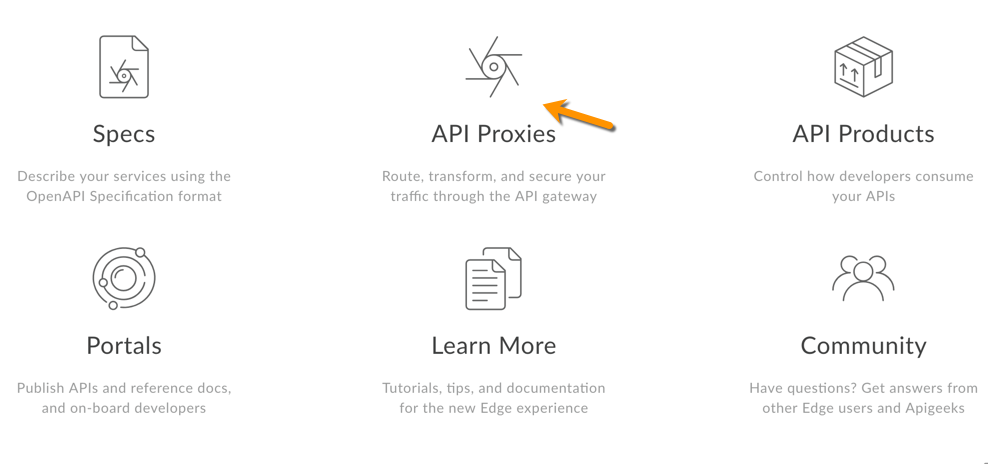
- +प्रॉक्सी पर क्लिक करें.

Apigee, आपको नई प्रॉक्सी बनाने की प्रोसेस के बारे में बताता है. सबसे पहले, प्रॉक्सी का टाइप चुनें:
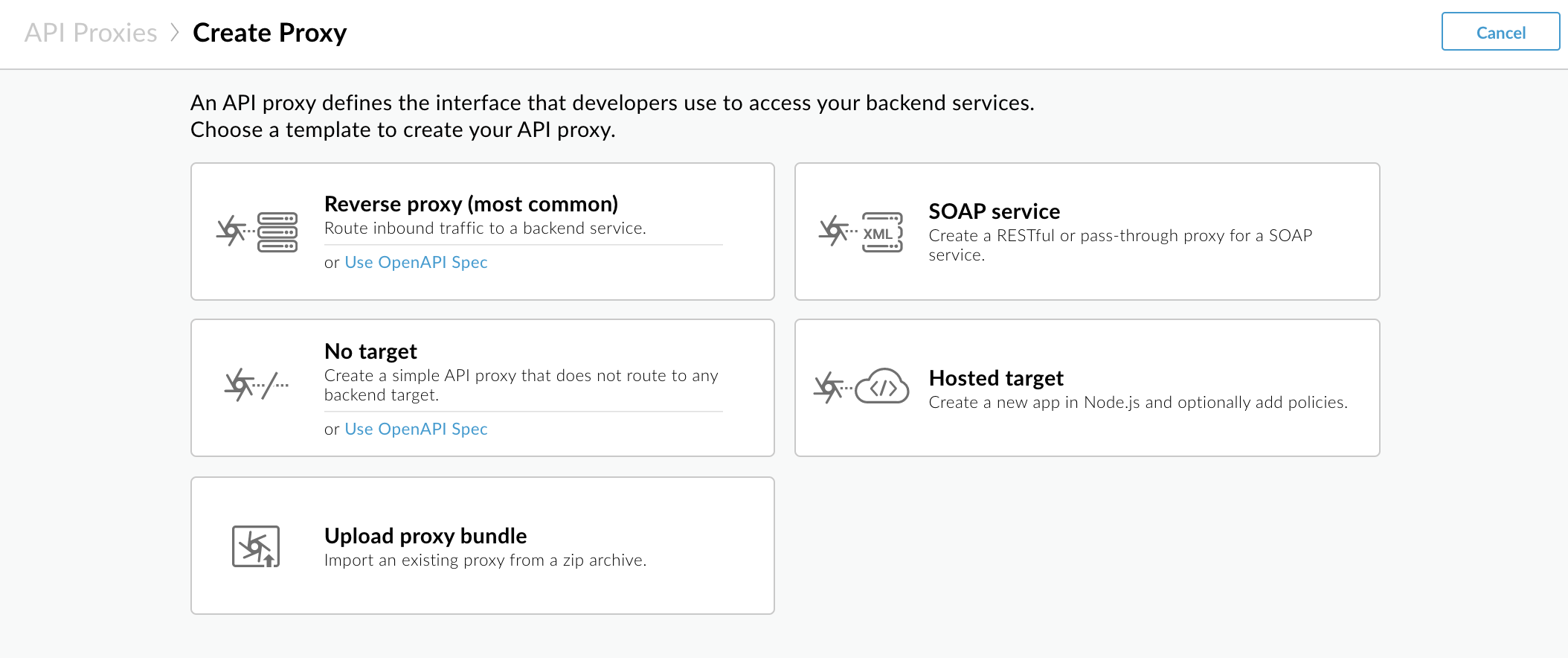
रिवर्स प्रॉक्सी (सबसे आम) पर क्लिक करें.
Apigee, प्रॉक्सी की जानकारी वाला पेज दिखाता है.
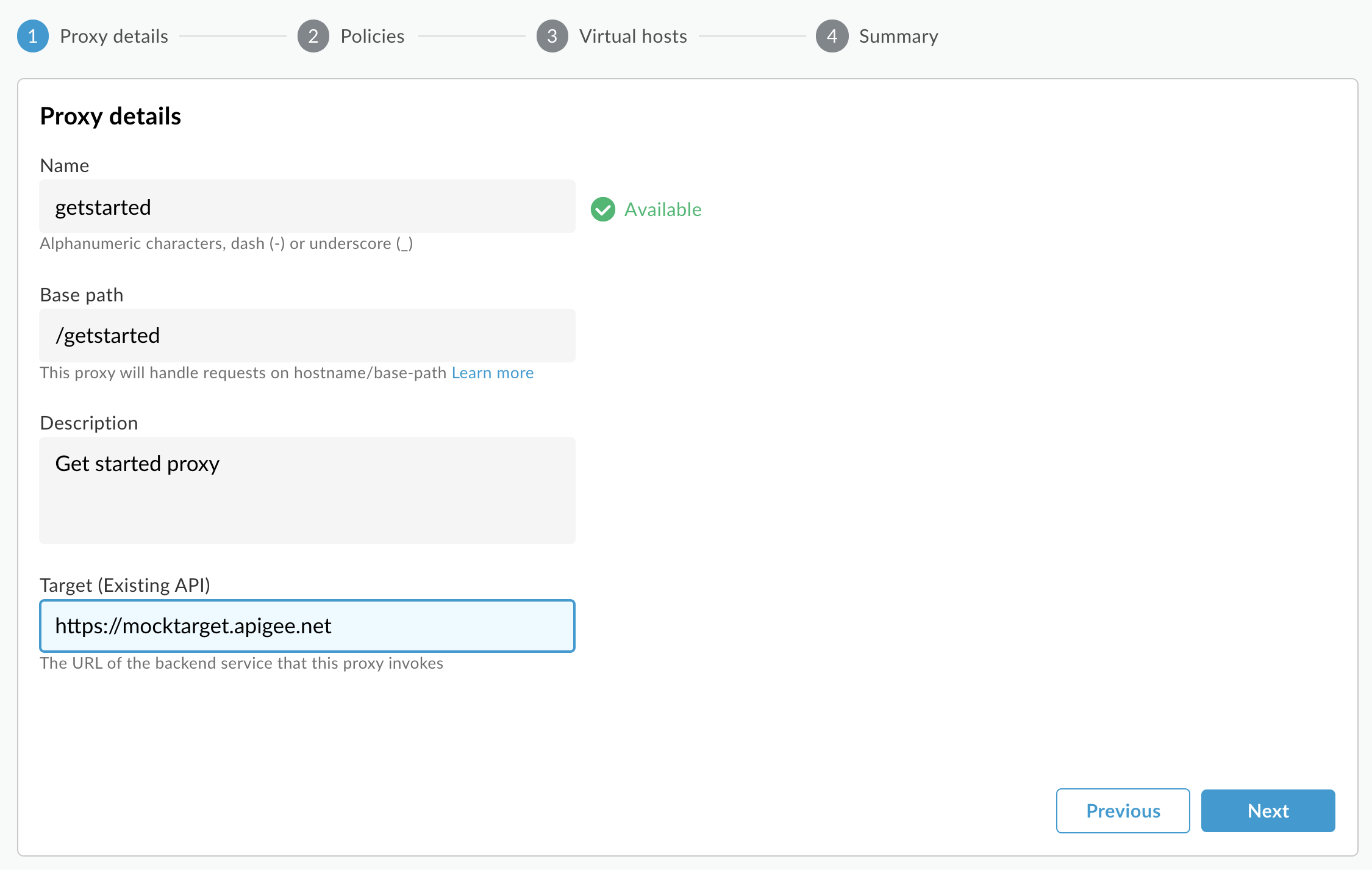
- प्रॉक्सी की जानकारी को इस तरह कॉन्फ़िगर करें:
- नाम: getstarted डालें. अगर इस नाम से कोई प्रोक्सी पहले से मौजूद है, तो कोई दूसरा नाम इस्तेमाल करें.
बेस पाथ: पक्का करें कि यह /getstarted पर सेट हो.
बेस पाथ, यूआरएल का वह हिस्सा होता है जिसका इस्तेमाल आपके एपीआई को अनुरोध करने के लिए किया जाता है. Edge, आ रहे अनुरोधों को सही एपीआई प्रॉक्सी से मैच करने और उन्हें रूट करने के लिए, यूआरएल का इस्तेमाल करता है.
- जानकारी (ज़रूरी नहीं): अपनी नई एपीआई प्रॉक्सी के लिए जानकारी डालें, जैसे कि प्रॉक्सी का इस्तेमाल शुरू करें.
टारगेट (मौजूदा एपीआई): https://mocktarget.apigee.net डालें. इससे, उस टारगेट यूआरएल के बारे में पता चलता है जिसे Apigee Edge, एपीआई प्रॉक्सी के अनुरोध पर चालू करता है.
mocktarget सेवा, Apigee पर होस्ट की जाती है और यह सामान्य डेटा दिखाती है. इसके लिए, किसी एपीआई पासकोड या ऐक्सेस टोकन की ज़रूरत नहीं होती.
आपकी प्रॉक्सी की जानकारी कुछ इस तरह दिखनी चाहिए:
- आगे बढ़ें पर क्लिक करें.
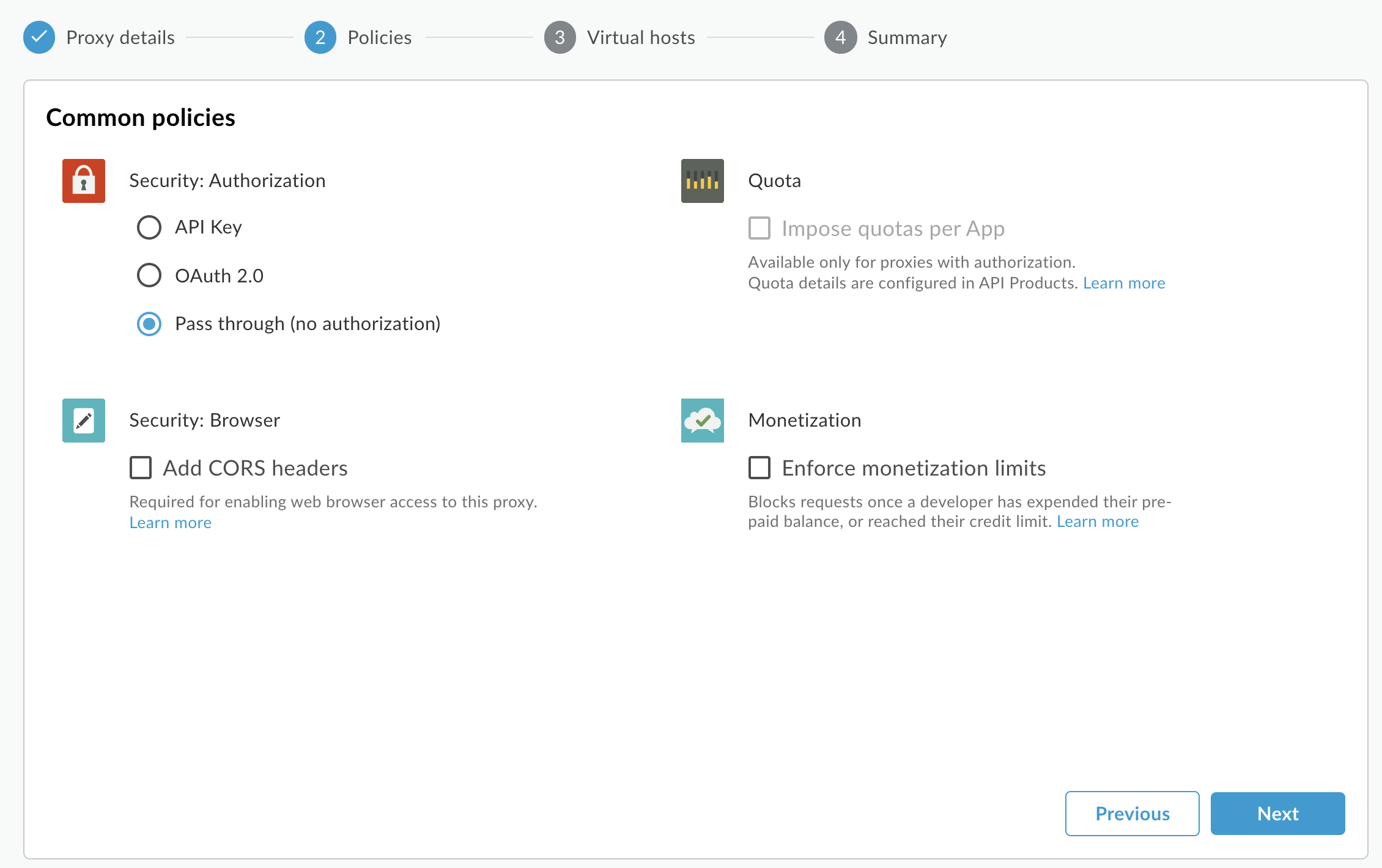
- सामान्य नीतियां पेज पर, सुरक्षा: अनुमति में जाकर पक्का करें कि पास-थ्रू (अनुमति नहीं) चुना गया हो. इसके बाद, आगे बढ़ें पर क्लिक करें.
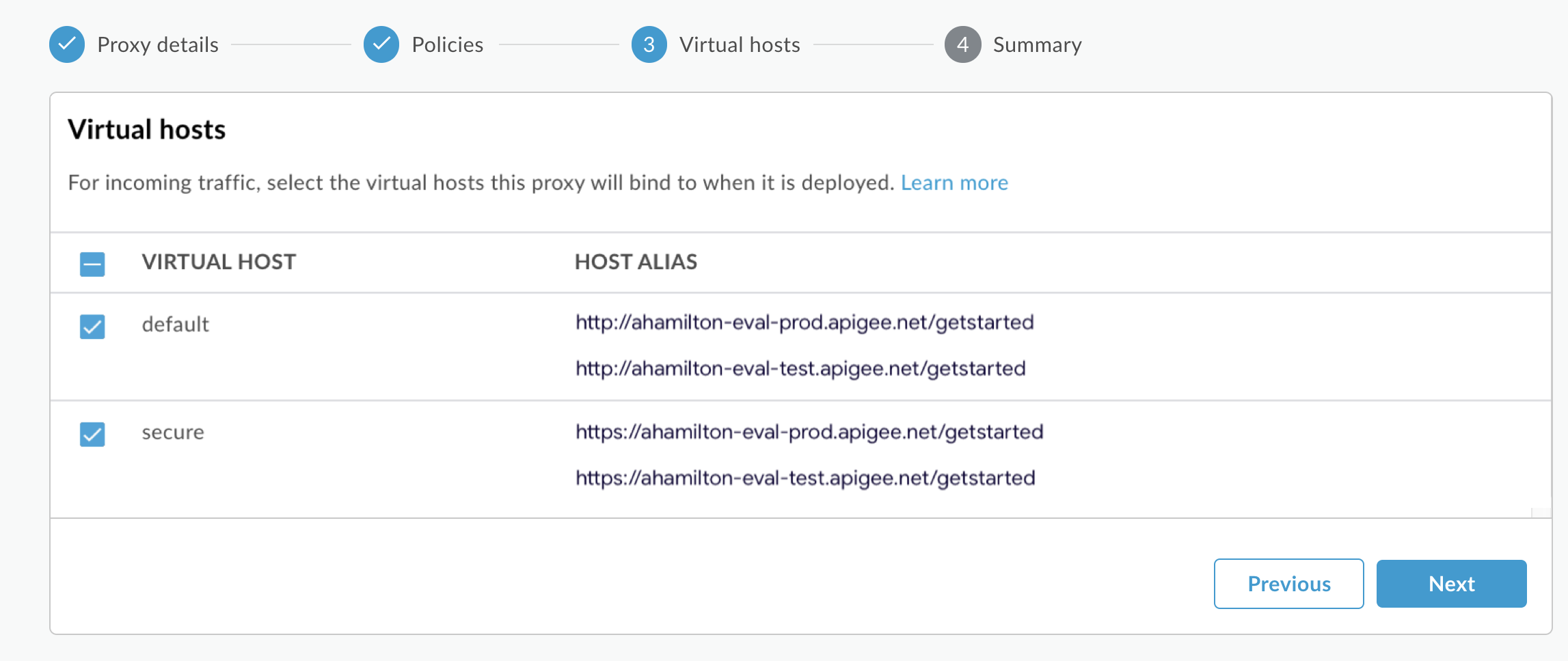
- वर्चुअल होस्ट पेज पर, डिफ़ॉल्ट और सुरक्षित चुनें. इसके बाद, आगे बढ़ें पर क्लिक करें.
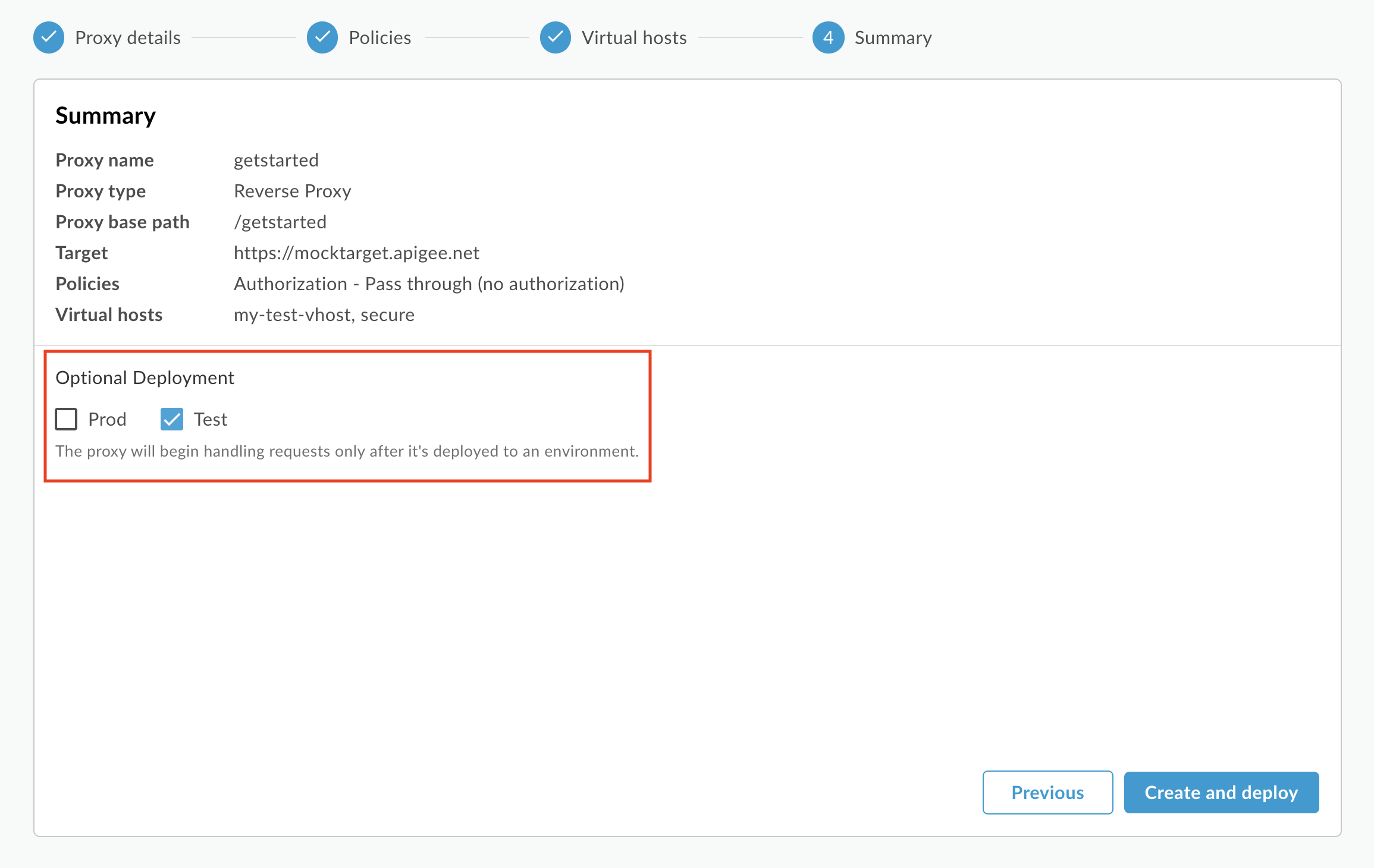
- खास जानकारी पेज पर, पक्का करें कि ज़रूरी नहीं है कि डिप्लॉय किया जाए में जाकर, टेस्ट एनवायरमेंट चुना गया हो. इसके बाद, बनाएं और डिप्लॉय करें पर क्लिक करें:
Apigee आपकी नई एपीआई प्रॉक्सी बनाता है और उसे आपके टेस्ट एनवायरमेंट में डिप्लॉय करता है:
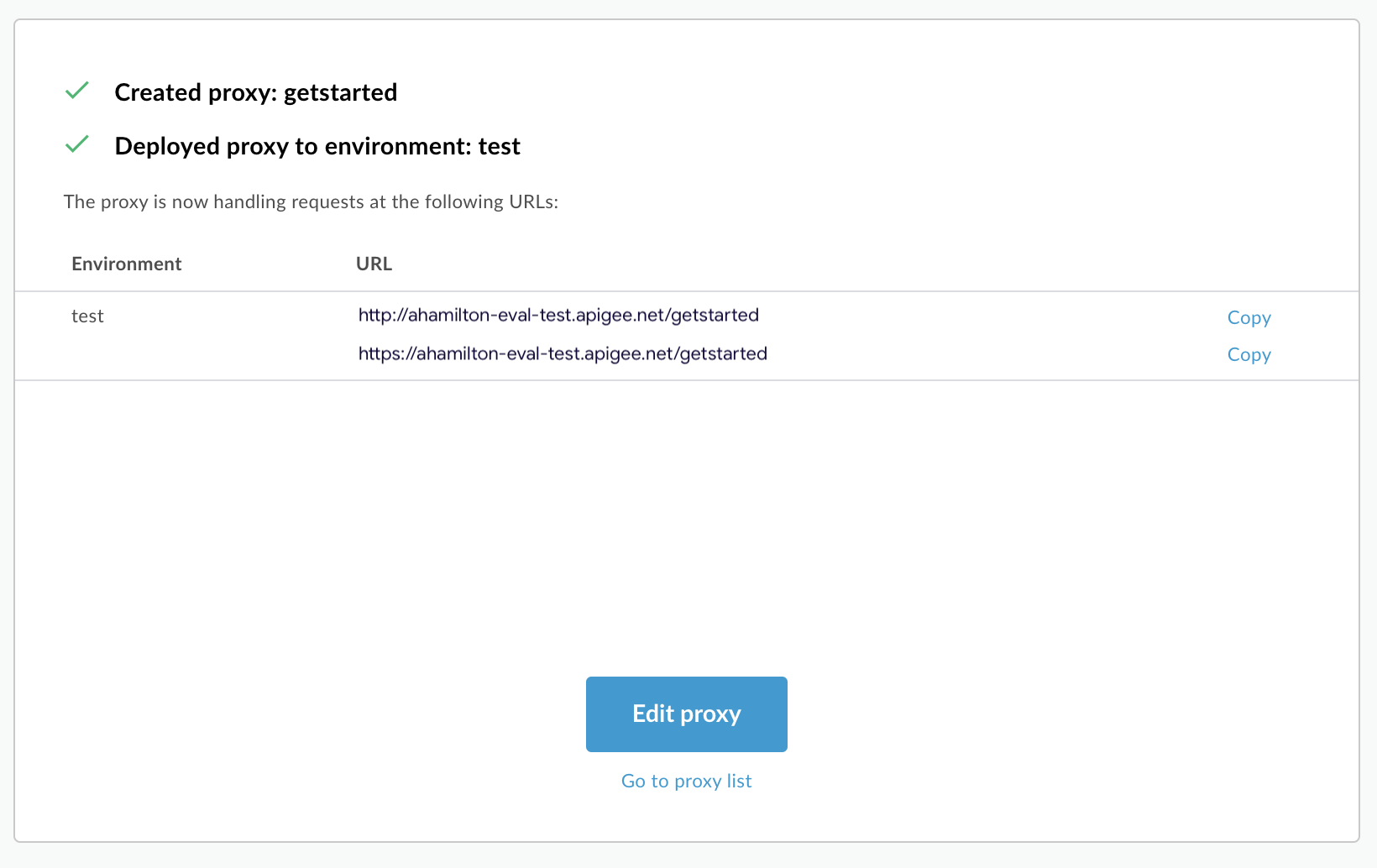
- एपीआई प्रॉक्सी के लिए खास जानकारी वाला पेज दिखाने के लिए, प्रॉक्सी में बदलाव करें पर क्लिक करें:
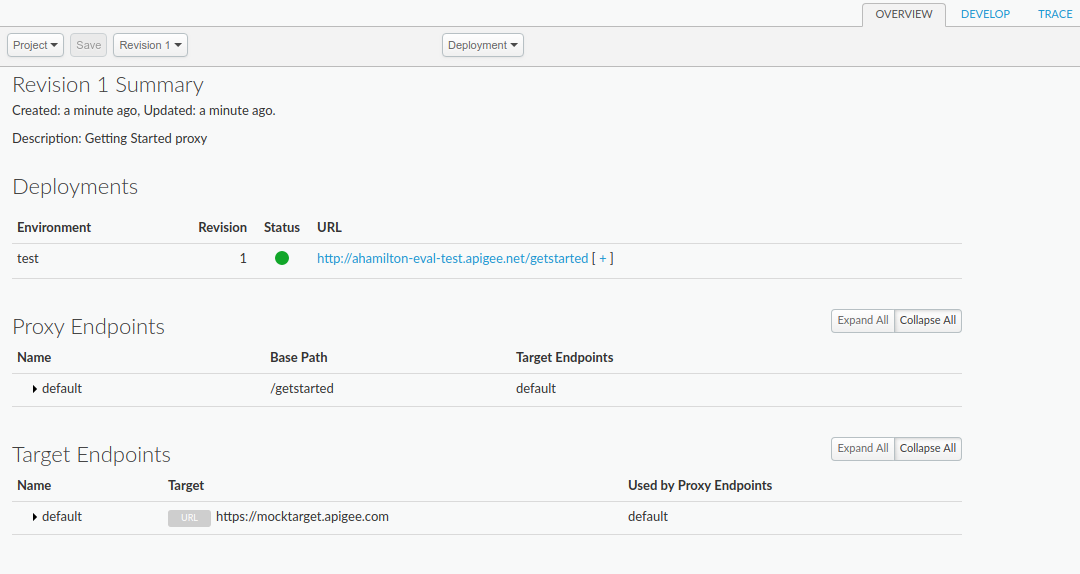
ध्यान दें कि [ + ] को बड़ा करने पर, यूज़र इंटरफ़ेस (यूआई) में टेस्ट एनवायरमेंट के लिए, एचटीटीपी और एचटीटीपीएस, दोनों यूआरएल दिखते हैं:
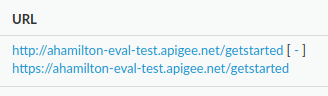
इसलिए, इनमें से किसी भी एक पर अनुरोध भेजे जा सकते हैं. हालांकि, इस ट्यूटोरियल में एचटीटीपीएस का इस्तेमाल किया गया है.
क्लासिक Edge (निजी क्लाउड)
Edge के क्लासिक यूज़र इंटरफ़ेस (यूआई) का इस्तेमाल करके, एपीआई प्रॉक्सी बनाने के लिए:
http://ms-ip:9000में साइन इन करें. यहां ms-ip, मैनेजमेंट सर्वर नोड का आईपी पता या डीएनएस नेम है.- मुख्य विंडो में, एपीआई प्रॉक्सी पर क्लिक करें:
- सबसे ऊपर दाईं ओर, + एपीआई प्रॉक्सी पर क्लिक करें:
Apigee, आपको नई प्रॉक्सी बनाने की प्रोसेस के बारे में बताता है. पहला फ़ैसला यह है कि प्रोक्सी किस तरह का हो:
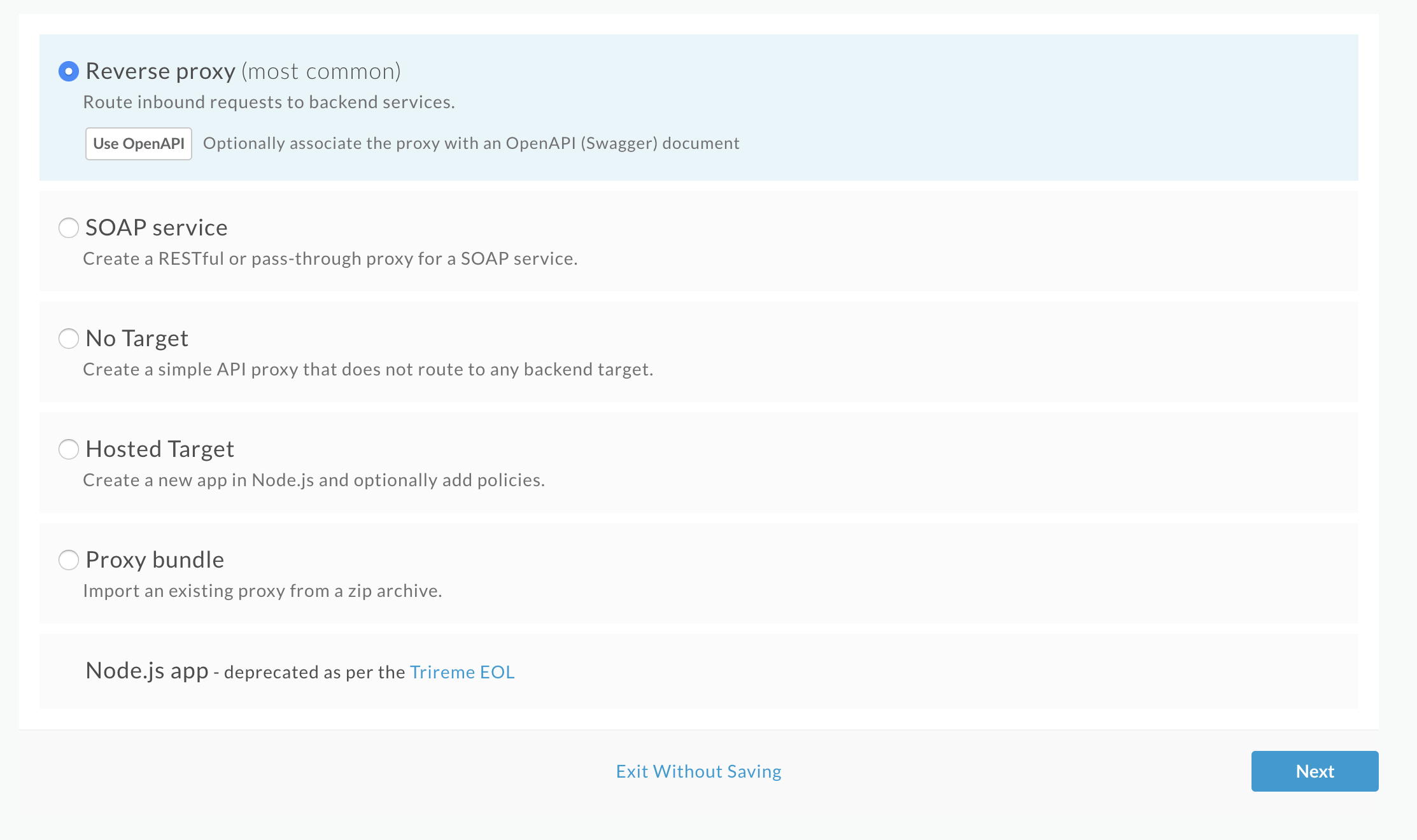
रिवर्स प्रॉक्सी (सबसे आम) चुनें और आगे बढ़ें पर क्लिक करें.
इसके बाद, Apigee जानकारी वाली स्क्रीन दिखाता है.
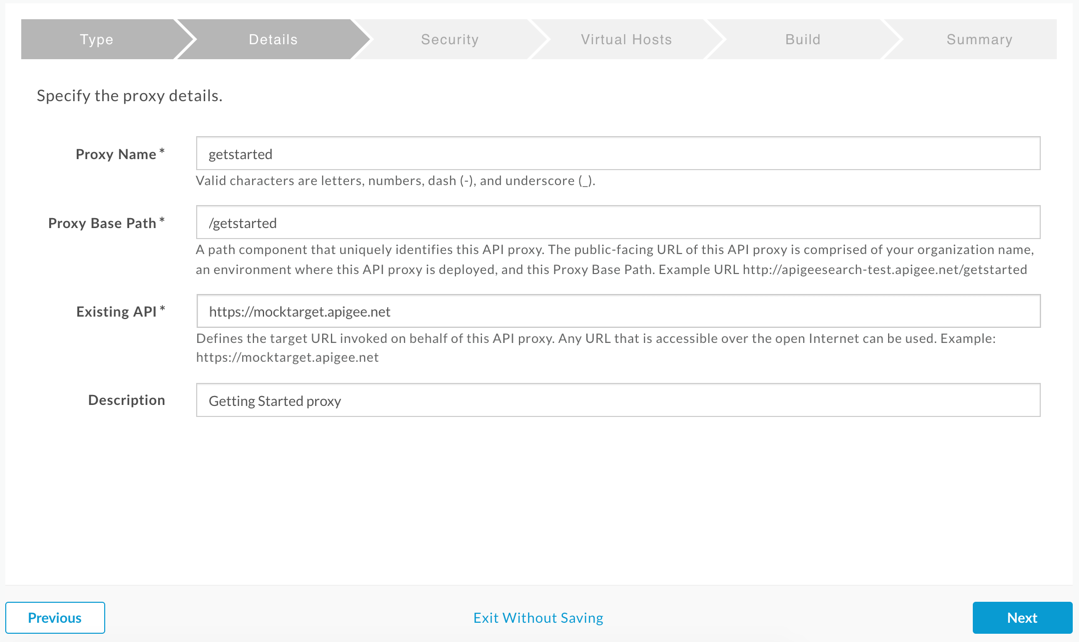
- अपनी प्रॉक्सी को इन सेटिंग की मदद से कॉन्फ़िगर करें:
- प्रॉक्सी का नाम: "getstarted" डालें. अगर इस नाम के साथ कोई प्रोक्सी पहले से मौजूद है, तो कोई दूसरा नाम चुनें.
प्रॉक्सी का बेस पाथ: पक्का करें कि यह "/getstarted" पर सेट हो.
प्रॉक्सी बेस पाथ, यूआरएल का वह हिस्सा होता है जिसका इस्तेमाल आपके एपीआई से अनुरोध करने के लिए किया जाता है. Edge, आ रहे अनुरोधों को सही एपीआई प्रॉक्सी से मैच करने और उन्हें रूट करने के लिए, यूआरएल का इस्तेमाल करता है.
मौजूदा एपीआई: "https://mocktarget.apigee.net" डालें. इससे उस टारगेट यूआरएल की जानकारी मिलती है जिसे Apigee Edge, एपीआई प्रॉक्सी के अनुरोध पर चालू करता है.
mocktarget सेवा, Apigee पर होस्ट की जाती है और यह सामान्य डेटा दिखाती है. इसके लिए, किसी एपीआई पासकोड या ऐक्सेस टोकन की ज़रूरत नहीं होती.
- (ज़रूरी नहीं) जानकारी: अपने नए एपीआई प्रॉक्सी के लिए जानकारी डालें, जैसे कि "शुरू करने के लिए प्रॉक्सी".
आपकी प्रॉक्सी की जानकारी इस तरह दिखनी चाहिए:
- आगे बढ़ें पर क्लिक करें.
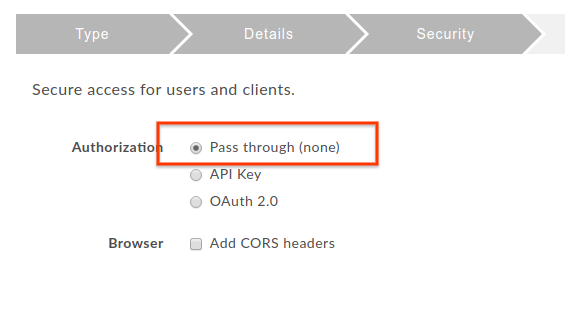
- सुरक्षा स्क्रीन पर, सुरक्षा के विकल्प के तौर पर पास-थ्रू (कोई नहीं) को चुनें और आगे बढ़ें पर क्लिक करें:
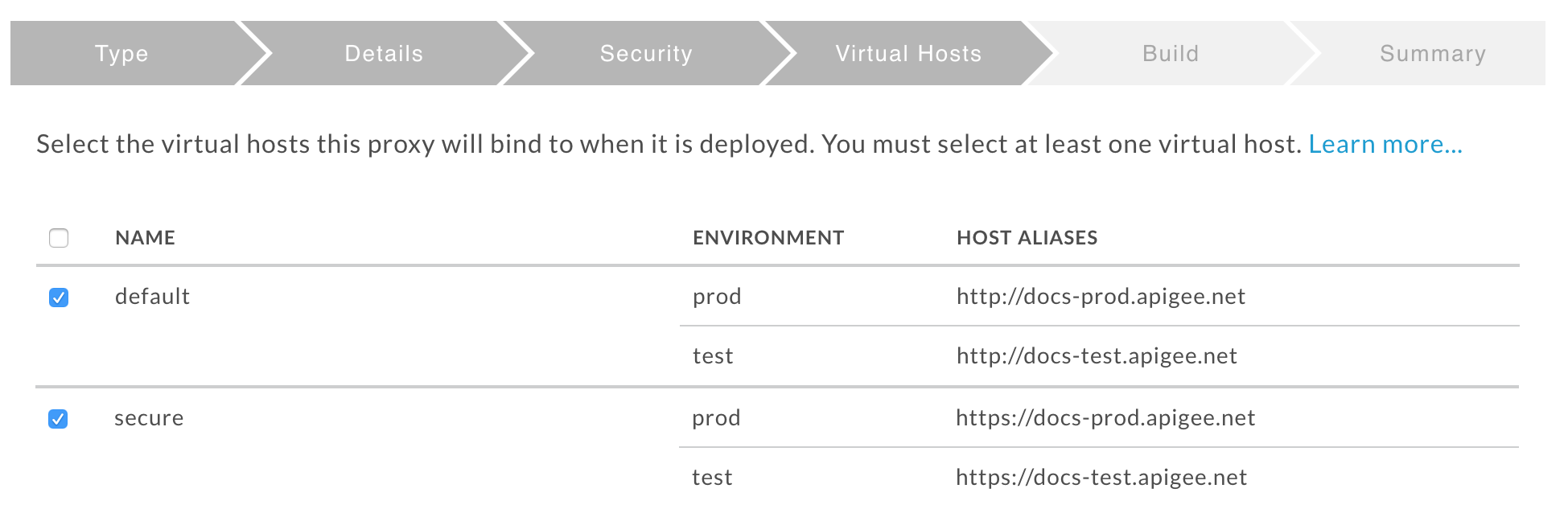
- वर्चुअल होस्ट स्क्रीन पर, डिफ़ॉल्ट तौर पर चुने गए विकल्पों को स्वीकार करें और
आगे बढ़ें पर क्लिक करें.
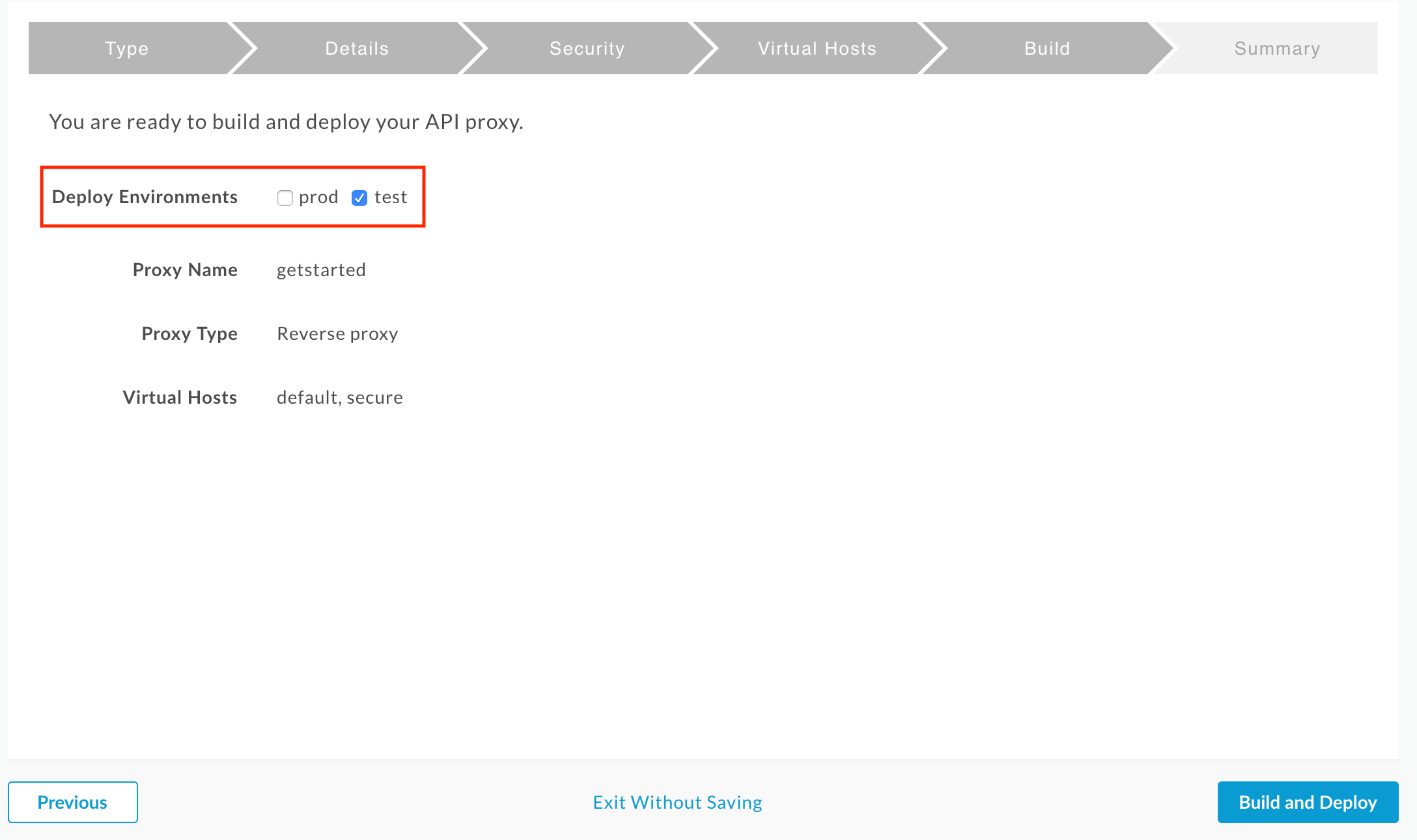
- बिल्ड स्क्रीन पर, पक्का करें कि डिप्लॉय किए जाने वाले एनवायरमेंट के बगल में, टेस्ट एनवायरमेंट चुना गया हो. इसके बाद, बिल्ड करें और डिप्लॉय करें पर क्लिक करें:
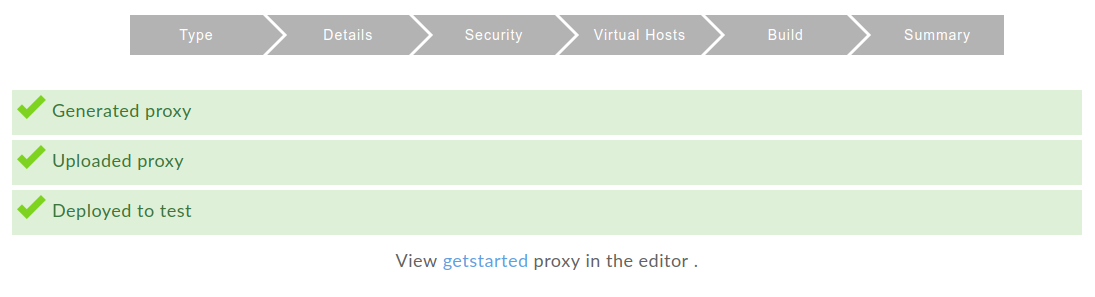
Apigee आपकी नई एपीआई प्रॉक्सी बनाता है और उसे आपके टेस्ट एनवायरमेंट में डिप्लॉय करता है:
- एपीआई प्रॉक्सी के लिए खास जानकारी वाला पेज देखने के लिए, एडिटर में 'शुरू करें' प्रॉक्सी देखें पर क्लिक करें:
ध्यान दें कि [ + ] को बड़ा करने पर, यूज़र इंटरफ़ेस (यूआई) में टेस्ट एनवायरमेंट के लिए, एचटीटीपी और एचटीटीपीएस, दोनों यूआरएल दिखते हैं:
इसलिए, इनमें से किसी भी एक पर अनुरोध भेजे जा सकते हैं. हालांकि, इस ट्यूटोरियल में एचटीटीपीएस का इस्तेमाल किया गया है.