

আপনি Apigee Edge ডকুমেন্টেশন দেখছেন।
Apigee X ডকুমেন্টেশন দেখুন। তথ্য
Analytics ড্যাশবোর্ড আপনাকে এক নজরে API ইকোসিস্টেমে হওয়া পরিবর্তন দেখতে ও শনাক্ত করতে সাহায্য করে। সময়ের সাথে সাথে কী পরিবর্তন হয়েছে তা দেখার ক্ষমতা আপনাকে সমস্যা শনাক্ত করতে এবং দ্রুত সংশোধনমূলক ব্যবস্থা নিতে সাহায্য করে।
Edge API Analytics-এর সংক্ষিপ্ত ওভারভিউ, কারা এটি ব্যবহার করে এবং কেন, তা জানতে API Analytics ওভারভিউ দেখুন।
অ্যানালিটিক্স ড্যাশবোর্ডের একটি সংক্ষিপ্ত ওভারভিউ পেতে, এই ভিডিওটি দেখুন।
ড্যাশবোর্ড থেকে আপনি কী জানতে পারবেন?
API ট্রাফিকে কি হঠাৎ করে বৃদ্ধি বা হ্রাস হয়েছে? কোন অ্যাপ ডেভেলপাররা সবচেয়ে বেশি সফল? ডেভেলপারদের মধ্যে আপনার API-এর গ্রহণ করার হার কত? কোন API পদ্ধতি সবচেয়ে বেশি জনপ্রিয়? Edge Analytics ড্যাশবোর্ড বিশেষভাবে এই ধরনের প্রশ্নের উত্তর দেওয়ার জন্য ডিজাইন করা হয়েছে।
ব্যাকগ্রাউন্ডে, আপনার API-এর মাধ্যমে ডেটা পাস করার সময় Apigee Edge তথ্য সংগ্রহ করে। এই ডেটা অবিলম্বে ব্যবহার করার জন্য ড্যাশবোর্ড একটি শক্তিশালী উপায় প্রদান করে। গ্রাফ বা চার্টে যদি কোনও আগ্রহজনক বিষয় দেখতে পান, কোনও অসঙ্গতি বা হঠাৎ পরিবর্তন, তাহলে আপনি আরও গভীরে গিয়ে যত বিবরণ প্রয়োজন তা খুঁজে নিতে পারবেন। আপনি যদি লক্ষ্য করেন যে কোনও নির্দিষ্ট ডেভেলপার অনেক সমস্যায় পড়েছেন বা হঠাৎ করে ট্রাফিক কমে গেছে, তাহলে আপনি সেই ডেভেলপারের সাথে যোগাযোগ করতে পারেন। ড্যাশবোর্ড আপনাকে API সম্পর্কে ইনসাইট দেয় যা আপনাকে অ্যাকশন নিতে সাহায্য করে।
ডেটা পেতে কতক্ষণ দেরি হয়?
আমি কি ড্যাশবোর্ড কাস্টমাইজ করতে পারব?
হ্যাঁ, অনেক ড্যাশবোর্ড আপনাকে কোন মেট্রিক বিশ্লেষণ করতে হবে, তারিখের রেঞ্জ, ডেটা এগ্রিগেশন ইন্টারভ্যাল এবং আরও অনেক ভেরিয়েবল বেছে নিতে দেয়। বিল্ট-ইন ড্যাশবোর্ড আপনার প্রয়োজন পূরণ করতে না পারলে, আপনি কাস্টম রিপোর্ট তৈরি করতে পারেন। এগুলি হল সেইসব ড্যাশবোর্ড যা আপনি বিশ্লেষণ করতে চান এমন অ্যানালিটিক ডাইমেনশন ও মেট্রিক বেছে নিয়ে তৈরি করেন। কাস্টম রিপোর্ট আপনাকে প্রয়োজনীয় গ্র্যানুলারিটি না পাওয়া পর্যন্ত API-এর অ্যানালিটিক ডেটা "ডিপ ডাইভ" করে দেখতে দেয়।
ড্যাশবোর্ডে সবচেয়ে সাধারণ ফিচার কী কী?
ড্যাশবোর্ডে সাধারণ ফিচারের একটি সেট থাকে, যার মধ্যে রয়েছে সময়সীমা সেট করা, চার্টে ক্লিক করে টেনে এনে জুম করা, চার্ট ও অন্যান্য অঞ্চলের ব্যাপারে আরও বিবরণ পেতে মাউস নিয়ে যাওয়া এবং চার্টে দেখানোর জন্য ডেটা বেছে নেওয়ার জন্য সিলেক্টর। আপনি যদি এক ধরনের ড্যাশবোর্ড কীভাবে ব্যবহার করতে হয় তা বুঝতে পারেন, তাহলে আপনি অন্যগুলি ব্যবহার করতেও স্বচ্ছন্দ বোধ করবেন।
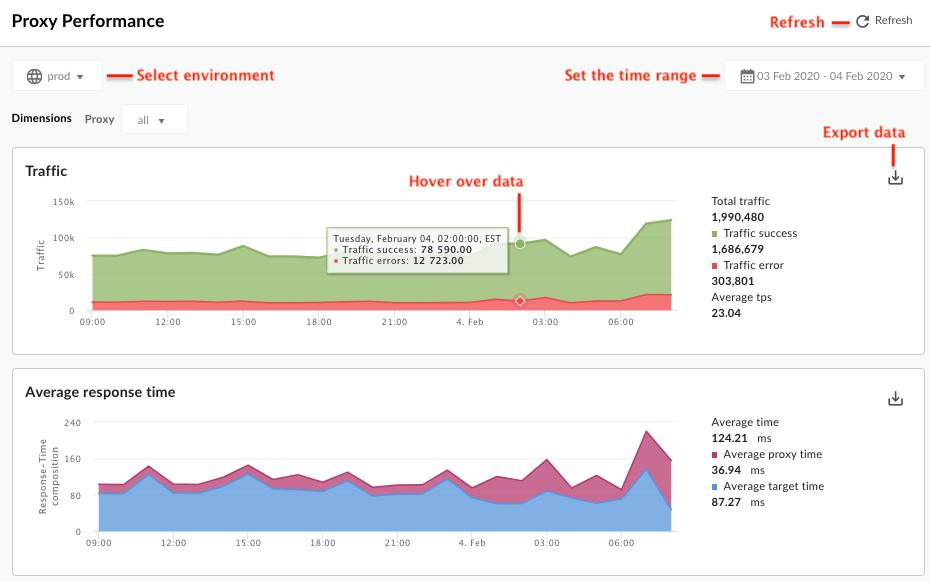
নিচের ছবিতে এই সাধারণ ফিচারগুলি হাইলাইট করা হয়েছে:
-
সময়সীমা সেট করুন - ড্যাশবোর্ড যে সময়সীমা জুড়ে ডেটা দেখায় সেটি সেট করুন।
- রিফ্রেশ করুন - ড্যাশবোর্ডের ডেটা রিফ্রেশ করুন।
- এনভায়রনমেন্ট - সংস্থার এনভায়রনমেন্ট বেছে নিন।
- জুম ইন করা - চার্টের কোনও অংশে ক্লিক করে টেনে এনে আপনি চার্টের ডেটা জুম ইন করতে পারবেন। আপনি টেনে আনা সম্পূর্ণ করলে, চার্টটি বেছে নেওয়া অঞ্চলের মধ্যে জুম-ইন হয়ে যায়।
- ফাইলে ডেটা এক্সপোর্ট করা - চার্টের জন্য ডেটার সেট থাকা একটি CSV ফাইল ডাউনলোড করুন।
- গ্রাফের উপর মাউস নিয়ে যাওয়া - আপনি কোনও গ্রাফের যেকোনও পয়েন্টের উপর মাউস নিয়ে গিয়ে সেই পয়েন্টে থাকা ডেটা সম্পর্কে আরও প্রসঙ্গ পেতে পারেন।
রিডিং ডিসপার্সন বক্স প্লট
কোনও অ্যানালিটিক্স রিপোর্টে গড়, সর্বনিম্ন ও সর্বোচ্চ মান দেখানো হলে, তার সাথে নিচের কাস্টম রিপোর্টে দেখানো মতো একটি ডিসপার্সন বক্স প্লটও দেখানো হয়:

এক নজরে, ডিসপার্সন বক্স প্লট আপনাকে ডেটার সেন্ট্রাল টেন্ডেন্সি ও ডিসপার্সন দেখতে দেয়। গড় করা অ্যানালিটিক্স ডেটা দেখানোর ক্ষেত্রে ডিসপার্সন বক্স প্লট পাঁচটি গুরুত্বপূর্ণ সংখ্যা দেখায়:
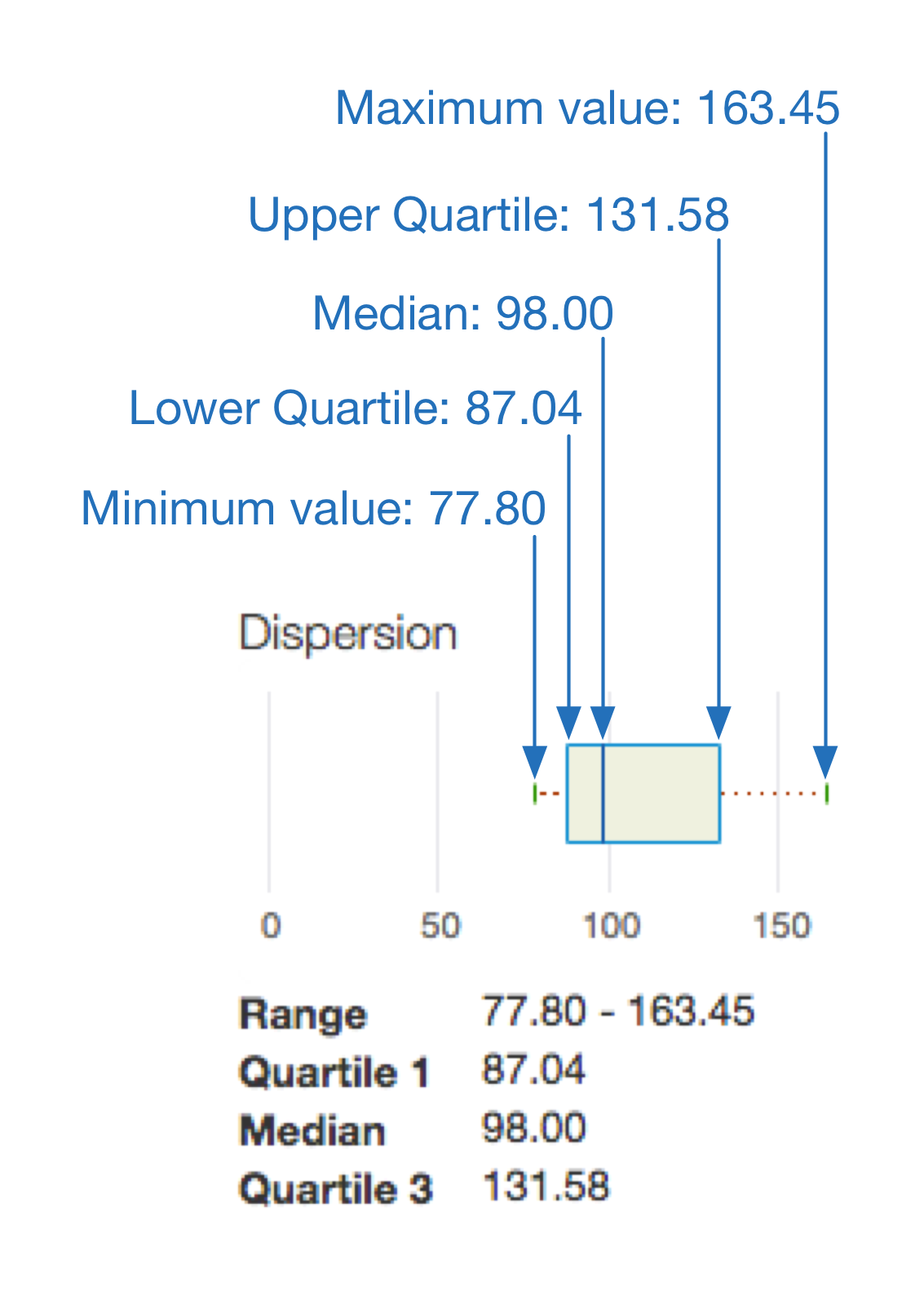
এই উদাহরণে:
- বক্সের মধ্যে থাকা অংশটি আপনার ট্রাফিকের দ্বারা অভিজ্ঞ সবচেয়ে সাধারণ গড় টার্গেট রেসপন্স টাইম নির্দেশ করে — ঠিকভাবে বলতে গেলে, আপনার ট্রাফিকের ৫০%।
- বক্সের বামদিক থেকে প্রসারিত লাইনটি আপনার ট্রাফিকের ২৫% দ্বারা অভিজ্ঞ গড় টার্গেট রেসপন্স টাইমকে নির্দেশ করে।
- বক্সের ডানদিক থেকে প্রসারিত লাইনটি আপনার ট্রাফিকের বাকি ২৫% দ্বারা অভিজ্ঞ গড় টার্গেট রেসপন্স টাইম নির্দেশ করে। এইসব লাইন বা "হুইস্কার" যত লম্বা হবে, আউটলায়ার ভ্যালু তত বেশি এক্সট্রিম হবে।
ক্লাসিক UI-তে Apigee Edge ড্যাশবোর্ড কী?
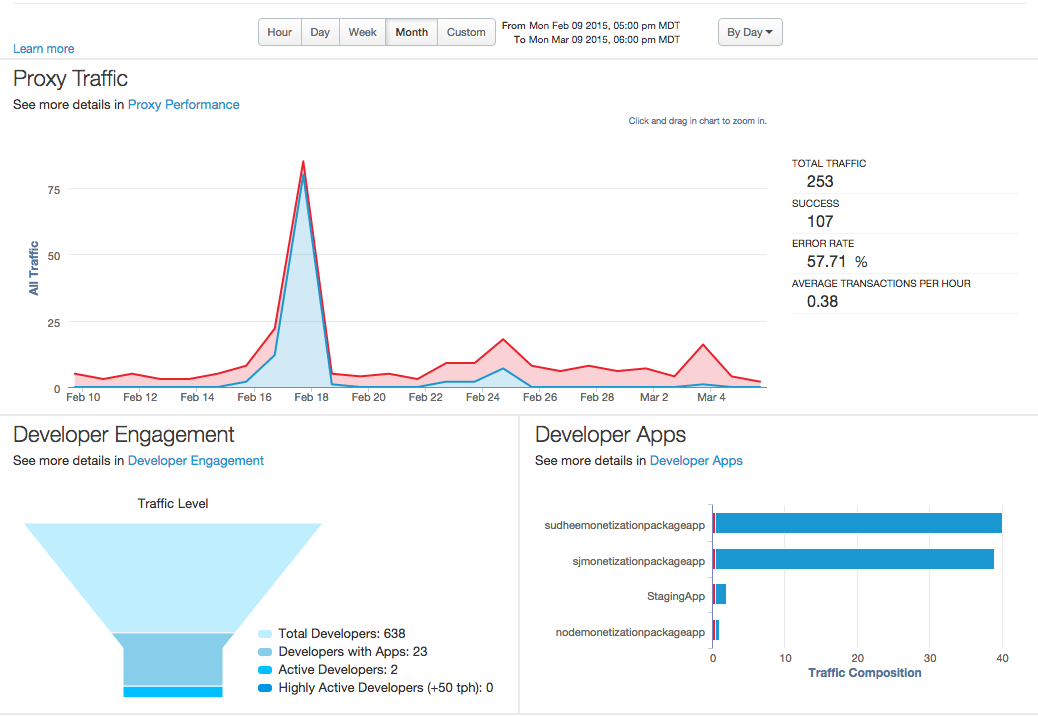
Classic Edge UI-তে লগ-ইন করলে, আপনি প্রথমে Apigee Edge ড্যাশবোর্ড দেখতে পাবেন। এটি আপনাকে API প্রোগ্রামের একটি দ্রুত সামগ্রিক ভিউ দেয় -- API ট্রাফিক, ডেভেলপার এনগেজমেন্ট এবং ডেভেলপার অ্যাপের প্যাটার্ন। এছাড়াও, আরও বিস্তারিতভাবে দেখতে, আপনি প্রতিটি চার্টে ড্রিল-ইন করতে পারবেন।
Apigee Edge-এর মূল মেনু থেকে ড্যাশবোর্ড বিকল্প বেছে নিয়ে আপনি যেকোনও সময় এটি দেখতে পাবেন।
এই ড্যাশবোর্ডে নিচে দেখানো তিনটি চার্ট রয়েছে:
| চার্ট | বিবরণ |
|---|---|
| প্রক্সি ট্রাফিক |
বেছে নেওয়া সময়সীমার মধ্যে কোনও সংস্থার জন্য সমস্ত API ট্রাফিক। ট্রাফিক, "থ্রুপুট" নামেও পরিচিত, এটি API অনুরোধ ও উত্তরের সংখ্যাকে বোঝায় যা কোনও API সংস্থা দেখতে পায়। আরও বিস্তারিত ভিউ পেতে প্রক্সি পারফর্ম্যান্স লিঙ্কে ক্লিক করুন। |
| ডেভেলপার এনগেজমেন্ট |
বেছে নেওয়া সময়সীমার মধ্যে রেজিস্টার করা ডেভেলপারদের জন্য API কলের গড় সংখ্যা পরিমাপ করে। আপনাকে অ্যাক্টিভ ও অত্যন্ত অ্যাক্টিভ ডেভেলপারদের (প্রতি ঘণ্টায় ৫০টির বেশি ট্রানজ্যাকশন) দেখায়। এছাড়াও, আপনার API ব্যবহার করার জন্য সাইন-আপ করা ডেভেলপারদের মোট সংখ্যা দেখানো হয়। আরও বিস্তারিত ভিউ পেতে ডেভেলপার এনগেজমেন্ট লিঙ্কে ক্লিক করুন। মনে রাখবেন: এটি সম্ভব যে ডেভেলপার এনগেজমেন্টের ক্ষেত্রে এক মাসের তুলনায় এক সপ্তাহের সময়সীমার জন্য বেশি সংখ্যা দেখানো হতে পারে। এর কারণ হল, এনগেজমেন্ট নির্দিষ্ট সময়সীমার মধ্যে কলের গড় সংখ্যার ভিত্তিতে গণনা করা হয় (সপ্তাহ/মাস)। আপনার কাছে প্রচুর ডেভেলপার তাদের অ্যাপ রেজিস্টার করতে পারেন, কিন্তু কিছু সময়ের জন্য অ্যাপগুলি ট্রাফিক তৈরি করছে না (সম্ভবত কারণ তাদের অ্যাপ এখনও ডেভেলপমেন্ট পর্যায়ে আছে)। যদি ট্রাফিক সবচেয়ে সাম্প্রতিক সপ্তাহে পরে শুরু হয়, তাহলে গণনা করা এনগেজমেন্ট সবচেয়ে সাম্প্রতিক সপ্তাহের জন্য আগের মাসের তুলনায় বেশি হবে, কারণ বেশিরভাগ ট্রাফিক সবচেয়ে সাম্প্রতিক সপ্তাহেই তৈরি হয়েছে। |
| ডেভেলপার অ্যাপ |
বেছে নেওয়া সময়সীমার মধ্যে আপনার সবচেয়ে ভালো পারফর্ম করা ডেভেলপার অ্যাপের ট্রাফিক এই চার্টে দেখানো হয়। আরও বিস্তারিত ভিউ পেতে ডেভেলপার অ্যাপ লিঙ্কে ক্লিক করুন। |