

Edge for Private Cloud v4.18.01
Menginstal dan mengonfigurasi SSO Edge menjelaskan cara menginstal dan mengonfigurasi modul SSO Edge untuk menggunakan HTTP pada port 9099, seperti yang ditentukan oleh properti berikut dalam file konfigurasi:
SSO_TOMCAT_PROFILE=DEFAULT
Atau, Anda dapat menetapkan SSO_TOMCAT_PROFILE ke salah satu nilai berikut untuk mengaktifkan akses HTTPS:
- SSL_PROXY - Mengonfigurasi apigee-sso dalam mode proxy, yang berarti Anda telah menginstal load balancer di depan apigee-sso dan menghentikan TLS pada load balancer. Kemudian, Anda menentukan port yang digunakan di apigee-sso untuk permintaan dari load balancer.
- SSL_TERMINATION - Mengaktifkan akses TLS ke apigee-sso, modul Edge SSO, di port pilihan Anda. Anda harus menentukan keystore untuk mode ini yang berisi sertifikat yang ditandatangani oleh CA. Anda tidak dapat menggunakan sertifikat yang ditandatangani sendiri.
Anda dapat memilih untuk mengaktifkan HTTPS saat pertama kali menginstal dan mengonfigurasi apigee-sso, atau Anda dapat mengaktifkannya nanti.
Mengaktifkan akses HTTPS ke apigee-sso menggunakan salah satu mode akan menonaktifkan akses HTTP. Artinya, Anda tidak dapat mengakses apigee-sso menggunakan HTTP dan HTTPS secara bersamaan.
Mengaktifkan mode SSL_PROXY
Dalam mode SSL_PROXY, sistem Anda menggunakan load balancer di depan modul SSO Edge dan menghentikan TLS pada load balancer. Pada gambar berikut, load balancer menghentikan TLS di port 443, lalu meneruskan permintaan ke modul SSO Edge di port 9099:
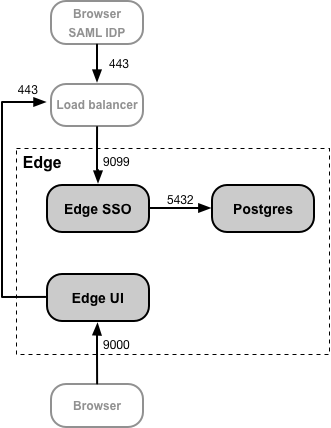
Dalam konfigurasi ini, Anda memercayai koneksi dari load balancer ke modul SSO Edge, sehingga tidak perlu menggunakan TLS untuk koneksi tersebut. Namun, entity eksternal, seperti IDP SAML, kini harus mengakses modul SSO Edge di port 443, bukan di port 9099 yang tidak dilindungi.
Alasan untuk mengonfigurasi modul Edge SSO dalam mode SSL_PROXY adalah karena modul Edge SSO membuat URL pengalihan secara otomatis yang digunakan secara eksternal oleh IDP sebagai bagian dari proses autentikasi. Oleh karena itu, URL pengalihan ini harus berisi nomor port eksternal di load balancer, 443 dalam contoh ini, dan bukan port internal di modul Edge SSO, 9099.
Catatan: Anda tidak perlu membuat sertifikat dan kunci TLS untuk mode SSL_PROXY karena koneksi dari load balancer ke modul SSO Edge menggunakan HTTP.
Untuk mengonfigurasi modul SSO Edge untuk mode SSL_PROXY:
- Tambahkan setelan berikut ke file konfigurasi Anda:
# Enable SSL_PROXY mode.
SSO_TOMCAT_PROFILE=SSL_PROXY
# Specify the apigee-sso port, typically between 1025 and 65535.
# Biasanya port 1024 dan di bawahnya memerlukan akses root oleh apigee-sso.
# Defaultnya adalah 9099.
SSO_TOMCAT_PORT=9099
# Tentukan nomor port pada load balancer untuk menghentikan TLS.
# This port number is necessary for apigee-sso to auto-generate redirect URLs.
SSO_TOMCAT_PROXY_PORT=443
SSO_PUBLIC_URL_PORT=443
# Set public access scheme of apigee-sso to https.
SSO_PUBLIC_URL_SCHEME=https - Konfigurasi modul Edge SSO:
> /opt/apigee/apigee-service/bin/apigee-service apigee-sso setup -f configFile - Perbarui konfigurasi IDP Anda untuk membuat permintaan HTTPS di port 443 load balancer guna mengakses SSO Edge. Lihat Mengonfigurasi IDP SAML Anda untuk mengetahui informasi selengkapnya.
- Perbarui konfigurasi Edge UI untuk HTTPS dengan menetapkan properti berikut:
SSO_PUBLIC_URL_PORT=443
SSO_PUBLIC_URL_SCHEME=https
Lihat Mengaktifkan SAML di Edge UI untuk mengetahui informasi selengkapnya. - Jika Anda menginstal portal Layanan Developer atau API BaaS, update portal tersebut agar menggunakan HTTPS untuk mengakses SSO Edge. Untuk mengetahui informasi selengkapnya, lihat:
Mengaktifkan mode SSL_TERMINATION
Untuk mode SSL_TERMINATION, Anda harus:
- Membuat sertifikat dan kunci TLS, lalu menyimpannya dalam file keystore. Anda tidak dapat menggunakan sertifikat yang ditandatangani sendiri. Anda harus membuat sertifikat dari CA.
- Perbarui setelan konfigurasi untuk apigee-sso.
Untuk membuat file keystore dari sertifikat dan kunci Anda:
- Buat direktori untuk file JKS:
> sudo mkdir -p /opt/apigee/customer/application/apigee-sso/tomcat-ssl/ - Ubah ke direktori baru:
> cd /opt/apigee/customer/application/apigee-sso/tomcat-ssl/ - Buat file JKS yang berisi sertifikat dan kunci. Anda harus menentukan keystore untuk mode ini yang berisi sertifikat yang ditandatangani oleh CA. Anda tidak dapat menggunakan sertifikat yang ditandatangani sendiri. Untuk contoh pembuatan file JKS, lihat Mengonfigurasi TLS/SSL untuk Edge On Premises.
- Buat file JKS yang dimiliki oleh pengguna "apigee":
> sudo chown -R apigee:apigee /opt/apigee/customer/application/apigee-sso/tomcat-ssl
Untuk mengonfigurasi modul SSO Edge:
- Tambahkan setelan berikut ke file konfigurasi Anda:
# Enable SSL_TERMINATION mode.
SSO_TOMCAT_PROFILE=SSL_TERMINATION
# Specify the path to the keystore file.
SSO_TOMCAT_KEYSTORE_FILEPATH=/opt/apigee/customer/application/apigee-sso/tomcat-ssl/keystore.jks
SSO_TOMCAT_KEYSTORE_ALIAS=sso
# Sandi yang ditentukan saat Anda membuat keystore.
SSO_TOMCAT_KEYSTORE_PASSWORD=keystorePassword
# Tentukan nomor port HTTPS antara 1025 dan 65535.
# Biasanya port 1024 dan di bawahnya memerlukan akses root oleh apigee-sso.
# Defaultnya adalah 9099.
SSO_TOMCAT_PORT=9443
SSO_PUBLIC_URL_PORT=9443
# Set public access scheme of apigee-sso to https.
SSO_PUBLIC_URL_SCHEME=https - Konfigurasi modul Edge SSO:
> /opt/apigee/apigee-service/bin/apigee-service apigee-sso setup -f configFile - Perbarui konfigurasi IDP Anda untuk membuat permintaan HTTPS di port 9443 load balancer guna mengakses SSO Edge. Lihat Mengonfigurasi IDP SAML Anda untuk mengetahui informasi selengkapnya.
- Perbarui konfigurasi Edge UI Anda untuk HTTPS dengan menetapkan properti berikut:
SSO_PUBLIC_URL_PORT=9443
SSO_PUBLIC_URL_SCHEME=https
Lihat Mengaktifkan SAML di Edge UI untuk mengetahui informasi selengkapnya. - Jika Anda menginstal portal Layanan Developer atau API BaaS, update portal tersebut agar menggunakan HTTPS untuk mengakses SSO Edge. Untuk mengetahui informasi selengkapnya, lihat:
Menetapkan SSO_TOMCAT_PROXY_PORT saat menggunakan mode SSL_TERMINATION
Anda mungkin memiliki load balancer di depan modul Edge SSO yang menghentikan TLS pada load balancer, tetapi juga mengaktifkan TLS antara load balancer dan Edge SSO. Pada gambar di atas untuk mode SSL_PROXY, ini berarti koneksi dari load balancer ke SSO Edge menggunakan TLS.
Dalam skenario ini, Anda mengonfigurasi TLS di Edge SSO seperti yang Anda lakukan di atas untuk mode SSL_TERMINATION. Namun, jika load balancer menggunakan nomor port TLS yang berbeda dengan yang digunakan Edge SSO untuk TLS, Anda juga harus menentukan properti SSO_TOMCAT_PROXY_PORT di file konfigurasi. Contoh:
- Load balancer menghentikan TLS di port 443
- Edge SSO menghentikan TLS pada port 9443
Pastikan untuk menyertakan setelan berikut dalam file konfigurasi:
# Specify the port
number on the load balancer for terminating TLS.
# This port number is
necessary
for apigee-sso to generate redirect
URLs.
SSO_TOMCAT_PROXY_PORT=443
SSO_PUBLIC_URL_PORT=443
Konfigurasikan IDP dan UI Edge untuk membuat permintaan HTTPS di port 443.