

Edge for Private Cloud v4.18.01
Les agrégations géographiques vous permettent de collecter des données d'analyse pour les appels d'API en fonction d'attributs géographiques tels que la région, le continent, le pays et la ville. À partir de ces données d'analyse, vous pouvez afficher une carte géographique dans l'UI Edge qui indique l'emplacement des requêtes API :
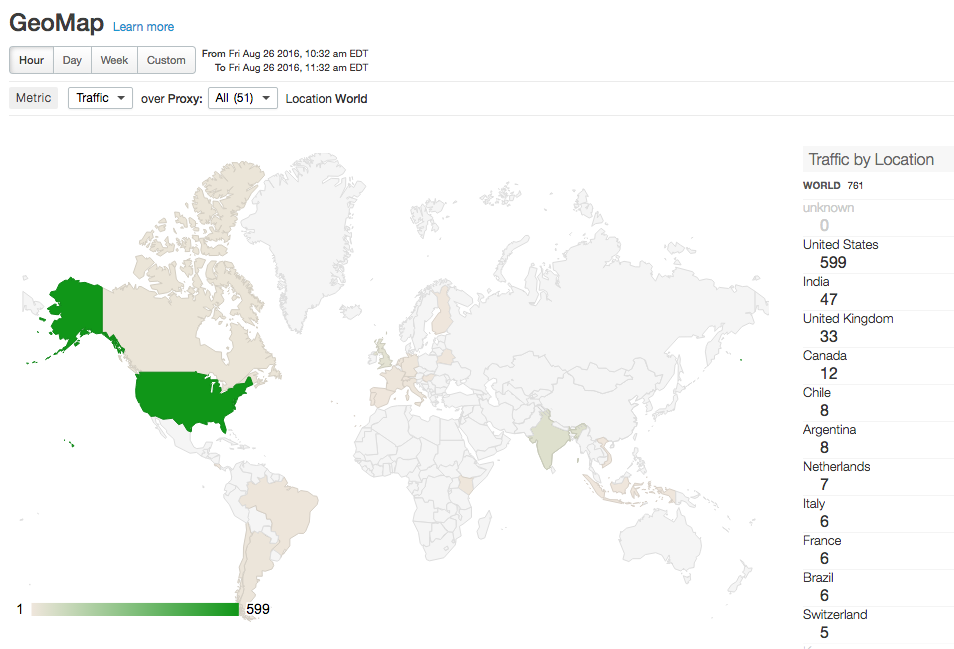
Les agrégations géographiques fonctionnent en extrayant des données géographiques d'une base de données tierce et en les ajoutant aux données d'analyse collectées par Edge. Les informations géographiques peuvent contenir la ville, le pays, le continent, le fuseau horaire et la région d'une requête envoyée à un proxy d'API.
Pour utiliser l'agrégation géographique, vous devez acheter la base de données Maxmind GeoIp2 qui contient ces informations géographiques. Pour en savoir plus, consultez https://www.maxmind.com/en/geoip2-databases.
Activer l'agrégation géographique
Par défaut, les agrégations géographiques ne sont pas activées. Pour activer les agrégations géographiques, vous devez :
- Sur tous les serveurs Qpid, installez la base de données MaxMind et configurez le serveur Qpid pour l'utiliser.
- Activez l'affichage de la carte géographique dans l'interface utilisateur Edge.
Installer la base de données MaxMind sur tous les serveurs Edge Qpid
Suivez la procédure ci-dessous pour installer la base de données MaxMind sur tous les serveurs Edge Qpid :
- Obtenez la base de données Maxmind GeoIp2.
Remarque : Les agrégations géographiques fonctionnent en ajoutant des données géographiques d'une base de données tierce aux données d'analyse collectées par Edge. Pour utiliser l'agrégation géographique, vous devez acheter la base de données Maxmind GeoIp2 qui contient ces informations. Pour en savoir plus, consultez la page https://www.maxmind.com/en/geoip2-databases. - Créez le dossier suivant sur le nœud du serveur Qpid :
/opt/apigee/maxmind - Téléchargez la base de données Maxmind GeoIp2 dans /opt/apigee/maxmind.
- Remplacez la propriété du fichier de base de données par l'utilisateur "apigee" :
> chown apigee:apigee /opt/apigee/maxmind/GeoIP2-City_20160127.mmdb - Définissez les autorisations sur la base de données sur 744 :
> chmod 744 /opt/apigee/maxmind/GeoIP2-City_20160127.mmdb - Définissez les jetons suivants dans /opt/apigee/customer/application/qpid-server.properties.
Si ce fichier n'existe pas, créez-le :
conf_ingestboot-service_vdim.geo.ingest.enabled=true
conf_ingestboot-service_vdim.geo.maxmind.db.path=/opt/apigee/maxmind/GeoIP2-City_20160127.mmdb
Si vous avez stocké la base de données Maxmind GeoIp2 à un autre emplacement, modifiez la propriété de chemin d'accès en conséquence.
Notez que ce fichier de base de données contient un numéro de version. Si vous recevez ultérieurement un fichier de base de données mis à jour, il peut avoir un numéro de version différent. Vous pouvez également créer un lien symbolique vers le fichier de base de données et l'utiliser dans qpid-server.properties.
Par exemple, créez un lien symbolique pour "GeoIP2-City-current.mmdb" vers "GeoIP2-City_20160127.mmdb". Si vous recevez ultérieurement une nouvelle base de données avec un nom de fichier différent, il vous suffit de mettre à jour le lien symbolique au lieu de devoir reconfigurer et redémarrer le serveur Qpid. - Remplacez le propriétaire du fichier qpid-server.properties par l'utilisateur "apigee" :
> chown apigee:apigee /opt/apigee/customer/application/qpid-server.properties - Redémarrez le serveur Qpid :
> /opt/apigee/bin/apigee-service/bin/apigee-service edge-qpid-server restart - Répétez cette procédure sur chaque nœud Qpid.
- Pour vérifier que l'agrégation géographique fonctionne :
- Déclenchez plusieurs appels de proxy d'API sur un exemple de proxy d'API.
- Attendez environ 5 à 10 minutes que les agrégations soient terminées.
- Ouvrez une console et connectez-vous au serveur Edge Postgres :
> psql -h /opt/apigee/var/run/apigee-postgresql/ -U apigee -d apigee - Exécutez une requête SELECT sur la table analytics.agg_geo pour afficher les lignes avec des attributs géographiques :
apigee=# select * from analytics.agg_geo;
Les colonnes suivantes doivent s'afficher dans les résultats de la requête extraits de la base de données Maxmind GeoIp2 : ax_geo_city, ax_geo_country, ax_geo_continent, ax_geo_timezone, ax_geo_region.
Si la table agg_geo n'est pas renseignée, vérifiez les journaux du serveur Qpid à l'emplacement /opt/apigee/var/log/edge-qpid-server/logs/ pour détecter d'éventuelles exceptions.
Activer les cartes géographiques dans l'interface utilisateur Edge
Suivez la procédure ci-dessous pour activer les cartes géographiques dans l'interface utilisateur d'Edge :
- Définissez le jeton suivant dans /opt/apigee/customer/application/ui.properties pour activer les cartes géographiques. Si ce fichier n'existe pas, créez-le :
conf_apigee_apigee.feature.disablegeomap=false - Modifiez la propriété du fichier ui.properties pour l'utilisateur "apigee" :
> chown apigee:apigee /opt/apigee/customer/application/ui.properties - Redémarrez l'UI Edge :
> /opt/apigee/bin/apigee-service/bin/apigee-service edge-ui restart - Dans l'interface utilisateur Edge, sélectionnez Analytics > GeoMap pour afficher les données d'agrégation géographique.
Mettre à jour la base de données MaxMind GeoIp2
MaxMind publie régulièrement des mises à jour de la base de données MaxMind GeoIp2. Si vous recevez une base de données mise à jour, suivez la procédure ci-dessous pour l'installer sur Edge :
- Obtenez la base de données Maxmind GeoIp2 mise à jour.
- Téléchargez la base de données Maxmind GeoIp2 dans /opt/apigee/maxmind.
- Vérifiez le nom du fichier de base de données. S'il est identique à l'ancien fichier, tel que défini dans /opt/apigee/customer/application/qpid-server.properties, passez à l'étape suivante. Toutefois, si le fichier porte un nom différent, vous devez modifier le fichier qpid-server.properties pour spécifier le nom du nouveau fichier de base de données, puis redémarrer le serveur Qpid, comme décrit ci-dessus.
Vous pouvez également créer un lien symbolique vers le fichier. Par exemple, créez un lien symbolique pour "GeoIP2-City-current.mmdb" vers "GeoIP2-City_20160127.mmdb". Si vous recevez ultérieurement une nouvelle base de données avec un nom de fichier différent, il vous suffit de mettre à jour le lien symbolique au lieu de reconfigurer le serveur Qpid. - Remplacez la propriété du fichier de base de données par l'utilisateur "apigee" :
> chown apigee:apigee /opt/apigee/maxmind/GeoIP2-City_20160127.mmdb - Définissez les autorisations sur la base de données sur 744 :
> chmod 744 /opt/apigee/maxmind/GeoIP2-City_20160127.mmdb - Redémarrez le serveur Qpid :
> /opt/apigee/bin/apigee-service/bin/apigee-service edge-qpid-server restart - Répétez cette procédure sur chaque nœud Qpid.