

Wenn sich ein Nutzer standardmäßig von der neuen Edge-Benutzeroberfläche abmeldet, werden die lokalen Sitzung
Cookies für die Sitzung des Nutzers gelöscht und er wird zu /edge weitergeleitet. Wenn Apigee SSO mit einem externen SAML-Identitätsanbieter (IDP) konfiguriert ist
und die IDP-Sitzung des Nutzers im Browser noch aktiv ist
, authentifiziert der IDP den Nutzer automatisch neu und meldet ihn wieder in
der neuen Edge-Benutzeroberfläche an.
Wenn Sie die externe IDP-Sitzung beenden möchten, wenn sich ein Nutzer von der neuen Edge-Benutzeroberfläche abmeldet, und die
automatische Neuauthentifizierung verhindern möchten, konfigurieren Sie das SSO_LOGOUT_URL Attribut in der neuen Edge-Benutzeroberfläche
und registrieren Sie die URL der neuen Edge-Benutzeroberfläche als zulässige Weiterleitungsquelle in Ihrem IDP.
SSO_LOGOUT_URL in der neuen Edge-Benutzeroberfläche konfigurieren
- Öffnen Sie die Konfigurationsdatei, die Sie zum Aktivieren von SSO in der neuen Edge-Benutzeroberfläche verwendet haben (z. B.
/opt/silent.conf) und fügen Sie dasSSO_LOGOUT_URLAttribut hinzu, das auf den Abmelde-Endpunkt Ihres externen IDP verweist:SSO_LOGOUT_URL=https://idp_domain/signout_endpoint?redirect_param=MANAGEMENT_UI_SCHEME://MANAGEMENT_UI_IP:MANAGEMENT_UI_PORT/edge
- Führen Sie den folgenden Befehl aus, um die Konfiguration auf
edge-management-uianzuwenden:/opt/apigee/apigee-service/bin/apigee-service edge-management-ui configure-sso -f /opt/silent.conf
Weiterleitung nach der Abmeldung in Ihrem IDP zulassen
Wenn Ihre SSO_LOGOUT_URL einen Weiterleitungsparameter nach der Abmeldung zurück zur neuen
Edge-Benutzeroberfläche enthält, müssen Sie die Quelle der neuen Edge-Benutzeroberfläche in Ihrem IDP auf die Zulassungsliste setzen, damit nach dem Beenden der Sitzung wieder zur Anmelde
aufforderung weitergeleitet wird.
Wenn Sie beispielsweise Okta als IDP verwenden, gehen Sie so vor:
- Melden Sie sich in der Okta Admin-Konsole an.
- Rufen Sie Security > API > Trusted Origins auf.
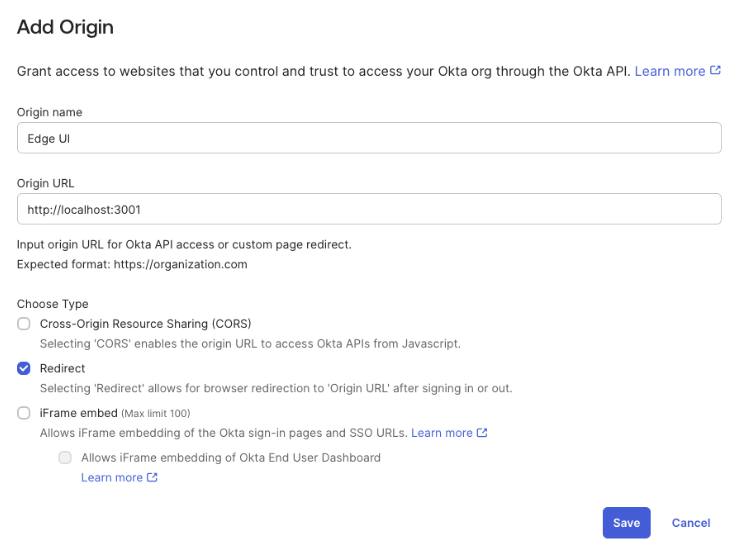
- Klicken Sie auf Add Origin und geben Sie die folgenden Details ein:
- Origin Name: Geben Sie einen aussagekräftigen Namen ein (z. B.
New Edge UI). - Origin URL: Geben Sie die Basis-URL Ihrer neuen Edge-Benutzeroberfläche im folgenden
Format ein:
MANAGEMENT_UI_SCHEME://MANAGEMENT_UI_IP:MANAGEMENT_UI_PORT
Beispiel:
http://192.168.1.1:3001 - Typ: Wählen Sie Redirect aus. Dadurch wird die Browserweiterleitung zu
der Ursprungs-URL nach der Anmeldung oder Abmeldung ermöglicht. Die folgende Abbildung zeigt diese Informationen für
Okta:
- Origin Name: Geben Sie einen aussagekräftigen Namen ein (z. B.
- Klicken Sie auf Speichern.
Wenn sich ein Nutzer das nächste Mal von der neuen Edge-Benutzeroberfläche abmeldet, werden sowohl die Sitzung der neuen Edge-Benutzeroberfläche als auch die externe IDP Sitzung beendet und der Nutzer wird zum IDP-Anmeldebildschirm zurückgeleitet.