

По умолчанию, когда пользователь выходит из нового интерфейса Edge, этот интерфейс удаляет локальные файлы cookie сеанса пользователя и перенаправляет его на страницу /edge. Если система единого входа Apigee настроена с внешним поставщиком идентификационной информации SAML, а сеанс пользователя у поставщика идентификационной информации по-прежнему активен в браузере, поставщик идентификационной информации автоматически повторно аутентифицирует пользователя и снова выполняет вход в New Edge UI.
Чтобы завершить сеанс внешнего поставщика идентификационной информации, когда пользователь выходит из нового интерфейса Edge, и предотвратить автоматическую повторную аутентификацию, настройте свойство SSO_LOGOUT_URL в новом интерфейсе Edge и зарегистрируйте URL нового интерфейса Edge в качестве разрешенного источника переадресации в поставщике идентификационной информации.
Как настроить SSO_LOGOUT_URL в новом интерфейсе Edge
- Откройте файл конфигурации, который вы использовали для включения SSO в новом интерфейсе Edge (например,
/opt/silent.conf), и добавьте свойствоSSO_LOGOUT_URL, указывающее на конечную точку выхода из системы внешнего поставщика идентификационной информации:SSO_LOGOUT_URL=https://idp_domain/signout_endpoint?redirect_param=MANAGEMENT_UI_SCHEME://MANAGEMENT_UI_IP:MANAGEMENT_UI_PORT/edge
- Чтобы применить конфигурацию к
edge-management-ui, выполните следующую команду:/opt/apigee/apigee-service/bin/apigee-service edge-management-ui configure-sso -f /opt/silent.conf
Разрешите переадресацию после выхода из аккаунта в поставщике идентификационной информации
Если ваш SSO_LOGOUT_URL включает параметр перенаправления после выхода из системы обратно в New Edge UI, вы должны добавить источник New Edge UI в белый список в своем IDP, чтобы он перенаправлял обратно в окно входа после завершения сеанса.
Например, если вы используете Okta в качестве поставщика идентификационной информации:
- Войдите в консоль администратора Okta.
- Перейдите в раздел Безопасность > API > Доверенные источники.
- Нажмите Добавить источник и укажите следующие сведения:
- Название источника. Введите понятное название, например
New Edge UI. - URL источника. Введите базовый URL нового интерфейса Edge в следующем формате:
MANAGEMENT_UI_SCHEME://MANAGEMENT_UI_IP:MANAGEMENT_UI_PORT
Пример:
http://192.168.1.1:3001. - Type (Тип): выберите Redirect (Переадресация) (разрешает переадресацию браузера на URL источника после входа или выхода). На изображении ниже показана эта информация для Okta:
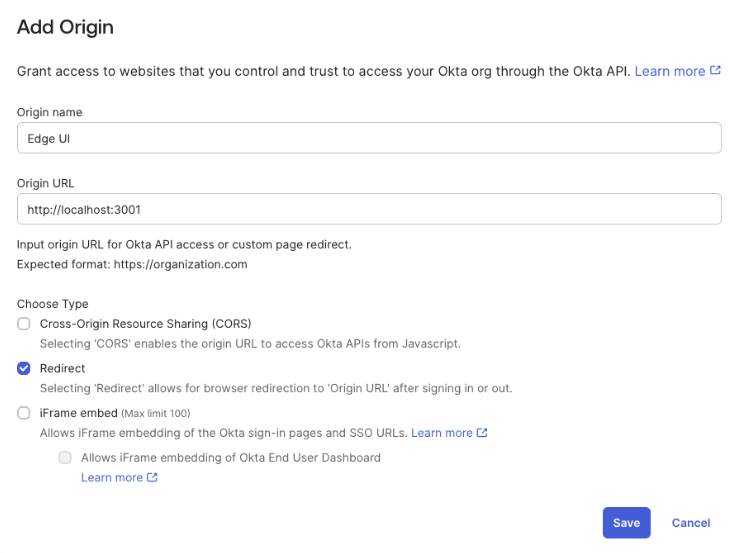
- Название источника. Введите понятное название, например
- Нажмите Сохранить.
Когда пользователь в следующий раз выйдет из интерфейса New Edge, будут завершены как сеанс в интерфейсе New Edge, так и сеанс внешнего поставщика идентификационной информации, и пользователь будет перенаправлен на экран входа в систему поставщика идентификационной информации.