

As agregações geográficas permitem coletar dados de análise de chamadas de API com base em atributos geográficos, como região, continente, país e cidade. Com esses dados de análise, é possível visualizar um mapa geográfico na nova interface do Edge que mostra a localização das solicitações de API:
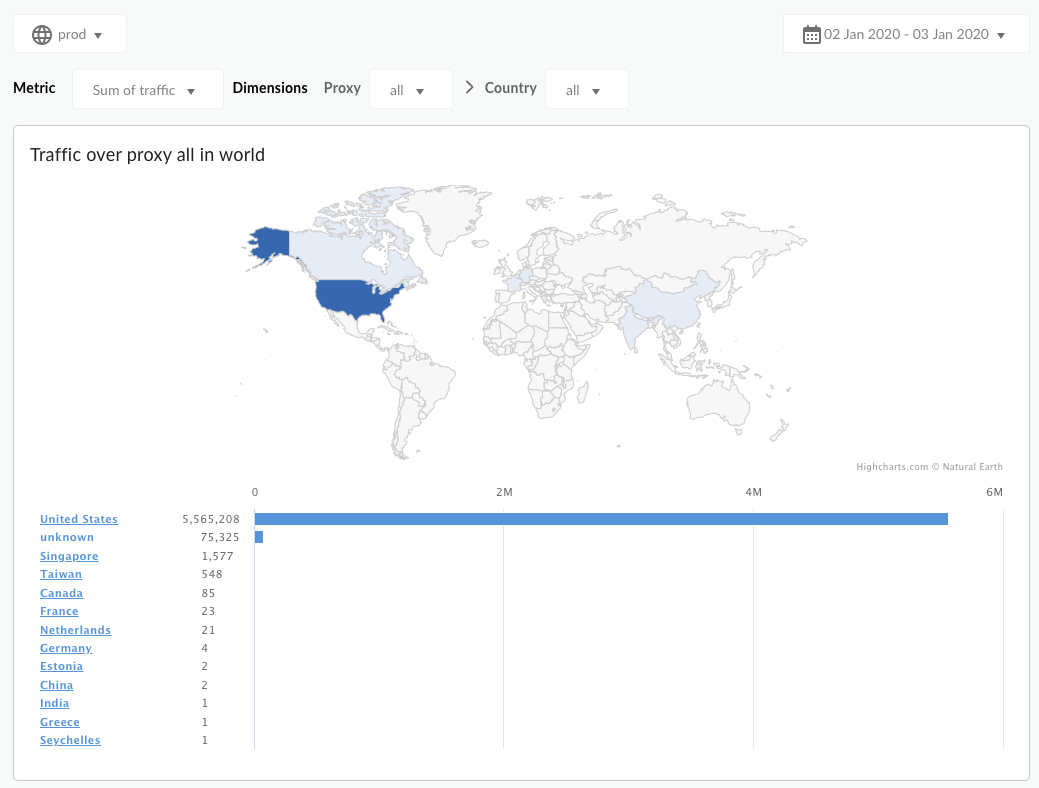
As agregações geográficas funcionam extraindo dados geográficos de um banco de dados de terceiros e adicionando aos dados de análise coletados pelo Edge. As informações geográficas podem conter a cidade, país, continente, fuso horário e a região de uma solicitação feita a um proxy de API.
Para usar a agregação geográfica, é necessário comprar o banco de dados Maxmind GeoIp2, que contém essas informações geográficas. Consulte https://www.maxmind.com/en/geoip2-databases para mais informações.
Como ativar a agregação geográfica
Por padrão, as agregações geográficas não estão ativadas. Para ativar as agregações geográficas, é necessário:
- Em todos os servidores Qpid, instale o banco de dados MaxMind e configure o servidor Qpid para usá-lo.
- Ative a exibição do mapa geográfico na nova interface do Edge.
Instalar o banco de dados MaxMind em todos os servidores Qpid do Edge
Use o procedimento a seguir para instalar o banco de dados MaxMind em todos os servidores Qpid do Edge:
- Adquira o banco de dados Maxmind GeoIp2.
- Crie a seguinte pasta no nó do servidor Qpid:
/opt/apigee/maxmind
- Faça o download do banco de dados Maxmind GeoIp2 para
/opt/apigee/maxmind. - Mude a propriedade do arquivo de banco de dados para o usuário "apigee":
chown apigee:apigee /opt/apigee/maxmind/GeoIP2-City_20160127.mmdb
- Defina as permissões no banco de dados como 744:
chmod 744 /opt/apigee/maxmind/GeoIP2-City_20160127.mmdb
- Defina os seguintes tokens em
/opt/apigee/customer/application/qpid-server.properties. Se esse arquivo não existir, crie-o:conf_ingestboot-service_vdim.geo.ingest.enabled=true conf_ingestboot-service_vdim.geo.maxmind.db.path=/opt/apigee/maxmind/GeoIP2-City_20160127.mmdb
Se você armazenou o banco de dados Maxmind GeoIp2 em um local diferente, edite a propriedade do caminho de acordo.
Observe que esse arquivo de banco de dados contém um número de versão. Se você receber um arquivo de banco de dados atualizado mais tarde, ele poderá ter um número de versão diferente. Como alternativa, crie um link simbólico para o arquivo de banco de dados e use o link simbólico em
qpid-server.properties.Por exemplo, crie um link simbólico para "GeoIP2-City-current.mmdb" para "GeoIP2-City_20160127.mmdb". Se você receber um novo banco de dados com um nome de arquivo diferente, só será necessário atualizar o link simbólico em vez de reconfigurar e reiniciar o servidor Qpid.
- Mude a propriedade do arquivo
qpid-server.propertiespara o usuário "apigee":chown apigee:apigee /opt/apigee/customer/application/qpid-server.properties
- Reinicie o servidor Qpid:
/opt/apigee/apigee-service/bin/apigee-service edge-qpid-server restart
- Repita esse processo em todos os nós Qpid.
- Para validar se a agregação geográfica está funcionando:
- Acione várias chamadas de proxy de API em um proxy de API de amostra.
- Aguarde cerca de 5 a 10 minutos para que as agregações sejam concluídas.
- Abra um console e conecte-se ao servidor Postgres do Edge:
psql -h /opt/apigee/var/run/apigee-postgresql/ -U apigee -d apigee
- Execute uma consulta SELECT na tabela analytics.agg_geo para mostrar as linhas com
atributos geográficos:
select * from analytics.agg_geo;
Você verá as seguintes colunas nos resultados da consulta, que são extraídas do banco de dados Maxmind GeoIp2:
ax_geo_city, ax_geo_country, ax_geo_continent, ax_geo_timezone, ax_geo_region.Se a tabela
agg_geonão estiver sendo preenchida, verifique os registros do servidor Qpid em/opt/apigee/var/log/edge-qpid-server/logs/para detectar possíveis exceções.
Ativar mapas geográficos na nova interface do Edge
Use o procedimento a seguir para ativar mapas geográficos na nova interface do Edge:
- Defina o seguinte token em
/opt/apigee/customer/application/management-ui.propertiespara ativar mapas geográficos. Se esse arquivo não existir, crie-o:conf_uebe_disableGeoMap=false
- Mude a propriedade do arquivo
management-ui.propertiespara o usuárioapigee:chown apigee:apigee /opt/apigee/customer/application/management-ui.properties
- Reinicie a nova interface do Edge:
/opt/apigee/apigee-service/bin/apigee-service edge-management-ui restart
- Na nova interface do Edge, selecione Analisar > Usuários finais > Mapa geográfico para mostrar os dados de agregação geográfica.
Como atualizar o banco de dados MaxMind GeoIp2
A MaxMind emite atualizações periódicas para o banco de dados Maxmind GeoIp2. Se você receber um banco de dados atualizado, use o procedimento a seguir para instalá-lo no Edge:
- Adquira o banco de dados Maxmind GeoIp2 atualizado.
- Faça o download do banco de dados Maxmind GeoIp2 para
/opt/apigee/maxmind. - Verifique o nome do arquivo de banco de dados. Se for o mesmo do arquivo antigo, conforme definido em
/opt/apigee/customer/application/qpid-server.properties, siga para a próxima etapa. No entanto, se o arquivo tiver um nome diferente, será necessário editar oqpid-server.propertiesarquivo para especificar o nome do novo arquivo de banco de dados e reiniciar o servidor Qpid, conforme descrito acima.Como alternativa, você pode criar um link simbólico para o arquivo. Por exemplo, crie um link simbólico para "GeoIP2-City-current.mmdb" para "GeoIP2-City_20160127.mmdb". Se você receber um novo banco de dados com um nome de arquivo diferente, só será necessário atualizar o link simbólico em vez de ter que reconfigurar o servidor Qpid.
- Mude a propriedade do arquivo de banco de dados para o usuário "apigee":
chown apigee:apigee /opt/apigee/maxmind/GeoIP2-City_20160127.mmdb
- Defina as permissões no banco de dados como 744:
chmod 744 /opt/apigee/maxmind/GeoIP2-City_20160127.mmdb
- Reinicie o servidor Qpid:
/opt/apigee/apigee-service/bin/apigee-service edge-qpid-server restart
- Repita esse processo em todos os nós Qpid.