

Wenn ein Nutzer sein Passwort in der neuen Edge-Benutzeroberfläche festlegt oder zurücksetzt, wird eine Passwortseite angezeigt, die Felder zum Festlegen des Passworts und Text mit den Anforderungen der Passwortrichtlinie enthält:
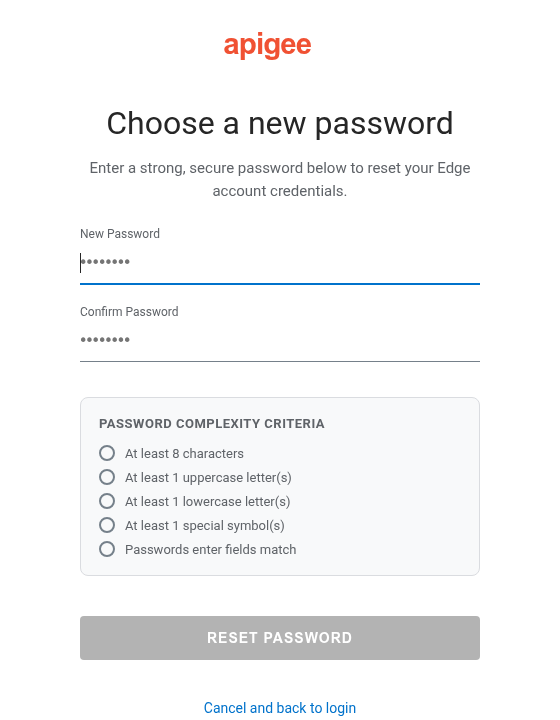
Sie können den Passwort-Hinweistext und die Einstellungen für die Passwortrichtlinien-Validierung in der neuen
Edge-Benutzeroberfläche konfigurieren, indem Sie die folgenden Eigenschaften in der
/opt/apigee/customer/application/management-ui.properties Datei festlegen:
conf_uebe_passwordPolicy_pwdHint: Legt den Passwort-Hinweistext fest, der Nutzern angezeigt wird.conf_uebe_passwordPolicy_pwdMinLength: Legt die erforderliche Mindestlänge des Passworts fest (Standardwert ist8).conf_uebe_passwordPolicy_pwdValidationRegex: Legt den regulären Ausdruck fest, der zum Validieren von Passwörtern in der neuen Edge-Benutzeroberfläche verwendet wird.
So legen Sie diese Eigenschaften fest:
- Öffnen Sie die Datei
management-ui.propertiesin einem Editor. Wenn die Datei nicht vorhanden ist, erstellen Sie sie:vi /opt/apigee/customer/application/management-ui.properties
- Legen Sie
conf_uebe_passwordPolicy_pwdHintund optionalconf_uebe_passwordPolicy_pwdMinLengthundconf_uebe_passwordPolicy_pwdValidationRegexfest. Beispiel:conf_uebe_passwordPolicy_pwdHint="Password must be at least 13 characters long and contain at least one special character." conf_uebe_passwordPolicy_pwdMinLength=13 conf_uebe_passwordPolicy_pwdValidationRegex="^(?=.*[a-z])(?=.*[A-Z])(?=.*\d)(?=.*[^\da-zA-Z]).{13,}$" - Speichern Sie die Änderungen.
- Prüfen Sie, ob die Datei mit den Eigenschaften dem Nutzer
apigeegehört:chown apigee:apigee /opt/apigee/customer/application/management-ui.properties
- Starten Sie die neue Edge-Benutzeroberfläche neu:
/opt/apigee/apigee-service/bin/apigee-service edge-management-ui restart