شما در حال مشاهده مستندات Apigee Edge هستید.
به مستندات Apigee X مراجعه کنید . اطلاعات
گزارشهای سفارشی شما را قادر میسازند تا به معیارهای خاص API دسترسی پیدا کنید و دادههای دقیقی را که میخواهید ببینید، مشاهده کنید. از داشبوردهای مانیتورینگ API، میتوانید یک گزارش سفارشی با فیلتر و معیارهای از پیش تعیینشده بر اساس شرایط پیکربندیشده در زمان ایجاد، ایجاد کنید. علاوه بر این، مجموعهای از ابعاد و معیارهای پیشفرض در گزارش برای شما پیکربندی شدهاند.
بر اساس زمینه خود، گزارش سفارشی ایجاد کنید
همانطور که در جدول زیر خلاصه شده است، به سرعت گزارشهای سفارشی را بر اساس زمینه خود ایجاد کنید. در صفحه گزارشهای سفارشی ، گزارشهای سفارشی که با استفاده از API Monitoring ایجاد میشوند، به صورت منحصر به فرد (به طور پیشفرض) نامگذاری میشوند، همانطور که در جدول نشان داده شده است؛ میتوانید هنگام ویرایش گزارش سفارشی، نام را تغییر دهید.
| زمینه گزارش سفارشی | قرارداد نامگذاری پیشفرض برای گزارش سفارشی |
|---|---|
| داشبورد اخیر | API Monitoring Recent Generated |
| داشبورد تایملاین | API Monitoring Timeline Generated |
| داشبورد را بررسی کنید | API Monitoring Investigate Generated |
| وضعیت هشدار | API Monitoring Generated: alert-name |
ابعاد و معیارهای پیشفرض
گزارش سفارشی، به طور پیشفرض، شامل ابعاد و معیارهای ذکر شده در جدول زیر برای همه گزارشهای تولید شده توسط API Monitoring خواهد بود.
| کامپوننت | پیشفرضها |
|---|---|
| ابعاد | درخواست آدرس اینترنتی |
| معیارها |
|
گزارش سفارشی را ویرایش کنید
همانطور که در بخش قبلی ذکر شد، مجموعهای از ابعاد و معیارهای پیشفرض API Monitoring در گزارشهای سفارشی از پیش تعریف شدهاند. پس از ایجاد گزارش سفارشی، میتوانید آن را ویرایش کنید تا در صورت نیاز، معیارها و ابعاد را اضافه یا حذف کنید. به عنوان مثال، ممکن است بخواهید تحقیقات خود را به یک توکن دسترسی خاص، برنامه توسعهدهنده، پروکسی API یا شناسه درخواست محدود کنید.
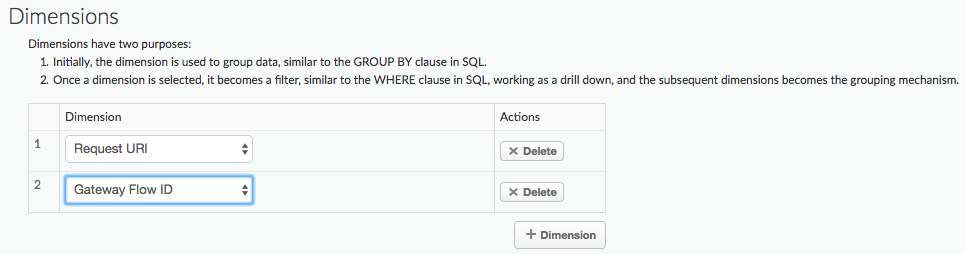
در گزارش سفارشی زیر، بُعد از پیش تعریفشدهی Gateway Flow ID را اضافه میکنید، که در آن Gateway Flow ID شامل UUID منحصر به فرد هر درخواست API ارسال شده به Edge است. توجه داشته باشید که گزارش از قبل از بُعد Request URI استفاده میکند:
مثال زیر بُعد Client ID را به گزارش سفارشی اضافه میکند. بُعد Client ID شامل کلید مصرفکننده (کلید API) توسعهدهندهای است که فراخوانی API را انجام میدهد، چه در درخواست به عنوان کلید API ارسال شده باشد و چه در یک توکن OAuth گنجانده شده باشد:
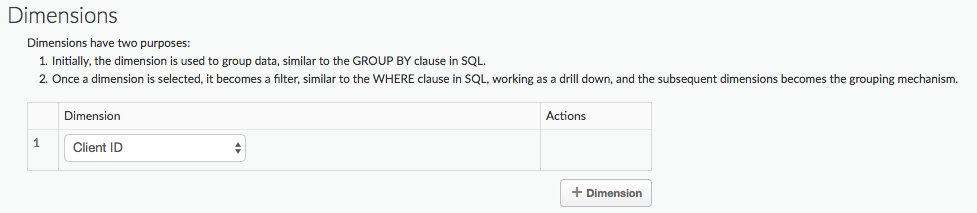
گزارش سفارشی شامل اطلاعات مربوط به تمام مقادیر Client ID است. مثال بعدی یک فیلتر اضافه میکند تا بتوانید برای یک Client ID خاص، یک گزارش سفارشی ایجاد کنید:

برای اطلاعات بیشتر در مورد تمام ابعاد و معیارهای از پیش تعریف شده که میتوانید به یک گزارش اضافه کنید، به مرجع معیارها، ابعاد و فیلترهای Analytics مراجعه کنید.
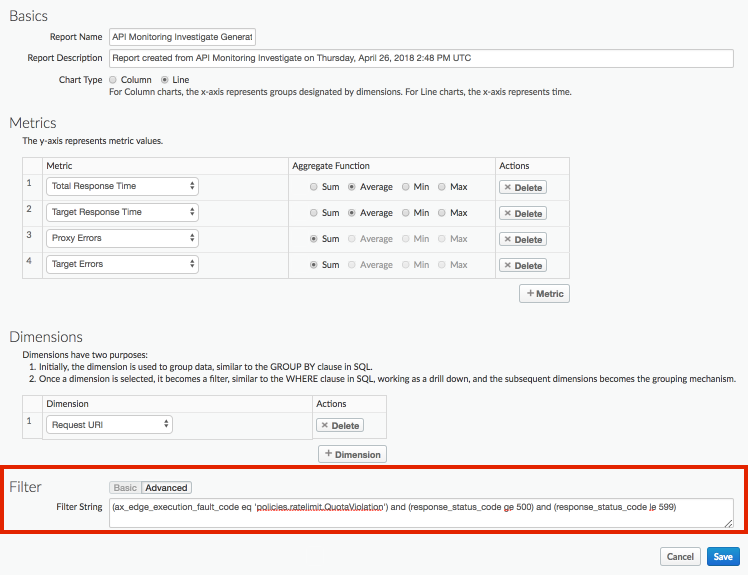
در مثال بعدی، یک فیلتر به یک گزارش سفارشی اضافه میکنید که معیارها و ابعاد پیشفرض را برای کد خطای policies.ratelimit.QuotaViolation و کدهای وضعیت 5xx ثبت میکند:
برای جزئیات کامل در مورد نحوه ویرایش یک گزارش سفارشی، به مدیریت گزارشهای سفارشی مراجعه کنید.
مثال: استفاده از گزارشهای سفارشی برای تشخیص مشکلات استقرار
سیاست StatisticsCollector را به پروکسیهای API خود پیوست کنید تا دادههای تحلیلی سفارشی، مانند شناسه کاربر یا محصول، قیمت، اقدام REST، نسخه هدف، URL هدف و طول پیام را جمعآوری کنید. دادهها میتوانند از متغیرهای جریان از پیش تعریف شده توسط Apigee، هدرهای درخواست، پارامترهای پرس و جو یا متغیرهای سفارشی که شما تعریف میکنید، حاصل شوند.
برای مثال، درخواستها به پروکسی API شما شامل هدرهایی برای شناسه محصول، شناسه کاربر و نسخه سرور هدف هستند. این درخواست میتواند به شکل زیر باشد:
curl -H "prodid:123456" -H "userid:98765" -H "targetversion:beta" http://myapi.com/myapi
سپس میتوانید از اطلاعات موجود در هدرها برای تشخیص مشکلات زمان اجرا با پروکسی API خود استفاده کنید.
برای ایجاد یک گزارش سفارشی برای این هدرها:
برای دریافت مقدار هدرهای سفارشی ، سیاست StatisticsCollector را به API خود اضافه کنید:
<StatisticsCollector name="publishPurchaseDetails">
  <Statistics>
    <Statistic name="prodid" ref="request.header.prodid" type="integer">0</Statistic>
    <Statistic name="userid" ref="request.header.userid" type="integer">0</Statistic>
    <Statistic name="targetversion" ref="request.header.targetversion" type="string">alpha</Statistic>
  </Statistics>
</StatisticsCollector>
پروکسی خود را مستقر کنید و برای دسترسی به آن زمان بگذارید.
برای مشاهده هرگونه مشکل در API خود، در رابط کاربری Edge روی Analyze > API Monitoring > Recent کلیک کنید. توجه داشته باشید که برای پروکسی myapi خطاهای 4xx و 5xx دریافت میکنید:
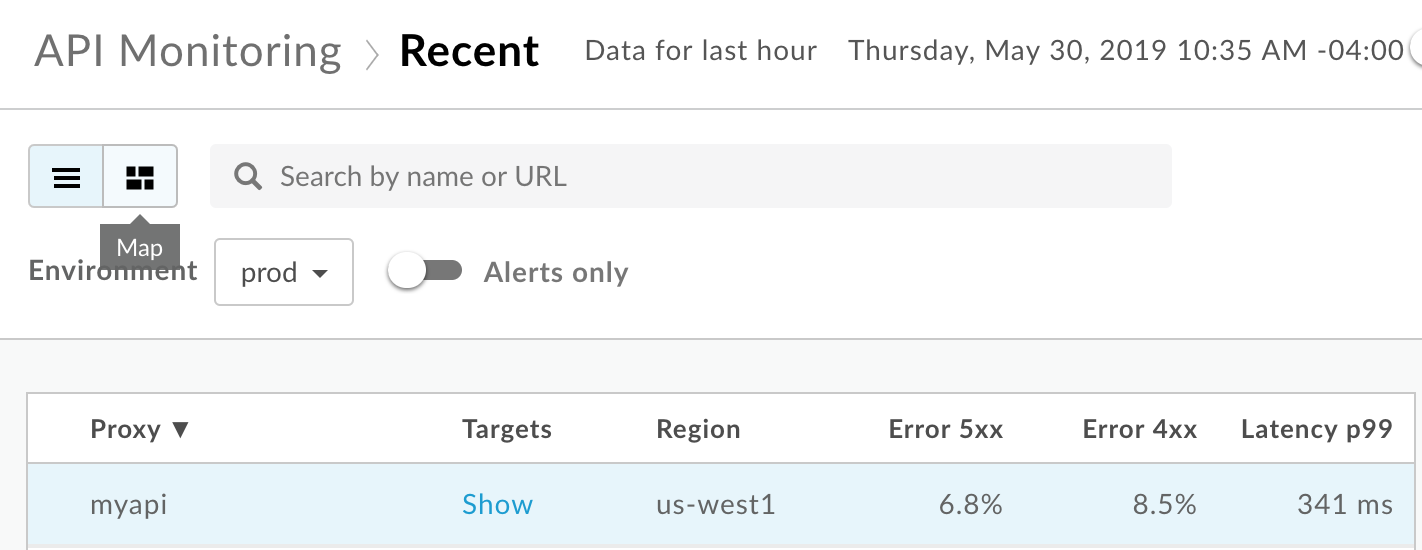
برای مشاهده جزئیات بیشتر در پنل سمت راست داشبورد Recent، ردیف myapi proxy را انتخاب کنید.
در پنل سمت راست داشبورد Recent، گزینه
 > برای دسترسی به داشبورد Investigate، آن را در Investigate مشاهده کنید :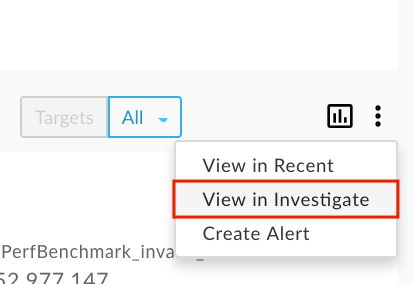
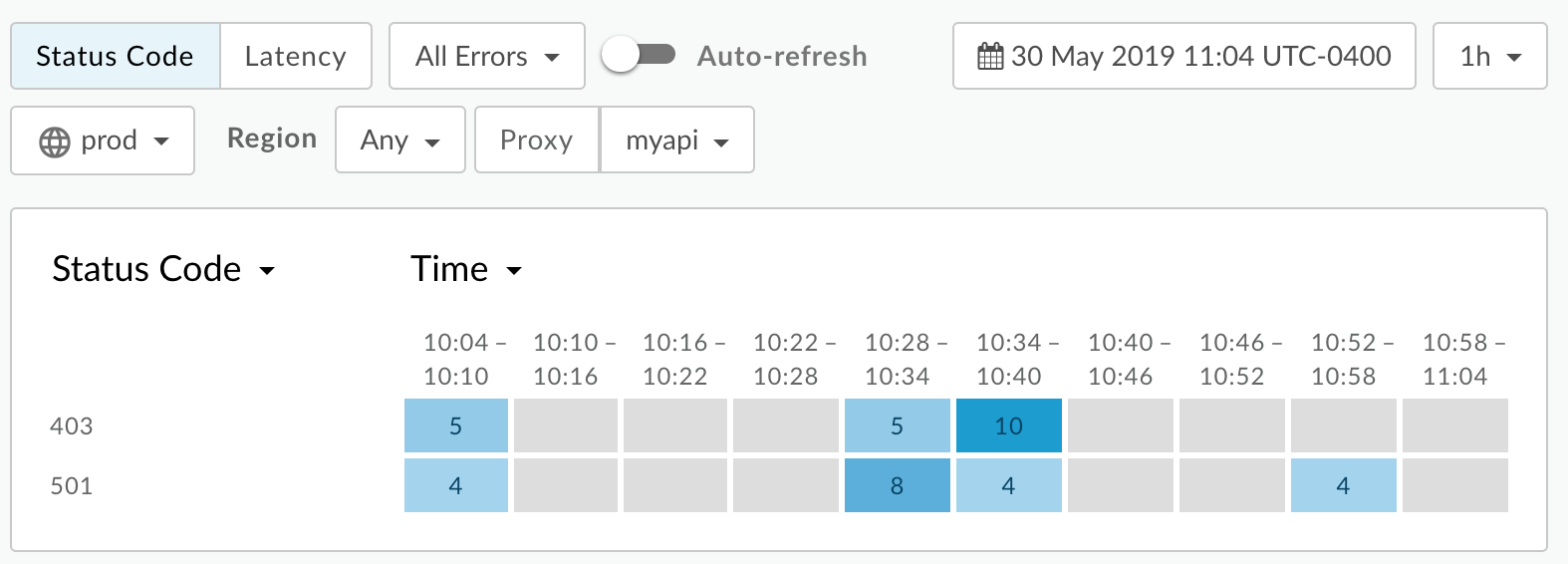
داشبورد Investigate را با استفاده از پروکسی myapi فیلتر کنید و سپس کد وضعیت را در نمودار بالا مشاهده کنید. توجه داشته باشید که خطاهای ۴۰۳ و ۵۰۱ دریافت میکنید:
در رابط کاربری Edge، برای ایجاد یک گزارش سفارشی که شامل مقادیر این معیارهای سفارشی به عنوان یک بُعد باشد، مسیر Analytics > Custom Reports > Reports را انتخاب کنید.
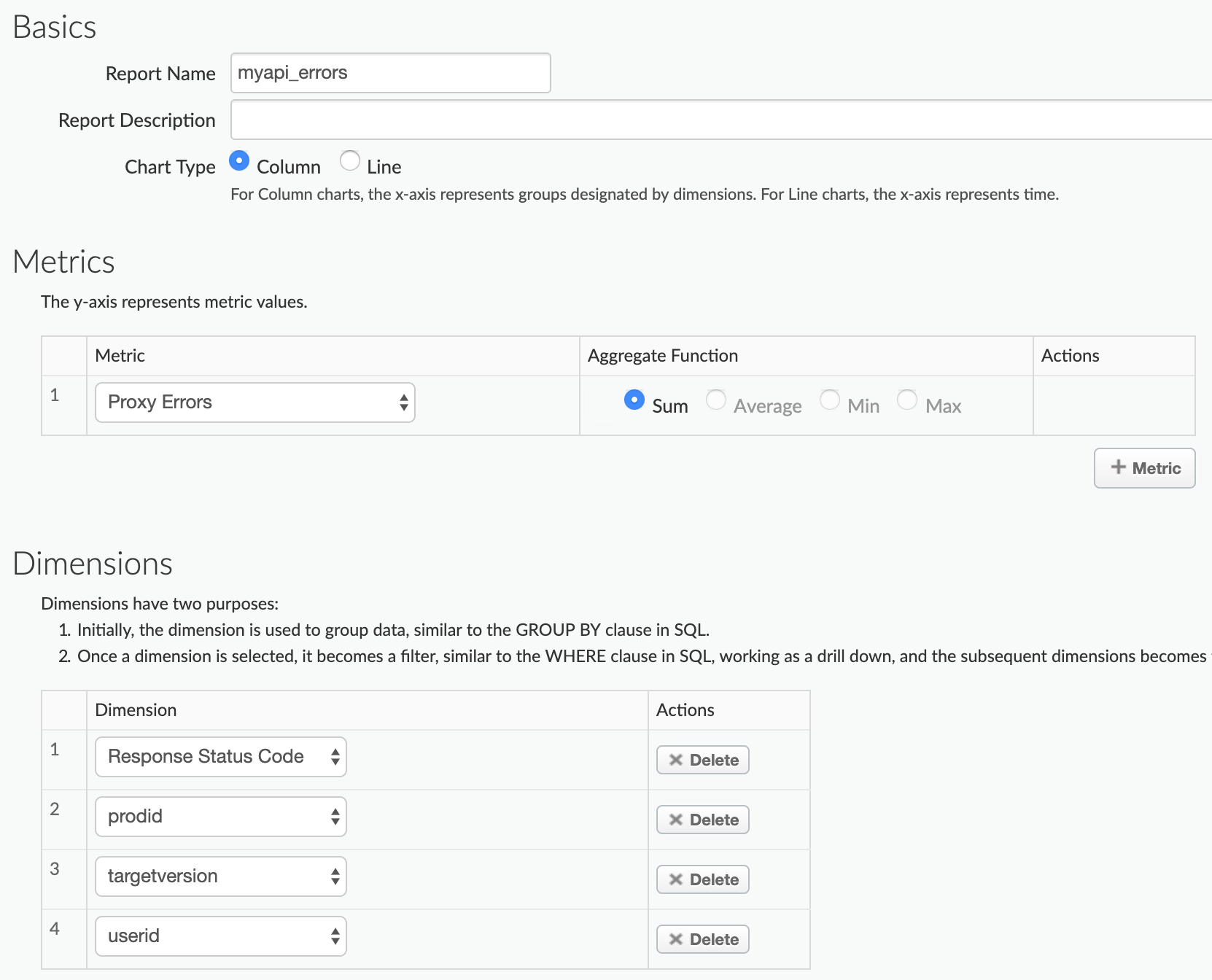
برای ایجاد یک گزارش سفارشی با نام myapi_errors ، گزینه + گزارش سفارشی را انتخاب کنید.
برای معیار، Proxy Errors را انتخاب کنید و Aggregate Function را روی Sum تنظیم کنید. در صورت تمایل میتوانید معیارهای بیشتری اضافه کنید.
کد وضعیت پاسخ از پیش تعریف شده را انتخاب کنید و سپس سه آمار سفارشی prodid ، targetersion و userid را به Dimensions اضافه کنید:
فیلتر را طوری تنظیم کنید که فقط دادههای مربوط به پروکسی API مربوط به myapi
(apiproxy eq 'myapi')را شامل شود:
گزارش را ذخیره کنید.
گزارش ۲۴ ساعت گذشته را اجرا کنید. وقتی گزارش برای اولین بار باز میشود، نموداری از خطاهای HTTP 403 و 501 را مشاهده میکنید:
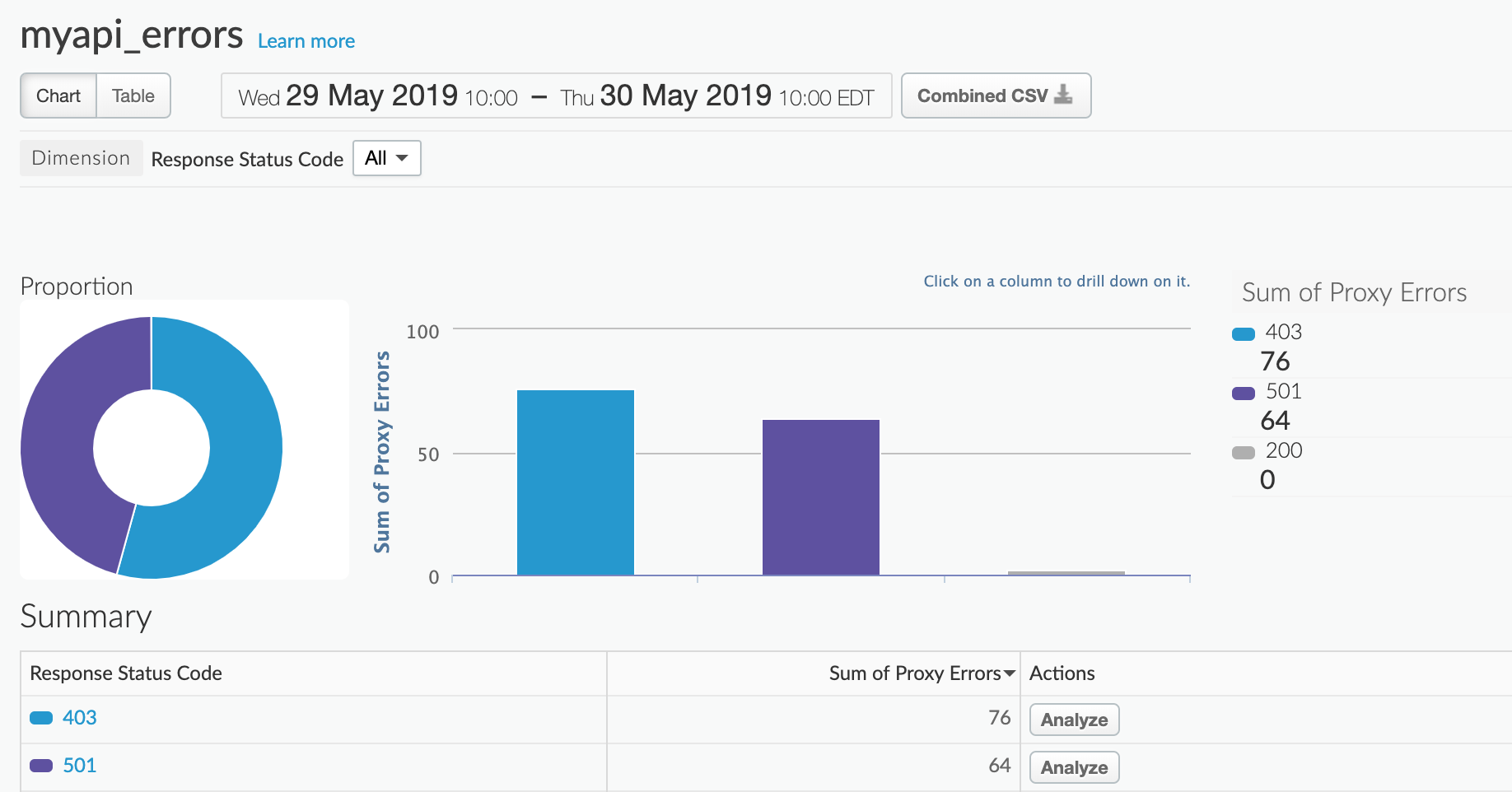
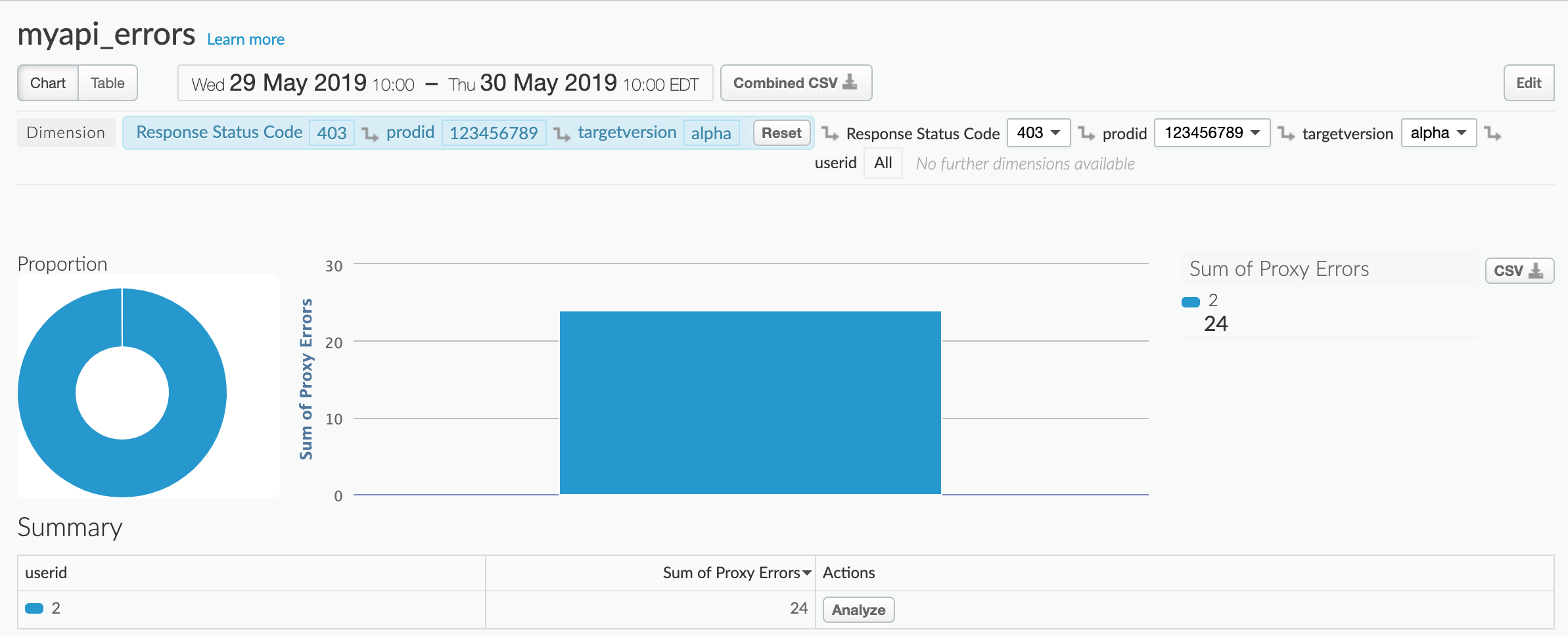
در قسمت خلاصه ، روی ۴۰۳ یا ۵۱۰ کلیک کنید تا ببینید کدام محصول خطاها را ایجاد میکند. برای مثال، شما ۴۰۳ را انتخاب میکنید:
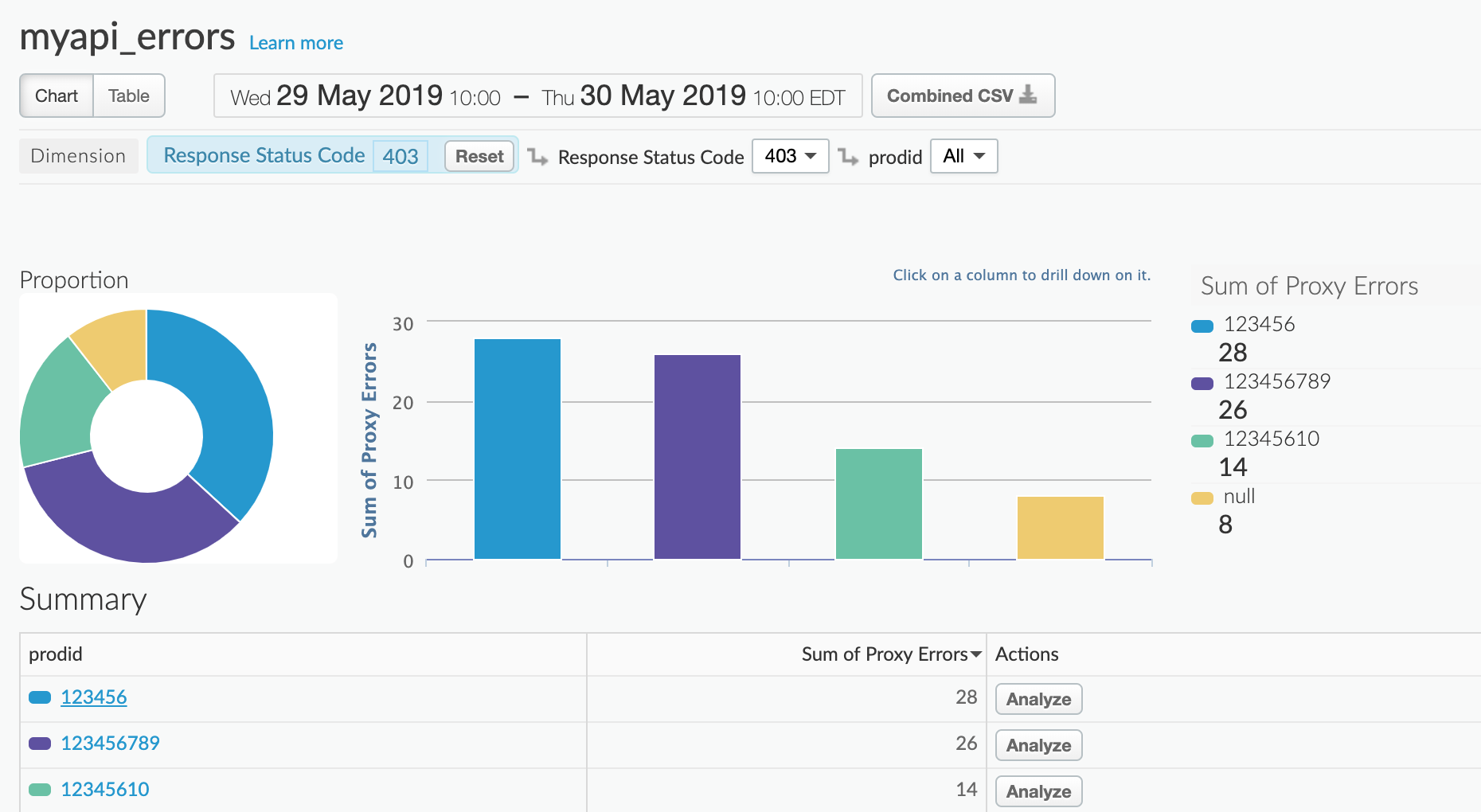
برای مشاهده خطاها بر اساس نسخه هدف (آلفا یا بتا)، روی شناسه محصول در بخش خلاصه کلیک کنید:
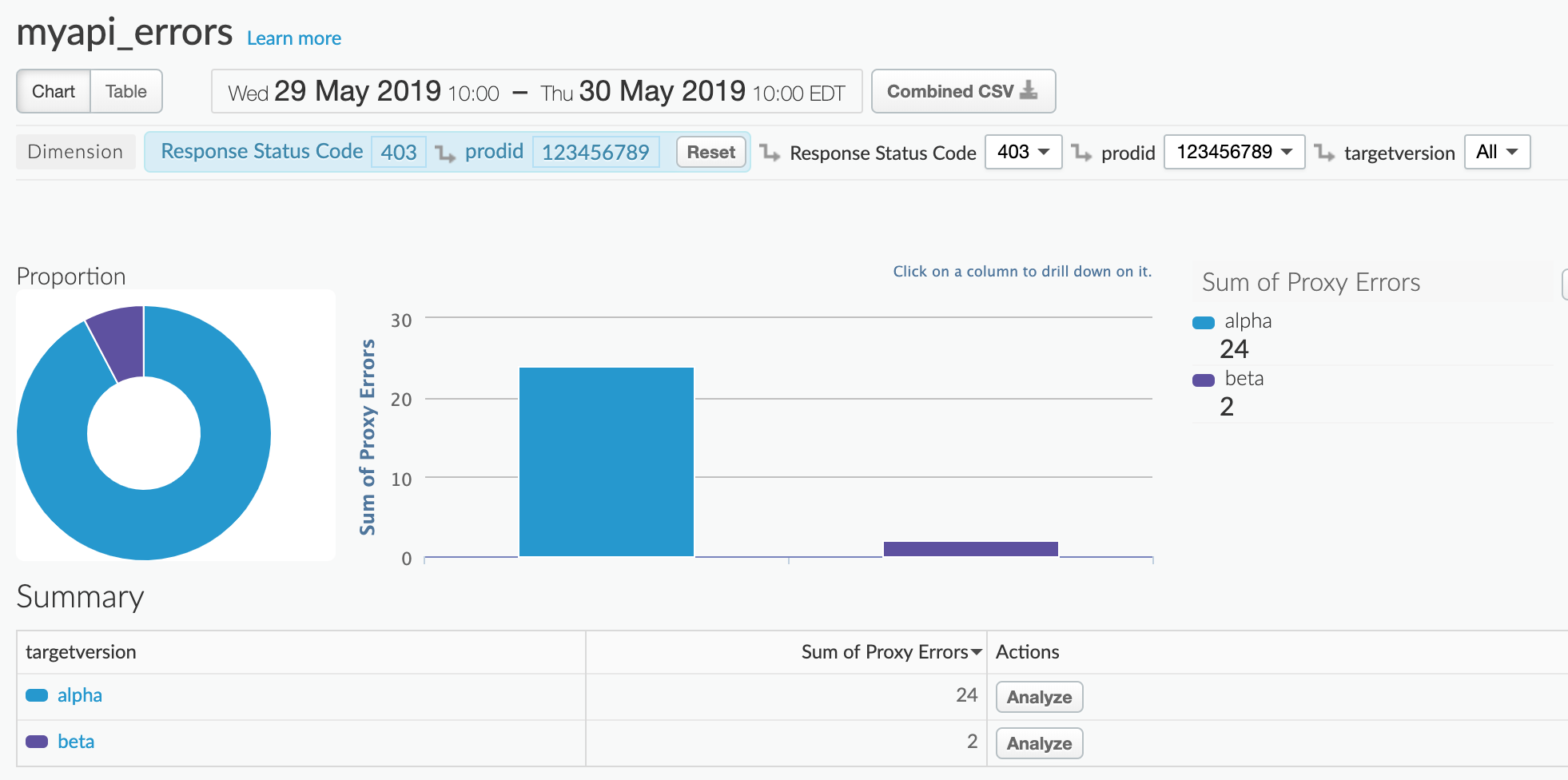
برای مشاهده خطاها بر اساس کاربر، روی نسخه هدف در بخش خلاصه کلیک کنید: