

شما در حال مشاهده مستندات Apigee Edge هستید.
به مستندات Apigee X مراجعه کنید . اطلاعات
داشبورد Investigate به شما امکان میدهد جداول محوری معیارها و ویژگیها را برای تمام ترافیک API مشاهده کنید و فعالیت رابطهای بین معیارها را برای بررسی و تشخیص سریعتر مشکلات مقایسه کنید. میتوانید در داشبورد به دادههای 30 روز گذشته دسترسی داشته باشید.
برای باز کردن داشبورد Investivate، در رابط کاربری Edge، گزینه Analyze > API Monitoring > Investigate را انتخاب کنید. این داشبورد دو بخش اصلی دارد:
- کد وضعیت به شما امکان میدهد معیارهای کد وضعیت را برای پروکسیهای API و سرویسهای هدف بررسی کنید.
- تأخیر به شما امکان میدهد مشکلات تأخیر را برای پروکسیهای API و سرویسهای هدف بررسی کنید.
همچنین میتوانید مشکلات ناشی از یک هشدار خاص را در داشبورد Investigate بررسی کنید . وقتی یک هشدار رخ میدهد، روی نام هشدار در صفحه Alert History کلیک کنید تا هشدار در داشبورد Invesitgate باز شود.
برای تشخیص مشکل از داشبورد Investigate استفاده کنید
برای مثال، شما هشداری دریافت میکنید که نشان میدهد نرخ خطای 5xx از آستانه مشخص شده فراتر رفته است. برای بررسی این مشکل، میتوانید کارهای زیر را در داشبورد Investigate انجام دهید:
- برای مشاهده فعالیت کد خطا در طول یک ساعت گذشته، ماتریس کد خطا در مقابل زمان را مشاهده کنید.
- برای شناسایی کدهای وضعیت HTTP خاص مرتبط با کدهای خطایی که تعداد آنها در ساعت گذشته افزایش یافته است، همانطور که در مرحله قبل مشخص شد، به ماتریس کد خطا در مقابل وضعیت HTTP بروید.
- برای شناسایی پروکسیهای API که کدهای خطای شناساییشده در مرحله قبل را فعال میکنند، به ماتریس کد خطا در مقابل پروکسی بروید.
- برای مشاهده جزئیات بیشتر و دسترسی به گزارشها، روی کادری در ماتریس که با یک پروکسی API با حجم بالایی از کدهای خطا مرتبط است، کلیک کنید.
- یک هشدار تنظیم کنید و یک گزارش سفارشی ایجاد کنید تا به تشخیص مشکل کمک بیشتری کند.
با استفاده از ردیابی و ابزارهای دیگر، پروکسی API را عیبیابی کنید تا راهحلی برای مشکل پیدا کنید.
از داشبورد کد وضعیت استفاده کنید
داشبورد کد وضعیت به شما امکان میدهد معیارهای کد وضعیت را برای پروکسیهای API و سرویسهای هدف در سازمان خود بررسی کنید. میتوانید معیارهای کد وضعیت را برای یک بازه زمانی یک ساعته یا چهار ساعته در هر زمانی در 30 روز گذشته مشاهده کنید.
داشبورد کد وضعیت را بررسی کنید
برای نمایش داشبورد کد وضعیت، در رابط کاربری Edge، گزینه Analyze > API Monitoring > Investigate را انتخاب کنید. داشبورد کد وضعیت به طور پیشفرض موارد زیر را نمایش میدهد:
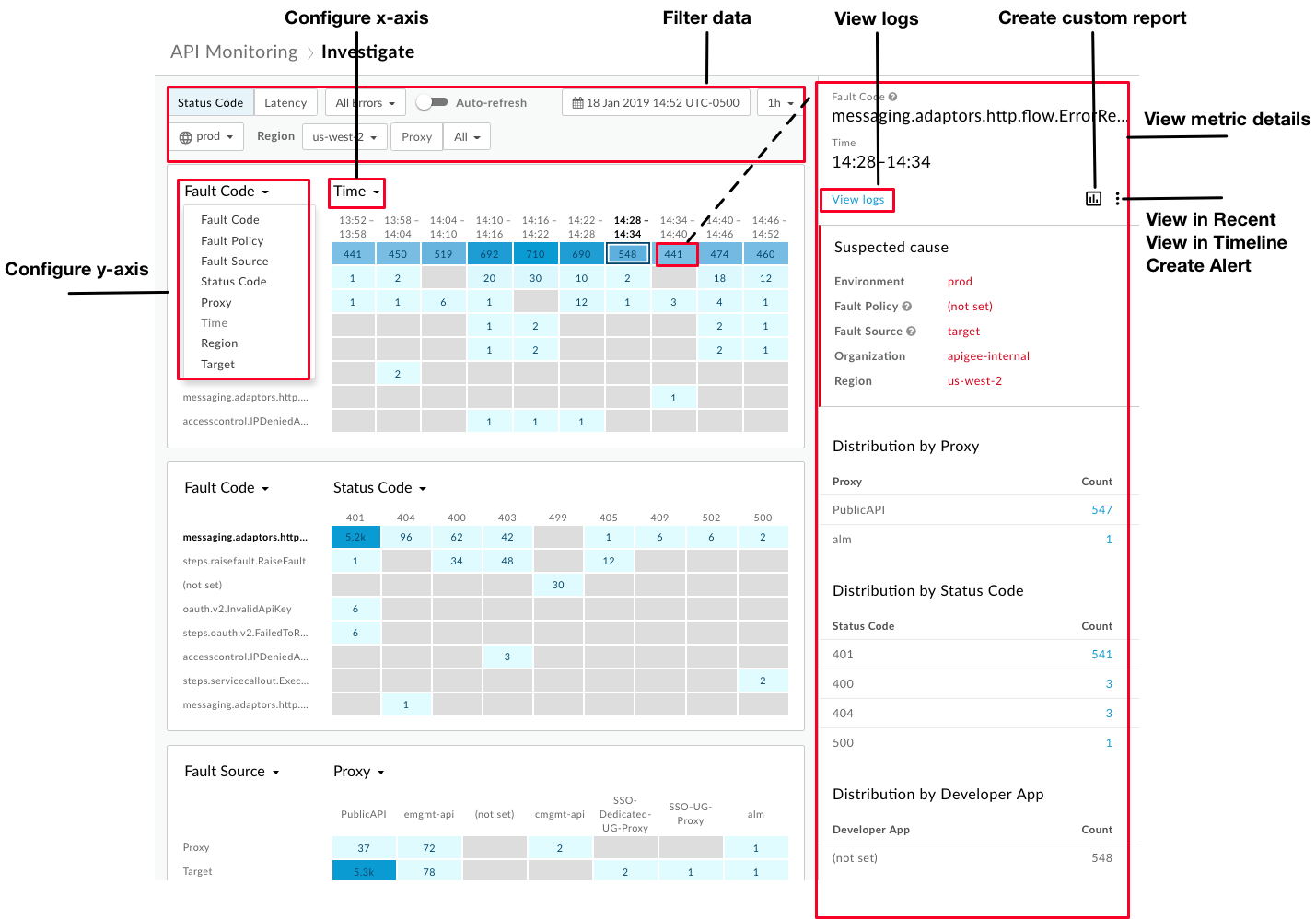
همانطور که در شکل مشخص شده است، داشبورد Investigate شما را قادر میسازد تا:
- هر ماتریس را با تنظیم محور x و محور y آن پیکربندی کنید تا فعالیت رابطهای بین معیارها مقایسه شود و بینش بیشتری به دست آید.
- بر اساس سایه رنگی یک بلوک، به سرعت معیارهایی را که بالاترین حجم نسبی را تجربه میکنند، شناسایی کنید. هرچه بلوک تیرهتر باشد، حجم نسبی آن بیشتر است.
- برای مشاهده جزئیات معیار، روی یک بلوک در ماتریس کلیک کنید.
- فیلتر کردن دادهها بر اساس موارد زیر:
- محیط زیست
- منطقه
- پروکسی
- کدهای وضعیت (شامل تمام ترافیک، تمام خطاها، 2xx، 4xx یا 5xx)
- تاریخ و زمان در 30 روز گذشته
- بازه زمانی ۱ ساعته یا ۴ ساعته
از داشبورد برای انجام سریع کارهای زیر استفاده کنید:
- به گزارشها در پنل جزئیات معیار دسترسی پیدا کنید .
- با کلیک کردن، زمینه فعلی را در Recent یا Timeline یا داشبورد مشاهده کنید
 > به ترتیب، مشاهده در موارد اخیر یا مشاهده در جدول زمانی .
 - یک گزارش سفارشی ایجاد کنید و با کلیک کردن، ابعاد اضافی اضافه کنید
 .
. - یک هشدار ایجاد کنید و شرایط هشدار اضافی اضافه کنید، اعلانها را تنظیم کنید و بر اساس هشدار، یک گزارش سفارشی ایجاد کنید.
پیکربندی ماتریس کد وضعیت
وقتی داشبورد کد وضعیت را انتخاب میکنید، ماتریسهای زیر به طور پیشفرض ظاهر میشوند:
- کد خطا در مقابل زمان
- کد خطا در مقابل وضعیت HTTP
- منبع خطا در مقابل پروکسی API
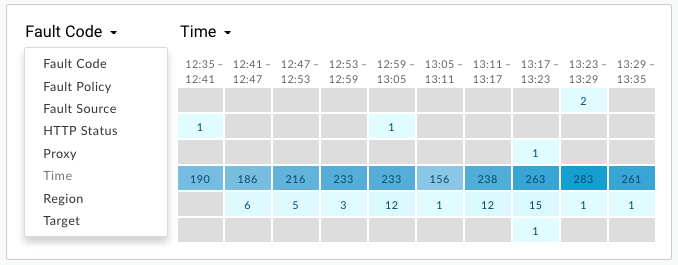
با انتخاب یک مقدار برای لیستهای کشویی محور x و y، هر ماتریس را برای مقایسه هر دو از معیارهای زیر پیکربندی کنید:
- کد خطا
- سیاست خطا
- منبع خطا
- وضعیت HTTP
- پروکسی
- زمان
- منطقه
- هدف (سرویس هدف یا سیاست ServiceCallout . اگر هدف، یک سیاست ServiceCallout باشد، مقدار نمایش داده شده با پیشوند
sc://شروع میشود. برای مثال،sc://my.endpoint.net.)
مشاهده جزئیات معیار کد وضعیت
با کلیک روی بلوک یک معیار خاص در ماتریس، جزئیات آن را مشاهده کنید.
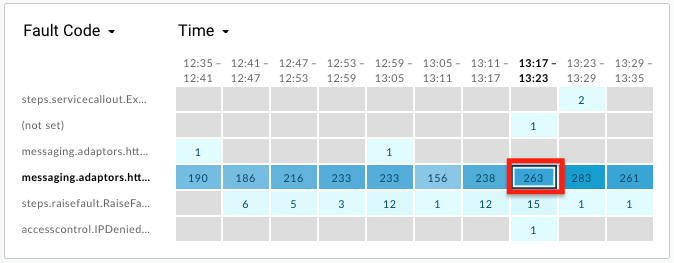
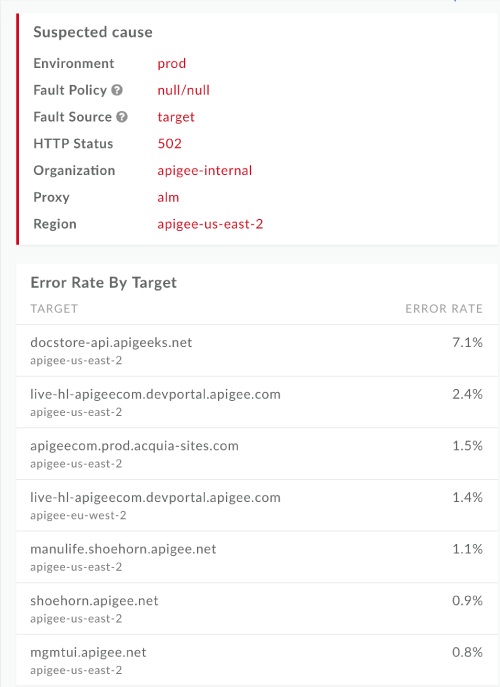
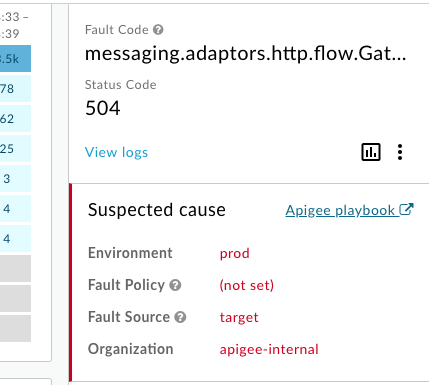
جزئیات مربوط به علت مشکوک در پنل سمت راست نمایش داده میشود، از جمله:
- محیط زیست
- سازمان
- منطقه
- منبع خطا (پروکسی، هدف یا زیرساخت Apigee)
جزئیات همچنین ممکن است شامل موارد زیر باشد:
- خطمشی خطا - اطلاعاتی درباره خطمشیای که باعث خطای زمان اجرا شده است، از جمله نوع خطمشی (نام داخلی) و نام خطمشی تعریفشده توسط کاربر. شما هنگام اتصال خطمشی به جریان پروکسی API، نام را تعریف میکنید.
- نام پروکسی
- کد وضعیت HTTP
- کد خطا
اگر کاردینالیتی برای یک معیار خاص بزرگتر از یک باشد، پنل جزئیات ممکن است شامل جزئیات توزیع خطا، مانند توزیع بر اساس برنامه توسعهدهنده، توزیع بر اساس خطمشی خطا، توزیع بر اساس کد خطا، توزیع بر اساس وضعیت HTTP و غیره باشد. برای مثال:
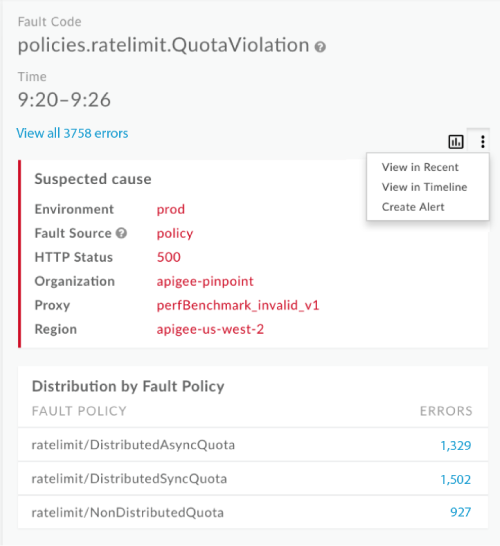
اگر منبع خطا، هدف باشد، پنل جزئیات شامل نرخ خطا بر اساس هدف خواهد بود. برای مثال:
از داشبورد تأخیر استفاده کنید
داشبورد تأخیر، اطلاعات تأخیر را برای پروکسیهای API و سرویسهای هدف در سازمان شما نمایش میدهد. میتوانید معیارهای تأخیر را برای یک بازه زمانی یک ساعته در هر زمانی در 30 روز گذشته بررسی کنید.
داشبورد تأخیر (Latency) را بررسی کنید
برای نمایش داشبورد Latency، در رابط کاربری Edge، گزینه Analyze > API Monitoring > Investigate را انتخاب کنید. داشبورد Status Code به طور پیشفرض نمایش داده میشود. برای نمایش داشبورد Latency، در قسمت فیلتر، Latency را انتخاب کنید.
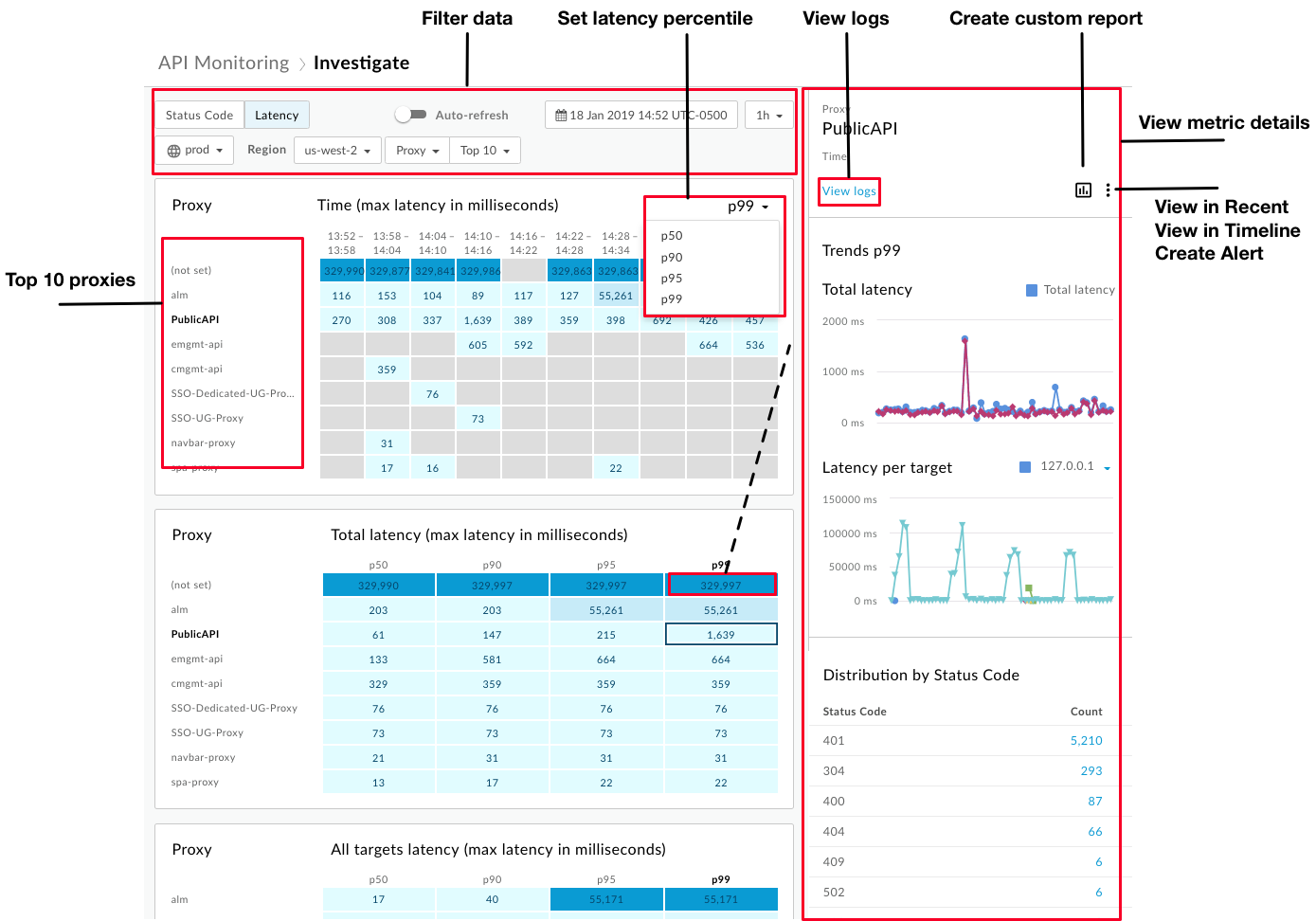
وقتی داشبورد Latency را انتخاب میکنید، ماتریسهای زیر به طور پیشفرض ظاهر میشوند:
- پروکسی در مقابل زمان (حداکثر تأخیر بر حسب میلیثانیه)
- پروکسی در مقابل کل تأخیر (حداکثر تأخیر بر حسب میلیثانیه)
- تأخیر پروکسی در مقابل همه اهداف (حداکثر تأخیر بر حسب میلیثانیه)
برای مشاهده تأخیرهای هدف، از کادر کشویی Proxy برای انتخاب Target استفاده کنید.
به طور پیشفرض، داشبورد Latency اطلاعات مربوط به 10 پروکسی با بالاترین میزان تأخیر P99 در ساعت قبل را نشان میدهد. به عنوان یک روش جایگزین، میتوانید از کادر کشویی Top 10 برای انتخاب یک پروکسی یا مجموعه خاص استفاده کنید.
داشبورد Latency تمام ویژگیهای داشبورد Status Code را دارد، با این تفاوتهای زیر:
- شما فقط درصد کل تأخیر پاسخ (p50، p90، p95، p99) را پیکربندی میکنید.
- شما فقط میتوانید یک بازه زمانی یک ساعته را برای معیارهای تأخیر انتخاب کنید.
- شما نمیتوانید در فیلترها گزینه Any را برای منطقه انتخاب کنید. برای مشاهده باید یک منطقه خاص را انتخاب کنید.
مشاهده جزئیات معیار تأخیر
با کلیک روی بلوک یک معیار خاص در ماتریس، جزئیات آن را مشاهده کنید.
جزئیات مربوط به تأخیر برای یک پروکسی (خط آبی) و هدف (خط بنفش) در پنل سمت راست نمایش داده میشود، از جمله:
- کل تأخیر (تأخیر پروکسی به علاوه تأخیر هدف)
- تأخیر به ازای هر هدف (زمان پاسخ هدف)
- توزیع بر اساس وضعیت HTTP
برای مشاهده اطلاعات دقیق، نشانگر ماوس را روی نمودار نگه دارید:
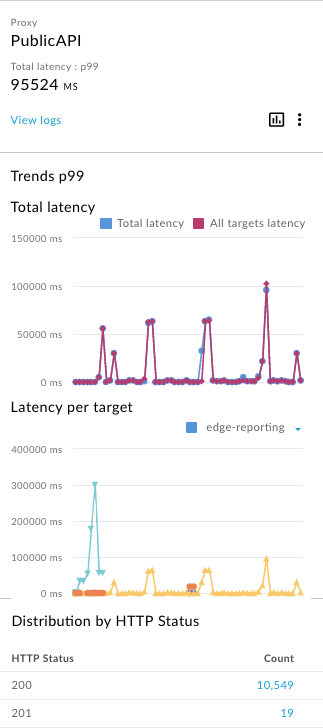
نمودار تأخیر به ازای هر هدف، ۱۶ هدف برتر را بر اساس حداکثر تأخیر، با یک نمودار برای هر هدف، نشان میدهد. برای تعیین نمودار مربوط به هر هدف، ماوس را روی نمودار نگه دارید یا لیست کشویی را انتخاب کنید.
مشاهده گزارشها از جزئیات معیارها
هنگام مشاهده جزئیات معیار برای کدهای وضعیت یا تأخیر، روی مشاهده گزارشها کلیک کنید تا همه گزارشهای مربوط به معیار انتخاب شده را مشاهده کنید:
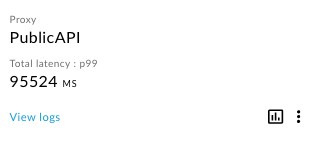
پنجرهی گزارشهای ترافیک باز میشود و حداکثر ۱۰۰۰ ورودی گزارش را نمایش میدهد. برای مشاهدهی جزئیات بیشتر در لیست، روی هر ورودی گزارش کلیک کنید:
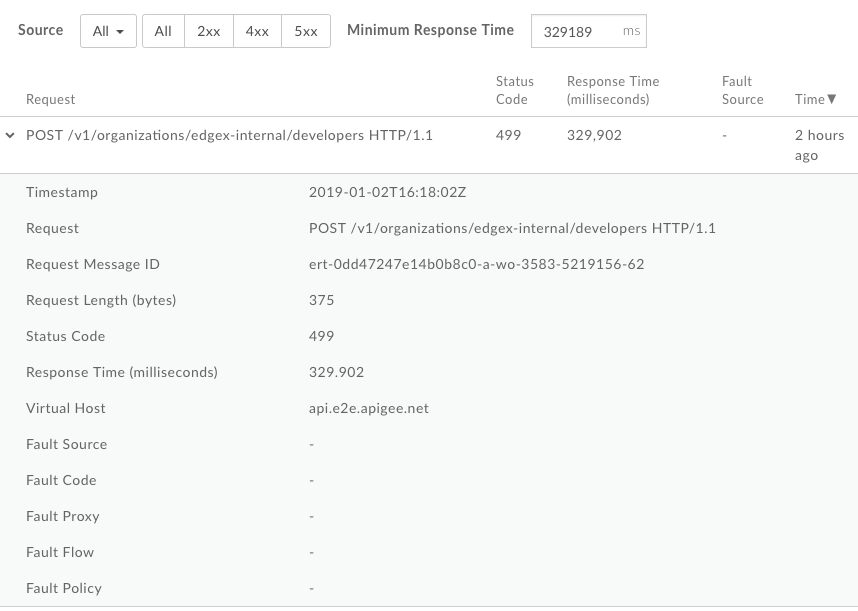
شما میتوانید لاگها را با استفاده از موارد زیر فیلتر کنید:
- منبع ترافیک
- نوع خطا
- حداقل زمان پاسخگویی
شما نمیتوانید دادههای لاگها را از پنجرهی Traffic Logs دانلود کنید. با این حال، میتوانید یک گزارش سفارشی ایجاد کنید یا دادههای تحلیلی را در مخزن دادهی خود، مانند Google Cloud Storage یا BigQuery، دانلود کنید تا تجزیه و تحلیل دادههای خود را انجام دهید.
یک گزارش سفارشی از داشبورد Investigate ایجاد کنید
بر اساس مجموعه شرایط انتخاب شده، یک گزارش سفارشی ایجاد کنید. میتوانید گزارش سفارشی را پس از ایجاد، ویرایش کنید تا در صورت نیاز، معیارها و ابعاد را اضافه یا حذف کنید. به عنوان مثال، ممکن است بخواهید تحقیقات خود را به یک توکن دسترسی خاص، برنامه توسعهدهنده یا پروکسی API محدود کنید. برای اطلاعات بیشتر، به مرجع معیارها، ابعاد و فیلترهای Analytics مراجعه کنید.
برای اطلاعات بیشتر، به ایجاد گزارشهای سفارشی مراجعه کنید.
برای ایجاد گزارش سفارشی:
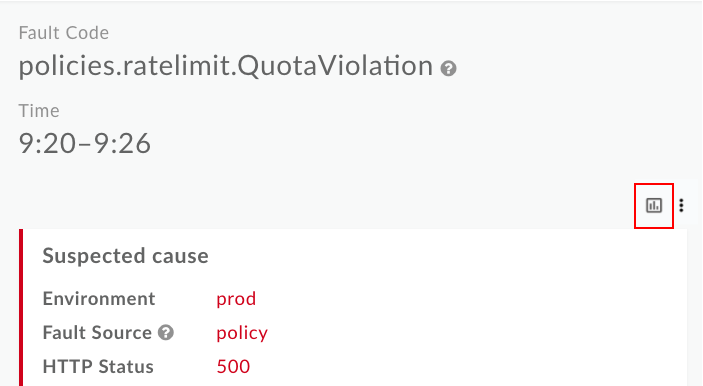
برای نمایش جزئیات بیشتر، روی یک بلوک در ماتریس کلیک کنید.

در پنل سمت راست، کلیک کنید
. 
صفحه گزارش سفارشی در یک برگه جدید با فیلدهای مربوطه از پیش پر شده نمایش داده میشود.
نکته : برای اطلاعات بیشتر در مورد تنظیمات پیشفرض گزارشهای سفارشی، به بخش ایجاد گزارشهای سفارشی مراجعه کنید.
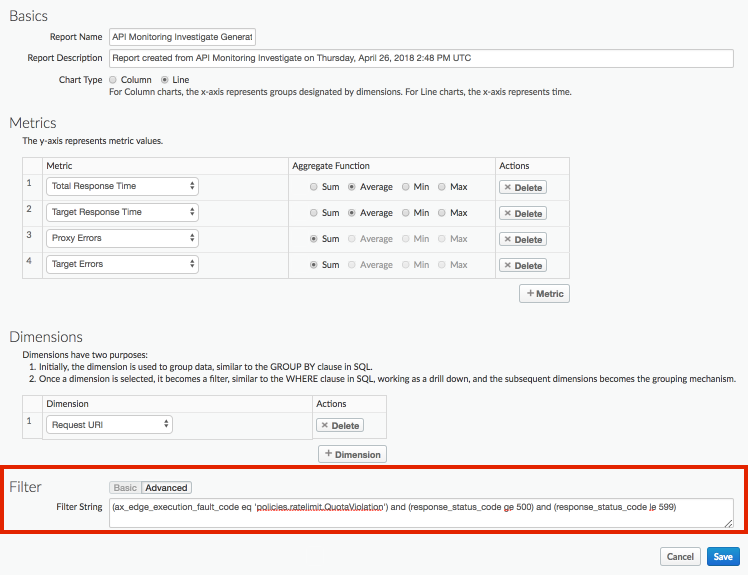
در صورت نیاز، گزارش سفارشی را ویرایش کنید. به مدیریت گزارشهای سفارشی مراجعه کنید.
برای ذخیره گزارش سفارشی، روی ذخیره کلیک کنید.
این گزارش به طور پیشفرض با استفاده از دادههای جمعآوریشده در یک ساعت گذشته اجرا میشود و دادهها در داشبورد گزارش سفارشی نمایش داده میشوند. به بخش «بررسی داشبورد گزارشهای سفارشی» مراجعه کنید.
در صفحه گزارشها ، گزارشهای سفارشی که با استفاده از API Monitoring تولید میشوند، با فرمت زیر نامگذاری میشوند: API Monitoring Investigate Generated .
بررسی یک هشدار خاص
برای بررسی یک هشدار خاص، نام هشدار را در صفحه تاریخچه هشدار انتخاب کنید. داشبورد Investigate ظاهر میشود. توجه داشته باشید که حاوی یک نمودار در بالای داشبورد است و فقط شامل اطلاعات خاص مربوط به هشدار است:
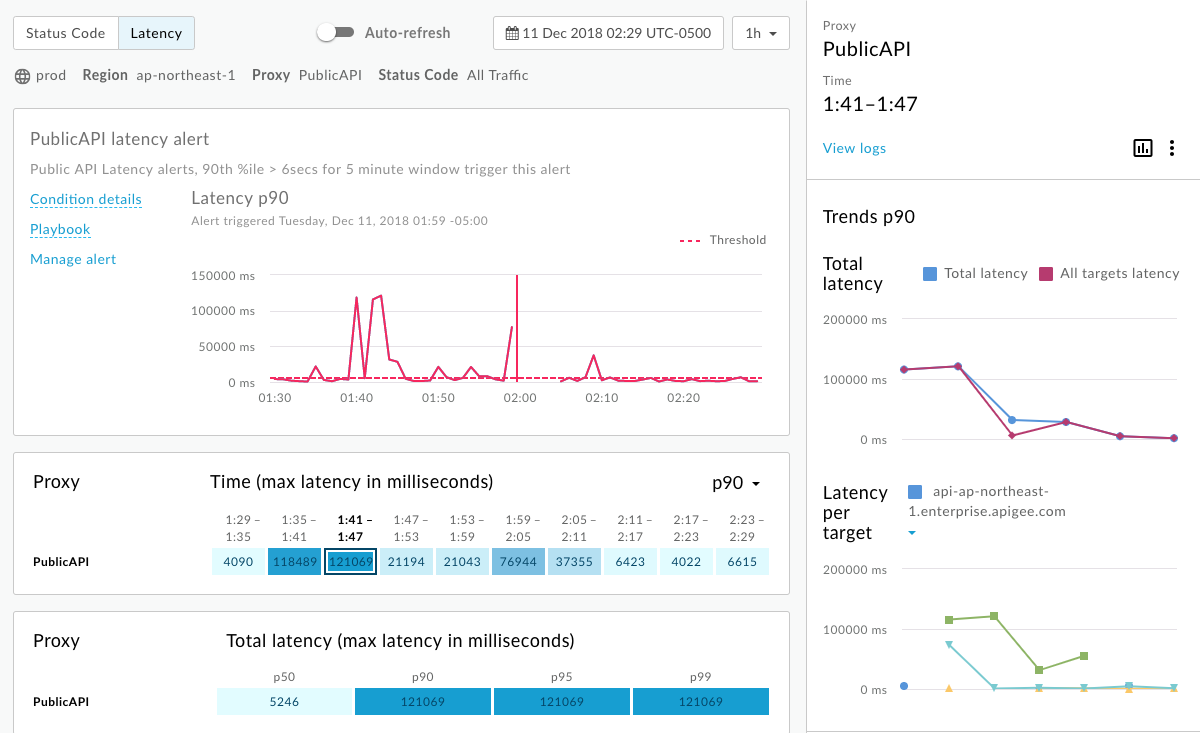
- جزئیات ترافیک API را در زمان فعال شدن هشدار مشاهده کنید.
- اطلاعات زمینهای مربوط به هشدار، از جمله زمان فعال شدن هشدار را در مرکز نمودار مشاهده کنید.
- برای نمایش جزئیات وضعیت هشدار در یک پنجره بازشو، روی جزئیات وضعیت کلیک کنید.
برای مشاهدهی دفترچهی راهنمای هشدار، روی «راهنما» (در صورت وجود) کلیک کنید:
برای ویرایش هشدار، روی مدیریت هشدار کلیک کنید.
برای مشاهده گزارش سفارشی، روی مشاهده گزارش (در صورت وجود) کلیک کنید.
در صورت نیاز، بهروزرسانی خودکار صفحه را فعال یا غیرفعال کنید.