

أنت الآن بصدد الاطّلاع على مستندات Apigee Edge.
انتقِل إلى
مستندات Apigee X. info
تتيح لك لوحة بيانات التحقيق عرض جداول محورية للمقاييس والسمات الخاصة بجميع زيارات واجهة برمجة التطبيقات ومقارنة النشاط العلائقي بين المقاييس للتحقيق في المشاكل وتشخيصها بشكل أسرع. يمكنك الوصول إلى بيانات آخر 30 يومًا في لوحة البيانات.
اختَر تحليل > مراقبة واجهة برمجة التطبيقات > التحقيق في واجهة مستخدم Edge لفتح لوحة بيانات "التحقيق". تتضمّن لوحة البيانات قسمَين رئيسيَّين:
- تتيح لك رموز الحالة التحقيق في مقاييس رموز الحالة لخوادم وكيل واجهة برمجة التطبيقات والخدمات المستهدَفة.
- تتيح لك وقت الاستجابة التحقيق في مشاكل وقت الاستجابة لخوادم وكيل واجهة برمجة التطبيقات والخدمات المستهدَفة.
يمكنك أيضًا التحقيق في المشاكل الناتجة عن تنبيه معيّن في لوحة بيانات "التحقيق". عند حدوث تنبيه، انقر على اسم التنبيه في صفحة سجلّ التنبيهات لفتح التنبيه في لوحة بيانات "التحقيق".
استخدام لوحة بيانات "التحقيق" لتشخيص مشكلة
على سبيل المثال، تتلقّى تنبيهًا يشير إلى أنّ معدّل أخطاء 5xx يتجاوز الحدّ المحدّد. للوقوف على تفاصيل هذه المشكلة، يمكنك تنفيذ المهام التالية في لوحة بيانات "التحقيق":
- اطّلِع على مصفوفة رمز الخطأ مقابل الوقت لعرض نشاط رمز الخطأ خلال الساعة الأخيرة.
- انتقِل إلى مصفوفة رمز الخطأ مقابل حالة HTTP لتحديد رموز حالة HTTP معيّنة مرتبطة برموز الخطأ التي زاد عددها خلال الساعة الماضية، كما تم تحديدها في الخطوة السابقة.
- انتقِل إلى مصفوفة رمز الخطأ مقابل الخادم الوكيل لتحديد خوادم API الوكيلة التي تؤدي إلى ظهور رموز الخطأ المحدّدة في الخطوة السابقة.
- انقر على مربّع في المصفوفة مرتبط بخادم وكيل لواجهة برمجة التطبيقات يتضمّن عددًا كبيرًا من رموز الأعطال لعرض المزيد من التفاصيل وسجلات الوصول.
- إعداد تنبيه وإنشاء تقرير مخصّص للمساعدة بشكل أكبر في تشخيص المشكلة
يمكنك تحديد المشاكل وحلّها في خادم وكيل واجهة برمجة التطبيقات باستخدام أداة "التتبُّع" وأدوات أخرى لتحديد حلّ للمشكلة.
استخدام لوحة بيانات "رمز الحالة"
تتيح لك لوحة بيانات "رمز الحالة" التحقّق من مقاييس رمز الحالة لخوادم وكيل واجهة برمجة التطبيقات والخدمات المستهدَفة في مؤسستك. يمكنك الاطّلاع على مقاييس رموز الحالة لفترة ساعة واحدة أو أربع ساعات في أي وقت خلال آخر 30 يومًا.
استكشاف لوحة بيانات "رمز الحالة"
لعرض لوحة بيانات "رمز الحالة"، اختَر تحليل > مراقبة واجهة برمجة التطبيقات > التحقيق في واجهة مستخدم Edge. تعرض لوحة بيانات "رمز الحالة" تلقائيًا ما يلي:
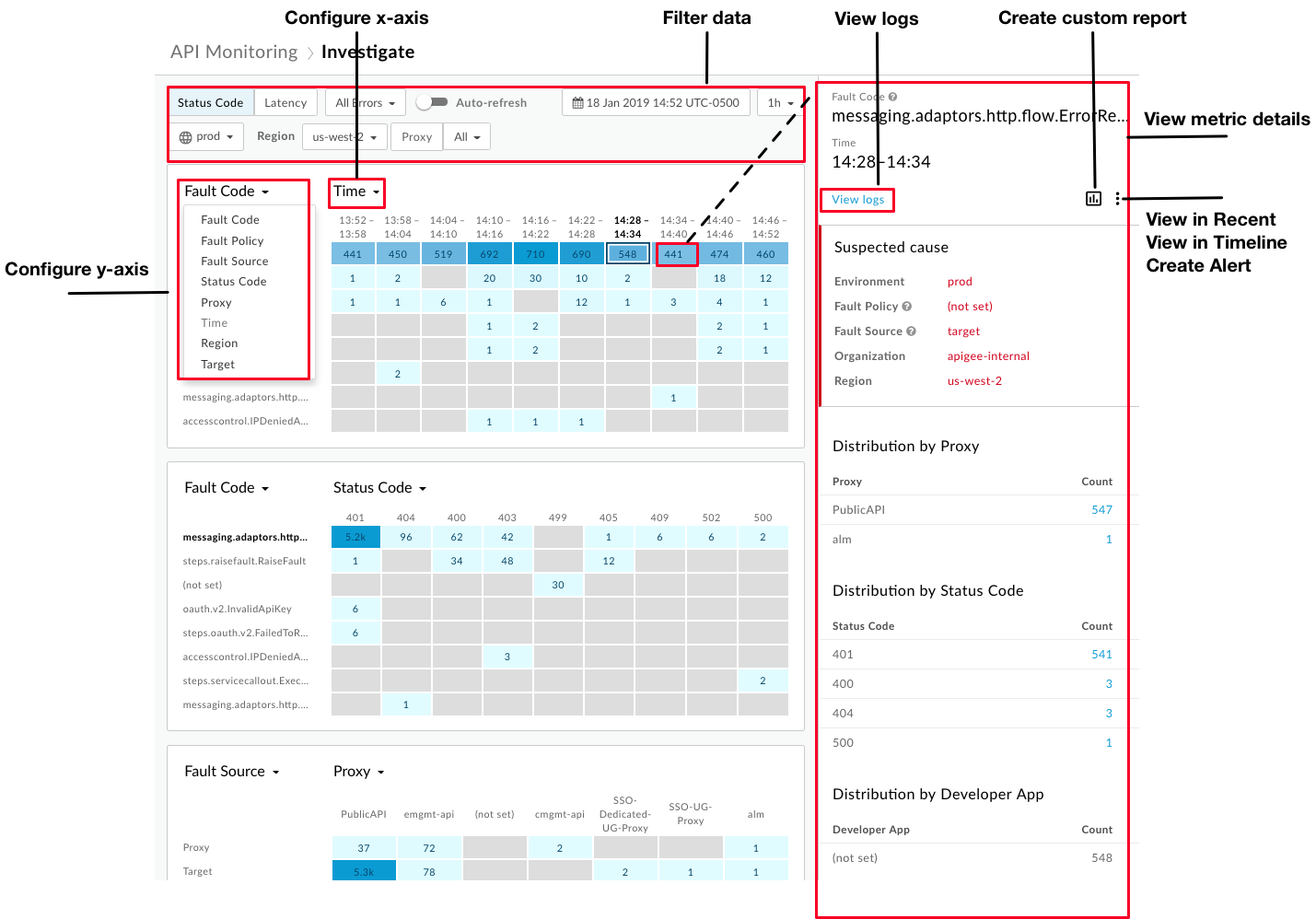
كما هو موضّح في الشكل، تتيح لك لوحة بيانات "التحقيق" إجراء ما يلي:
- اضبط كل مصفوفة من خلال ضبط المحور س والمحور ص لمقارنة النشاط العلائقي بين المقاييس والحصول على المزيد من الإحصاءات.
- تحديد المقاييس التي تشهد أعلى أحجام نسبية بسرعة استنادًا إلى تظليل لون المربّع كلما كان المربّع أغمق، زاد الحجم النسبي.
- انقر على أحد المربّعات في المصفوفة للاطّلاع على تفاصيل المقياس.
- فلترة البيانات استنادًا إلى ما يلي:
- البيئة
- المنطقة
- الخادم الوكيل
- رموز الحالة (بما في ذلك كل الزيارات وكل الأخطاء و2xx أو 4xx أو 5xx)
- التاريخ والوقت في آخر 30 يومًا
- فترة ساعة واحدة أو 4 ساعات
استخدِم لوحة البيانات لتنفيذ المهام التالية بسرعة:
- سجلّات الوصول في لوحة تفاصيل المقياس
- يمكنك عرض السياق الحالي في الأحداث الأخيرة أو المخطط الزمني أو لوحة البيانات من خلال النقر على
 > عرض في الأحداث الأخيرة أو عرض في المخطط الزمني على التوالي.
 - أنشِئ تقريرًا مخصّصًا وأضِف سمات إضافية بالنقر على
 .
. - أنشئ تنبيهًا وأضِف شروط تنبيه إضافية، واضبط الإشعارات، وأنشئ تقريرًا مخصّصًا استنادًا إلى التنبيه.
ضبط مصفوفة رموز الحالة
عند اختيار لوحة بيانات رمز الحالة، تظهر المصفوفات التالية تلقائيًا:
- رمز الخطأ مقابل الوقت
- رمز الخطأ مقابل حالة HTTP
- مصدر الخطأ مقابل خادم وكيل لواجهة برمجة التطبيقات
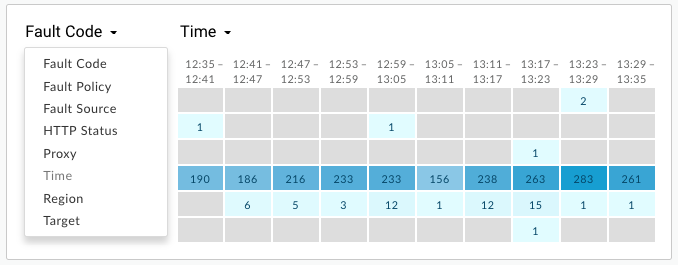
اضبط إعدادات كل مصفوفة لمقارنة أيّ من المقياسَين التاليَين عن طريق اختيار قيمة من القائمتَين المنسدلتَين المحور السيني والمحور الصادي:
- رمز الخطأ
- سياسة الأخطاء
- مصدر الخطأ
- رموز حالة HTTP
- الخادم الوكيل
- الوقت
- المنطقة
- الهدف (الخدمة المستهدَفة أو سياسة ServiceCallout إذا كان الهدف هو سياسة ServiceCallout، سيتم إضافة البادئة
sc://إلى القيمة المعروضة. على سبيل المثال،sc://my.endpoint.net.)
عرض تفاصيل مقياس "رمز الحالة"
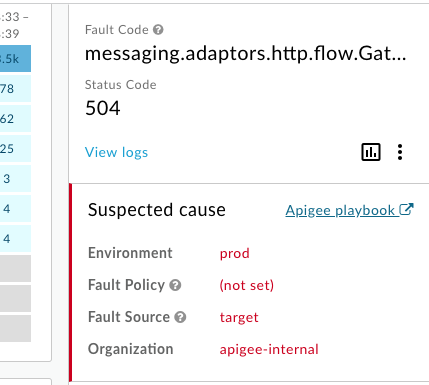
يمكنك الاطّلاع على تفاصيل مقياس معيّن من خلال النقر على المربّع الخاص به في المصفوفة.
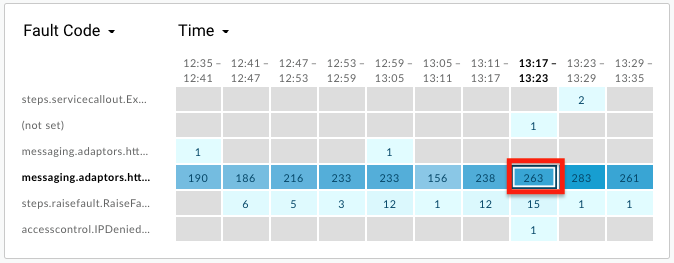
تظهر في اللوحة اليمنى التفاصيل المتعلّقة بالسبب المحتمل، بما في ذلك:
- البيئة
- المؤسسة
- المنطقة
- مصدر الخطأ (الخادم الوكيل أو الهدف أو البنية الأساسية لـ Apigee)
قد تشمل التفاصيل أيضًا ما يلي:
- سياسة الخطأ: معلومات حول السياسة التي أدّت إلى حدوث خطأ وقت التشغيل، بما في ذلك نوع السياسة (الاسم الداخلي) واسم السياسة الذي حدّده المستخدم يمكنك تحديد الاسم عند ربط السياسة بمسار خادم وكيل لواجهة برمجة التطبيقات.
- اسم الخادم الوكيل
- رمز حالة HTTP
- رمز الخطأ
إذا كانت قيمة عدد العناصر أكبر من واحد لمقياس معيّن، قد تتضمّن لوحة التفاصيل تفاصيل توزيع الأخطاء، مثل التوزيع حسب تطبيق المطوّر والتوزيع حسب سياسة الأخطاء والتوزيع حسب رمز الخطأ والتوزيع حسب حالة HTTP وما إلى ذلك. على سبيل المثال:
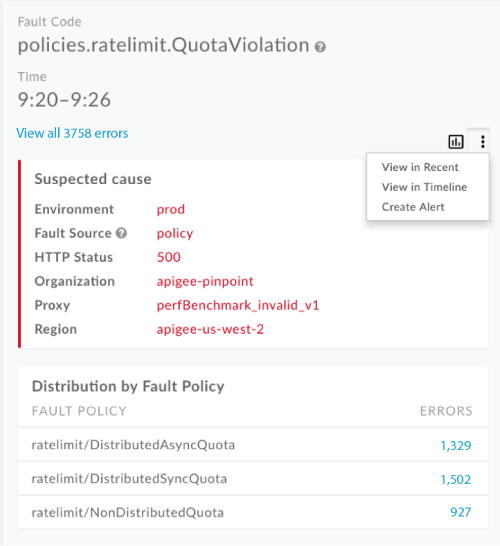
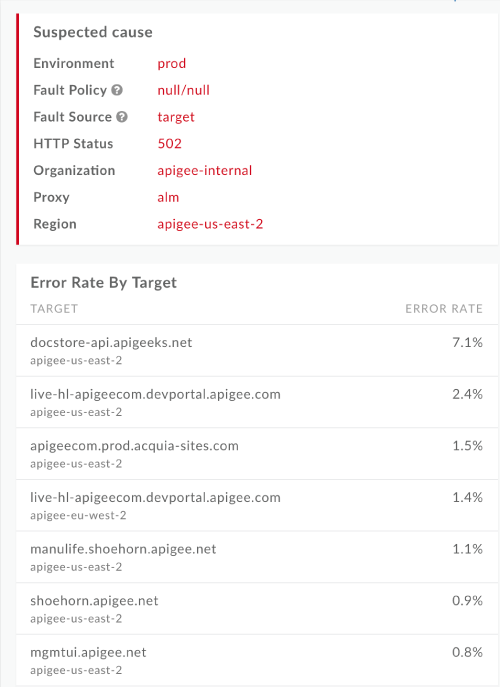
إذا كان مصدر الخطأ هو الهدف، ستتضمّن لوحة التفاصيل "معدّل الخطأ حسب الهدف". على سبيل المثال:
استخدام "لوحة بيانات وقت الاستجابة"
تعرض لوحة بيانات "وقت الاستجابة" معلومات وقت الاستجابة لخوادم وكيل واجهة برمجة التطبيقات والخدمات المستهدَفة في مؤسستك. يمكنك فحص مقاييس وقت الاستجابة خلال فترة زمنية مدتها ساعة واحدة في أي وقت خلال آخر 30 يومًا.
استكشاف لوحة بيانات "وقت الاستجابة"
لعرض لوحة بيانات "وقت الاستجابة"، اختَر تحليل > مراقبة واجهة برمجة التطبيقات > التحقيق في واجهة مستخدم Edge. تظهر لوحة بيانات "رمز الحالة" تلقائيًا. اختَر وقت الاستجابة في منطقة الفلتر لعرض لوحة بيانات "وقت الاستجابة".:
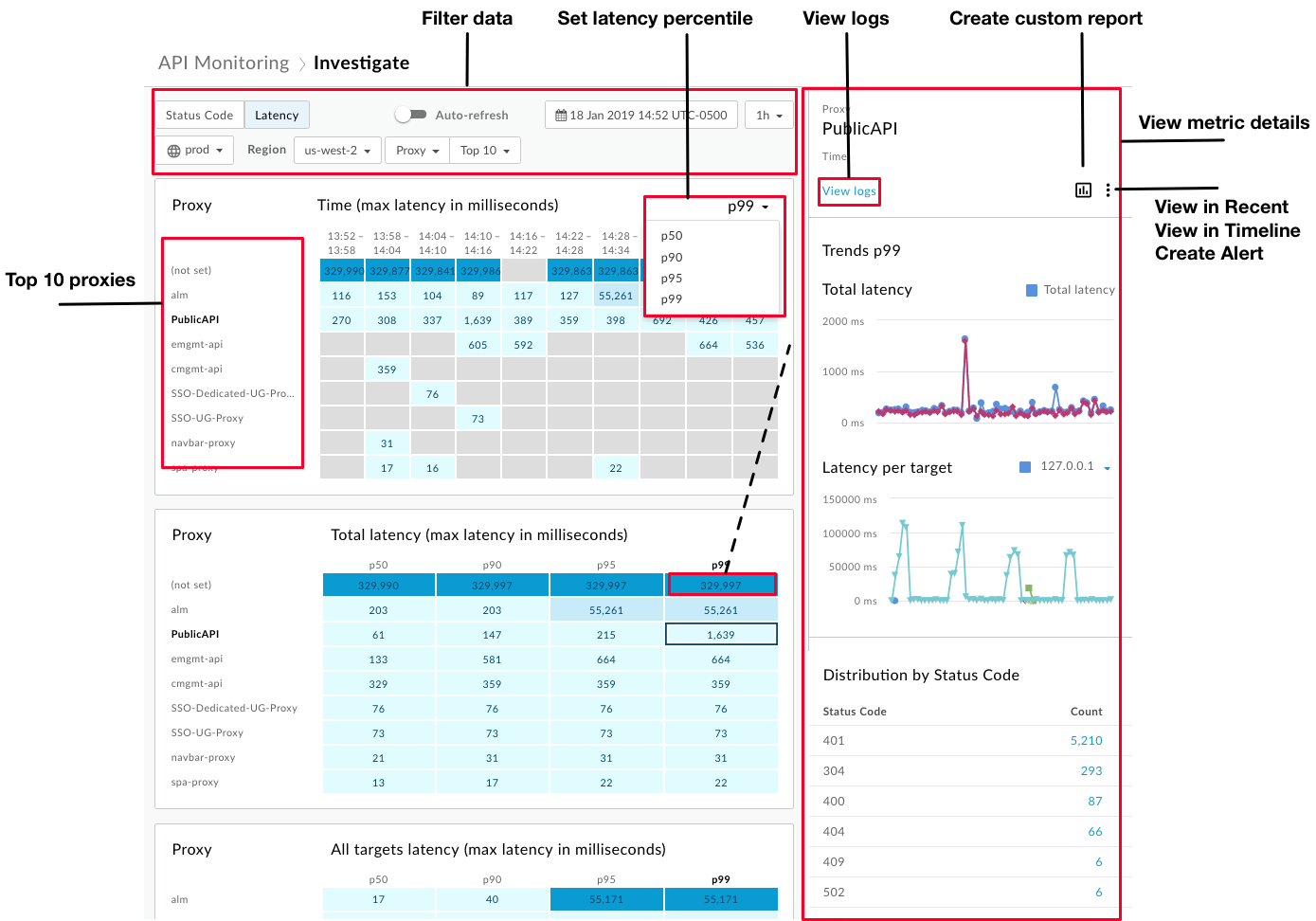
عند اختيار لوحة بيانات "وقت الاستجابة"، تظهر المصفوفات التالية تلقائيًا:
- الخادم الوكيل في مقابل الوقت (أقصى وقت استجابة بالملّي ثانية)
- وقت الاستجابة للخادم الوكيل مقارنةً بإجمالي وقت الاستجابة (أقصى وقت استجابة بالمللي ثانية)
- وقت استجابة الخادم الوكيل مقابل جميع الأهداف (الحد الأقصى لوقت الاستجابة بالمللي ثانية)
استخدِم المربّع المنسدل الخادم الوكيل لاختيار الاستهداف من أجل عرض أوقات الاستجابة المستهدَفة.
تعرض لوحة بيانات "وقت الاستجابة" تلقائيًا معلومات عن 10 خوادم وكيل ذات أعلى إجمالي لوقت استجابة P99 خلال الساعة السابقة. يمكنك بدلاً من ذلك استخدام المربّع المنسدل أفضل 10 لاختيار وكيل أو مجموعة معيّنة.
تتضمّن لوحة بيانات "وقت الاستجابة" جميع ميزات لوحة بيانات "رمز الحالة"، مع الاختلافات التالية:
- يمكنك ضبط النسبة المئوية لإجمالي وقت استجابة الرد (p50 وp90 وp95 وp99) فقط.
- يمكنك اختيار فترة زمنية مدتها ساعة واحدة فقط لمقاييس وقت الاستجابة.
- لا يمكنك اختيار أي منطقة في الفلاتر. يجب اختيار منطقة معيّنة لعرضها.
عرض تفاصيل مقياس "وقت الاستجابة"
يمكنك الاطّلاع على تفاصيل مقياس معيّن من خلال النقر على المربّع الخاص به في المصفوفة.
يتم عرض التفاصيل المتعلّقة بوقت الاستجابة لخادم وكيل (الخط الأزرق) والهدف (الخط الأرجواني) في اللوحة اليمنى، بما في ذلك:
- إجمالي وقت الاستجابة (وقت استجابة الخادم الوكيل بالإضافة إلى وقت استجابة الهدف)
- وقت الاستجابة لكل هدف (وقت الاستجابة المستهدَف)
- التوزيع حسب حالة HTTP
مرِّر مؤشر الماوس فوق الرسم البياني لعرض معلومات تفصيلية:
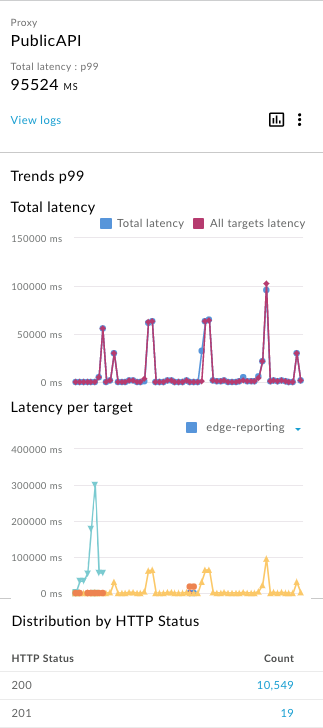
يعرض الرسم البياني وقت الاستجابة لكل هدف أهم 16 هدفًا استنادًا إلى الحد الأقصى لوقت الاستجابة، مع رسم بياني واحد لكل هدف. مرِّر مؤشر الماوس فوق رسم بياني أو اختَر القائمة المنسدلة لتحديد الرسم البياني الذي يتوافق مع كل هدف.
عرض السجلات من تفاصيل المقاييس
عند عرض تفاصيل المقاييس لكلّ من رموز الحالة أو وقت الاستجابة، انقر على عرض السجلات لعرض جميع السجلات الخاصة بالمقياس المحدّد:
يفتح مربّع الحوار "سجلات الزيارات" ويعرض 1000 إدخال سجلّ كحدّ أقصى. انقر على إدخال في السجلّ لتوسيع تفاصيله في القائمة:
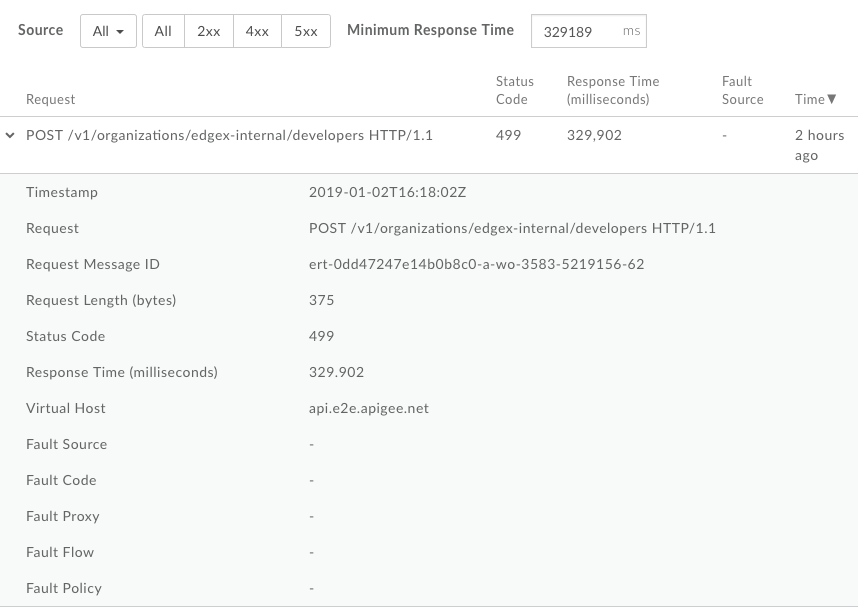
يمكنك فلترة السجلات بشكل أكبر حسب ما يلي:
- مصدر الزيارات
- نوع الخطأ
- الحدّ الأدنى لوقت الاستجابة
لا يمكنك تنزيل بيانات السجلّات من مربّع الحوار "سجلّات الزيارات". ومع ذلك، يمكنك إنشاء تقرير مخصّص أو تنزيل بيانات الإحصاءات إلى مستودع البيانات الخاص بك، مثل Google Cloud Storage أو BigQuery، لإجراء تحليل البيانات الخاص بك.
إنشاء تقرير مخصّص من لوحة بيانات "التحقيق"
أنشئ تقريرًا مخصّصًا استنادًا إلى مجموعة الشروط المحدّدة. يمكنك تعديل التقرير المخصّص بعد إنشائه، وذلك لإضافة المقاييس والسمات أو حذفها حسب الحاجة. على سبيل المثال، قد تريد حصر تحقيقك في رمز مميز للوصول أو تطبيق مطوِّر أو خادم وكيل لواجهة برمجة التطبيقات معيّن. لمزيد من المعلومات، اطّلِع على مرجع مقاييس وسمات وفلاتر "إحصاءات Google".
لمزيد من المعلومات، يُرجى الاطّلاع على إنشاء تقارير مخصّصة.
لإنشاء تقرير مخصص:
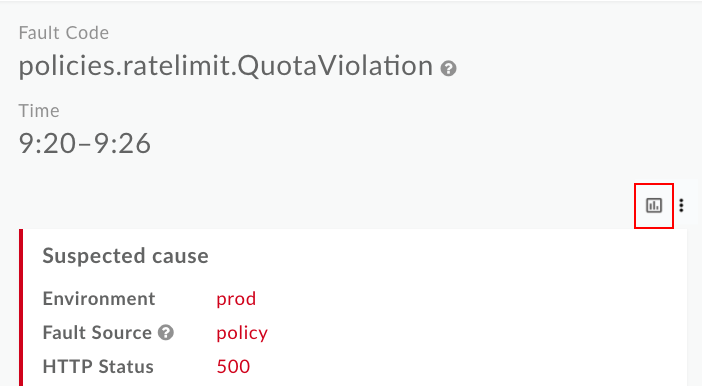
انقر على أحد المربّعات في المصفوفة لعرض المزيد من التفاصيل.

في اللوحة اليسرى، انقر على
.
تظهر صفحة التقرير المخصّص في علامة تبويب جديدة مع ملء الحقول ذات الصلة مسبقًا.
ملاحظة: اطّلِع على إنشاء تقارير مخصّصة لمزيد من المعلومات حول الإعدادات التلقائية للتقارير المخصّصة.
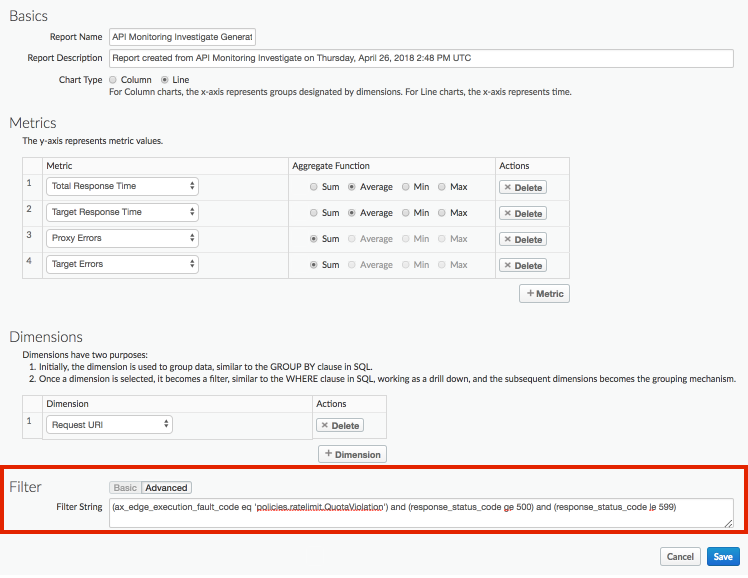
عدِّل التقرير المخصّص حسب الحاجة. اطّلِع على إدارة التقارير المخصّصة.
انقر على حفظ لحفظ التقرير المخصّص.
يتم تشغيل التقرير باستخدام البيانات التي تم جمعها خلال الساعة الأخيرة تلقائيًا، ويتم عرض البيانات في لوحة بيانات التقرير المخصّص. اطّلِع على استكشاف لوحة بيانات التقارير المخصّصة.
في صفحة التقارير، يتم تسمية التقارير المخصّصة التي يتم إنشاؤها باستخدام "مراقبة واجهة برمجة التطبيقات" بالتنسيق التالي: API Monitoring Investigate Generated.
التحقيق في تنبيه محدّد
للتحقيق في تنبيه معيّن، انقر على اسم التنبيه في صفحة سجلّ التنبيهات. تظهر لوحة بيانات "التحقيق". يُرجى العِلم أنّها تتضمّن رسمًا بيانيًا في أعلى لوحة البيانات، وتشمل فقط المعلومات الخاصة بالتنبيه:
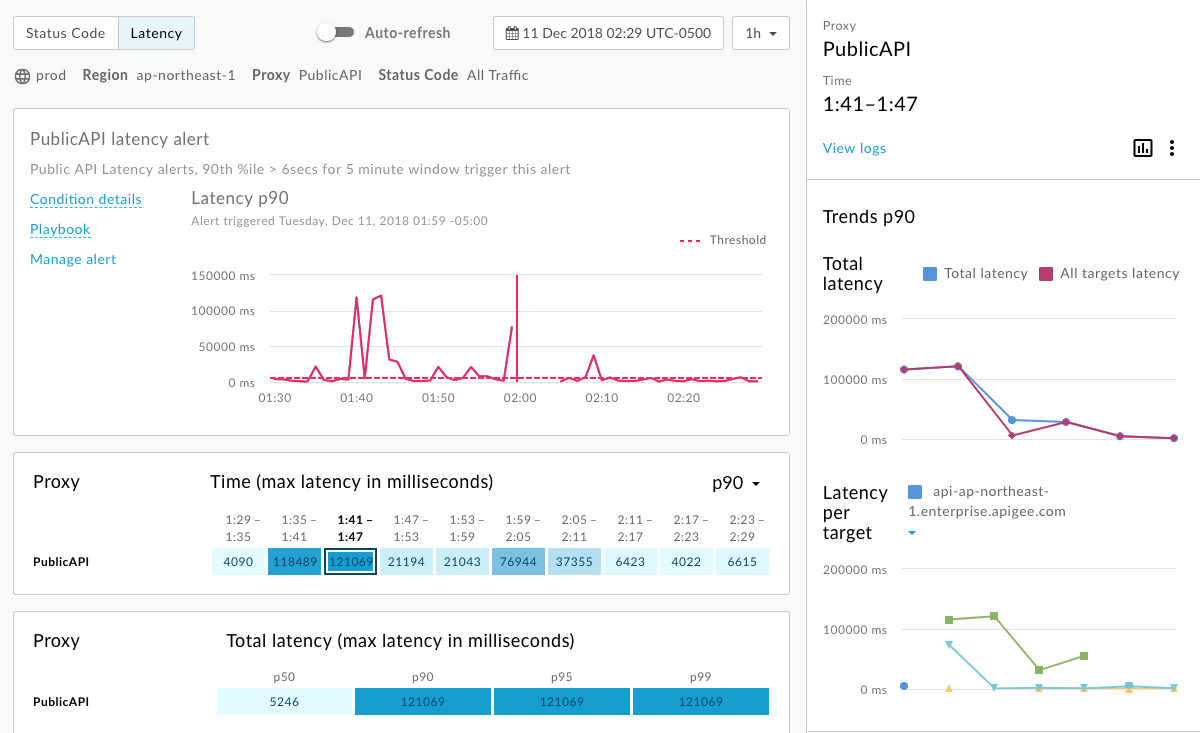
- اطّلِع على تفاصيل عدد الزيارات إلى واجهة برمجة التطبيقات في الوقت الذي تم فيه إطلاق التنبيه.
- عرض معلومات سياقية حول التنبيه، بما في ذلك الوقت الذي تم فيه تشغيل التنبيه في وسط الرسم البياني
- انقر على تفاصيل الحالة لعرض تفاصيل حالة التنبيه في نافذة منبثقة.
انقر على الدليل الإرشادي (إذا كان متاحًا) لعرض الدليل الإرشادي الخاص بالتنبيه:
انقر على إدارة التنبيه لتعديل التنبيه.
انقر على عرض التقرير (إذا كان متاحًا) لعرض تقرير مخصّص.
فعِّل إعادة التحميل التلقائي للصفحة أو أوقِفه حسب الحاجة.