أنت الآن بصدد الاطّلاع على مستندات Apigee Edge.
انتقِل إلى
مستندات Apigee X. info
تتيح لك التقارير المخصّصة الانتقال إلى المستويات الفرعية في مقاييس معيّنة لواجهة برمجة التطبيقات وعرض البيانات التي تريدها بالضبط. من لوحات بيانات "مراقبة واجهة برمجة التطبيقات"، يمكنك إنشاء تقرير مخصّص باستخدام الفلتر والمقاييس المحدّدة مسبقًا استنادًا إلى الشروط التي تم ضبطها في وقت الإنشاء. بالإضافة إلى ذلك، يتمّ إعداد مجموعة من السمات والمقاييس التلقائية في التقرير نيابةً عنك.
إنشاء تقرير مخصّص استنادًا إلى سياقك
يمكنك إنشاء تقارير مخصّصة بسرعة استنادًا إلى سياقك كما هو موضّح في الجدول التالي. في صفحة التقارير المخصّصة، يتم تسمية التقارير المخصّصة التي يتم إنشاؤها باستخدام "مراقبة واجهة برمجة التطبيقات" بشكلٍ فريد (تلقائيًا)، كما هو موضّح في الجدول. ويمكنك تغيير الاسم عند تعديل التقرير المخصّص.
| سياق التقرير المخصّص | نظام التسمية التلقائي للتقرير المخصّص |
|---|---|
| لوحة البيانات الأخيرة | API Monitoring Recent Generated |
| لوحة بيانات المخطط الزمني | API Monitoring Timeline Generated |
| لوحة بيانات "التحقيق" | API Monitoring Investigate Generated |
| حالة التنبيه | API Monitoring Generated: alert-name |
السمات والمقاييس التلقائية
سيتضمّن التقرير المخصّص السمات والمقاييس المدرَجة في الجدول التالي لجميع التقارير التي تم إنشاؤها في "مراقبة واجهة برمجة التطبيقات"، وذلك تلقائيًا.
| المكوّن | الإعدادات التلقائية |
|---|---|
| الأبعاد | عنوان URI للطلب |
| المقاييس |
|
تعديل التقرير المخصّص
كما هو موضّح في القسم السابق، يتم إعداد مجموعة محدّدة مسبقًا من السمات والمقاييس التلقائية في "تقارير API" مسبقًا في التقارير المخصّصة. بعد إنشاء التقرير المخصّص، يمكنك تعديله لإضافة مقاييس وسمات أو حذفها، حسب الحاجة. على سبيل المثال، قد تحتاج إلى تضييق نطاق البحث ليشمل رمز دخول معيّنًا أو تطبيقًا للمطوّر أو خادمًا وكيلاً لواجهة برمجة التطبيقات أو معرّف طلب.
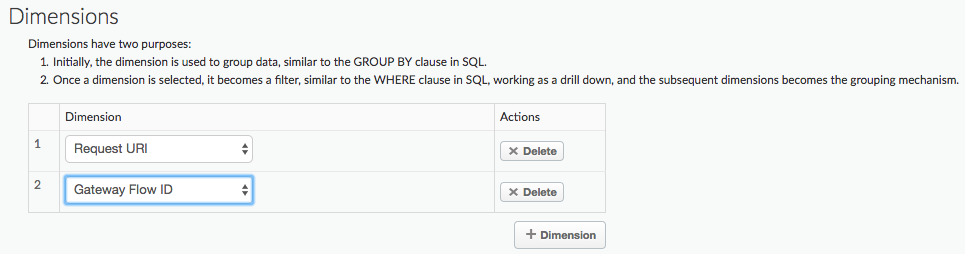
في التقرير المخصّص التالي، يمكنك إضافة السمة Gateway Flow ID المحدّدة مسبقًا، حيث يحتوي Gateway Flow ID على معرّف UUID الفريد لكل طلب بيانات من واجهة برمجة التطبيقات مُرسَل إلى Edge.
يُرجى العِلم أنّ التقرير يستخدِم السمة Request URI:
يضيف المثال التالي السمة Client ID إلى التقرير المخصّص.
يحتوي السمة Client ID على مفتاح المستهلك (مفتاح واجهة برمجة التطبيقات) الخاص بالمطوّر الذي يجري طلب البيانات من واجهة برمجة التطبيقات، سواء تم تمريره في الطلب كمفتاح واجهة برمجة تطبيقات أو تم تضمينه في رمز OAuth المميز:
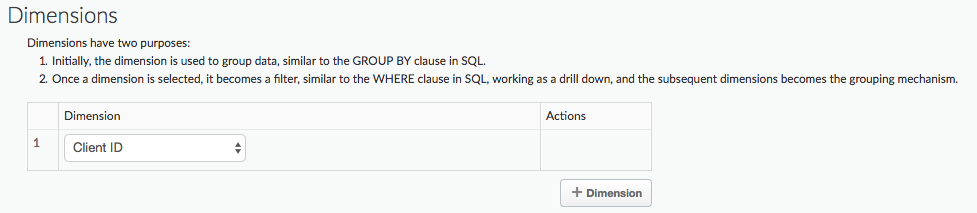
يحتوي التقرير المخصّص على معلومات عن جميع قيم Client ID.
يضيف المثال التالي فلترًا حتى تتمكّن من إنشاء تقرير مخصّص Client ID معيّن:

للحصول على مزيد من المعلومات عن جميع السمات والمقاييس المحدّدة مسبقًا التي يمكنك إضافتها إلى تقرير، اطّلِع على مرجع مقاييس وسمات وفلاتر "إحصاءات Google".
في المثال التالي، ستضيف فلترًا إلى تقرير مخصّص يسجّل المقاييس والسمات التلقائية لرمز الخطأ policies.ratelimit.QuotaViolation ورموز الحالة 5xx:
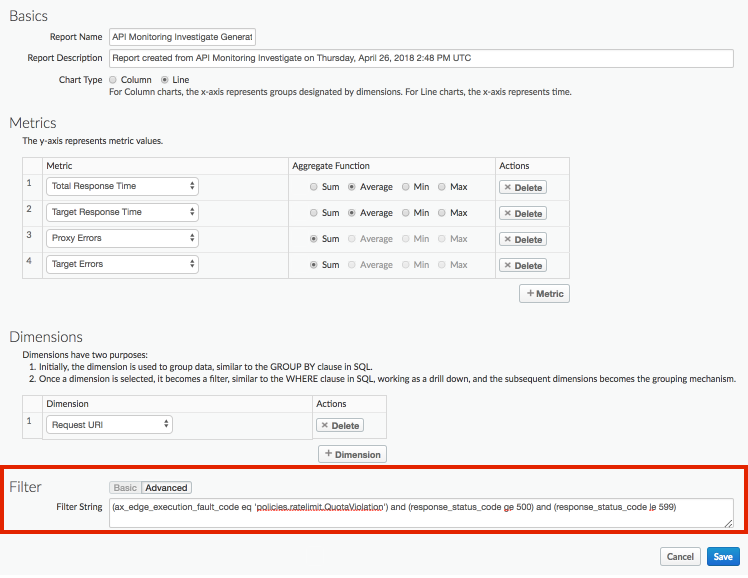
للاطّلاع على التفاصيل الكاملة حول كيفية تعديل تقرير مخصّص، يُرجى الاطّلاع على إدارة التقارير المخصّصة.
مثال: استخدام التقارير المخصّصة لتشخيص مشاكل النشر
أرفِق سياسة StatisticsCollector بخوادم وكيل واجهة برمجة التطبيقات لجمع بيانات إحصائية مخصّصة، مثل معرّف المستخدم أو المنتج والسعر وإجراء REST والإصدار المستهدف وعنوان URL المستهدف وطول الرسالة. يمكن أن تأتي البيانات من متغيّرات التدفق المحدّدة مسبقًا من قِبل Apigee أو عناوين الطلبات أو مَعلمات طلب البحث أو المتغيّرات المخصّصة التي تحدّدها.
على سبيل المثال، تتضمّن الطلبات المقدَّمة إلى خادم وكيل لواجهة برمجة التطبيقات عناوينًا لمعرّف المنتج ومعرّف المستخدم وإصدار الخادم المستهدف. يمكن أن يكون هذا الطلب على النحو التالي:
curl -H "prodid:123456" -H "userid:98765" -H "targetversion:beta" http://myapi.com/myapi
يمكنك بعد ذلك استخدام المعلومات الواردة في العناوين للمساعدة في تشخيص المشاكل المتعلّقة وقت التشغيل في خادم وكيل واجهة برمجة التطبيقات.
لإنشاء تقرير مخصّص لهذه العناوين:
أضِف سياسة StatisticsCollector إلى واجهة برمجة التطبيقات لتسجيل قيمة العناوين المخصّصة:
<StatisticsCollector name="publishPurchaseDetails">
  <Statistics>
    <Statistic name="prodid" ref="request.header.prodid" type="integer">0</Statistic>
    <Statistic name="userid" ref="request.header.userid" type="integer">0</Statistic>
    <Statistic name="targetversion" ref="request.header.targetversion" type="string">alpha</Statistic>
  </Statistics>
</StatisticsCollector>
انشر الخادم الوكيل وانتظر بعض الوقت إلى أن يصبح بإمكانك الوصول إليه.
انقر على تحليل > مراقبة واجهة برمجة التطبيقات > الأخيرة في واجهة مستخدم Edge لعرض أي مشاكل في واجهة برمجة التطبيقات. لاحظ أنّك تتلقّى أخطاء 4xx و5xx لخادم وكيل myapi:
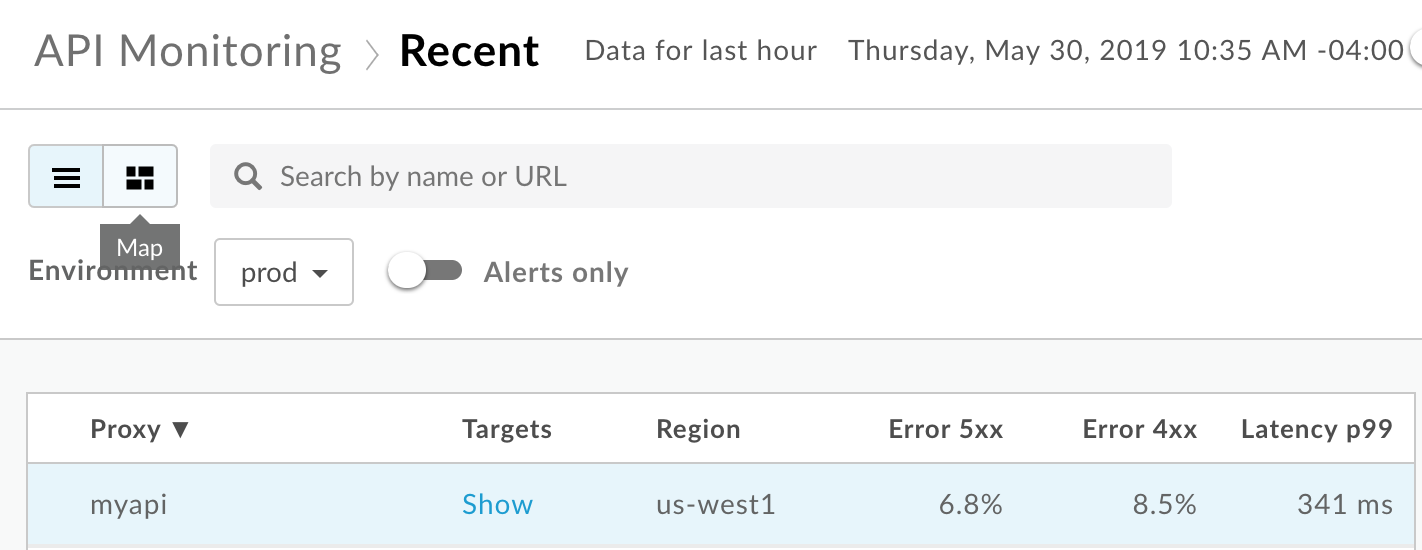
اختَر صف الخادم الوكيل myapi للاطّلاع على مزيد من التفاصيل في الجزء الأيسر من لوحة بيانات "الأحداث الأخيرة".
في الجزء الأيمن من لوحة بيانات "الأحداث الأخيرة"، انقر على
 > العرض في "التحقيق" للوصول إلى لوحة بيانات "التحقيق":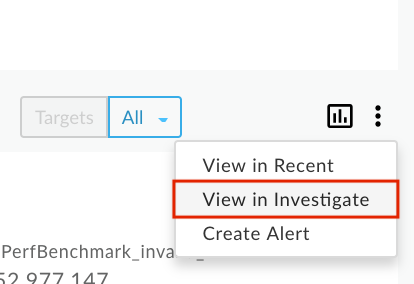
فلتر لوحة بيانات "التحقيق" حسب خادم وكيل myapi، ثم اطّلِع على رمز الحالة في الرسم البياني العلوي. لاحظ أنّك تتلقّى أخطاء 403 و501:
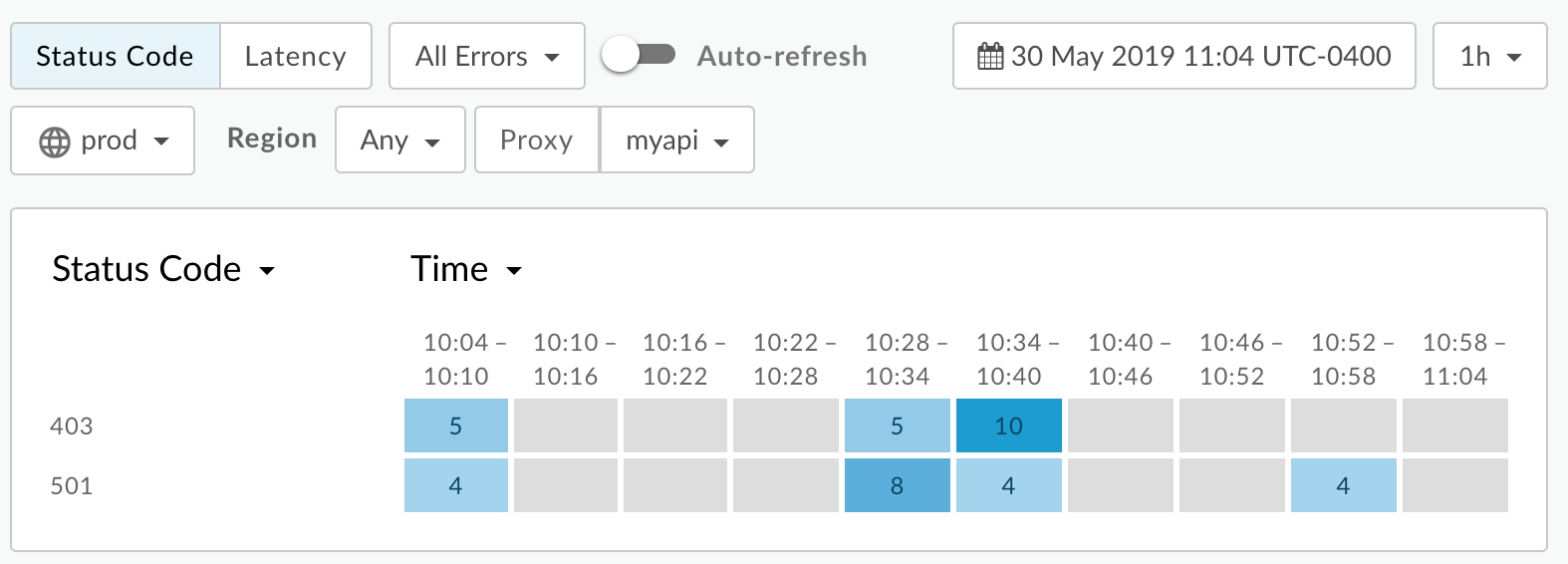
في واجهة مستخدم Edge، اختَر الإحصاءات > التقارير المخصّصة > التقارير لإنشاء تقرير مخصّص يتضمّن قيم هذه المقاييس المخصّصة كسمة.
انقر على + تقرير مخصّص لإنشاء تقرير مخصّص باسم myapi_errors.
اختَر أخطاء الخادم الوكيل للمقياس، واضبط دالة التجميع على المجموع. يمكنك إضافة المزيد من المقاييس إذا أردت ذلك.
اختَر سمة رمز حالة الردّ المحدّدة مسبقًا، ثم أضِف الإحصاءات المخصّصة الثلاث prodid وtargetersion وuserid إلى السمات:
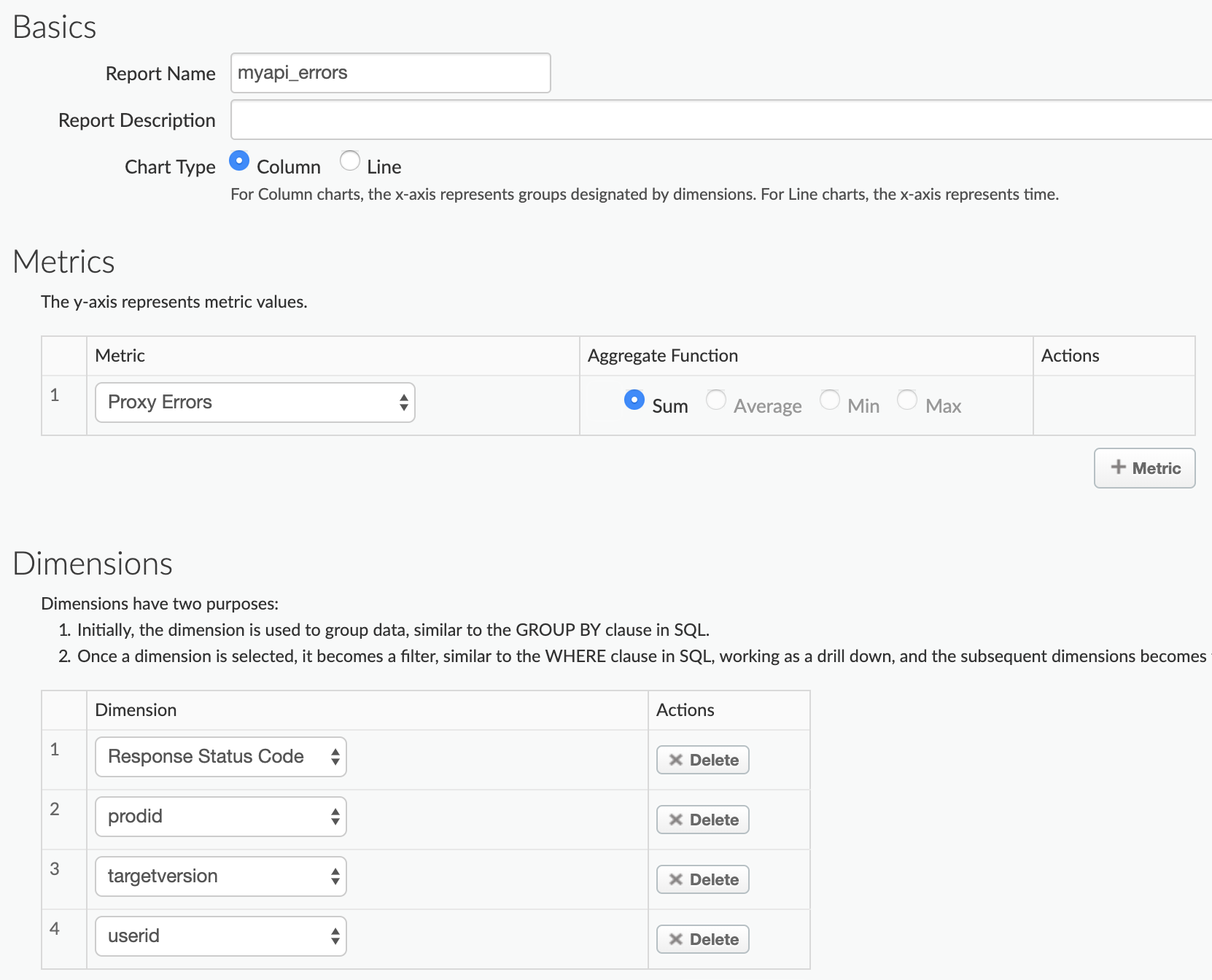
اضبط الفلتر ليشمل بيانات خادم وكيل واجهة برمجة التطبيقات myapi فقط
(apiproxy eq 'myapi'):
احفظ التقرير.
تشغيل التقرير عن آخر 24 ساعة عند فتح التقرير لأول مرة، سيظهر لك رسم بياني لأخطاء HTTP 403 و501:
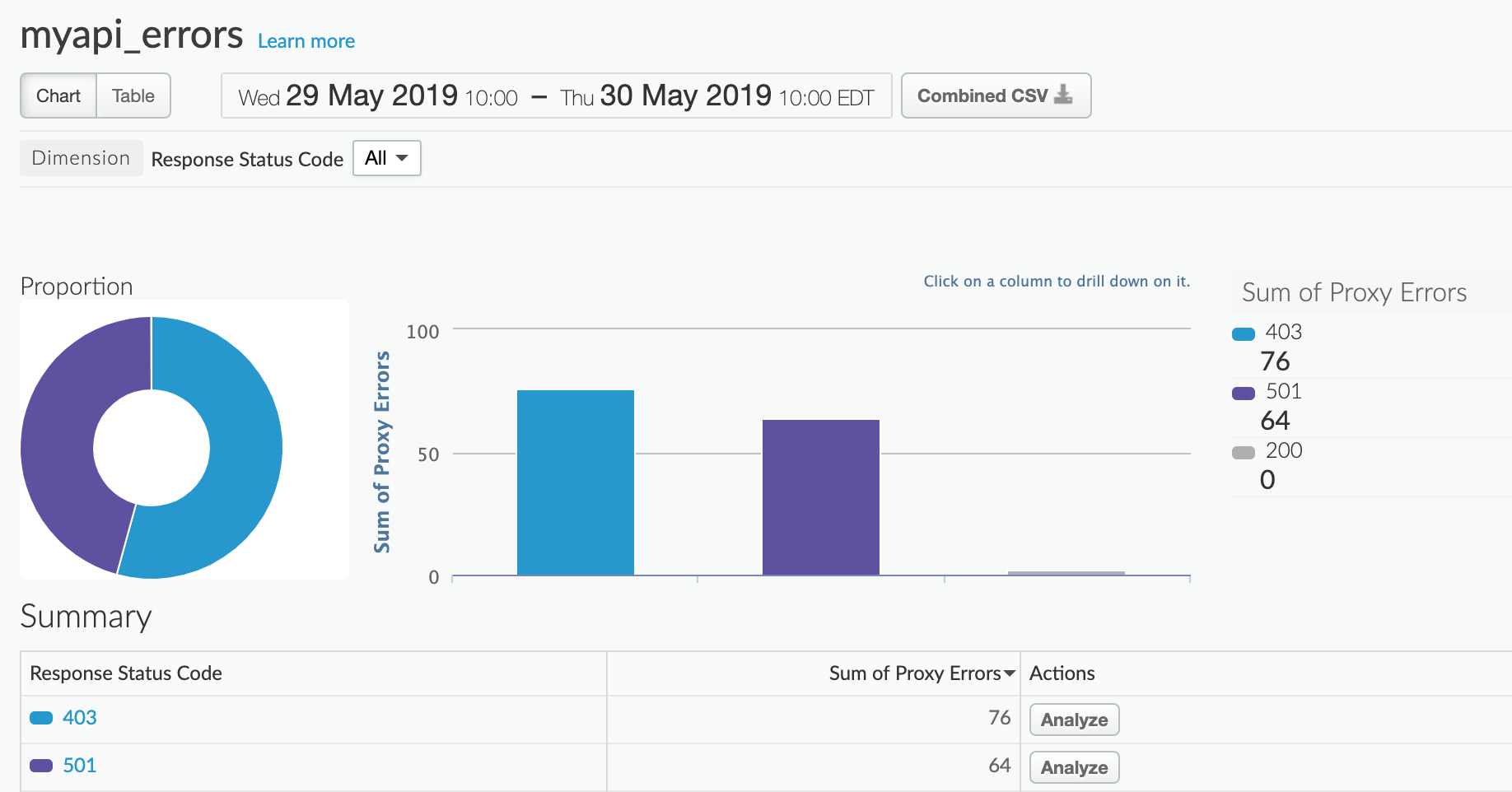
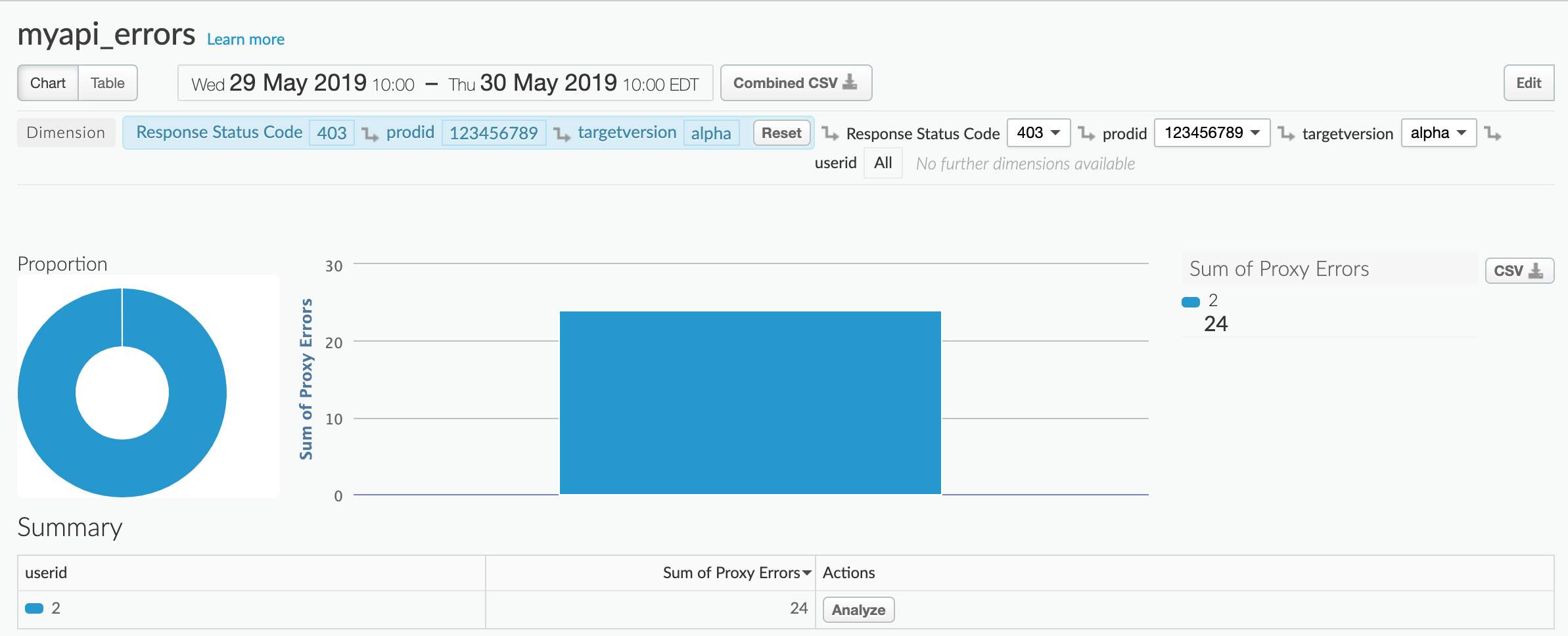
ضمن الملخّص، انقر على 403 أو 510 لمعرفة المنتج الذي يتسبّب في ظهور الأخطاء. على سبيل المثال، يمكنك اختيار 403:
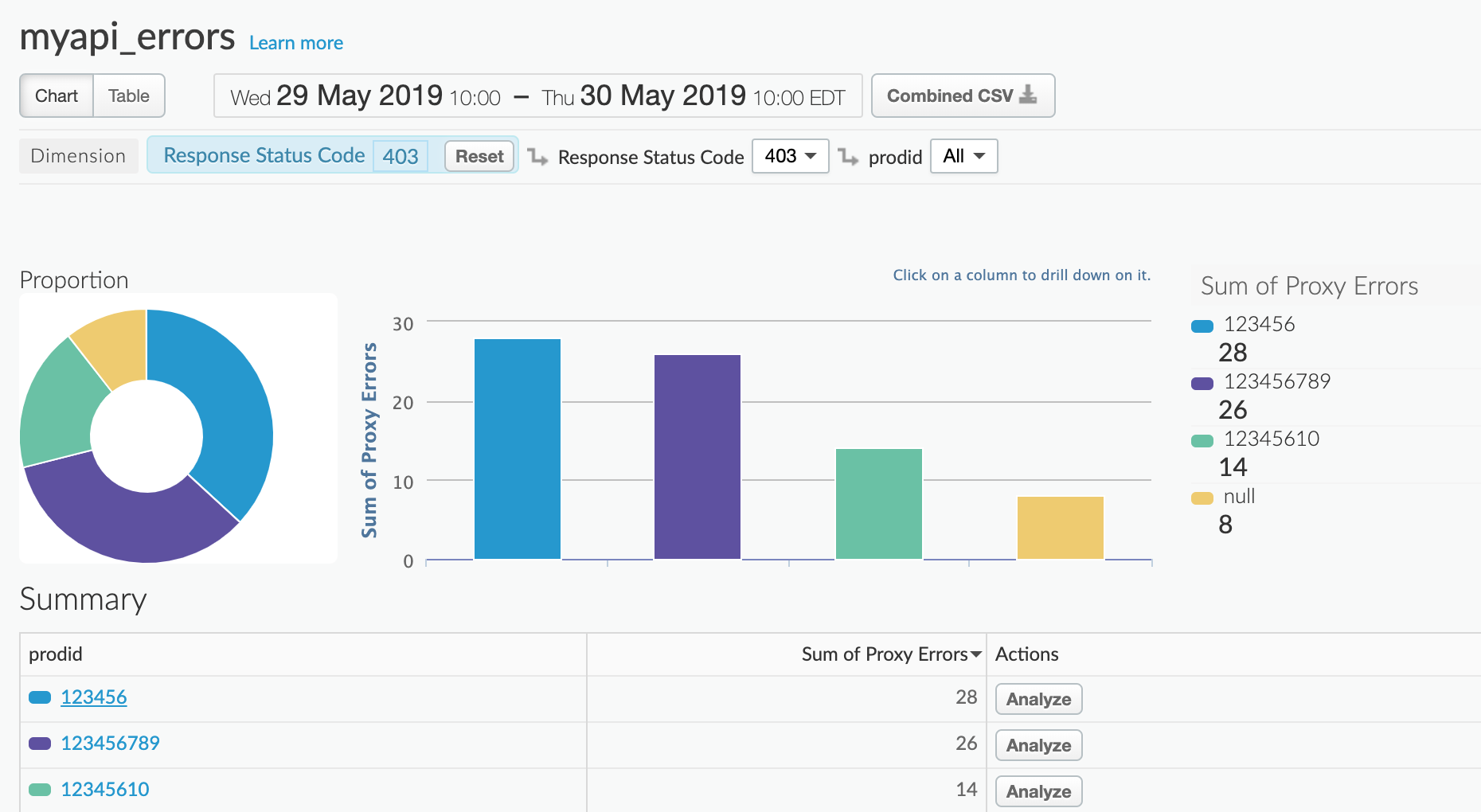
انقر على معرّف منتج ضمن الملخّص للاطّلاع على الأخطاء حسب الإصدار المستهدف (إصدار تجريبي أولي أو إصدار تجريبي):
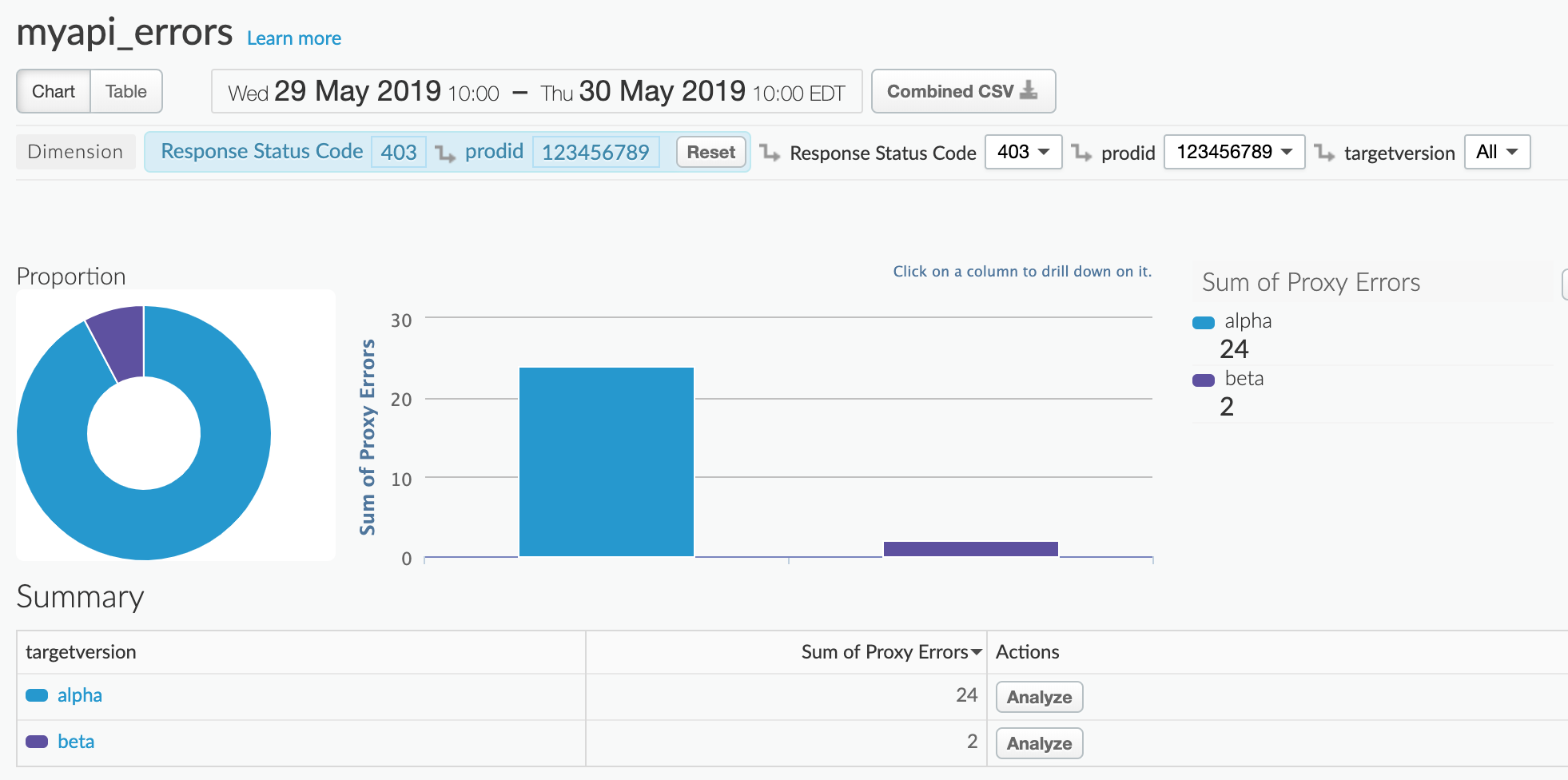
انقر على إصدار مستهدف ضمن الملخّص للاطّلاع على الأخطاء حسب المستخدم: