

شما در حال مشاهده مستندات Apigee Edge هستید.
به مستندات Apigee X مراجعه کنید . اطلاعات
جدول زمانی، نمایی تاریخی از دادههای نظارت بر API ارائه میدهد که به شما کمک میکند روندها را شناسایی کرده و بینشی در مورد عملکرد کلی به دست آورید.
برای نمایش جدول زمانی، همانطور که در شکل زیر نشان داده شده است، در رابط کاربری Edge، گزینه Analyze > API Monitoring > Timeline را انتخاب کنید.
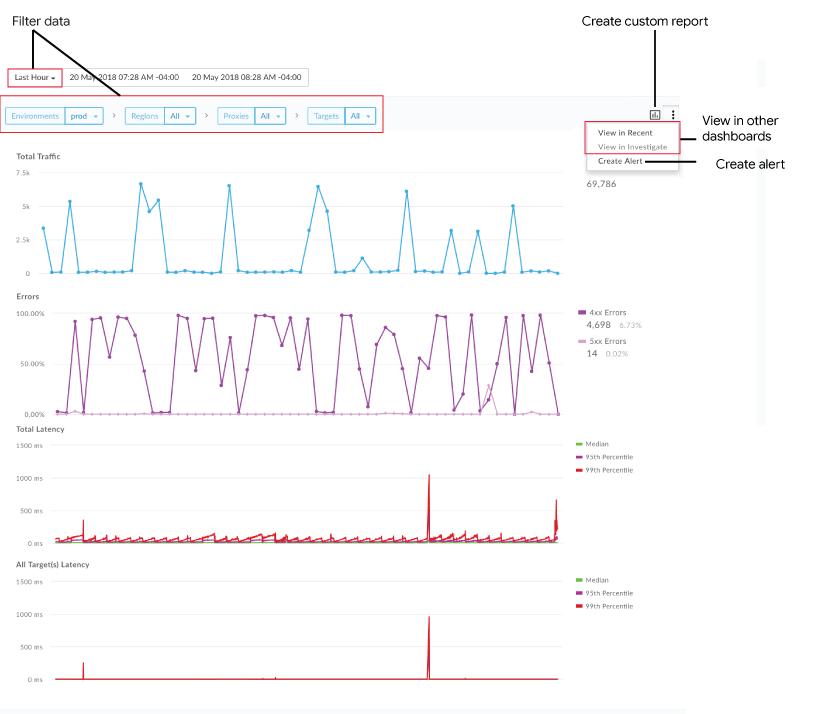
جدول زمانی شما را قادر میسازد:
به سرعت مشخص کنید:
- کل ترافیک
- درصد ترافیکی که منجر به خطا شده است (کل خطاها/کل ترافیک) برای خطاهای 4xx و 5xx.
- تأخیر کل پاسخ (میلیثانیه) برای مؤلفه (مؤلفههای) انتخابشده برای میانه، صدک ۹۵ و ۹۹.
- تأخیر کل پاسخ (میلیثانیه) برای همه اهداف برای میانه، صدک ۹۵ و ۹۹.
توجه : نمودارهای تأخیر فقط در صورتی نمایش داده میشوند که یک منطقه و یک پروکسی API را انتخاب کنید و محدوده زمانی انتخاب شده بیشتر از ۷ روز نباشد. مقادیر تأخیر میانه، P90 و P99 به ترتیب در فواصل ۵، ۱۵ و ۶۰ دقیقه محاسبه میشوند. هر مقدار در نمودار به ترتیب در فواصل ۱، ۳ و ۱۰ دقیقه بهروزرسانی میشود. به عنوان مثال، مقدار تأخیر P90 هر ۳ دقیقه با استفاده از دادههای جمعآوری شده در ۱۵ دقیقه گذشته در نمودار بهروزرسانی میشود.
فیلتر کردن داشبورد تایملاین:
- جدول زمانی مورد نظر (۱ ساعت تا ۳ ماه) را انتخاب کنید. توجه : نمودارهای تأخیر برای محدودههای زمانی که بیشتر از ۷ روز نیستند نمایش داده میشوند.
- محیط را انتخاب کنید.
- برای منطقه، پروکسیها و اهداف، یک جزء خاص یا همه را انتخاب کنید تا دادههای همه موارد را در یک بُعد خاص مشاهده کنید.
بر اساس معیارهای انتخاب شده، یک گزارش سفارشی ایجاد کنید و ابعاد اضافی اضافه کنید.
بر اساس شرایط فعلی ، یک هشدار ایجاد کنید .
در حالی که زمینه انتخاب شده فعلی را حفظ میکنید، به داشبورد Recent یا Investigate بروید. توجه : اگر گزینهها برای شرایط انتخاب شده فعلی قابل اجرا نباشند، خاکستری میشوند.
برای نمایش اجمالی تعداد کل ترافیک، تعداد خطاها و تأخیرهای اجرا، به ترتیب در هر نقطه، نشانگر ماوس را روی نقاط مختلف نمودار نگه دارید.
ایجاد گزارش سفارشی از داشبورد Timeline
بر اساس مجموعه شرایط انتخاب شده، یک گزارش سفارشی ایجاد کنید. میتوانید گزارش سفارشی را پس از ایجاد، ویرایش کنید تا در صورت نیاز، معیارها و ابعاد را اضافه یا حذف کنید. به عنوان مثال، ممکن است بخواهید تحقیقات خود را به یک توکن دسترسی خاص، برنامه توسعهدهنده یا پروکسی API محدود کنید. برای اطلاعات بیشتر، به مرجع معیارها، ابعاد و فیلترهای Analytics مراجعه کنید.
برای اطلاعات بیشتر، به ایجاد گزارشهای سفارشی مراجعه کنید.
برای ایجاد یک گزارش سفارشی از داشبورد Timeline:
- در رابط کاربری Edge، روی Analyze > API Monitoring > Timeline کلیک کنید.
یک پروکسی API یا سرویس هدف را در منوی کشویی فیلتر Timeline انتخاب کنید. توجه : اگر فیلترهای Proxies و Targets روی
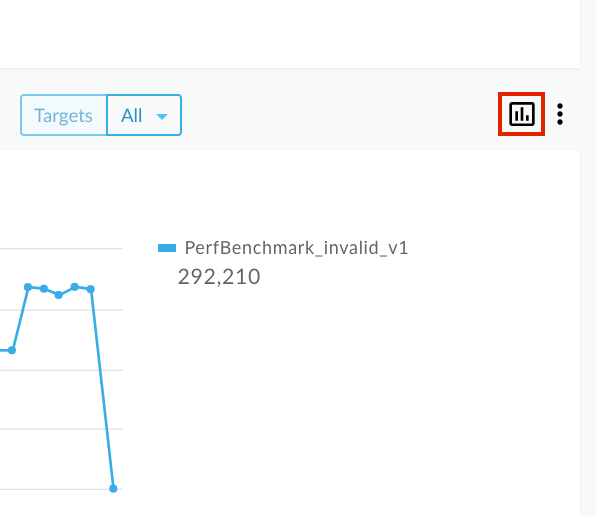
Allتنظیم شده باشند، گزارشهای سفارشی در دسترس نیستند.در گوشه سمت راست، کلیک کنید
 .
. 
صفحه گزارش سفارشی در یک برگه جدید با فیلدهای مربوطه از پیش پر شده و ابعاد و معیارهای پیشفرض نمایش داده میشود. به طور پیشفرض، گزارش سفارشی به شرح زیر نامگذاری میشود:
API Monitoring Investigate Generatedتوجه : اگر گزارش سفارشی از قبل برای زمینه فعلی وجود داشته باشد، باز میشود.گزارش سفارشی را مطابق میل خود ویرایش کنید و روی ذخیره کلیک کنید.
روی نام گزارش در لیست کلیک کنید و گزارش سفارشی را اجرا کنید .