

أنت الآن بصدد الاطّلاع على مستندات Apigee Edge.
انتقِل إلىمستندات Apigee X. info
يوفر المخطط الزمني عرضًا تاريخيًا لبيانات رصد واجهة برمجة التطبيقات، ما يساعدك في تحديد المؤشرات واكتساب إحصاءات حول الأداء العام.
انقر على تحليل > مراقبة واجهة برمجة التطبيقات > الجدول الزمني في واجهة مستخدم Edge لعرض "الجدول الزمني"، كما هو موضّح في الشكل التالي.
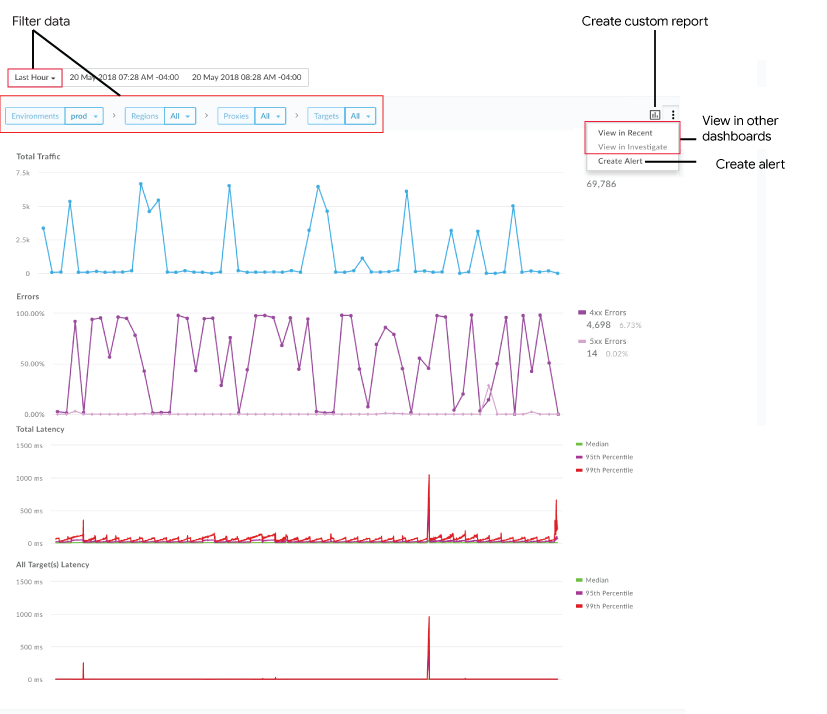
يتيح لك "الجدول الزمني" ما يلي:
تحديد ما يلي بسرعة:
- إجمالي عدد الزيارات
- النسبة المئوية للزيارات التي أدّت إلى حدوث أخطاء (إجمالي الأخطاء/إجمالي عدد الزيارات) لأخطاء 4xx و5xx
- إجمالي وقت استجابة الطلب (بالملّي ثانية) للمكوّنات المحدّدة للمتوسط والنسبة المئوية الـ 95 والنسبة المئوية الـ 99
- إجمالي وقت استجابة الطلب (بالملّي ثانية) لجميع الأهداف للمتوسط والنسبة المئوية الـ 95 والنسبة المئوية الـ 99
ملاحظة: لا يتم عرض الرسومات البيانية لوقت الاستجابة إلا إذا اخترت منطقة وخادم وكيل لواجهة برمجة التطبيقات، وكان النطاق الزمني المحدّد لا يزيد عن 7 أيام. يتم احتساب قيم وقت الاستجابة للمتوسط والنسبة المئوية الـ 90 والنسبة المئوية الـ 99 على فترات زمنية تبلغ 5 دقائق و15 دقيقة و60 دقيقة على التوالي. يتم تعديل كل قيمة في الرسم البياني على فترات زمنية تبلغ دقيقة واحدة و3 دقائق و10 دقائق على التوالي. على سبيل المثال، يتم تعديل قيمة وقت الاستجابة للنسبة المئوية الـ 90 في الرسم البياني كل 3 دقائق باستخدام البيانات التي تم جمعها خلال آخر 15 دقيقة.
فلترة لوحة بيانات "الجدول الزمني":
- اختَر الجدول الزمني المطلوب (من ساعة واحدة إلى 3 أشهر). ملاحظة: يتم عرض الرسومات البيانية لوقت الاستجابة للنطاقات الزمنية التي لا تزيد عن 7 أيام.
- اختَر البيئة.
- بالنسبة إلى "المنطقة" و"الخوادم الوكيلة" و"الأهداف"، اختَر مكوّنًا معيّنًا أو "الكل" لعرض بيانات جميع العناصر ضمن سمة معيّنة.
أنشِئ تقريرًا مخصّصًا استنادًا إلى المقاييس المحدّدة وأضِف سمات إضافية.
أنشِئ تنبيهًا استنادًا إلى الشروط الحالية.
انتقِل إلى لوحة بيانات "الأحداث الأخيرة" أو "التحقيق" مع الاحتفاظ بالسياق المحدّد حاليًا. ملاحظة: تكون الخيارات غير متاحة إذا لم تكن منطبقة على الشرط المحدّد حاليًا.
مرِّر مؤشر الماوس فوق نقاط مختلفة على الرسم البياني لعرض إجمالي عدد الزيارات وعدد الأخطاء وأوقات تنفيذ الطلبات على التوالي في كل نقطة.
إنشاء تقرير مخصّص من لوحة بيانات "الجدول الزمني"
أنشِئ تقريرًا مخصّصًا استنادًا إلى مجموعة الشروط المحدّدة. يمكنك تعديل التقرير المخصّص بعد إنشائه لإضافة المقاييس والسمات أو حذفها حسب الحاجة. على سبيل المثال، قد ترغب في تضييق نطاق التحقيق ليشمل رمز دخول أو تطبيقًا للمطوّرين أو خادمًا وكيلاً لواجهة برمجة التطبيقات معيّنًا. لمزيد من المعلومات، يُرجى الاطّلاع على مرجع المقاييس والسمات والفلاتر في "إحصاءات Google".
لمزيد من المعلومات، يُرجى الاطّلاع على مقالة إنشاء تقارير مخصّصة.
لإنشاء تقرير مخصّص من لوحة بيانات "الجدول الزمني"، اتّبِع الخطوات التالية:
- انقر على تحليل > مراقبة واجهة برمجة التطبيقات > الجدول الزمني في واجهة مستخدم Edge.
اختَر خادمًا وكيلاً لواجهة برمجة التطبيقات أو خدمة مستهدَفة في القوائم المنسدلة لفلاتر "الجدول الزمني". ملاحظة: لا تتوفّر التقارير المخصّصة إذا تم ضبط فلاتر "الخوادم الوكيلة" و"الأهداف" على
All.في الزاوية اليمنى، انقر على
 .
.
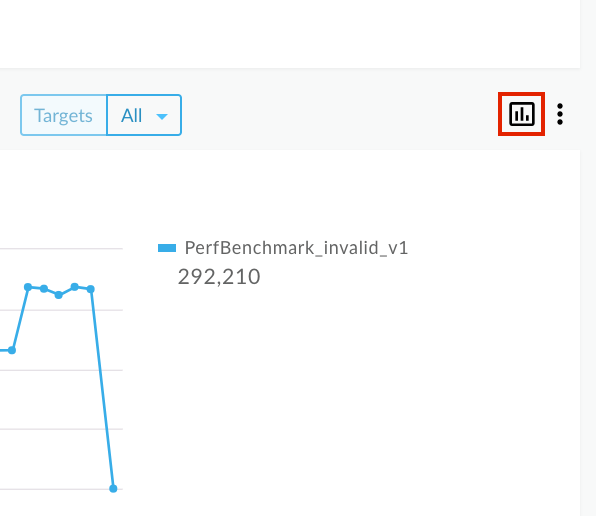
تظهر صفحة التقرير المخصّص في علامة تبويب جديدة مع ملء الحقول ذات الصلة مسبقًا والسمات والمقاييس التلقائية. يتم تلقائيًا تسمية التقرير المخصّص على النحو التالي:
API Monitoring Investigate Generatedملاحظة: إذا كان هناك تقرير مخصّص حالي للسياق الحالي، سيتم فتحه.عدِّل التقرير المخصّص حسب الرغبة، ثم انقر على حفظ.
انقر على اسم التقرير في القائمة وشغِّل التقرير المخصّص.