

Вы просматриваете документацию по Apigee Edge.
Перейдите к документации по Apigee X. Информация
Чтобы добавить в прокси-сервер API возможности на основе правил, выполните следующие действия:
- Настройте экземпляр типа правил.
- Прикрепите экземпляр правила к потоку.
На диаграмме ниже показана связь между правилами и потоками. Как видите, правило прикреплено к Flow в качестве шага обработки. Чтобы настроить желаемое поведение API, вам нужно немного разобраться в потоках. (Эта тема рассматривалась ранее в разделе Настройка потоков.)
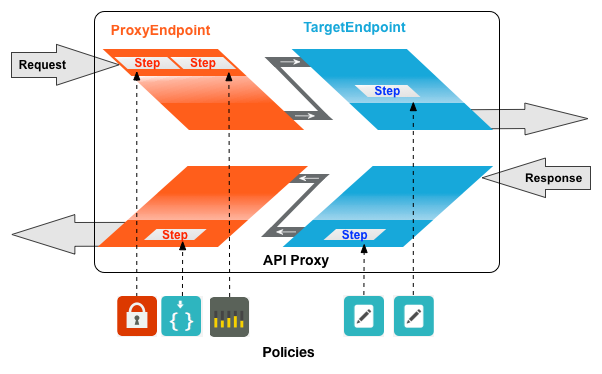
Один из часто используемых типов правил – SpikeArrest. Функция SpikeArrest предотвращает внезапные увеличения трафика сообщений, которые могут перегрузить ваши серверные службы.
Как прикрепить правило к потоку
Чтобы прикрепить правило к потоку:
- Выберите прокси-сервер API и перейдите в режим Разработка.
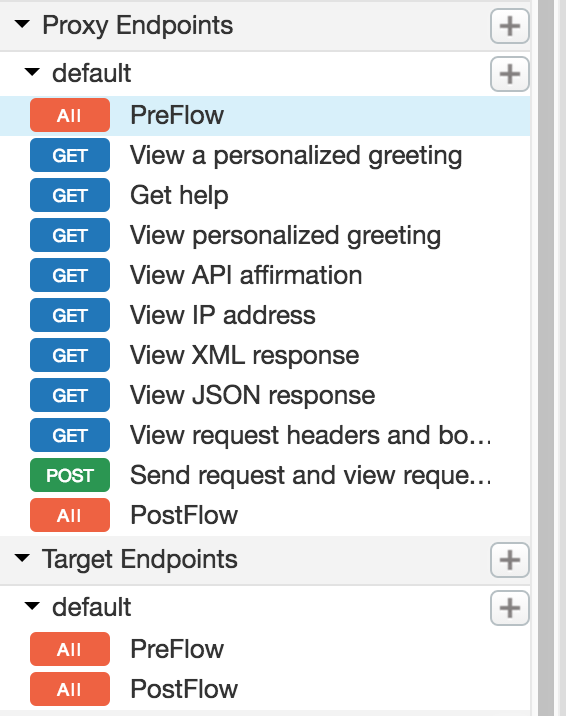
- В редакторе прокси API выберите поток, к которому хотите прикрепить правило, на панели навигатора.
Например, на следующем рисунке для конечной точки прокси-сервера API по умолчанию выбран поток PreFlow:
- В режиме дизайна нажмите +Шаг, связанный с потоком запроса или ответа, чтобы прикрепить правило. Например:
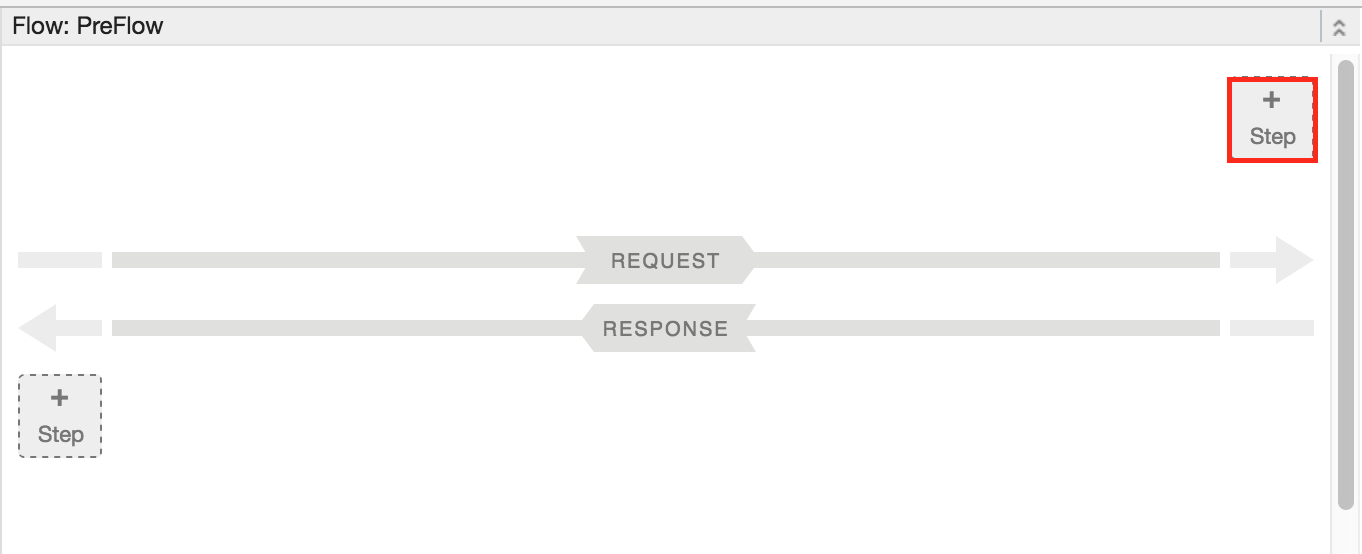
Откроется диалоговое окно "Добавить шаг" со списком правил, разбитых по категориям.
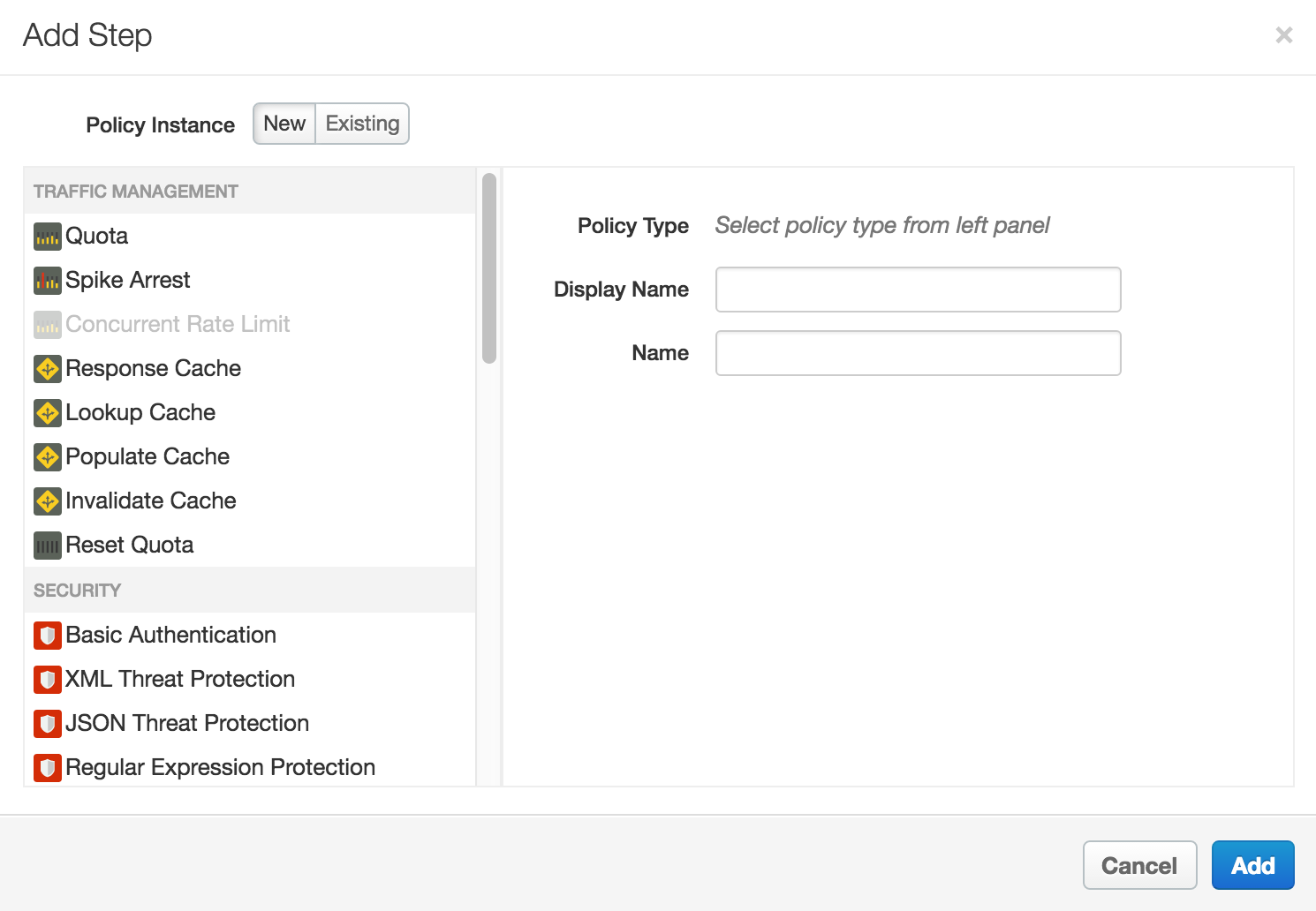
- Прокрутите список и выберите тип правил, которые хотите применить к выбранному потоку.
- Измените следующие поля.
-
Отображаемое название. Уникальное отображаемое название правила. Интерфейс создаст название по умолчанию, но мы рекомендуем задать описательное название для правила. Это поможет другим разработчикам в вашей организации понять, для чего предназначены правила.
-
Название. Уникальное название правила. Название правила совпадает с отображаемым названием, за исключением следующих случаев:
-
Пробелы заменяются дефисами.
-
Несколько дефисов подряд заменяются одним дефисом.
-
Все символы, кроме букв, цифр, дефисов, символов подчеркивания и пробелов (которые заменяются, как указано выше), удаляются. К таким символам относятся, например, знаки фунта, процента и амперсанда.
-
-
- Нажмите Добавить.
Правило будет прикреплено к выбранному потоку.
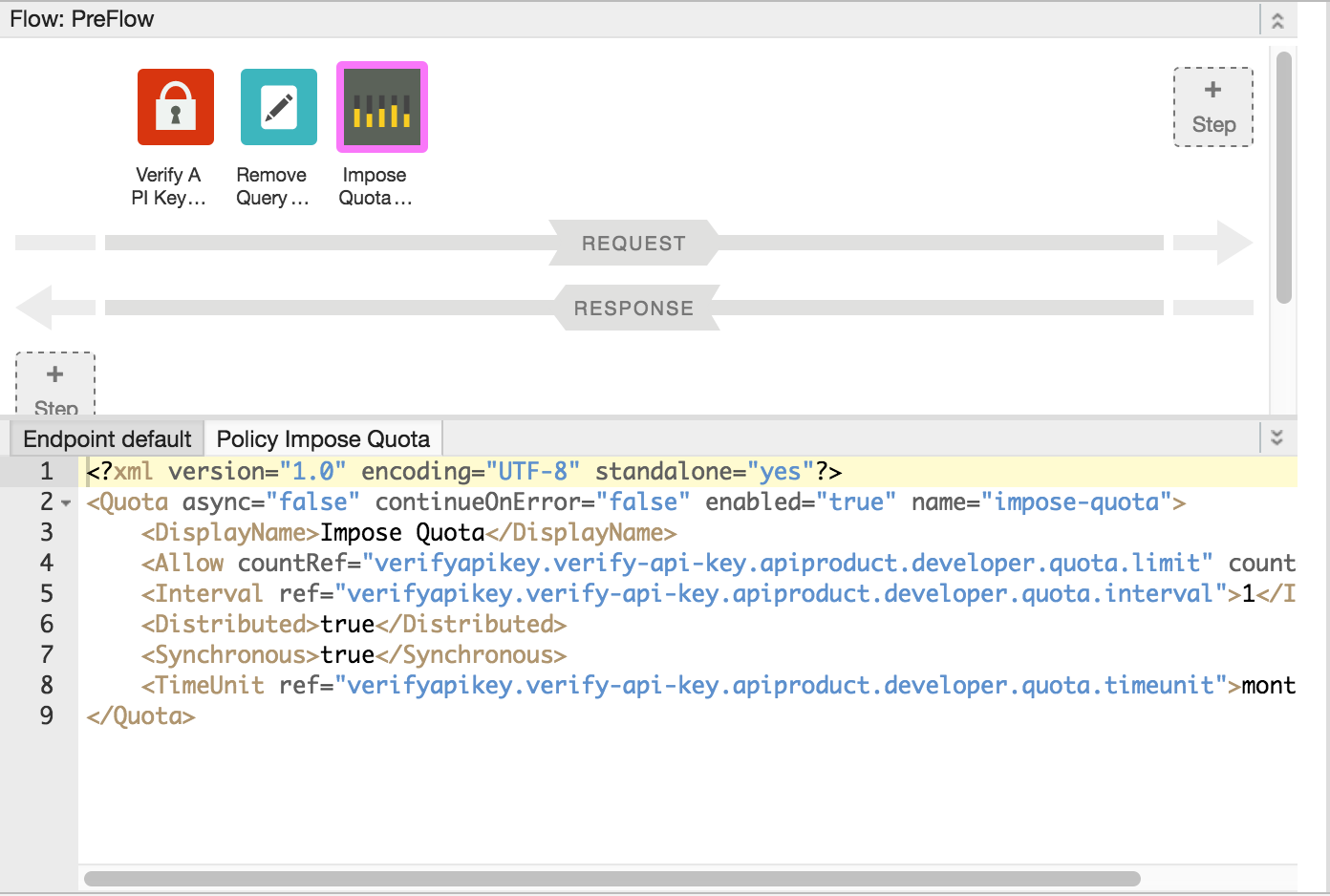
После того как правило будет прикреплено, оно появится в представлении Конструктор для потока (в этом примере – PreFlow конечной точки прокси по умолчанию) и в списке Правила на панели навигации. Под представлением Designer появится представление Code, в котором будет показан XML-код прикрепленного правила. Edge создает экземпляр правила, содержащий набор разумных значений по умолчанию.
Добавление правил без привязки к потоку
Чтобы добавить правило, не прикрепляя его к потоку (это полезно для обработки ошибок), нажмите + на панели Правила в представлении Навигатор, чтобы открыть диалоговое окно Добавить правило, и добавьте правило (как описано в шагах 4–6 предыдущего раздела).
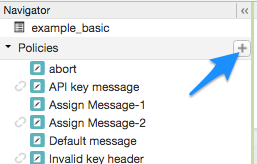
Правило, не привязанное ни к одному потоку, отмечается значком "отключено" в списке Правила, как показано рядом с правилом для сообщений с ключом API на предыдущем рисунке.
После создания правила вы можете прикрепить его к потоку, перетащив из списка Правила в нужный поток в режиме Конструктор.
Как открепить правила от потока
Чтобы отсоединить правила от Flow, выберите Flow. Наведите указатель мыши на значок правила в режиме Конструктор. Нажмите на X в круге на значке.
Как удалить экземпляр правила
Чтобы удалить экземпляр правила, наведите указатель мыши на запись правила в представлении Navigator. Нажмите на значок X в круге справа от записи.
Настройка правил в интерфейсе
Когда интерфейс создает экземпляр правила, он применяет разумные значения по умолчанию для общих настроек. Возможно, вам потребуется изменить эти настройки.
Пример:<?xml version="1.0" encoding="UTF-8" standalone="yes"?> <SpikeArrest async="false" continueOnError="false" enabled="true" name="spikearrest-1"> <DisplayName>SpikeArrest-1</DisplayName> <FaultRules/> <Properties/> <Identifier ref="request.header.some-header-name"/> <MessageWeight ref="request.header.weight"/> <Rate>30ps</Rate> </SpikeArrest>
Вы можете настроить правило, отредактировав его конфигурацию XML непосредственно в представлении Код. Например, для правила Spike Arrest пиковая скорость передачи сообщений изначально составляет 30 сообщений в секунду. Вы можете изменить максимальную ставку, изменив значение элемента <Rate> в XML-файле правила. Подробнее о настройке правил можно узнать в справочнике по правилам.
Вы также можете вырезать и вставить правила в представление Код. Это отличный способ повторно использовать правила из примеров, доступных на GitHub.
Если вы измените определение правила в представлении Код, эти изменения будут отражены в инспекторе свойств. И наоборот: если вы внесете изменения в инспекторе ресурсов, они появятся в XML в режиме Код.
Документацию по правилам в отношении квот, которые используются в этой статье, можно найти в разделе Правила в отношении квот.