

Wyświetlasz dokumentację Apigee Edge.
Przejdź do
dokumentacji Apigee X. info
Zapoznaj się z przykładowym scenariuszem, który pokazuje, jak rozwiązywać problemy z kodami 5xx w interfejsach API.
| # | Krok | Opis |
|---|---|---|
| 1 | Monitorowanie najnowszego ruchu w interfejsie API | Wyświetl najnowsze dane monitorowania interfejsu API dla wszystkich proxy interfejsów API i celów, które miały ruch w ciągu ostatniej godziny. Szczegółowo przeanalizuj proxy interfejsów API lub cele z wysokim odsetkiem błędów. |
| 2 | Identyfikowanie trendów w danych monitorowania interfejsu API | Uzyskaj dostęp do historycznego widoku danych monitorowania interfejsu API z ostatnich 3 miesięcy, aby uzyskać szerszą perspektywę. |
| 3 | Analizowanie problemów z kodami 5xx | Wyświetl kody błędów, które z biegiem czasu mają największą względną liczbę wystąpień, aby dokładniej zbadać źródło problemów z kodami 5xx. (Zazwyczaj kody stanu 5xx można klasyfikować za pomocą co najmniej 1 kodu błędu). |
| 4 | Konfigurowanie alertu o kodach 5xx | Skonfiguruj alert, aby otrzymywać powiadomienia, gdy liczba kodów stanu 5xx przekroczy określony próg. |
| 5 | Generowanie raportu niestandardowego ze szczegółami klienta (opcjonalnie) | Opcjonalnie wygeneruj raport niestandardowy, aby zidentyfikować szczegóły klienta, który powoduje błędy 5xx. Uwaga: aby wygenerować raport niestandardowy, musisz być administratorem organizacji. |
| 6 | Grupowanie proxy interfejsów API w kolekcję | Utwórz kolekcję, aby pogrupować proxy interfejsów API i skonfigurować odpowiednie wartości progowe alertów dla wszystkich członków grupy, co pozwoli szybciej diagnozować problemy.
|
| 7 | Rozwiązywanie problemów z kodami 5xx | Na podstawie analizy i diagnozy podejmij odpowiednie działania, aby rozwiązać problemy z kodami 5xx. |
Krok 1. Monitorowanie najnowszego ruchu w interfejsie API
Aby wyświetlić dane monitorowania interfejsu API dla proxy interfejsów API i celów, które miały ruch w ciągu ostatniej godziny:
- W interfejsie Edge kliknij Analyze (Analiza) > API Monitoring (Monitorowanie interfejsu API) > Recent (Ostatnie), aby otworzyć panel Recent (Ostatnie).
Zwróć uwagę na proxy interfejsów API i cele, które w ciągu ostatniej godziny miały wysoki odsetek błędów.
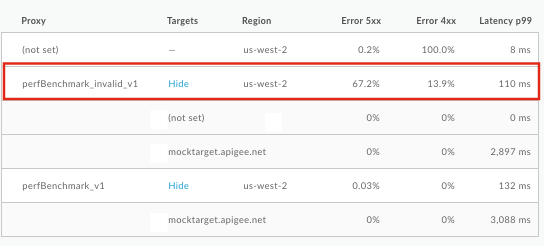
Kliknij proxy interfejsu API lub cel z wysokim odsetkiem błędów, aby wyświetlić szczegóły w panelu po prawej stronie. Zwróć uwagę na wysoki odsetek błędów 5xx w tym przykładzie.
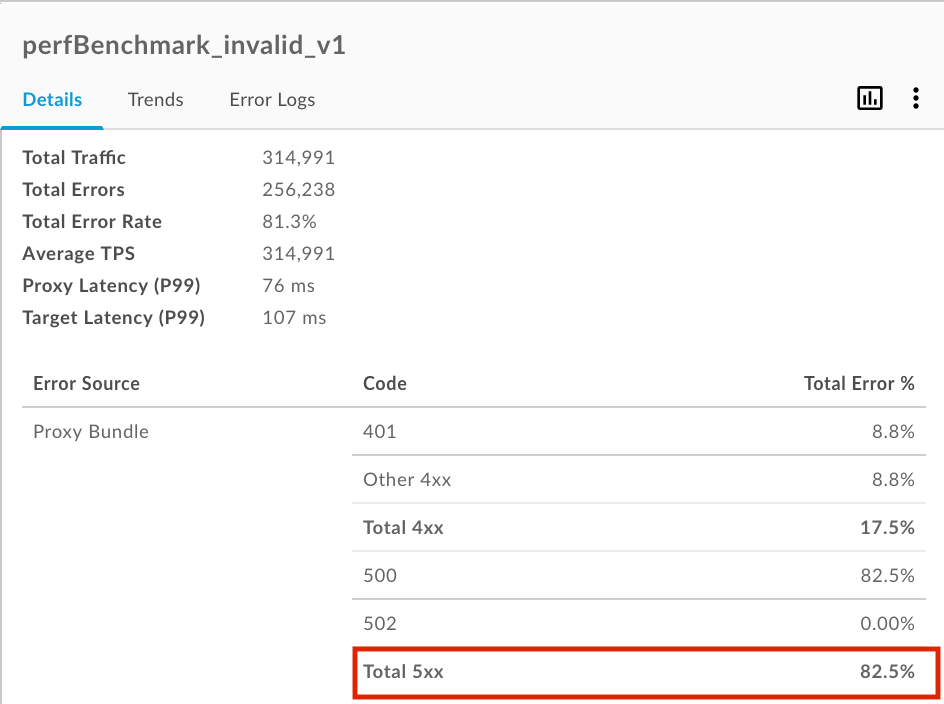
Więcej informacji o tym kroku znajdziesz w artykule Monitorowanie najnowszego ruchu w interfejsie API.
Krok 2. Identyfikowanie trendów w danych monitorowania interfejsu API
Aby uzyskać dostęp do historycznego widoku danych monitorowania interfejsu API dla proxy interfejsów API i celów, które miały ruch w ciągu ostatnich 3 miesięcy:
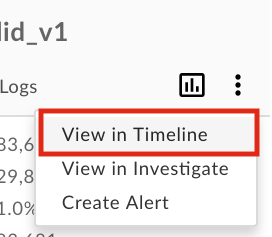
- W panelu po prawej stronie panelu Recent (Ostatnie) kliknij
 > View in Timeline, aby otworzyć panel Timeline (Oś czasu).
Możesz też w interfejsie Edge kliknąć Analyze > API Monitoring > Timeline.
> View in Timeline, aby otworzyć panel Timeline (Oś czasu).
Możesz też w interfejsie Edge kliknąć Analyze > API Monitoring > Timeline.
- Wyświetl trend dla proxy interfejsu API lub celu w czasie. Zwróć uwagę, że trend utrzymuje się przez ostatnie 7 dni.
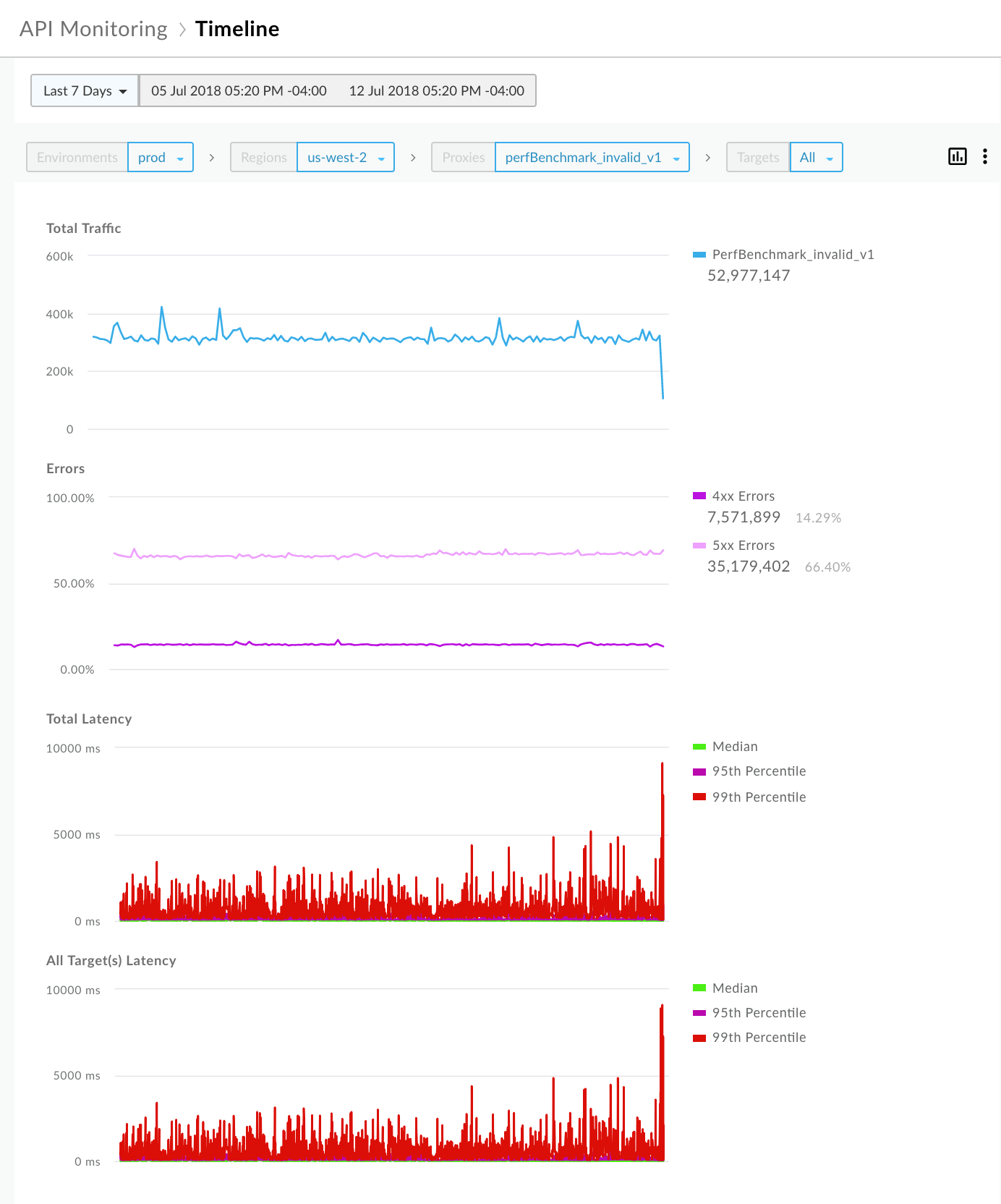
Więcej informacji o tym kroku znajdziesz w artykule Identyfikowanie trendów w danych monitorowania interfejsu API.
Krok 3. Analizowanie problemów z kodami 5xx
Apigee udostępnia zestaw kodów błędów, które pomagają diagnozować problemy. Zazwyczaj kody stanu 5xx można klasyfikować za pomocą co najmniej 1 kodu błędu.
Aby zbadać problemy z kodami 5xx:
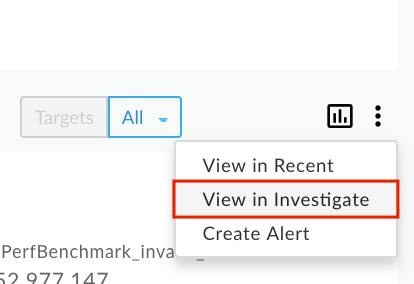
- W panelu po prawej stronie panelu Timeline (Oś czasu) kliknij > View in Investigate, aby otworzyć panel Investigate (Analiza).
Możesz też w interfejsie Edge kliknąć Analyze (Analiza) > API Monitoring (Monitorowanie interfejsu API) > Investigate (Analiza).
Panel Investigate (Analiza) umożliwia porównywanie aktywności relacyjnej między różnymi rodzajami danych, np. kodem błędu a czasem. Wyświetl macierz kodu błędu i czasu , aby zobaczyć aktywność kodu błędu w ciągu ostatniej godziny. Zwróć uwagę na kody błędów, które mają największą względną liczbę wystąpień, na podstawie cieniowania bloku. Im ciemniejszy blok, tym większa względna liczba wystąpień.
Na przykład w tej macierzy kody błędów
policies.ratelimit.SpikeArrestViolationipolicies.ratelimit.QuotaViolationmają większą względną liczbę wystąpień: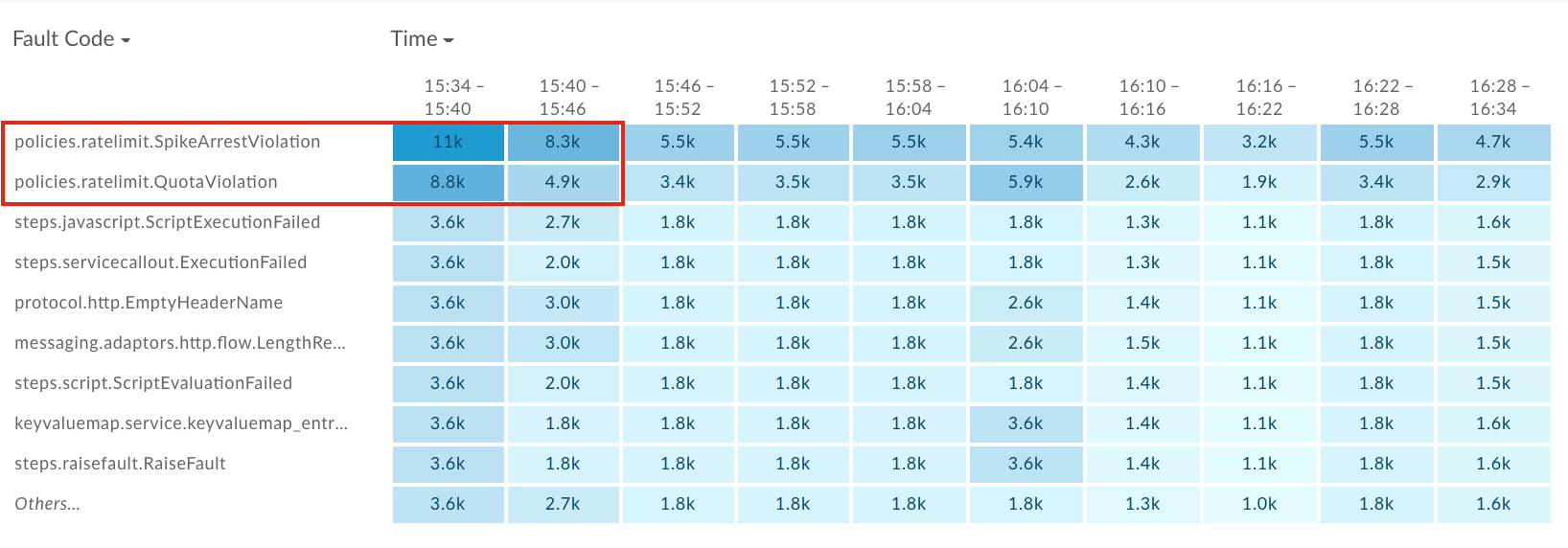
Kliknij najciemniejszy blok (pierwszy blok) w wierszu
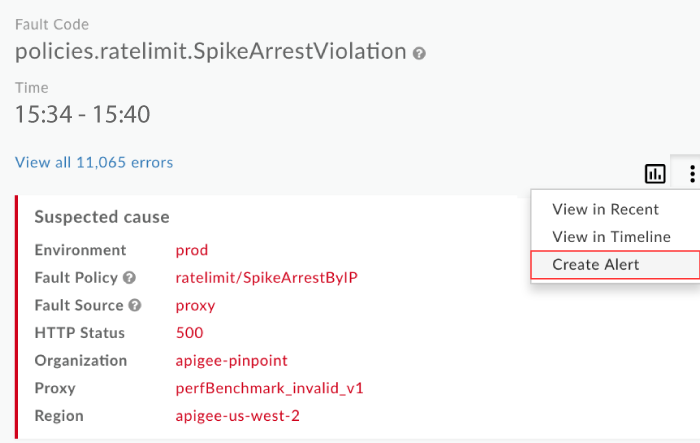
policies.ratelimit.SpikeArrestViolation, aby wyświetlić więcej szczegółów w panelu po prawej stronie.
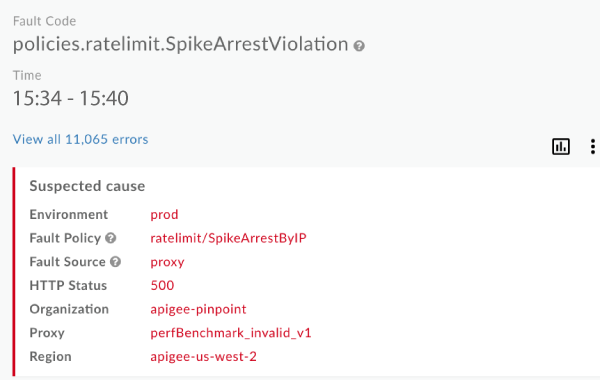
Zwróć uwagę, że źródłem błędu jest proxy interfejsu API perfBenchmark_invalid_v1 , a kod stanu HTTP to 500. Kod stanu 500 to typowy kod błędu środowiska wykonawczego w przypadku naruszeń zasad Spike Arrest.
Aby zidentyfikować aplikacje dewelopera z najwyższym odsetkiem błędów, wyświetl sekcję Distribution by Developer App (Dystrybucja według aplikacji dewelopera) tuż pod panelem Suspected cause (Podejrzewana przyczyna).
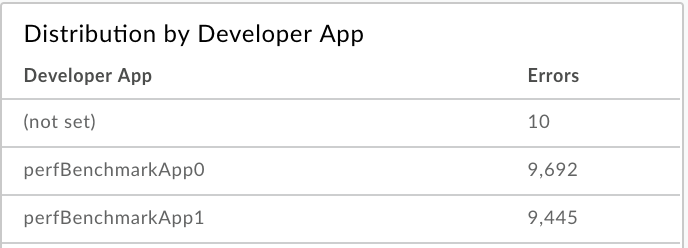
Więcej informacji o tym kroku znajdziesz w artykule Identyfikowanie problemów.
Krok 4. Konfigurowanie alertu o kodach 5xx
Skonfiguruj alert na podstawie wybranego kontekstu w panelu Investigate details (Szczegóły analizy), aby otrzymywać powiadomienia, gdy liczba kodów stanu 5xx przekroczy określony próg.
W panelu po prawej stronie panelu Investigate (Analiza) kliknij
> Create Alert (Utwórz alert).
Wypełnij pola w oknie alertu. Pola warunku są wstępnie wypełnione danymi z bieżącego kontekstu. Na przykład:
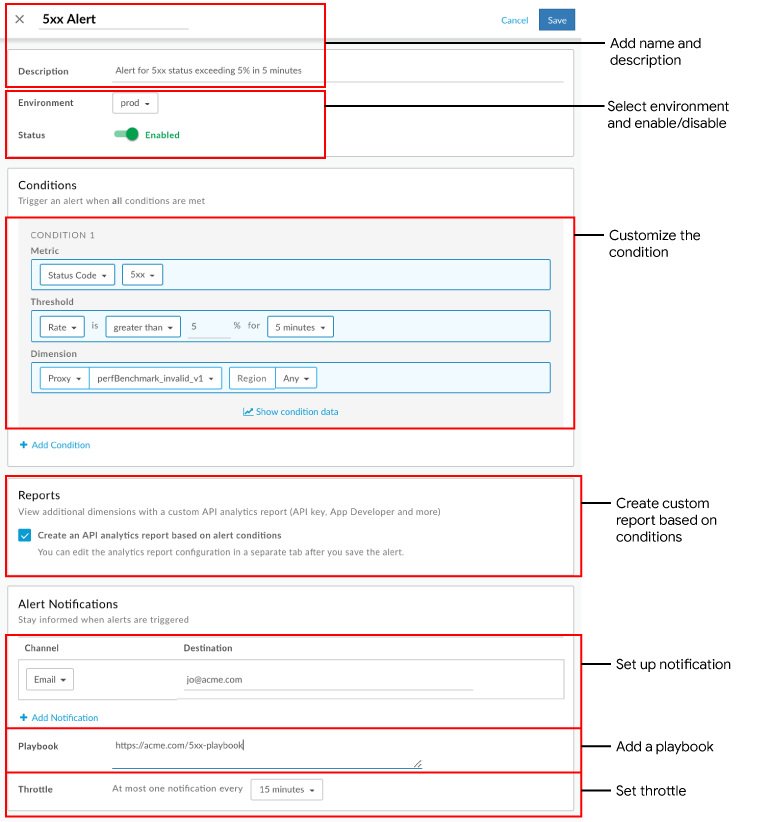
Kliknij Zapisz.
Gdy w przyszłości odsetek błędów 5xx przekroczy 5% w ciągu 5 minut w przypadku proxy interfejsu API perfBenchmark_invalid_v1, na podany adres e-mail zostanie wysłane powiadomienie, a w interfejsie wyświetli się alert wizualny. Na przykład:
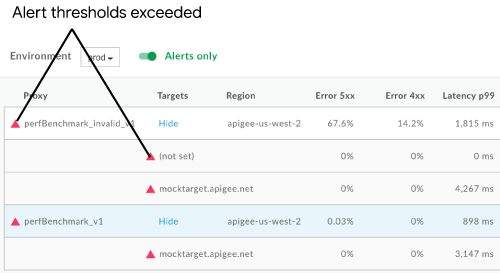
Więcej informacji o tym kroku znajdziesz w artykule Konfigurowanie alertów i powiadomień.
Krok 5. Generowanie raportu niestandardowego ze szczegółami klienta (opcjonalnie)
Opcjonalnie wygeneruj raport niestandardowy, aby zidentyfikować więcej szczegółów klienta, który powoduje błędy 5xx.
Na stronie Raporty raporty niestandardowe utworzone na podstawie alertu są nazywane w tym formacie: API Monitoring Generated: alert-name.
Otwórz raport niestandardowy utworzony podczas konfigurowania alertu w jeden z tych sposobów:
Na pasku nawigacyjnym po lewej stronie kliknij Analyze (Analiza) > Custom Reports (Raporty niestandardowe) > Reports (Raporty), aby wyświetlić stronę Raporty. Na liście kliknij nazwę raportu: API Monitoring Generated: 5xx Alert (Wygenerowano przez monitorowanie interfejsu API: alert o kodach 5xx).
Kliknij powiadomienie wyświetlane po utworzeniu alertu. Na przykład:

Dodaj te wymiary:
- Aplikacja dewelopera
- Identyfikator klienta
- Adres IP klienta
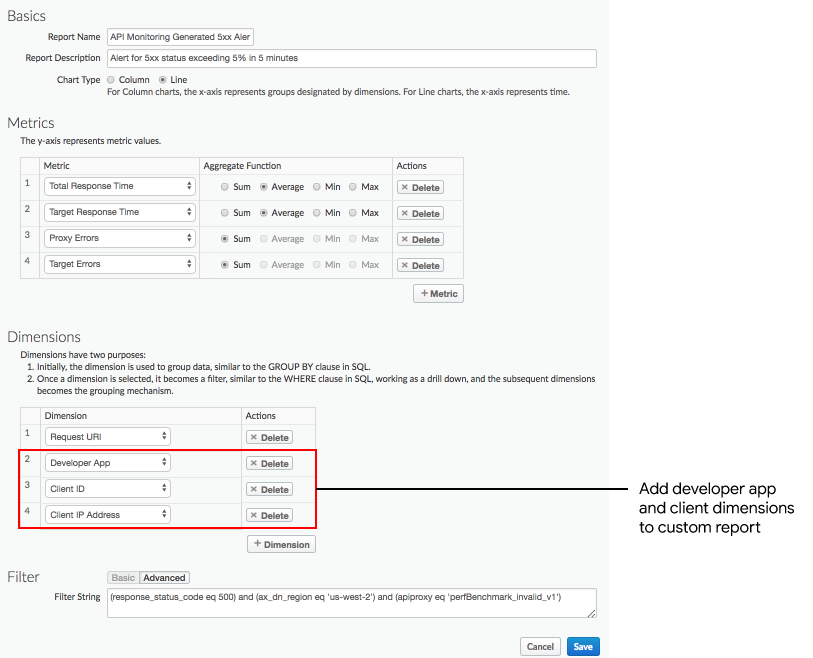
Aby wyświetlić raport na podstawie konkretnej aplikacji dewelopera z wysokim odsetkiem błędów, dodaj filtr podobny do tego:
and (developer_app eq 'perfBenchmarkApp0')Uwaga: w tym przypadku usuń aplikację dewelopera z listy wymiarów.
Kliknij Zapisz.
Uruchom raport, aby wyświetlić szczegóły aplikacji dewelopera i klientów, którzy powodują kod stanu 5xx.
Więcej informacji o tym kroku znajdziesz w artykule Tworzenie raportów niestandardowych.
Krok 6. Grupowanie proxy interfejsów API w kolekcję
Utwórz kolekcję, aby pogrupować proxy interfejsów API i skonfigurować odpowiednie wartości progowe alertów dla wszystkich członków grupy, co pozwoli szybciej diagnozować problemy.
- W interfejsie Edge kliknij Analyze (Analiza) > API Monitoring (Monitorowanie interfejsu API) > Collections (Kolekcje), aby wyświetlić panel Collections (Kolekcje).
- Kliknij + Collection (Kolekcja).
- Kliknij Proxy.
- W menu środowiska wybierz prod.
- Kliknij Dalej.
- Wypełnij pola w oknie kolekcji.
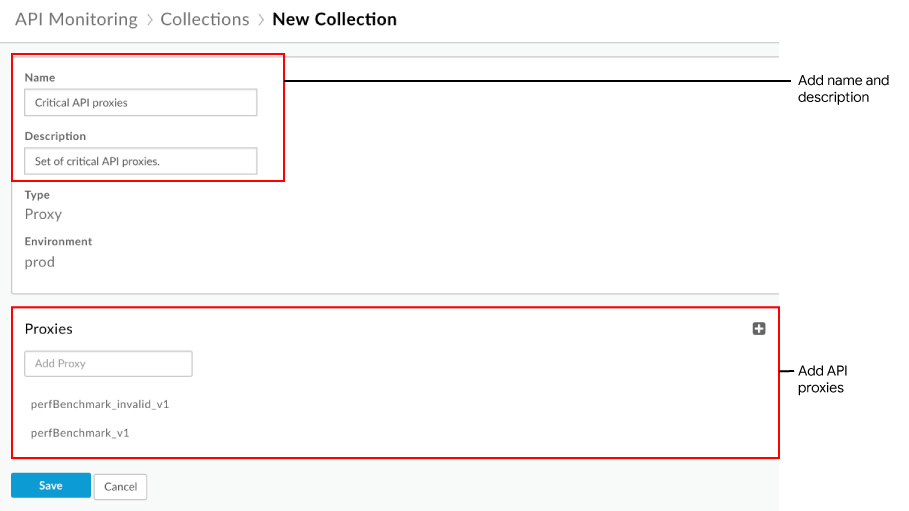
- Kliknij Zapisz.
Następnie możesz skonfigurować alert podobnie jak w kroku 4 i ustawić wymiar na kolekcję zdefiniowaną powyżej.
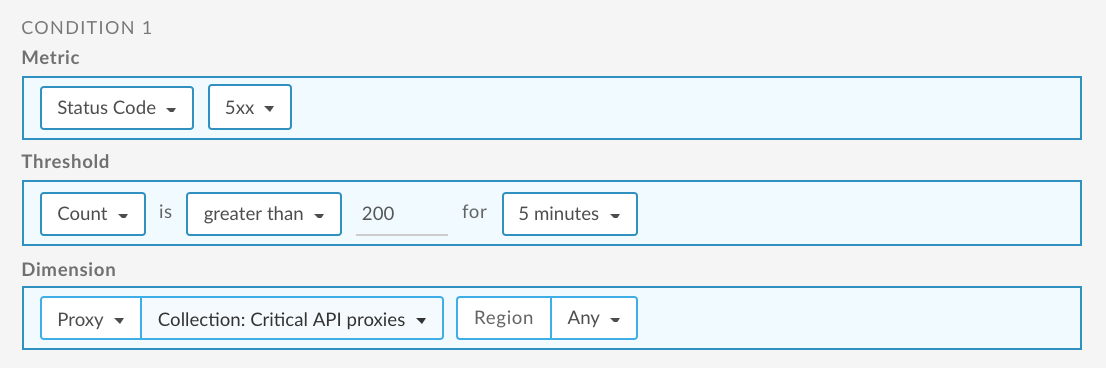
Więcej informacji o tym kroku znajdziesz w artykule Zarządzanie kolekcjami.
Krok 7. Rozwiązywanie problemów z kodami 5xx
Podejmij odpowiednie działania, aby rozwiązać problemy z kodami 5xx. Na przykład na podstawie diagnozy możesz wykonać jedną z tych czynności:
- Użyj Apigee Sense, aby sprawdzić, czy wzrost liczby żądań jest podejrzany, i zablokować adres IP klienta zidentyfikowany w raporcie niestandardowym.
- Dodaj zasadę dotyczącą limitu, aby ograniczyć liczbę połączeń, które aplikacje dewelopera mogą nawiązywać z Twoim proxy interfejsu API w określonym czasie.
- Spienięż interfejs API, aby obciążać deweloperów za korzystanie z niego po przekroczeniu określonej liczby wywołań.