

คุณกำลังดูเอกสารประกอบของ Apigee Edge
ไปที่
เอกสารประกอบของ Apigee X info
ดูสถานการณ์ตัวอย่างที่แสดงวิธีแก้ปัญหา 5xx กับ API
| # | ขั้นตอน | คำอธิบาย |
|---|---|---|
| 1 | ตรวจสอบการเข้าชม API ล่าสุด | ดูข้อมูลการตรวจสอบ API ล่าสุดสำหรับพร็อกซี API และเป้าหมายทั้งหมดที่มีการเข้าชมในช่วงชั่วโมงที่ผ่านมา เจาะลึกพร็อกซี API หรือเป้าหมายที่มีอัตราข้อผิดพลาดสูง |
| 2 | ระบุแนวโน้มในข้อมูลการตรวจสอบ API | เข้าถึงมุมมองข้อมูลการตรวจสอบ API ย้อนหลังได้สูงสุด 3 เดือนที่ผ่านมาเพื่อดูภาพรวมที่กว้างขึ้น |
| 3 | ตรวจสอบปัญหา 5xx | ดูรหัสข้อผิดพลาดที่มีปริมาณสัมพัทธ์สูงสุดเมื่อเวลาผ่านไปเพื่อตรวจสอบแหล่งที่มาของปัญหา 5xx เพิ่มเติม (โดยปกติแล้ว รหัสสถานะ 5xx จะจัดประเภทได้โดยใช้รหัสข้อผิดพลาดอย่างน้อย 1 รายการ) |
| 4 | ตั้งค่าการแจ้งเตือน 5xx | ตั้งค่าการแจ้งเตือนให้คุณได้รับแจ้งเมื่อจำนวนรหัสสถานะ 5xx เกินเกณฑ์ที่กำหนด |
| 5 | สร้างรายงานที่กำหนดเองพร้อมรายละเอียดลูกค้า (ไม่บังคับ) | สร้างรายงานที่กำหนดเองเพื่อระบุรายละเอียดเกี่ยวกับลูกค้าที่ทำให้เกิดข้อผิดพลาด 5xx (ไม่บังคับ) หมายเหตุ: คุณต้องเป็นผู้ดูแลระบบขององค์กร จึงจะสร้างรายงานที่กำหนดเองได้ |
| 6 | จัดกลุ่มพร็อกซี API เป็นคอลเล็กชัน | สร้างคอลเล็กชันเพื่อจัดกลุ่มพร็อกซี API และตั้งค่าค่าเกณฑ์การแจ้งเตือนที่เหมาะสมสำหรับสมาชิกทุกคนในกลุ่มเพื่อวินิจฉัยปัญหาได้เร็วขึ้น
|
| 7 | แก้ไขปัญหา 5xx | ดำเนินการตามความเหมาะสมเพื่อแก้ไขปัญหา 5xx โดยอิงตามการตรวจสอบและการวินิจฉัย |
ขั้นตอนที่ 1: ตรวจสอบการเข้าชม API ล่าสุด
วิธีดูข้อมูลการตรวจสอบ API สำหรับพร็อกซี API และเป้าหมายที่มีการเข้าชมในช่วงชั่วโมงที่ผ่านมา
- เลือกวิเคราะห์ > การตรวจสอบ API > ล่าสุด ใน UI ของ Edge เพื่อเข้าถึงแดชบอร์ดล่าสุด
สังเกตพร็อกซี API และเป้าหมายที่มีอัตราข้อผิดพลาดสูงในช่วงชั่วโมงที่ผ่านมา
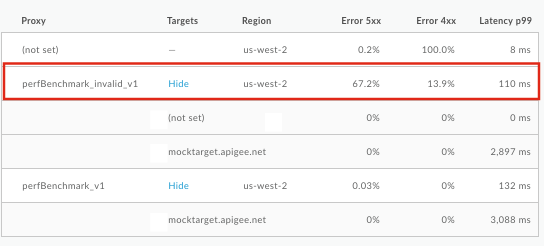
คลิกพร็อกซี API หรือเป้าหมายที่มีอัตราข้อผิดพลาดสูงเพื่อดูรายละเอียดในแผงด้านขวา สังเกตเปอร์เซ็นต์ที่สูงของข้อผิดพลาด 5xx ในตัวอย่างนี้
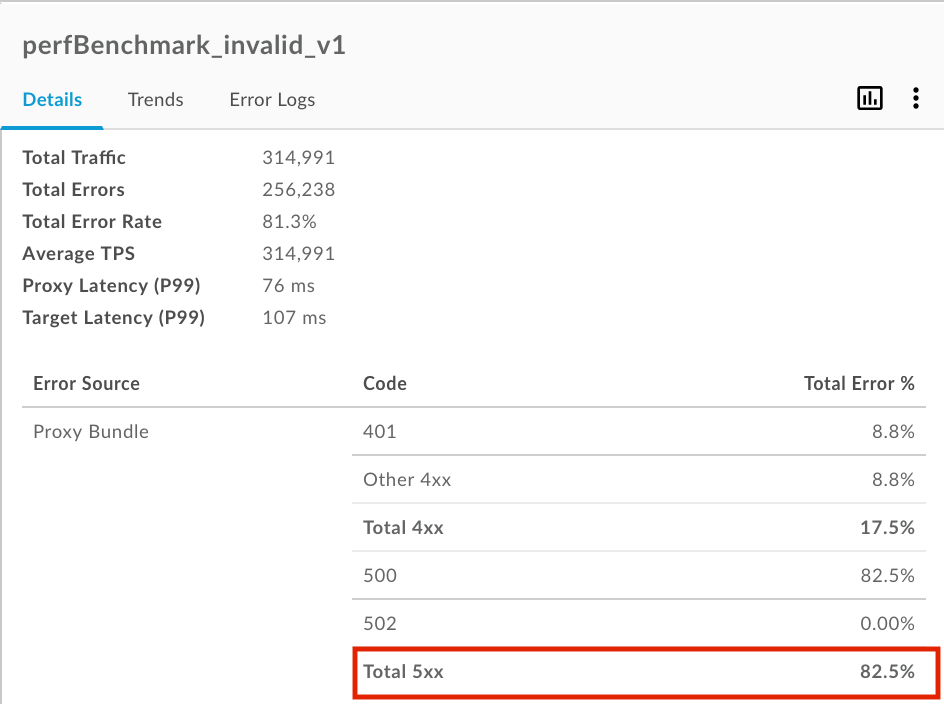
ดูข้อมูลเพิ่มเติมเกี่ยวกับขั้นตอนนี้ได้ที่หัวข้อตรวจสอบการเข้าชม API ล่าสุด
ขั้นตอนที่ 2: ระบุแนวโน้มในข้อมูลการตรวจสอบ API
วิธีเข้าถึงมุมมองข้อมูลการตรวจสอบ API ย้อนหลังสำหรับพร็อกซี API และเป้าหมายที่มีการเข้าชมในช่วง 3 เดือนที่ผ่านมา
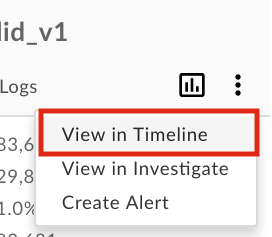
- ในแผงด้านขวาของแดชบอร์ดล่าสุด ให้เลือก
 > ดูในไทม์ไลน์ เพื่อเข้าถึงแดชบอร์ดไทม์ไลน์
หรือคลิกวิเคราะห์ > การตรวจสอบ API > ไทม์ไลน์ ใน UI ของ Edge
> ดูในไทม์ไลน์ เพื่อเข้าถึงแดชบอร์ดไทม์ไลน์
หรือคลิกวิเคราะห์ > การตรวจสอบ API > ไทม์ไลน์ ใน UI ของ Edge
- ดูแนวโน้มของพร็อกซี API หรือเป้าหมายเมื่อเวลาผ่านไป สังเกตว่าแนวโน้มคงที่ในช่วง 7 วันที่ผ่านมา
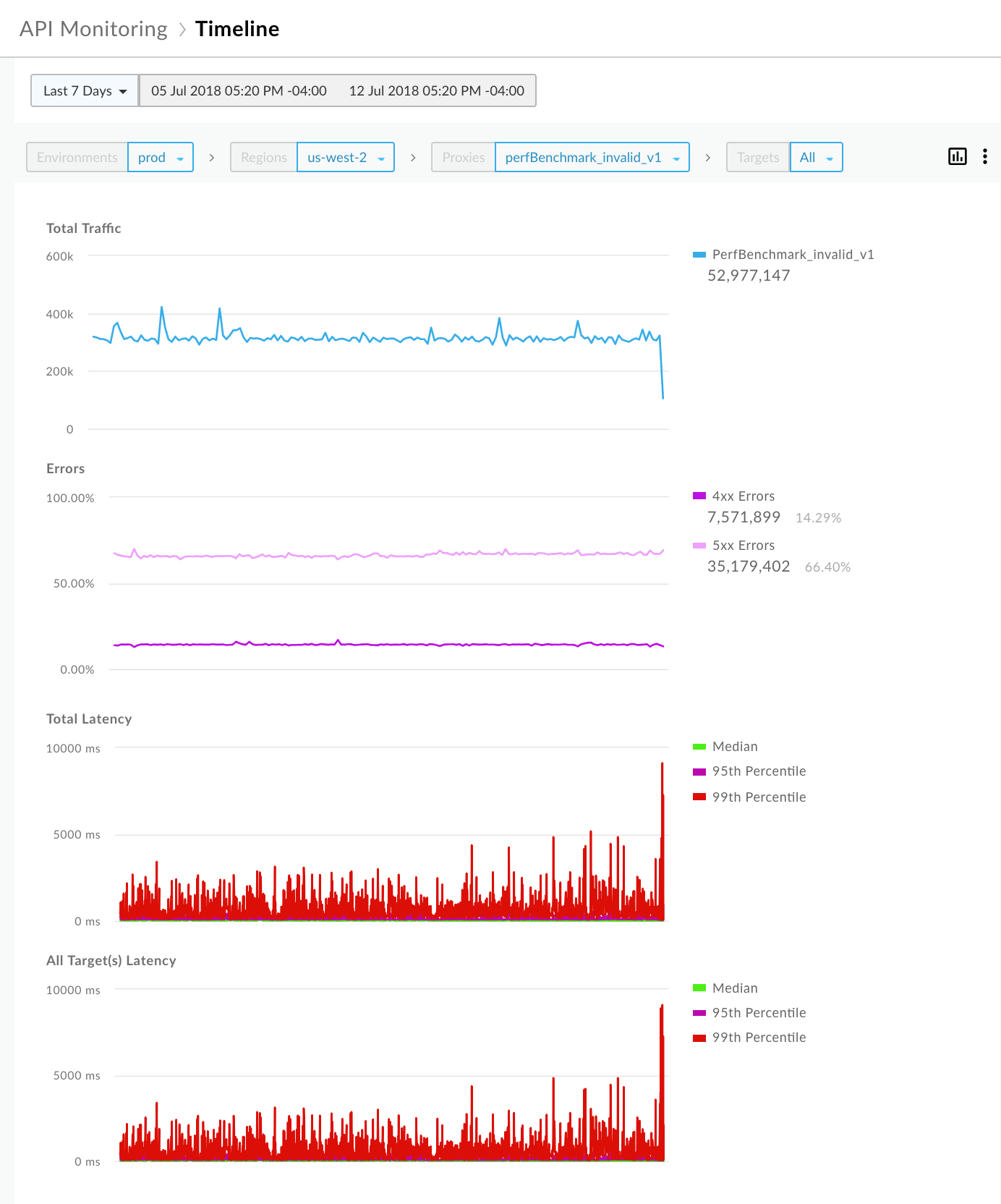
ดูข้อมูลเพิ่มเติมเกี่ยวกับขั้นตอนนี้ได้ที่หัวข้อ ระบุแนวโน้มในข้อมูลการตรวจสอบ API
ขั้นตอนที่ 3: ตรวจสอบปัญหา 5xx
Apigee มีชุดรหัสข้อผิดพลาดที่จะช่วยคุณวินิจฉัยปัญหา โดยปกติแล้ว รหัสสถานะ 5xx จะจัดประเภทได้โดยใช้รหัสข้อผิดพลาดอย่างน้อย 1 รายการ
วิธีตรวจสอบปัญหา 5xx
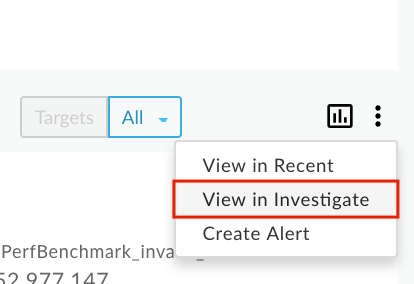
- ในแผงด้านขวาของแดชบอร์ดไทม์ไลน์ ให้เลือก > ดูในการตรวจสอบ เพื่อเข้าถึงแดชบอร์ดการตรวจสอบ
หรือคลิกวิเคราะห์ > การตรวจสอบ API > ตรวจสอบ ใน UI ของ Edge
แดชบอร์ดการตรวจสอบช่วยให้คุณเปรียบเทียบกิจกรรมเชิงสัมพันธ์ระหว่างเมตริก เช่น รหัสข้อผิดพลาดกับเวลา ดูเมทริกรหัสข้อผิดพลาดกับเวลา เพื่อดูกิจกรรมรหัสข้อผิดพลาดในช่วงชั่วโมงที่ผ่านมา สังเกตรหัสข้อผิดพลาดที่มีปริมาณสัมพัทธ์สูงสุดโดยอิงตามการแรเงาสีของบล็อก บล็อกยิ่งเข้ม ปริมาณสัมพัทธ์ก็จะยิ่งสูง
ตัวอย่างเช่น รหัสข้อผิดพลาด
policies.ratelimit.SpikeArrestViolationและpolicies.ratelimit.QuotaViolationแสดงปริมาณสัมพัทธ์ที่สูงขึ้นในเมทริกซ์ต่อไปนี้: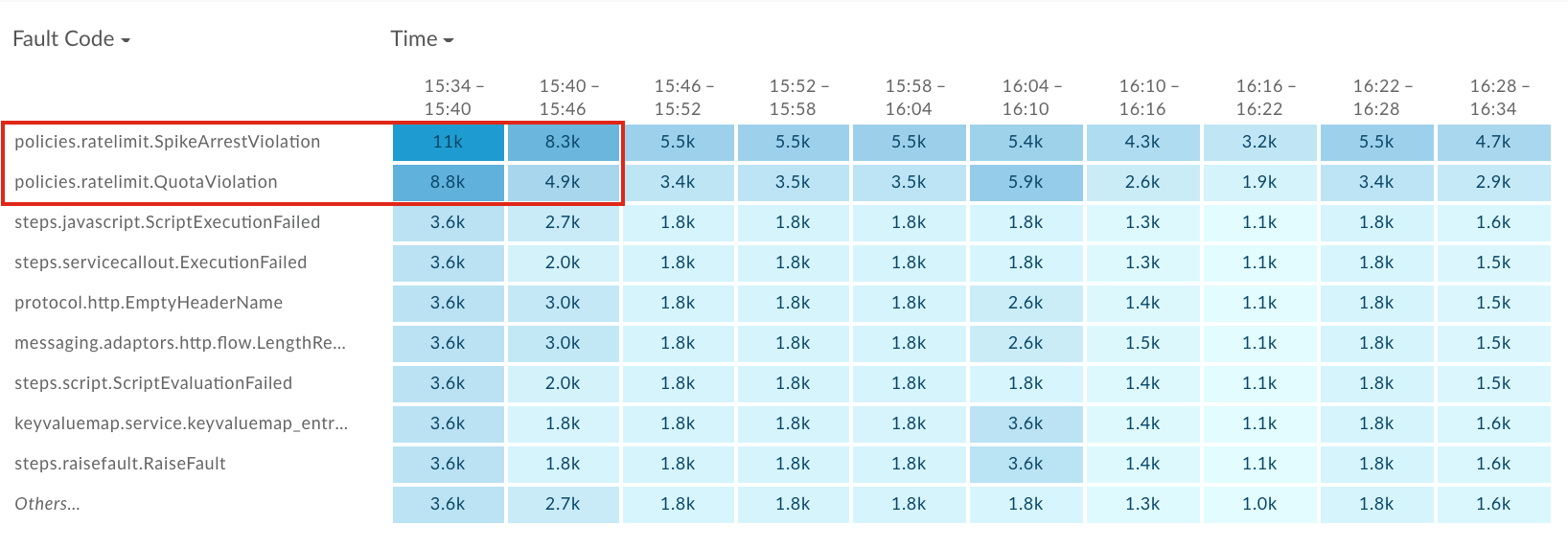
คลิกบล็อกที่เข้มที่สุด (บล็อกแรก) ในแถว
policies.ratelimit.SpikeArrestViolationเพื่อดูรายละเอียดเพิ่มเติมในแผงด้านขวา
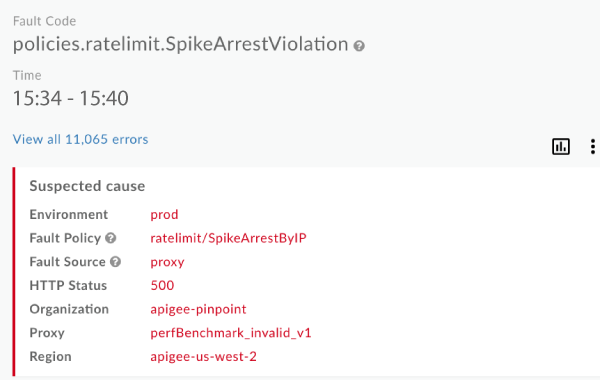
สังเกตว่าแหล่งที่มาของข้อผิดพลาดคือพร็อกซี API perfBenchmark_invalid_v1 และรหัสสถานะ HTTP คือ 500 รหัสสถานะ 500 เป็นรหัสข้อผิดพลาดรันไทม์ทั่วไปสำหรับการละเมิดนโยบาย Spike Arrest
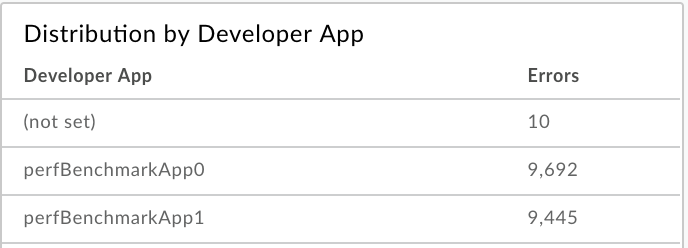
ดูการกระจายตามแอปของนักพัฒนาแอปที่ด้านล่างแผงสาเหตุที่น่าสงสัยเพื่อระบุแอปของนักพัฒนาแอปที่มีอัตราข้อผิดพลาดสูงสุด
ดูข้อมูลเพิ่มเติมเกี่ยวกับขั้นตอนนี้ได้ที่หัวข้อระบุปัญหา
ขั้นตอนที่ 4: ตั้งค่าการแจ้งเตือน 5xx
ตั้งค่าการแจ้งเตือนตามบริบทที่เลือกในแผงรายละเอียดการตรวจสอบเพื่อให้คุณได้รับแจ้งเมื่อจำนวนรหัสสถานะ 5xx เกินเกณฑ์ที่กำหนด
ในแผงด้านขวาของแดชบอร์ดการตรวจสอบ ให้เลือก
> สร้างการแจ้งเตือน
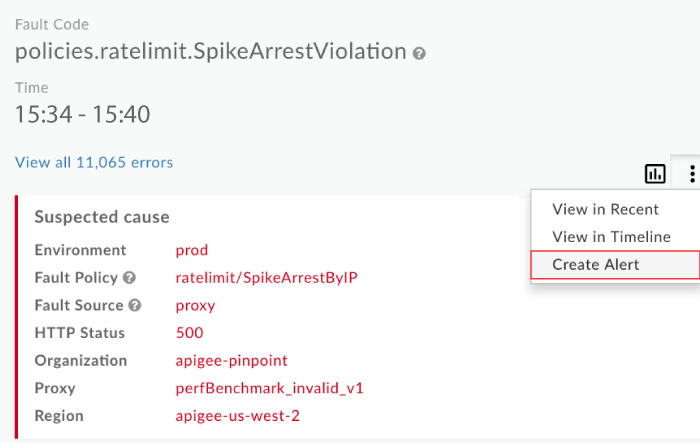
กรอกข้อมูลในช่องในกล่องโต้ตอบการแจ้งเตือน ระบบจะป้อนข้อมูลจากบริบทปัจจุบันลงในช่องเงื่อนไขไว้ล่วงหน้า เช่น
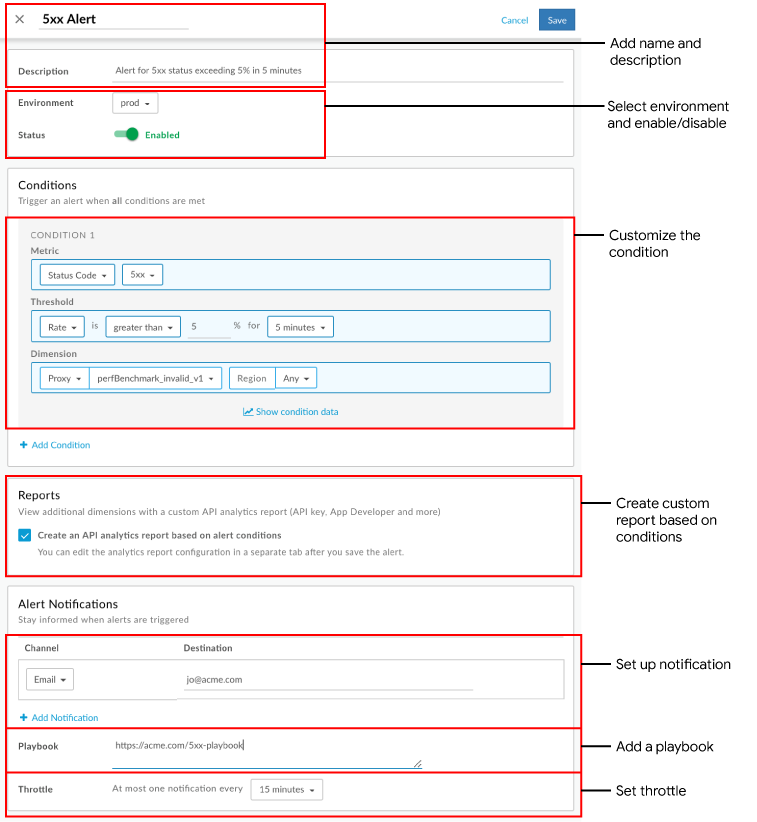
คลิกบันทึก
ในอนาคต เมื่ออัตราข้อผิดพลาด 5xx เกิน 5% เป็นระยะเวลา 5 นาทีสำหรับพร็อกซี API perfBenchmark_invalid_v1 ระบบจะส่งการแจ้งเตือน ไปยังอีเมลที่ระบุและแสดงการแจ้งเตือนแบบภาพ ใน UI เช่น

ดูข้อมูลเพิ่มเติมเกี่ยวกับขั้นตอนนี้ได้ที่หัวข้อตั้งค่าการแจ้งเตือน
ขั้นตอนที่ 5: สร้างรายงานที่กำหนดเองพร้อมรายละเอียดลูกค้า (ไม่บังคับ)
สร้างรายงานที่กำหนดเองเพื่อระบุรายละเอียดเพิ่มเติมเกี่ยวกับลูกค้าที่ทำให้เกิดข้อผิดพลาด 5xx (ไม่บังคับ)
ในหน้า รายงาน ระบบจะตั้งชื่อรายงานที่กำหนดเองซึ่งสร้างขึ้นตามการแจ้งเตือนโดยใช้รูปแบบ API Monitoring Generated: alert-name
เข้าถึงรายงานที่กำหนดเองซึ่งสร้างขึ้นเมื่อตั้งค่าการแจ้งเตือนด้วยวิธีใดวิธีหนึ่งต่อไปนี้
เลือกวิเคราะห์ > รายงานที่กำหนดเอง > รายงาน ในแถบการนำทางด้านซ้ายเพื่อแสดงหน้ารายงาน คลิกชื่อรายงานในรายการ API Monitoring Generated: 5xx Alert
คลิกภายในการแจ้งเตือนที่แสดงเมื่อสร้างการแจ้งเตือน เช่น

เพิ่มมิติข้อมูลต่อไปนี้
- แอปของนักพัฒนาแอป
- รหัสลูกค้า
- ที่อยู่ IP ของไคลเอ็นต์
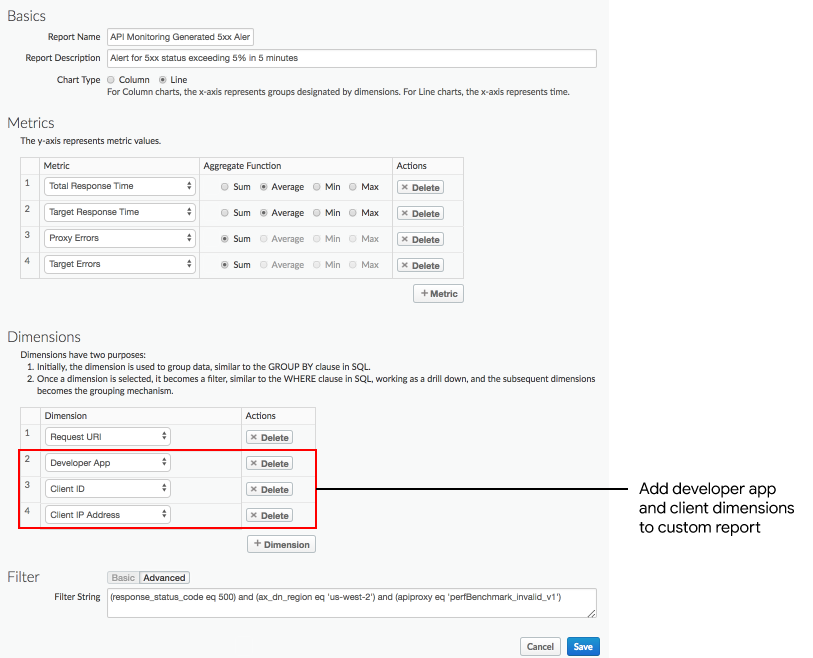
หากต้องการดูรายงานตามแอปของนักพัฒนาแอปที่เฉพาะเจาะจงซึ่งมีอัตราข้อผิดพลาดสูง ให้เพิ่มตัวกรองที่คล้ายกับตัวกรองต่อไปนี้
and (developer_app eq 'perfBenchmarkApp0')หมายเหตุ: ในกรณีนี้ ให้นำแอปของนักพัฒนาแอปออกจากรายการมิติข้อมูล
คลิกบันทึก
เรียกใช้รายงานเพื่อดูรายละเอียดเกี่ยวกับแอปของนักพัฒนาแอปและลูกค้าที่ทำให้เกิดรหัสสถานะ 5xx
ดูข้อมูลเพิ่มเติมเกี่ยวกับขั้นตอนนี้ได้ที่หัวข้อ สร้างรายงานที่กำหนดเอง
ขั้นตอนที่ 6: จัดกลุ่มพร็อกซี API เป็นคอลเล็กชัน
สร้างคอลเล็กชันเพื่อจัดกลุ่มพร็อกซี API และตั้งค่าค่าเกณฑ์การแจ้งเตือนที่เหมาะสมสำหรับสมาชิกทุกคนในกลุ่มเพื่อวินิจฉัยปัญหาได้เร็วขึ้น
- เลือกวิเคราะห์ > การตรวจสอบ API > คอลเล็กชัน ใน UI ของ Edge เพื่อแสดงแดชบอร์ดคอลเล็กชัน
- คลิก + คอลเล็กชัน
- เลือกพร็อกซี
- เลือก prod จากเมนูแบบเลื่อนลงของสภาพแวดล้อม
- คลิกถัดไป
- กรอกข้อมูลในช่องในกล่องโต้ตอบคอลเล็กชัน
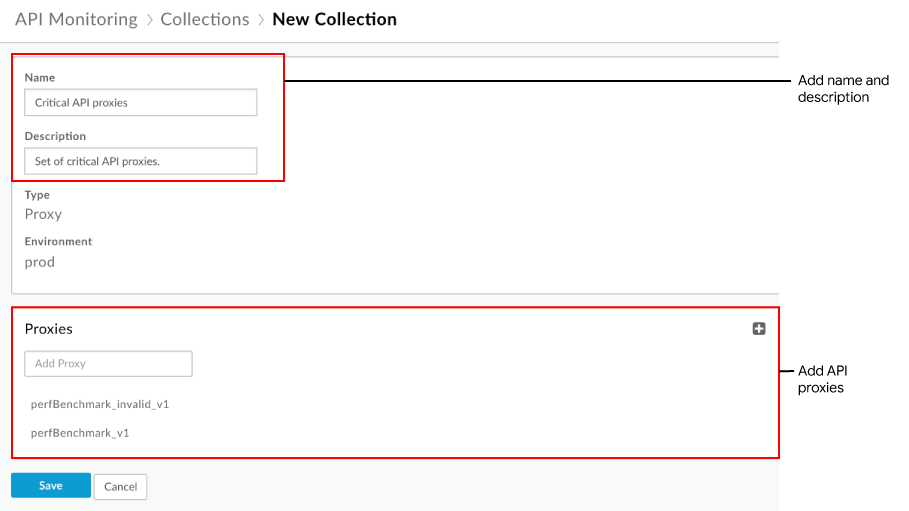
- คลิกบันทึก
จากนั้นคุณสามารถตั้งค่าการแจ้งเตือนที่คล้ายกับขั้นตอนที่ 4 และตั้งค่ามิติข้อมูล เป็นคอลเล็กชันที่คุณกำหนดไว้ข้างต้น
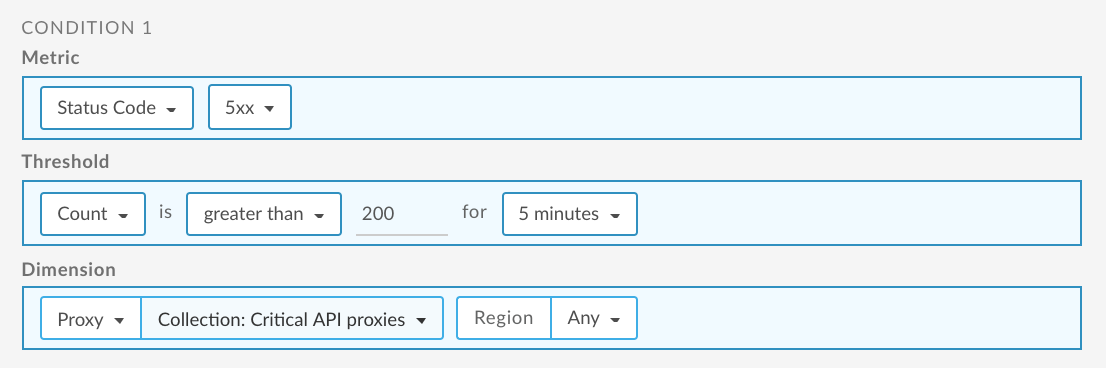
ดูข้อมูลเพิ่มเติมเกี่ยวกับขั้นตอนนี้ได้ที่หัวข้อ จัดการคอลเล็กชัน
ขั้นตอนที่ 7: แก้ไขปัญหา 5xx
ดำเนินการตามความเหมาะสมเพื่อแก้ไขปัญหา 5xx เช่น คุณอาจดำเนินการอย่างใดอย่างหนึ่งต่อไปนี้โดยอิงตามการวินิจฉัย
- ใช้ Apigee Sense เพื่อพิจารณาว่าการเพิ่มขึ้นอย่างรวดเร็วของคำขอเป็นที่น่าสงสัยหรือไม่ และตัดสินใจว่าจะบล็อกที่อยู่ IP ของไคลเอ็นต์ที่ระบุในรายงานที่กำหนดเอง
- เพิ่มนโยบายโควต้าเพื่อจำกัดจำนวนการเชื่อมต่อที่แอปของนักพัฒนาแอปสามารถสร้างกับพร็อกซี API ของคุณในช่วงเวลาที่กำหนด
- สร้างรายได้จาก API เพื่อเรียกเก็บเงินจากนักพัฒนาแอปสำหรับการใช้งานที่เกินจำนวนการเรียกที่กำหนด