

По умолчанию при выходе пользователя из интерфейса Edge интерфейс Edge удаляет все файлы cookie для сеанса пользователя. После очистки файлов cookie пользователю потребуется снова войти в систему, чтобы получить доступ к интерфейсу Edge. Если вы реализовали среду единого входа, пользователь по-прежнему сможет получить доступ к другим сервисам, используя учетные данные единого входа.
Однако вы можете настроить выход из одного сервиса так, чтобы пользователь выходил из всех сервисов. В этом случае вы можете настроить поставщика идентификационной информации для поддержки выхода из системы.
Чтобы настроить поставщика идентификационной информации, вам понадобится следующая информация об интерфейсе Edge:
- URL для выхода из интерфейса Edge имеет следующий формат:
http://apigee_sso_IP_DNS:9099/saml/SingleLogout/alias/apigee-saml-login-opdk
Если вы включили TLS в
apigee-sso:https://apigee_sso_IP_DNS:9099/saml/SingleLogout/alias/apigee-saml-login-opdk
- Эмитент поставщика услуг. В интерфейсе Edge UI это значение –
apigee-saml-login-opdk. - Сертификат поставщика идентификационной информации. В разделе Установка и настройка Apigee SSO вы создали сертификат поставщика идентификационной информации с именем
selfsigned.crtи сохранили его в/opt/apigee/customer/application/apigee-sso/idp/. В зависимости от поставщика идентификационной информации вам нужно использовать тот же сертификат для настройки единого выхода.
Например, если вы используете OKTA в качестве поставщика услуг, в настройках SAML для приложения:
- В приложении OKTA выберите Show Advanced Settings (Показать расширенные настройки).
- Выберите Allow application to initiate Single Logout (Разрешить приложению инициировать единый выход).
- Введите URL выхода для интерфейса Edge, как показано выше.
- Введите эмитента поставщика услуг.
- В поле Signature Certificate (Сертификат подписи) загрузите сертификат TLS.
/opt/apigee/customer/application/apigee-sso/saml/selfsigned.crtНа изображении ниже показана эта информация для OKTA: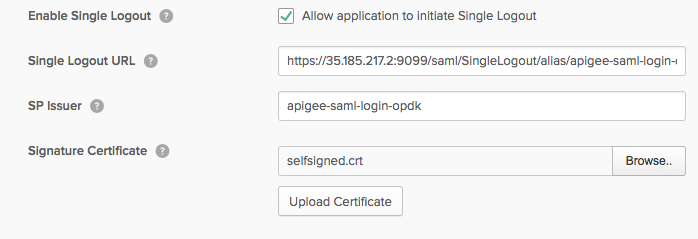
- Сохраните настройки.
Когда пользователь в следующий раз выйдет из интерфейса Edge, он выйдет из всех сервисов.