

หัวข้อติดตั้งและกำหนดค่า Apigee SSO อธิบายวิธี ติดตั้งและกำหนดค่า Apigee SSO ให้ใช้ HTTP ในพอร์ตเริ่มต้น 9099 โดยค่าเริ่มต้น Apigee SSO จะใช้ HTTP
หากต้องการเปิดใช้การเข้าถึง HTTPS คุณสามารถกำหนดค่า Apigee SSO โดยใช้โหมดใดโหมดหนึ่งต่อไปนี้
- SSL_PROXY: กำหนดค่า Apigee SSO ในโหมดพร็อกซี ซึ่งหมายความว่าคุณได้ติดตั้งตัวจัดสรรภาระงานไว้หน้าโหนด OpenLDAP และสิ้นสุด TLS ในตัวจัดสรรภาระงาน Apigee SSO จะรับฟังใน HTTP แต่จะออก URL โดยใช้รูปแบบ HTTPS ของตัวจัดสรรภาระงาน
- SSL_TERMINATION: เปิดใช้การเข้าถึง TLS โดยตรงใน Apigee SSO ใน พอร์ตที่คุณเลือก คุณต้องระบุใบรับรองและคีย์ส่วนตัวที่เข้ารหัส PEM มาตรฐานสำหรับโหมดนี้
คุณสามารถเลือกเปิดใช้ HTTPS ในตอนที่ติดตั้งและกำหนดค่า Apigee SSO ในครั้งแรก หรือจะเปิดใช้ในภายหลังก็ได้
ส่วนต่อไปนี้อธิบายโทเค็นเพิ่มเติม
ที่จะต้องอัปเดตในไฟล์การกำหนดค่า (/opt/silent.conf
และ /opt/apigee/customer/application/openldap.properties)
สคริปต์ setup-sso จะแยกวิเคราะห์ตัวแปรจากทั้ง 2 ไฟล์โดยอัตโนมัติ ใช้การกำหนดค่า และเริ่ม Apigee SSO ที่ฝังไว้
โปรดดูโทเค็นที่ไฟล์การกำหนดค่าต้องมีเพื่อให้การกำหนดค่า SSO สำเร็จในหัวข้อ
ติดตั้งและกำหนดค่า Apigee SSO
เปิดใช้โหมด SSL_PROXY
ในโหมด SSL_PROXY ระบบจะใช้ตัวจัดสรรภาระงานไว้หน้า Apigee SSO และสิ้นสุด TLS ในตัวจัดสรรภาระงาน ในรูปภาพต่อไปนี้ ตัวจัดสรรภาระงานจะสิ้นสุด TLS ในพอร์ต 443 แล้วส่งต่อคำขอไปยัง Apigee SSO ในพอร์ต 9099
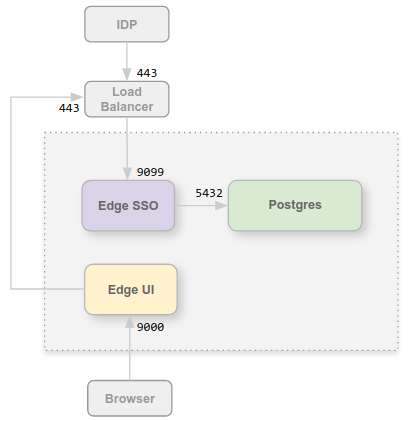
ในการกำหนดค่านี้ คุณเชื่อถือการเชื่อมต่อจากตัวจัดสรรภาระงานไปยังโหนด OpenLDAP จึงไม่จำเป็นต้องใช้ TLS สำหรับการเชื่อมต่อภายในดังกล่าว อย่างไรก็ตาม ตอนนี้เอนทิตีภายนอก เช่น IdP ต้องเข้าถึง Apigee SSO ในพอร์ต 443 ไม่ใช่ในพอร์ต 9099 ที่ไม่มีการป้องกัน
เหตุผลที่ต้องกำหนดค่า Apigee SSO ในโหมด SSL_PROXY ก็คือ Apigee SSO จะสร้าง URL เปลี่ยนเส้นทางที่ IdP ใช้ภายนอกโดยอัตโนมัติ ซึ่งเป็นส่วนหนึ่งของกระบวนการตรวจสอบสิทธิ์ ดังนั้น URL เปลี่ยนเส้นทางเหล่านี้ต้องมีหมายเลขพอร์ตภายนอกและรูปแบบ HTTPS ในตัวจัดสรรภาระงาน (พอร์ต 443 ในตัวอย่างนี้) ไม่ใช่พอร์ต HTTP ภายในใน Apigee SSO (พอร์ต 9099)
วิธีกำหนดค่า Apigee SSO สำหรับโหมด SSL_PROXY
- เพิ่มการตั้งค่าต่อไปนี้ลงในไฟล์
/opt/apigee/customer/application/openldap.properties# Update the port the Apigee SSO listens on locally. etc_sso_config_bind_port=9099 # Set the publicly accessible Issuer URL (the load balancer URL). # This prevents setup-sso from automatically appending the port. etc_sso_config_issuer_url=https://load_balancer_IP_or_DNS
- อัปเดตการกำหนดค่า UI ของ New Edge สำหรับ HTTPS โดยตรวจสอบว่าได้ตั้งค่าพร็อพเพอร์ตี้ต่อไปนี้ในไฟล์
/opt/silent.confแล้วSSO_PUBLIC_URL_SCHEME=https SSO_PUBLIC_URL_HOSTNAME=load_balancer_IP_or_DNS SSO_PUBLIC_URL_PORT=443
- เรียกใช้สคริปต์
setup-ssoเพื่อใช้การกำหนดค่า รีสตาร์ท Apigee SSO และอัปเดตเซิร์ฟเวอร์การจัดการ Edge โดยอัตโนมัติ/opt/apigee/apigee-service/bin/apigee-service apigee-openldap setup-sso -f /opt/silent.conf
- อัปเดตการกำหนดค่า IdP (เช่น Okta หรือ ADFS) เพื่อส่งคำขอ HTTPS ไปยังตัวจัดสรรภาระงาน เพื่อเข้าถึง Apigee SSO ดูข้อมูลเพิ่มเติมได้ที่หัวข้อ กำหนดค่า SAML IdP
- เรียกใช้สคริปต์การกำหนดค่า UI เพื่อกำหนดค่าและรีสตาร์ทเซิร์ฟเวอร์ UI ของ New Edge โดยอัตโนมัติ
/opt/apigee/apigee-service/bin/apigee-service edge-management-ui configure-sso -f /opt/silent.conf
เปิดใช้โหมด SSL_TERMINATION
สำหรับโหมด SSL_TERMINATION คุณต้องดำเนินการต่อไปนี้
- สร้างใบรับรองและคีย์ TLS ที่เข้ารหัส PEM มาตรฐาน สำหรับเวอร์ชันที่ใช้งานจริง คุณต้องสร้างใบรับรองที่ลงนามโดย CA คุณจะใช้ใบรับรองแบบ Self-signed ไม่ได้
- อัปเดตไฟล์พร็อพเพอร์ตี้เพื่อผูกกับพอร์ตที่ปลอดภัยและโหลดใบรับรอง
วิธีติดตั้งใบรับรองและคีย์
- สร้างไดเรกทอรีสำหรับใบรับรองในโหนด OpenLDAP โดยใช้คำสั่งต่อไปนี้
sudo mkdir -p /opt/apigee/customer/application/certs/
- คัดลอกใบรับรอง (
.crt) และคีย์ส่วนตัว (.key) ที่เข้ารหัส PEM ไปยังไดเรกทอรีใหม่ - เปลี่ยนเจ้าของไดเรกทอรีและไฟล์เป็นผู้ใช้ "apigee" และรักษาความปลอดภัยของสิทธิ์โดยใช้คำสั่งต่อไปนี้
sudo chown -R apigee:apigee /opt/apigee/customer/application/certs/
sudo chmod 600 /opt/apigee/customer/application/certs/sso.key
sudo chmod 644 /opt/apigee/customer/application/certs/sso.crt
วิธีกำหนดค่า Apigee SSO สำหรับโหมด SSL_TERMINATION:
- เพิ่มการตั้งค่าต่อไปนี้ลงในไฟล์
/opt/apigee/customer/application/openldap.properties# 1. Enable HTTPS listener and configure TLS cert/key lib_settings_enable_sso_https=true etc_sso_config_bind_port_ssl=9443 etc_sso_config_tls_cert_file=/opt/apigee/customer/application/certs/sso.crt etc_sso_config_tls_key_file=/opt/apigee/customer/application/certs/sso.key # 2. Update the Issuer URL to use HTTPS and the SSL port/hostname etc_sso_config_issuer_url=https://hostname_or_IP_of_openldap:9443 # 3. (Optional) Disable plain HTTP if only HTTPS is desired # lib_settings_enable_sso_http=false
- อัปเดตการกำหนดค่า UI ของ New Edge สำหรับ HTTPS โดยตรวจสอบว่าได้ตั้งค่าพร็อพเพอร์ตี้ต่อไปนี้ในไฟล์
/opt/silent.confแล้วMANAGEMENT_UI_SSO_ENABLED=y SSO_PUBLIC_URL_SCHEME=https SSO_PUBLIC_URL_HOSTNAME=hostname_or_IP_of_openldap SSO_PUBLIC_URL_PORT=9443
- เรียกใช้สคริปต์
setup-ssoเพื่อใช้การกำหนดค่า รีสตาร์ท Apigee SSO และอัปเดตเซิร์ฟเวอร์การจัดการ Edge โดยอัตโนมัติ/opt/apigee/apigee-service/bin/apigee-service apigee-openldap setup-sso -f /opt/silent.conf
- อัปเดตการกำหนดค่า IdP (เช่น Okta หรือ ADFS) เพื่อส่งคำขอ HTTPS ในพอร์ต 9443 เพื่อเข้าถึง Apigee SSO ดูข้อมูลเพิ่มเติมได้ที่หัวข้อ กำหนดค่า SAML IdP
- เรียกใช้สคริปต์การกำหนดค่า UI เพื่อกำหนดค่าเซิร์ฟเวอร์ UI ของ New Edge โดยอัตโนมัติ
/opt/apigee/apigee-service/bin/apigee-service edge-management-ui configure-sso -f /opt/silent.conf