

Par défaut, lorsqu'un utilisateur se déconnecte de la nouvelle interface utilisateur Edge, celle-ci efface les cookies de session locaux
pour la session de l'utilisateur et redirige vers /edge. Lorsque l'authentification unique Apigee est
configurée avec un fournisseur d'identité (IdP) externe SAML, si la session de l'IdP de l'utilisateur est toujours
active dans le navigateur, l'IdP réauthentifie automatiquement l'utilisateur et le reconnecte à
la nouvelle interface utilisateur Edge.
Pour mettre fin à la session de l'IdP externe lorsqu'un utilisateur se déconnecte de la nouvelle interface utilisateur Edge et empêcher
la réauthentification automatique, configurez la propriété SSO_LOGOUT_URL sur la nouvelle interface utilisateur Edge
et enregistrez l'URL de la nouvelle interface utilisateur Edge comme origine de redirection autorisée dans votre IdP.
Configurer SSO_LOGOUT_URL sur la nouvelle interface utilisateur Edge
- Ouvrez le fichier de configuration que vous avez utilisé pour activer l'authentification unique sur la nouvelle interface utilisateur Edge (par exemple,
/opt/silent.conf) et ajoutez la propriétéSSO_LOGOUT_URLpointant vers le point de terminaison de déconnexion de votre IdP externe :SSO_LOGOUT_URL=https://idp_domain/signout_endpoint?redirect_param=MANAGEMENT_UI_SCHEME://MANAGEMENT_UI_IP:MANAGEMENT_UI_PORT/edge
- Exécutez la commande suivante pour appliquer la configuration à
edge-management-ui:/opt/apigee/apigee-service/bin/apigee-service edge-management-ui configure-sso -f /opt/silent.conf
Autoriser la redirection après déconnexion dans votre IdP
Si votre SSO_LOGOUT_URL inclut un paramètre de redirection après déconnexion vers la nouvelle
interface utilisateur Edge, vous devez autoriser l'origine de la nouvelle interface utilisateur Edge dans votre IdP afin qu'elle redirige vers l'invite de connexion
après la fin de la session.
Par exemple, si vous utilisez Okta comme IdP :
- Connectez-vous à la console d'administration Okta.
- Accédez à Security > API > Trusted Origins (Sécurité > API > Origines approuvées).
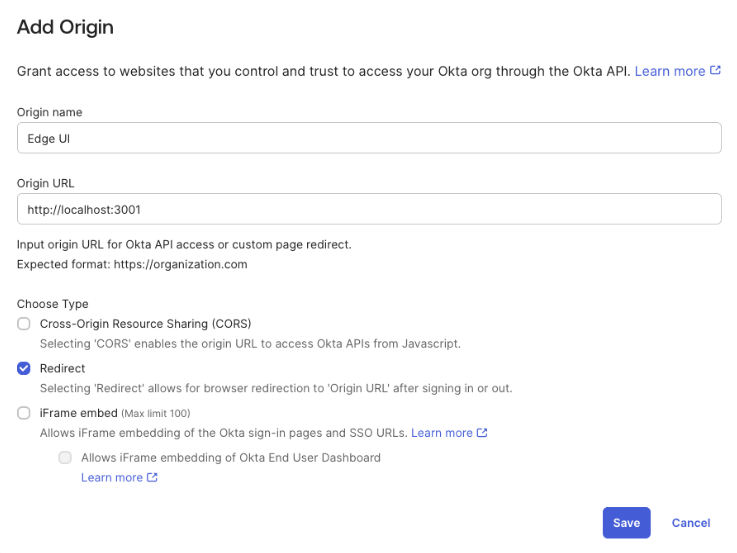
- Cliquez sur Add Origin (Ajouter une origine), puis saisissez les informations suivantes :
- Origin Name (Nom de l'origine) : saisissez un nom descriptif (par exemple,
New Edge UI). - URL d'origine : saisissez l'URL de base de votre nouvelle interface utilisateur Edge au format suivant
:
MANAGEMENT_UI_SCHEME://MANAGEMENT_UI_IP:MANAGEMENT_UI_PORT
Par exemple :
http://192.168.1.1:3001 - Type : sélectionnez Redirect (Redirection) (autorise la redirection du navigateur vers l'URL d'origine après la connexion ou la déconnexion). L'image suivante montre ces informations pour
Okta :
- Origin Name (Nom de l'origine) : saisissez un nom descriptif (par exemple,
- Cliquez sur Save (Enregistrer).
Lorsqu'un utilisateur se déconnecte de la nouvelle interface utilisateur Edge, la session de la nouvelle interface utilisateur Edge et la session de l'IdP externe sont terminées, et l'utilisateur est redirigé vers l'écran de connexion de l'IdP.