

डिफ़ॉल्ट रूप से, जब कोई उपयोगकर्ता New Edge यूज़र इंटरफ़ेस (यूआई) से लॉग आउट करता है, तो New Edge यूज़र इंटरफ़ेस (यूआई), उपयोगकर्ता के सेशन के लिए लोकल सेशन कुकी मिटा देता है. साथ ही, /edge पर रीडायरेक्ट कर देता है. जब Apigee एसएसओ को एसएएमएल के बाहरी आइडेंटिटी प्रोवाइडर (आईडीपी) के साथ कॉन्फ़िगर किया जाता है, तो अगर उपयोगकर्ता का आईडीपी सेशन अब भी ब्राउज़र में चालू है, तो आईडीपी उपयोगकर्ता की फिर से पुष्टि करता है. साथ ही, उसे Edge के नए यूज़र इंटरफ़ेस (यूआई) में फिर से साइन इन कराता है.
जब कोई उपयोगकर्ता New Edge यूज़र इंटरफ़ेस (यूआई) से साइन आउट करता है, तो बाहरी आईडीपी सेशन को खत्म करने और अपने-आप फिर से पुष्टि होने से रोकने के लिए, New Edge यूज़र इंटरफ़ेस (यूआई) पर SSO_LOGOUT_URL प्रॉपर्टी को कॉन्फ़िगर करें. साथ ही, New Edge यूज़र इंटरफ़ेस (यूआई) के यूआरएल को अपने आईडीपी में, अनुमति वाले रीडायरेक्ट ऑरिजिन के तौर पर रजिस्टर करें.
New Edge UI पर SSO_LOGOUT_URL को कॉन्फ़िगर करना
- उस कॉन्फ़िगरेशन फ़ाइल को खोलें जिसका इस्तेमाल आपने New Edge UI पर एसएसओ चालू करने के लिए किया था. उदाहरण के लिए,
/opt/silent.conf. इसके बाद,SSO_LOGOUT_URLप्रॉपर्टी जोड़ें. यह प्रॉपर्टी, आपके बाहरी आईडीपी के साइन-आउट एंडपॉइंट की ओर इशारा करती है:SSO_LOGOUT_URL=https://idp_domain/signout_endpoint?redirect_param=MANAGEMENT_UI_SCHEME://MANAGEMENT_UI_IP:MANAGEMENT_UI_PORT/edge
edge-management-uiपर कॉन्फ़िगरेशन लागू करने के लिए, यह कमांड चलाएं:/opt/apigee/apigee-service/bin/apigee-service edge-management-ui configure-sso -f /opt/silent.conf
अपने आईडीपी में, लॉग आउट करने के बाद रीडायरेक्ट करने की अनुमति देना
अगर आपके SSO_LOGOUT_URL में, लॉग आउट करने के बाद Edge के नए यूज़र इंटरफ़ेस (यूआई) पर रीडायरेक्ट करने वाला पैरामीटर शामिल है, तो आपको अपने आईडीपी में Edge के नए यूज़र इंटरफ़ेस (यूआई) के ऑरिजिन को अनुमति वाली सूची में शामिल करना होगा. इससे सेशन खत्म होने के बाद, यह वापस लॉगिन प्रॉम्प्ट पर रीडायरेक्ट हो जाएगा.
उदाहरण के लिए, अगर आईडीपी के तौर पर Okta का इस्तेमाल किया जा रहा है, तो:
- Okta Admin Console में लॉग इन करें.
- Security > API > Trusted Origins पर जाएं.
- ऑरिजिन जोड़ें पर क्लिक करें और यह जानकारी डालें:
- ऑरिजिन का नाम: पूरी जानकारी देने वाला नाम डालें. उदाहरण के लिए,
New Edge UI. - ऑरिजिन यूआरएल: इस फ़ॉर्म में, अपने New Edge यूज़र इंटरफ़ेस (यूआई) का बेस यूआरएल डालें:
MANAGEMENT_UI_SCHEME://MANAGEMENT_UI_IP:MANAGEMENT_UI_PORT
उदाहरण के लिए:
http://192.168.1.1:3001 - Type: Redirect को चुनें. इससे साइन इन या साइन आउट करने के बाद, ब्राउज़र को ऑरिजिन यूआरएल पर रीडायरेक्ट करने की अनुमति मिलती है. नीचे दी गई इमेज में, Okta के लिए यह जानकारी दिखाई गई है:
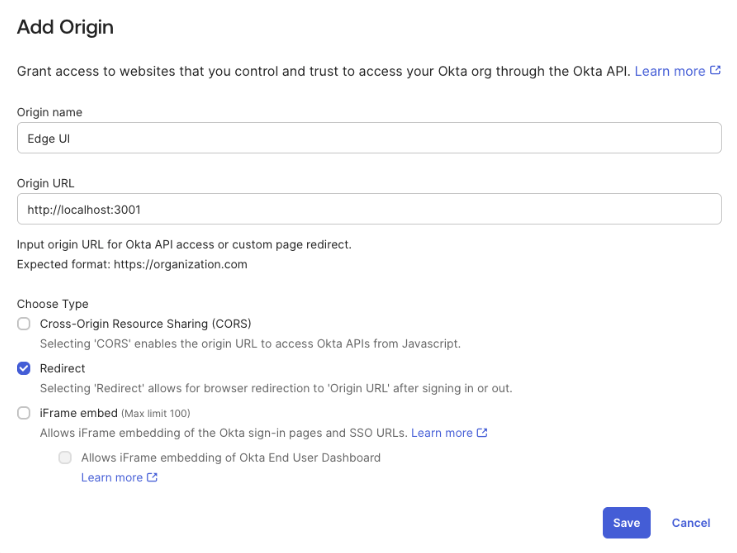
- ऑरिजिन का नाम: पूरी जानकारी देने वाला नाम डालें. उदाहरण के लिए,
- सेव करें पर क्लिक करें.
जब कोई उपयोगकर्ता New Edge के यूज़र इंटरफ़ेस (यूआई) से लॉग आउट करता है, तो New Edge के यूज़र इंटरफ़ेस (यूआई) का सेशन और बाहरी आईडीपी, दोनों के सेशन खत्म हो जाते हैं. साथ ही, उपयोगकर्ता को आईडीपी के साइन-इन पेज पर भेज दिया जाता है.