

기본적으로 사용자가 새 Edge UI에서 로그아웃하면 새 Edge UI는 사용자 세션의 로컬 세션
쿠키를 지우고 /edge로 리디렉션합니다. Apigee SSO가
SAML 외부 ID 공급업체 (IDP)로 구성된 경우 사용자의 IDP 세션이 브라우저에서 계속
활성 상태이면 IDP가 사용자를 자동으로 다시 인증하고 새 Edge UI에 다시
로그인합니다.
사용자가 새 Edge UI에서 로그아웃할 때 외부 IDP 세션을 종료하고 자동 재인증을 방지하려면 새 Edge UI에서 SSO_LOGOUT_URL 속성을 구성하고 새 Edge UI URL을 IDP에서 허용된 리디렉션 출처로 등록합니다.
새 Edge UI에서 SSO_LOGOUT_URL 구성
- 새 Edge UI에서 SSO를 사용 설정하는 데 사용한 구성 파일 (예:
/opt/silent.conf)을 열고 외부 IDP의 로그아웃 엔드포인트를 가리키는SSO_LOGOUT_URL속성을 추가합니다.SSO_LOGOUT_URL=https://idp_domain/signout_endpoint?redirect_param=MANAGEMENT_UI_SCHEME://MANAGEMENT_UI_IP:MANAGEMENT_UI_PORT/edge
- 다음 명령어를 실행하여 구성을
edge-management-ui에 적용합니다./opt/apigee/apigee-service/bin/apigee-service edge-management-ui configure-sso -f /opt/silent.conf
IDP에서 로그아웃 후 리디렉션 허용
SSO_LOGOUT_URL에 로그아웃 후 새
Edge UI로 리디렉션하는 매개변수가 포함되어 있는 경우 세션이 종료된 후 로그인
프롬프트로 다시 리디렉션되도록 IDP에서 새 Edge UI 출처를 허용 목록에 추가해야 합니다.
예를 들어 IDP로 Okta 를 사용하는 경우 다음 단계를 따르세요.
- Okta 관리 콘솔 에 로그인합니다.
- 보안 > API > 신뢰할 수 있는 출처 로 이동합니다.
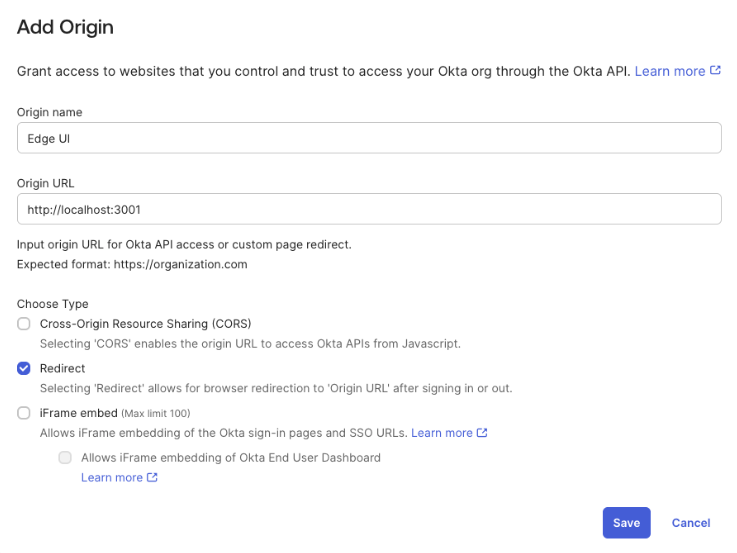
- 출처 추가 를 클릭하고 다음 세부정보를 입력합니다.
- 출처 이름: 설명이 포함된 이름 (예:
New Edge UI)을 입력합니다. - 출처 URL: 다음
형식으로 새 Edge UI의 기준 URL을 입력합니다.
MANAGEMENT_UI_SCHEME://MANAGEMENT_UI_IP:MANAGEMENT_UI_PORT
예:
http://192.168.1.1:3001 - 유형: 리디렉션을 선택합니다 (로그인 또는 로그아웃 후 브라우저 리디렉션을
출처 URL로 허용). 다음 이미지는
Okta의 이 정보를 보여줍니다.
- 출처 이름: 설명이 포함된 이름 (예:
- 저장 을 클릭합니다.
사용자가 다음에 새 Edge UI에서 로그아웃하면 새 Edge UI 세션과 외부 IDP 세션이 모두 종료되고 사용자는 IDP 로그인 화면으로 돌아갑니다.