

根據預設,使用者登出新版 Edge UI 時,新版 Edge UI 會清除使用者工作階段的本機工作階段 Cookie,並重新導向至 /edge。如果 Apigee SSO 是透過 SAML 外部身分識別提供者 (IDP) 設定,且使用者的 IDP 工作階段在瀏覽器中仍處於有效狀態,IDP 會自動重新驗證使用者,並將使用者重新登入新版 Edge UI。
如要在使用者登出新版 Edge UI 時終止外部 IDP 工作階段,並防止系統自動重新驗證,請在新版 Edge UI 上設定 SSO_LOGOUT_URL 屬性,並將新版 Edge UI 網址註冊為 IDP 中允許的重新導向來源。
在 New Edge UI 中設定 SSO_LOGOUT_URL
- 開啟您用來在新版 Edge UI 上啟用單一登入 (SSO) 的設定檔 (例如
/opt/silent.conf),然後新增指向外部 IDP 登出端點的SSO_LOGOUT_URL屬性:SSO_LOGOUT_URL=https://idp_domain/signout_endpoint?redirect_param=MANAGEMENT_UI_SCHEME://MANAGEMENT_UI_IP:MANAGEMENT_UI_PORT/edge
- 執行下列指令,將設定套用至
edge-management-ui:/opt/apigee/apigee-service/bin/apigee-service edge-management-ui configure-sso -f /opt/silent.conf
允許在 IdP 中登出後重新導向
如果 SSO_LOGOUT_URL 包含登出後重新導向回新版 Edge UI 的參數,您必須在 IDP 中將新版 Edge UI 來源加入許可清單,這樣系統才能在終止工作階段後,重新導向至登入提示。
舉例來說,如果您使用 Okta 做為 IDP:
- 登入 Okta 管理控制台。
- 依序前往「Security」>「API」>「Trusted Origins」。
- 按一下「新增來源」,然後輸入下列詳細資料:
- Origin Name (來源名稱):輸入描述性名稱 (例如
New Edge UI)。 - 來源網址:請以下列格式輸入新版 Edge UI 的基準網址:
MANAGEMENT_UI_SCHEME://MANAGEMENT_UI_IP:MANAGEMENT_UI_PORT
例如:
http://192.168.1.1:3001 - 類型:選取「重新導向」 (允許瀏覽器在登入或登出後重新導向至來源網址)。下圖顯示 Okta 的這項資訊:
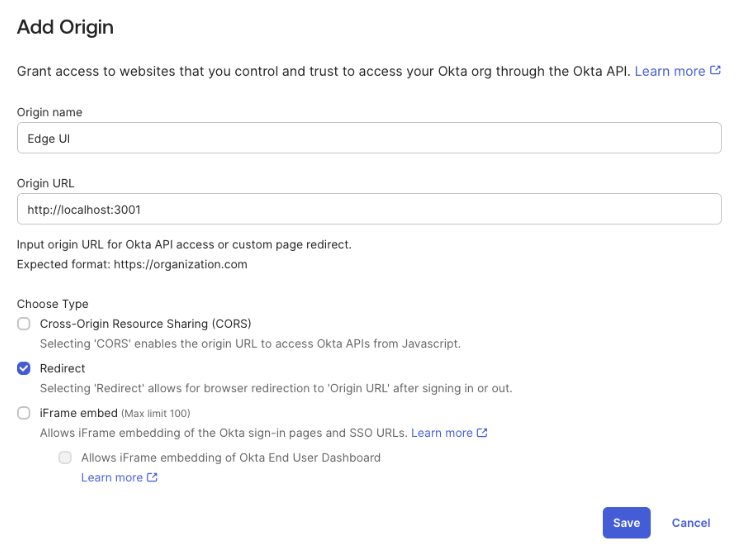
- Origin Name (來源名稱):輸入描述性名稱 (例如
- 按一下 [儲存]。
使用者下次登出新版 Edge UI 時,新版 Edge UI 工作階段和外部 IDP 工作階段都會終止,使用者會返回 IDP 登入畫面。