

Le aggregazioni geografiche consentono di raccogliere dati di analisi per le chiamate API in base ad attributi geografici come regione, continente, paese e città. Da questi dati di analisi, puoi visualizzare una mappa geografica nella nuova UI Edge che mostra la posizione delle richieste API:
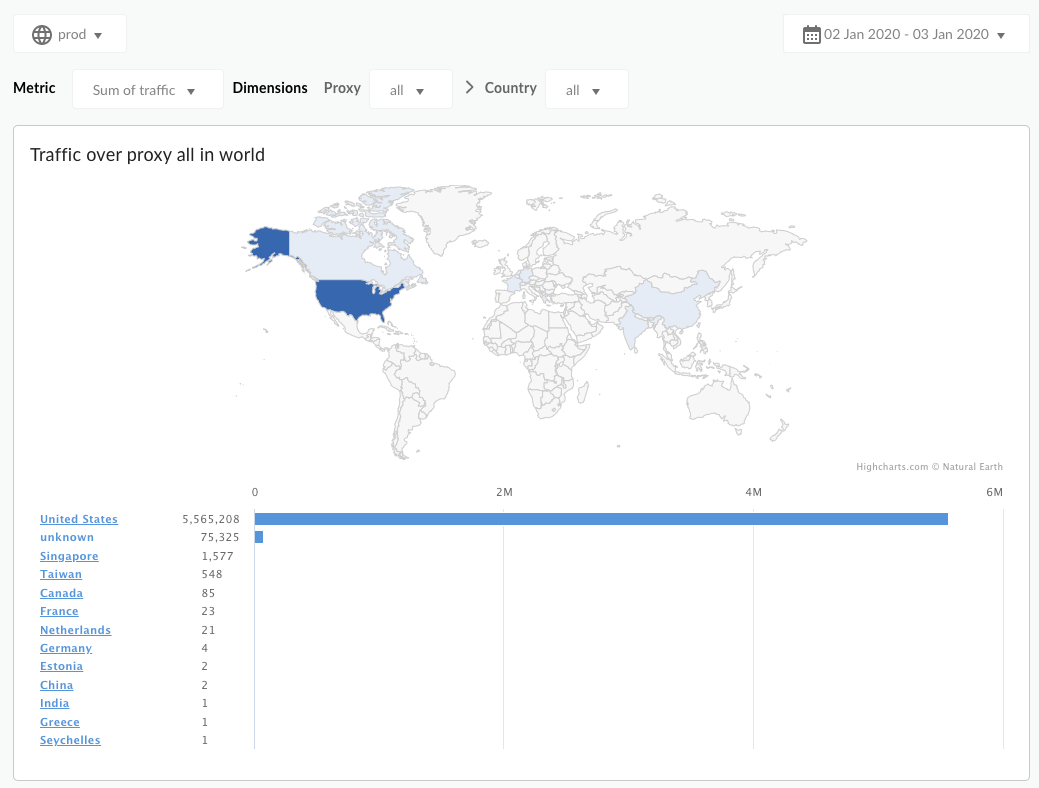
Le aggregazioni geografiche funzionano estraendo i dati geografici da un database di terze parti e aggiungendo li ai dati di analisi raccolti da Edge. Le informazioni geografiche possono contenere la città, paese, continente, fuso orario e regione di una richiesta effettuata a un proxy API.
Per utilizzare l'aggregazione geografica, devi acquistare il database Maxmind GeoIp2 che contiene queste informazioni geografiche. Per ulteriori informazioni, visita la pagina https://www.maxmind.com/en/geoip2-databases.
Attivare l'aggregazione geografica
Per impostazione predefinita, le aggregazioni geografiche non sono attivate. Per attivare le aggregazioni geografiche:
- Installa il database MaxMind su tutti i server Qpid e configura il server Qpid in modo che lo utilizzi it.
- Attiva la visualizzazione della cartina geografica nella nuova UI Edge.
Installare il database MaxMind su tutti i server Qpid di Edge
Utilizza la seguente procedura per installare il database MaxMind su tutti i server Qpid di Edge:
- Ottieni il database Maxmind GeoIp2.
- Crea la seguente cartella sul nodo del server Qpid:
/opt/apigee/maxmind
- Scarica il database Maxmind GeoIp2 in
/opt/apigee/maxmind. - Modifica la proprietà del file di database in modo che appartenga all'utente "apigee":
chown apigee:apigee /opt/apigee/maxmind/GeoIP2-City_20160127.mmdb
- Imposta le autorizzazioni per il database su 744:
chmod 744 /opt/apigee/maxmind/GeoIP2-City_20160127.mmdb
- Imposta i seguenti token in
/opt/apigee/customer/application/qpid-server.properties. Se il file non esiste, crealo:conf_ingestboot-service_vdim.geo.ingest.enabled=true conf_ingestboot-service_vdim.geo.maxmind.db.path=/opt/apigee/maxmind/GeoIP2-City_20160127.mmdb
Se hai memorizzato il database Maxmind GeoIp2 in una posizione diversa, modifica di conseguenza la proprietà del percorso
Tieni presente che questo file di database contiene un numero di versione. Se in un secondo momento ricevi un file di database aggiornato, potrebbe avere un numero di versione diverso. In alternativa, crea un collegamento simbolico al file di database e utilizza il collegamento simbolico in
qpid-server.properties.Ad esempio, crea un collegamento simbolico per "GeoIP2-City-current.mmdb" a "GeoIP2-City_20160127.mmdb". Se in un secondo momento ricevi un nuovo database con un nome file diverso, devi solo aggiornare il collegamento simbolico anziché dover riconfigurare e riavviare il server Qpid.
- Modifica la proprietà del file
qpid-server.propertiesin modo che appartenga all'utente "apigee":chown apigee:apigee /opt/apigee/customer/application/qpid-server.properties
- Riavvia il server Qpid:
/opt/apigee/apigee-service/bin/apigee-service edge-qpid-server restart
- Ripeti questa procedura su ogni nodo Qpid.
- Per verificare che l'aggregazione geografica funzioni:
- Attiva diverse chiamate al proxy API su un proxy API di esempio.
- Attendi circa 5-10 minuti per il completamento delle aggregazioni.
- Apri una console e connettiti al server Postgres di Edge:
psql -h /opt/apigee/var/run/apigee-postgresql/ -U apigee -d apigee
- Esegui una query SELECT sulla tabella analytics.agg_geo per mostrare le righe con
attributi geografici:
select * from analytics.agg_geo;
Nei risultati della query dovresti vedere le seguenti colonne estratte dal database Maxmind GeoIp2:
ax_geo_city, ax_geo_country, ax_geo_continent, ax_geo_timezone, ax_geo_region.Se la tabella
agg_geonon viene compilata, controlla i log del server Qpid in/opt/apigee/var/log/edge-qpid-server/logs/per rilevare eventuali eccezioni.
Attivare le cartine geografiche nella nuova UI Edge
Utilizza la seguente procedura per attivare le cartine geografiche nella nuova UI Edge:
- Imposta il seguente token in
/opt/apigee/customer/application/management-ui.propertiesper attivare le cartine geografiche. Se il file non esiste, crealo:conf_uebe_disableGeoMap=false
- Modifica la proprietà del file
management-ui.propertiesin modo che appartenga all'utenteapigee:chown apigee:apigee /opt/apigee/customer/application/management-ui.properties
- Riavvia la nuova UI Edge:
/opt/apigee/apigee-service/bin/apigee-service edge-management-ui restart
- Nella nuova UI Edge, seleziona Analizza > Utenti finali > Mappa geografica per visualizzare i dati di aggregazione geografica.
Aggiornare il database MaxMind GeoIp2
MaxMind pubblica aggiornamenti periodici del database Maxmind GeoIp2. Se ricevi un database aggiornato, utilizza la seguente procedura per installarlo su Edge:
- Ottieni il database Maxmind GeoIp2 aggiornato.
- Scarica il database Maxmind GeoIp2 in
/opt/apigee/maxmind. - Controlla il nome del file di database. Se è lo stesso del file precedente, come definito in
/opt/apigee/customer/application/qpid-server.properties, vai al passaggio successivo. Tuttavia, se il file ha un nome diverso, devi modificare ilqpid-server.propertiesfile per specificare il nome del nuovo file di database e poi riavviare il server Qpid, come descritto sopra.In alternativa, puoi creare un collegamento simbolico al file. Ad esempio, crea un collegamento simbolico per "GeoIP2-City-current.mmdb" a "GeoIP2-City_20160127.mmdb". Se in un secondo momento ricevi un nuovo database con un nome file diverso, devi solo aggiornare il collegamento simbolico anziché dover riconfigurare il server Qpid.
- Modifica la proprietà del file di database in modo che appartenga all'utente "apigee":
chown apigee:apigee /opt/apigee/maxmind/GeoIP2-City_20160127.mmdb
- Imposta le autorizzazioni per il database su 744:
chmod 744 /opt/apigee/maxmind/GeoIP2-City_20160127.mmdb
- Riavvia il server Qpid:
/opt/apigee/apigee-service/bin/apigee-service edge-qpid-server restart
- Ripeti questa procedura su ogni nodo Qpid.