

আপনি Apigee Edge-এর ডকুমেন্টেশন দেখছেন।
Apigee X ডকুমেন্টেশন .info- তে যান।
আপনার API-গুলির 5xx সমস্যাগুলি কীভাবে সমাধান করতে হয়, তা দেখানোর জন্য একটি নমুনা পরিস্থিতি ধাপে ধাপে পর্যালোচনা করুন।
| # | ধাপ | বর্ণনা |
|---|---|---|
| ১ | সাম্প্রতিক এপিআই ট্র্যাফিক নিরীক্ষণ করুন | গত এক ঘণ্টায় ট্র্যাফিক থাকা সমস্ত এপিআই প্রক্সি এবং টার্গেটের সাম্প্রতিক এপিআই মনিটরিং ডেটা দেখুন। উচ্চ ত্রুটির হারযুক্ত এপিআই প্রক্সি বা টার্গেটগুলির বিস্তারিত তথ্য দেখুন। |
| ২ | আপনার এপিআই মনিটরিং ডেটার প্রবণতা শনাক্ত করুন | আরও ব্যাপক ধারণা পেতে আপনার এপিআই মনিটরিং ডেটার গত ৩ মাস পর্যন্ত ঐতিহাসিক চিত্র দেখুন। |
| ৩ | 5xx সমস্যা তদন্ত করুন | 5xx সমস্যাগুলোর উৎস আরও ভালোভাবে অনুসন্ধান করার জন্য, সময়ের সাথে সাথে সবচেয়ে বেশি পরিমাণে দেখা যাওয়া ফল্ট কোডগুলো দেখুন। (সাধারণত, এক বা একাধিক ফল্ট কোড ব্যবহার করে 5xx স্ট্যাটাস কোডগুলোকে শ্রেণীবদ্ধ করা যায়।) |
| ৪ | একটি 5xx অ্যালার্ট সেট আপ করুন | যখন 5xx স্ট্যাটাস কোডের সংখ্যা একটি নির্দিষ্ট সীমা অতিক্রম করবে, তখন বিজ্ঞপ্তি পাওয়ার জন্য একটি অ্যালার্ট সেট করুন। |
| ৫ | ক্লায়েন্টের বিবরণ সহ একটি কাস্টম রিপোর্ট তৈরি করুন (ঐচ্ছিক) | ঐচ্ছিকভাবে, যে ক্লায়েন্ট 5xx ত্রুটিগুলো ঘটাচ্ছে তার বিশদ বিবরণ শনাক্ত করতে একটি কাস্টম রিপোর্ট তৈরি করুন। দ্রষ্টব্য : কাস্টম রিপোর্ট তৈরি করতে হলে আপনাকে অবশ্যই প্রতিষ্ঠানের প্রশাসক হতে হবে। |
| ৬ | এপিআই প্রক্সিগুলোকে একটি সংগ্রহে গ্রুপ করুন | এপিআই প্রক্সিগুলোকে একত্রিত করতে একটি কালেকশন তৈরি করুন এবং সমস্যাগুলো দ্রুত নির্ণয় করার জন্য গ্রুপের সকল সদস্যের জন্য উপযুক্ত অ্যালার্ট থ্রেশহোল্ড ভ্যালু সেট আপ করুন। |
| ৭ | 5xx সমস্যাগুলো সমাধান করুন | আপনার তদন্ত ও রোগ নির্ণয়ের ভিত্তিতে, 5xx সমস্যাগুলো সমাধান করার জন্য যথাযথ ব্যবস্থা গ্রহণ করুন। |
ধাপ ১: সাম্প্রতিক এপিআই ট্র্যাফিক নিরীক্ষণ করুন
যেসব এপিআই প্রক্সি এবং টার্গেটে গত এক ঘণ্টায় ট্র্যাফিক ছিল, সেগুলোর এপিআই মনিটরিং ডেটা দেখতে:
- Recent ড্যাশবোর্ড অ্যাক্সেস করতে Edge UI-তে Analyze > API Monitoring > Recent নির্বাচন করুন।
গত এক ঘণ্টায় যে এপিআই প্রক্সি এবং টার্গেটগুলোতে ত্রুটির হার বেশি ছিল, সেগুলো লক্ষ্য করুন।
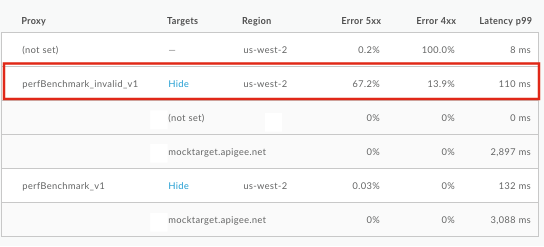
ডান দিকের প্যানেলে বিস্তারিত দেখতে, উচ্চ ত্রুটির হারযুক্ত এপিআই প্রক্সি বা টার্গেটে ক্লিক করুন। এই উদাহরণে 5xx ত্রুটির উচ্চ শতাংশ লক্ষ্য করুন।
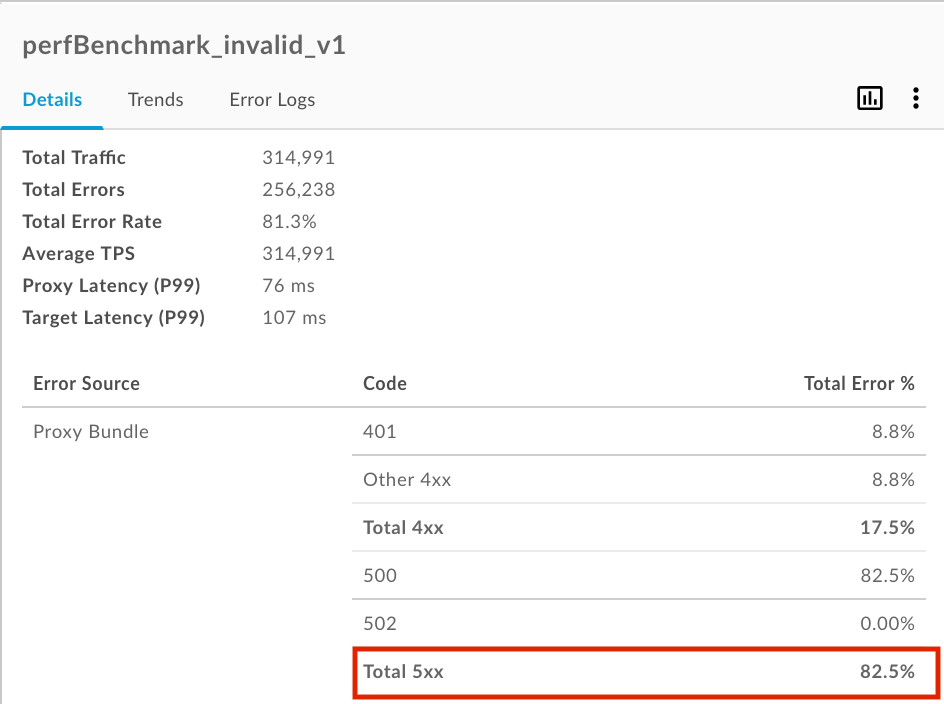
এই ধাপ সম্পর্কে আরও তথ্যের জন্য, সাম্প্রতিক API ট্র্যাফিক নিরীক্ষণ দেখুন।
ধাপ ২: আপনার এপিআই মনিটরিং ডেটার প্রবণতা শনাক্ত করুন
যেসব এপিআই প্রক্সি এবং টার্গেটে গত তিন মাস পর্যন্ত ট্র্যাফিক ছিল, সেগুলোর এপিআই মনিটরিং ডেটার ঐতিহাসিক চিত্র দেখতে হলে:
- সাম্প্রতিক ড্যাশবোর্ডের ডান প্যানে, নির্বাচন করুন
 টাইমলাইন ড্যাশবোর্ড অ্যাক্সেস করতে 'View in Timeline'-এ ক্লিক করুন । বিকল্পভাবে, আপনি Edge UI-তে 'Analyze > API Monitoring > Timeline'-এ ক্লিক করতে পারেন।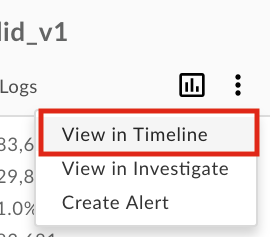
- সময়ের সাথে সাথে এপিআই প্রক্সি বা টার্গেটের প্রবণতা দেখুন। লক্ষ্য করুন যে, গত ৭ দিন ধরে এই প্রবণতাটি সামঞ্জস্যপূর্ণ রয়েছে।
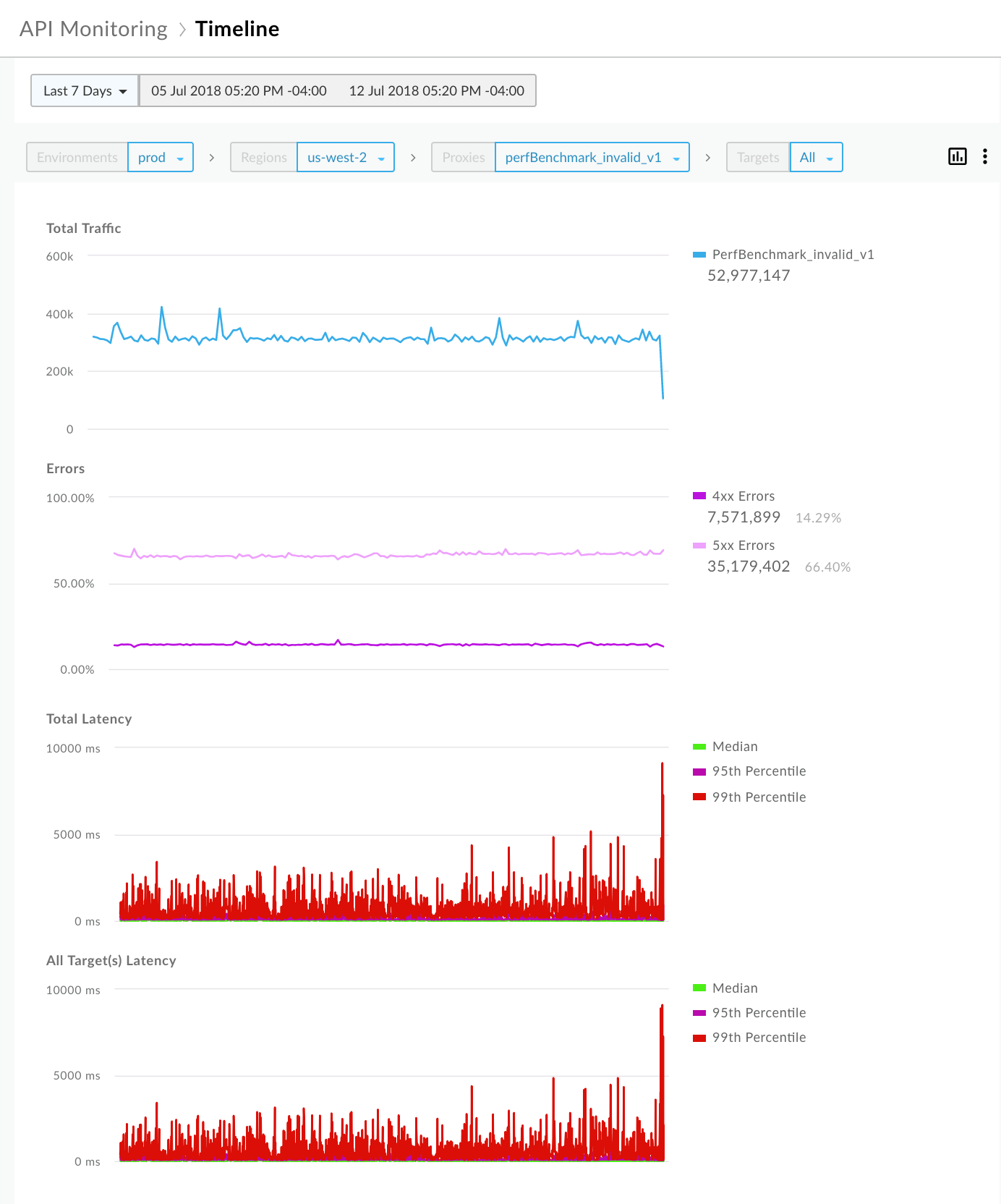
এই ধাপ সম্পর্কে আরও তথ্যের জন্য, আপনার API মনিটরিং ডেটাতে প্রবণতা শনাক্ত করুন দেখুন।
ধাপ ৩: 5xx সমস্যাগুলো তদন্ত করুন
Apigee কিছু ফল্ট কোড প্রদান করে যা আপনাকে সমস্যা নির্ণয় করতে সাহায্য করে। সাধারণত, এক বা একাধিক ফল্ট কোড ব্যবহার করে 5xx স্ট্যাটাস কোডগুলোকে শ্রেণীবদ্ধ করা যায়।
5xx টি বিষয় তদন্ত করতে:
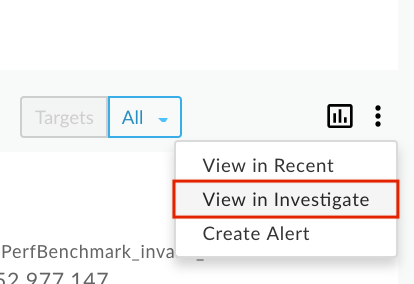
- টাইমলাইন ড্যাশবোর্ডের ডান প্যানে, নির্বাচন করুন Investigate ড্যাশবোর্ড অ্যাক্সেস করতে 'View in Investigate'-এ ক্লিক করুন । বিকল্পভাবে, আপনি Edge UI-তে 'Analyze > API Monitoring > Investigate'-এ ক্লিক করতে পারেন।
ইনভেস্টিগেট ড্যাশবোর্ড আপনাকে বিভিন্ন মেট্রিকের মধ্যে সম্পর্কযুক্ত কার্যকলাপ তুলনা করতে সক্ষম করে, যেমন ফল্ট কোড বনাম সময়। গত এক ঘণ্টার ফল্ট কোড কার্যকলাপ দেখতে ফল্ট কোড বনাম সময় ম্যাট্রিক্সটি দেখুন। ব্লকের রঙের শেডিং অনুসারে, যে ফল্ট কোডগুলোর আপেক্ষিক পরিমাণ সবচেয়ে বেশি, সেগুলো লক্ষ্য করুন। ব্লকটি যত গাঢ় হবে, আপেক্ষিক পরিমাণ তত বেশি হবে।
উদাহরণস্বরূপ, নিম্নলিখিত ম্যাট্রিক্সে
policies.ratelimit.SpikeArrestViolationএবংpolicies.ratelimit.QuotaViolationফল্ট কোডগুলির আপেক্ষিক পরিমাণ বেশি দেখা যাচ্ছে: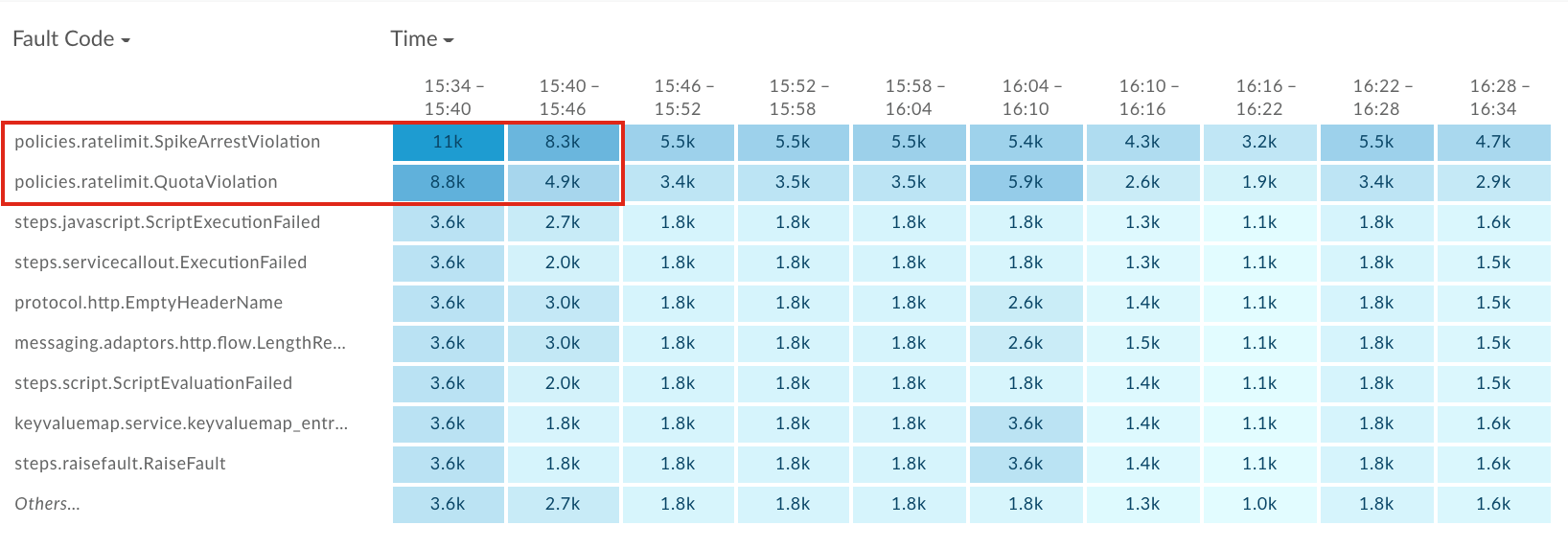
ডান দিকের প্যানেলে আরও বিস্তারিত দেখতে
policies.ratelimit.SpikeArrestViolationসারির সবচেয়ে গাঢ় রঙের ব্লকটিতে (প্রথম ব্লক) ক্লিক করুন।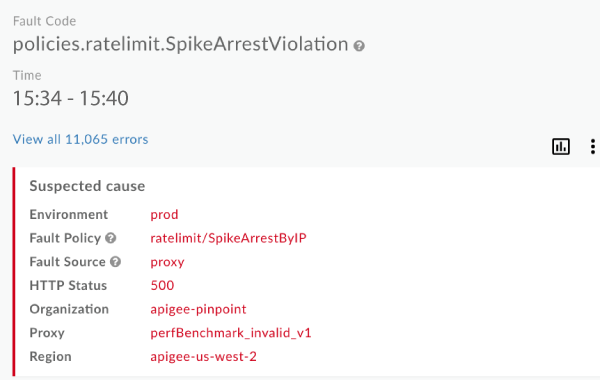
লক্ষ্য করুন যে ত্রুটির উৎস হলো perfBenchmark_invalid_v1 API প্রক্সি এবং HTTP স্ট্যাটাস কোড হলো 500। স্পাইক অ্যারেস্ট নীতি লঙ্ঘনের ক্ষেত্রে 500 স্ট্যাটাস কোড একটি সাধারণ রানটাইম ত্রুটি কোড।
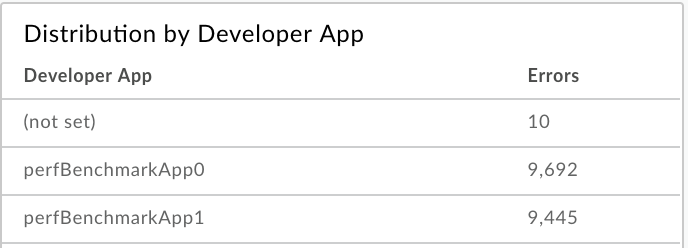
সর্বোচ্চ ত্রুটির হারযুক্ত ডেভেলপার অ্যাপগুলো শনাক্ত করতে, 'সন্দেহজনক কারণ' প্যানেলের ঠিক নিচে 'ডেভেলপার অ্যাপ অনুসারে বন্টন' দেখুন।
এই ধাপ সম্পর্কে আরও তথ্যের জন্য, সমস্যা শনাক্তকরণ দেখুন।
ধাপ ৪: 5xx অ্যালার্ট সেট আপ করুন
যখন 5xx স্ট্যাটাস কোডের সংখ্যা একটি নির্দিষ্ট সীমা অতিক্রম করে, তখন বিজ্ঞপ্তি পাওয়ার জন্য 'তদন্তের বিবরণ' প্যানেলে নির্বাচিত প্রেক্ষাপটের উপর ভিত্তি করে একটি অ্যালার্ট সেট আপ করুন।
ইনভেস্টিগেট ড্যাশবোর্ডের ডান প্যানে, নির্বাচন করুন
সতর্কতা তৈরি করুন ।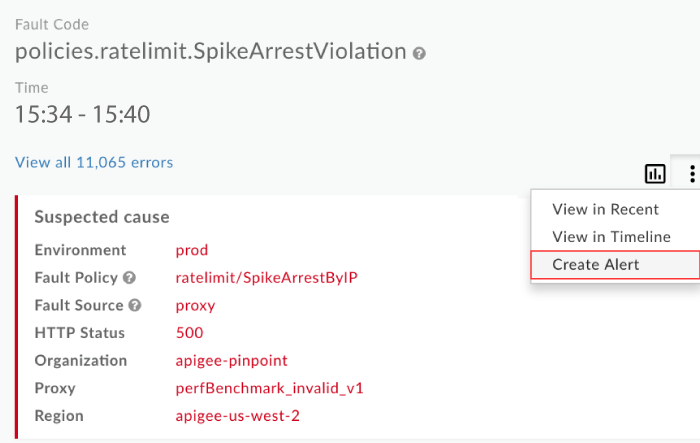
অ্যালার্ট ডায়ালগের ফিল্ডগুলি পূরণ করুন। কন্ডিশন ফিল্ডগুলি বর্তমান কনটেক্সটের ডেটা দিয়ে আগে থেকেই পূরণ করা থাকে। উদাহরণস্বরূপ:
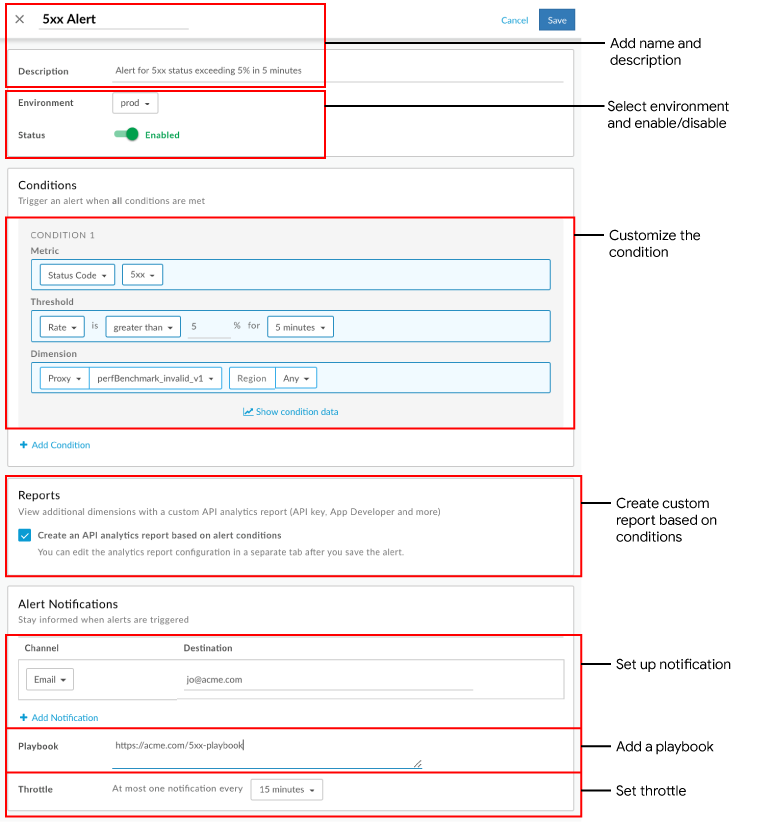
সংরক্ষণ করুন- এ ক্লিক করুন।
ভবিষ্যতে, perfBenchmark_invalid_v1 API প্রক্সির ক্ষেত্রে যখন 5xx ত্রুটির হার টানা ৫ মিনিট ধরে ৫% অতিক্রম করবে, তখন নির্দিষ্ট ইমেইলে একটি নোটিফিকেশন পাঠানো হবে এবং UI-তে একটি ভিজ্যুয়াল অ্যালার্ট দেখানো হবে। উদাহরণস্বরূপ:
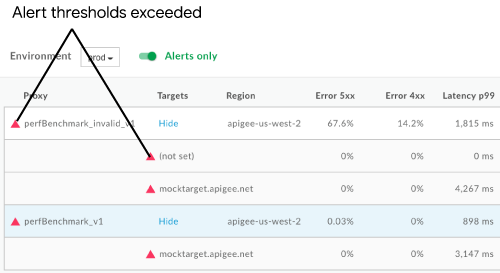
এই ধাপ সম্পর্কে আরও তথ্যের জন্য, ‘অ্যালার্ট এবং নোটিফিকেশন সেট আপ করুন’ দেখুন।
ধাপ ৫: ক্লায়েন্টের বিবরণ সহ একটি কাস্টম রিপোর্ট তৈরি করুন (ঐচ্ছিক)
ঐচ্ছিকভাবে, যে ক্লায়েন্ট 5xx ত্রুটিগুলো ঘটাচ্ছে, তার সম্পর্কে আরও বিস্তারিত তথ্য শনাক্ত করতে একটি কাস্টম রিপোর্ট তৈরি করুন।
রিপোর্টস পেজে , অ্যালার্টের উপর ভিত্তি করে তৈরি কাস্টম রিপোর্টগুলোর নামকরণ নিম্নলিখিত ফরম্যাট ব্যবহার করে করা হয়: API Monitoring Generated: alert-name ।
অ্যালার্ট সেট আপ করার সময় তৈরি করা কাস্টম রিপোর্টটি নিম্নলিখিত উপায়গুলির মধ্যে যেকোনো একটিতে অ্যাক্সেস করুন:
রিপোর্ট পেজটি প্রদর্শন করতে বাম দিকের নেভিগেশন বার থেকে Analyze > Custom Reports > Reports নির্বাচন করুন। তালিকা থেকে রিপোর্টের নামে ক্লিক করুন: API Monitoring Generated: 5xx Alert
অ্যালার্ট তৈরি হলে যে নোটিফিকেশনটি প্রদর্শিত হয়, তার ভেতরে ক্লিক করুন। উদাহরণস্বরূপ:

নিম্নলিখিত মাত্রাগুলি যোগ করুন:
- ডেভেলপার অ্যাপ
- ক্লায়েন্ট আইডি
- ক্লায়েন্টের আইপি ঠিকানা
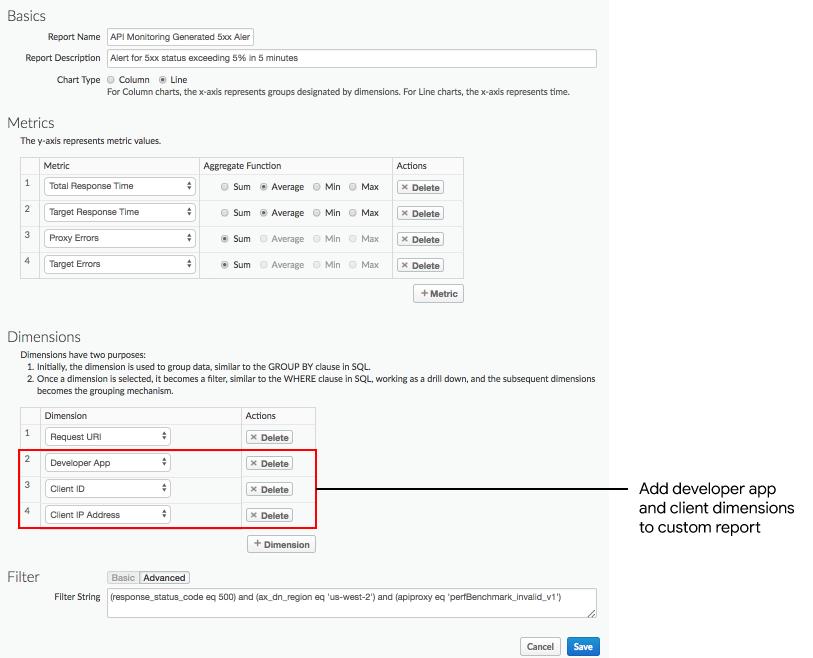
উচ্চ ত্রুটির হারযুক্ত কোনো নির্দিষ্ট ডেভেলপার অ্যাপের উপর ভিত্তি করে রিপোর্ট দেখতে, নিম্নলিখিতের মতো একটি ফিল্টার যোগ করুন:
and (developer_app eq 'perfBenchmarkApp0')দ্রষ্টব্য : এক্ষেত্রে, ডাইমেনশনের তালিকা থেকে ডেভেলপার অ্যাপটি সরিয়ে দিন।
সংরক্ষণ করুন- এ ক্লিক করুন।
যেসব ডেভেলপার অ্যাপ এবং ক্লায়েন্ট 5xx স্ট্যাটাস কোডটি দেখাচ্ছে, তাদের বিস্তারিত তথ্য দেখতে রিপোর্টটি চালান ।
এই ধাপ সম্পর্কে আরও তথ্যের জন্য, কাস্টম রিপোর্ট তৈরি করুন দেখুন।
ধাপ ৬: এপিআই প্রক্সিগুলোকে একটি সংগ্রহে একত্রিত করুন
এপিআই প্রক্সিগুলোকে একত্রিত করতে একটি কালেকশন তৈরি করুন এবং সমস্যাগুলো দ্রুত নির্ণয় করার জন্য গ্রুপের সকল সদস্যের জন্য উপযুক্ত অ্যালার্ট থ্রেশহোল্ড ভ্যালু সেট আপ করুন।
- কালেকশন ড্যাশবোর্ডটি প্রদর্শন করতে Edge UI-তে Analyze > API Monitoring > Collections নির্বাচন করুন।
- ক্লিক + সংগ্রহ ।
- প্রক্সি নির্বাচন করুন।
- এনভায়রনমেন্ট ড্রপ-ডাউন থেকে প্রোডাক্টটি নির্বাচন করুন।
- পরবর্তী ধাপে যান।
- সংগ্রহ ডায়ালগ বক্সের ফিল্ডগুলো পূরণ করুন।
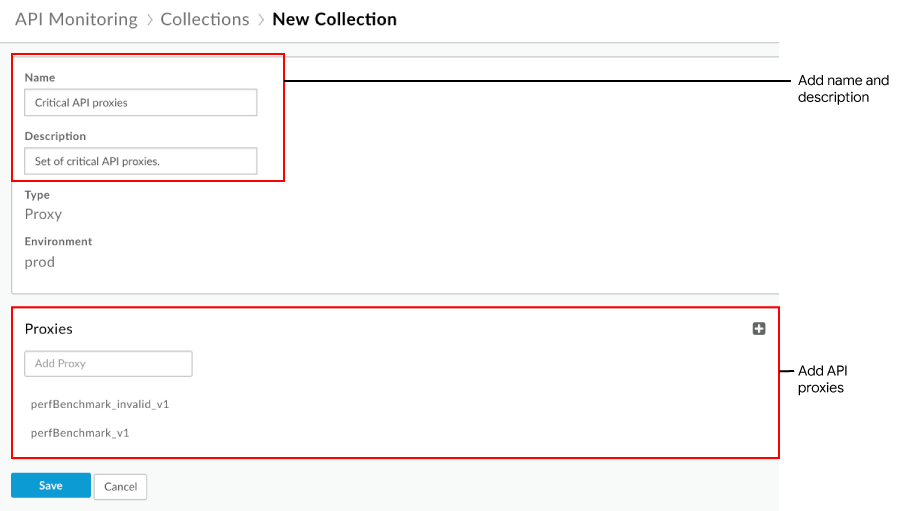
- সংরক্ষণ করুন ক্লিক করুন
এরপরে, আপনি ৪ নং ধাপের মতোই একটি অ্যালার্ট সেট আপ করতে পারেন এবং উপরে সংজ্ঞায়িত করা কালেকশনটিতে ডাইমেনশনটি সেট করতে পারেন।
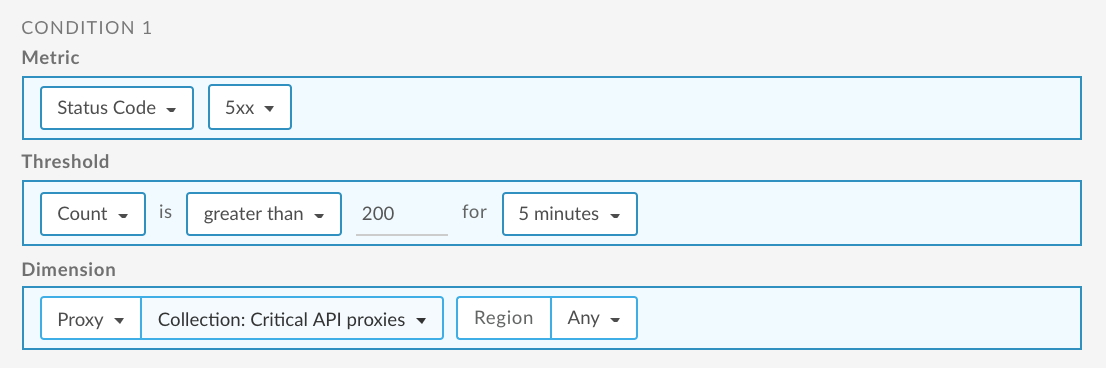
এই ধাপ সম্পর্কে আরও তথ্যের জন্য, সংগ্রহ পরিচালনা দেখুন।
ধাপ ৭: 5xx সমস্যাগুলো সমাধান করুন
5xx সমস্যাগুলো সমাধান করার জন্য যথাযথ পদক্ষেপ নিন। উদাহরণস্বরূপ, আপনার রোগ নির্ণয়ের উপর ভিত্তি করে আপনি নিম্নলিখিত কাজগুলোর মধ্যে একটি সম্পাদন করতে পারেন:
- অনুরোধের এই আকস্মিক বৃদ্ধি সন্দেহজনক কিনা তা নির্ধারণ করতে Apigee Sense ব্যবহার করুন এবং কাস্টম রিপোর্টে চিহ্নিত ক্লায়েন্ট আইপি অ্যাড্রেসটি ব্লক করার সিদ্ধান্ত নিন।
- একটি নির্দিষ্ট সময়কালে ডেভেলপার অ্যাপগুলো আপনার এপিআই প্রক্সিতে যতগুলো সংযোগ নিতে পারবে, তা সীমিত করতে একটি কোটা নীতি যোগ করুন।
- একটি নির্দিষ্ট সংখ্যক কলের বেশি ব্যবহারের জন্য ডেভেলপারদের কাছ থেকে চার্জ নিয়ে আপনার এপিআই থেকে আয় করুন ।