

Вы просматриваете документацию Apigee Edge .
Перейдите в документацию Apigee X.info
Рассмотрим пример сценария, демонстрирующий, как устранять проблемы с ошибками 5xx в ваших API.
| # | Шаг | Описание |
|---|---|---|
| 1 | Отслеживайте недавний трафик API. | Просмотрите последние данные мониторинга API для всех API-прокси и целевых объектов, которые обрабатывали трафик за последний час. Детально проанализируйте API-прокси или целевые объекты с высоким процентом ошибок. |
| 2 | Выявите тенденции в данных мониторинга вашего API. | Получите доступ к историческому обзору данных мониторинга вашего API за последние 3 месяца, чтобы получить более полную картину. |
| 3 | Расследуйте проблемы, связанные с 5xx | Просмотрите коды неисправностей, которые демонстрируют наибольший относительный объем за определенный период времени, чтобы более детально изучить источник проблем, связанных с кодами 5xx. (Как правило, коды состояния 5xx можно классифицировать с помощью одного или нескольких кодов неисправностей.) |
| 4 | Настройте оповещение 5xx | Настройте оповещение, чтобы получать уведомления, когда количество кодов состояния 5xx превысит определенный порог. |
| 5 | Создать пользовательский отчет с данными о клиенте (необязательно) | При желании можно создать пользовательский отчет для выявления подробной информации о клиенте, вызывающем ошибки 5xx. Примечание : Для создания пользовательского отчета необходимо быть администратором организации . |
| 6 | Объедините API-прокси в коллекцию. | Создайте коллекцию для группировки API-прокси и установите соответствующие пороговые значения оповещений для всех членов группы, чтобы быстрее диагностировать проблемы. |
| 7 | Устраните проблемы 5xx. | На основании проведенного вами расследования и диагностики примите соответствующие меры для решения проблем, указанных в пункте 5xx. |
Шаг 1: Отслеживание недавнего трафика API
Чтобы просмотреть данные мониторинга API для прокси-серверов и целевых объектов API, по которым осуществлялся трафик в течение последнего часа:
- Чтобы получить доступ к панели мониторинга «Недавние», выберите в пользовательском интерфейсе Edge пункт «Анализировать» > «Мониторинг API» > «Недавние» .
Обратите внимание на API-прокси и целевые объекты, которые показали высокий процент ошибок за последний час.
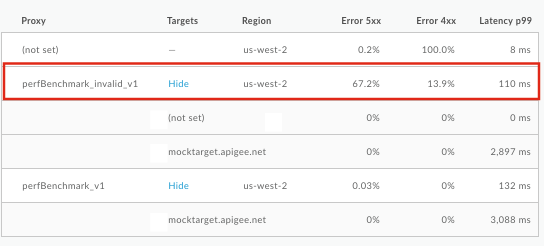
Щелкните по API-прокси или целевому объекту с высоким процентом ошибок, чтобы просмотреть подробности в правой панели. Обратите внимание на высокий процент ошибок 5xx в этом примере.
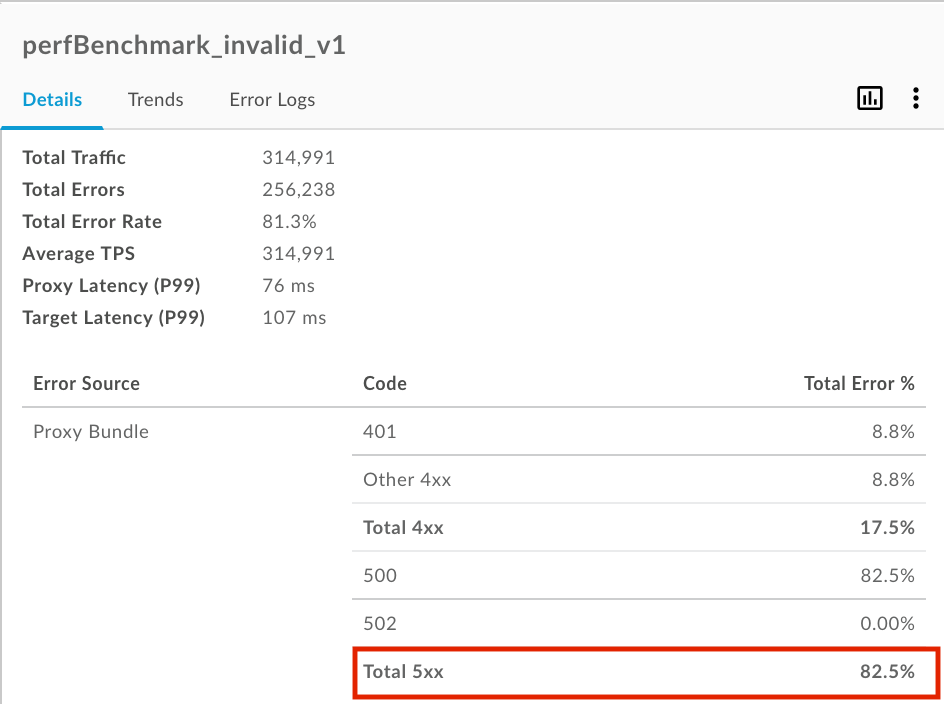
Для получения более подробной информации об этом шаге см. раздел «Мониторинг недавнего трафика API» .
Шаг 2: Выявите тенденции в данных мониторинга вашего API.
Чтобы получить доступ к историческому обзору данных мониторинга API для прокси-серверов и целевых объектов, по которым осуществлялся трафик за последние три месяца:
- В правой панели панели «Недавние» выберите
 > Чтобы получить доступ к панели мониторинга «Хронология», нажмите «Просмотреть в режиме временной шкалы» . В качестве альтернативы, вы можете нажать «Анализировать» > «Мониторинг API» > «Хронология» в пользовательском интерфейсе Edge.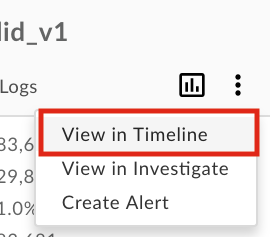
- Просмотрите динамику изменения параметров API-прокси или целевого объекта с течением времени. Обратите внимание, что тенденция остается стабильной на протяжении последних 7 дней.
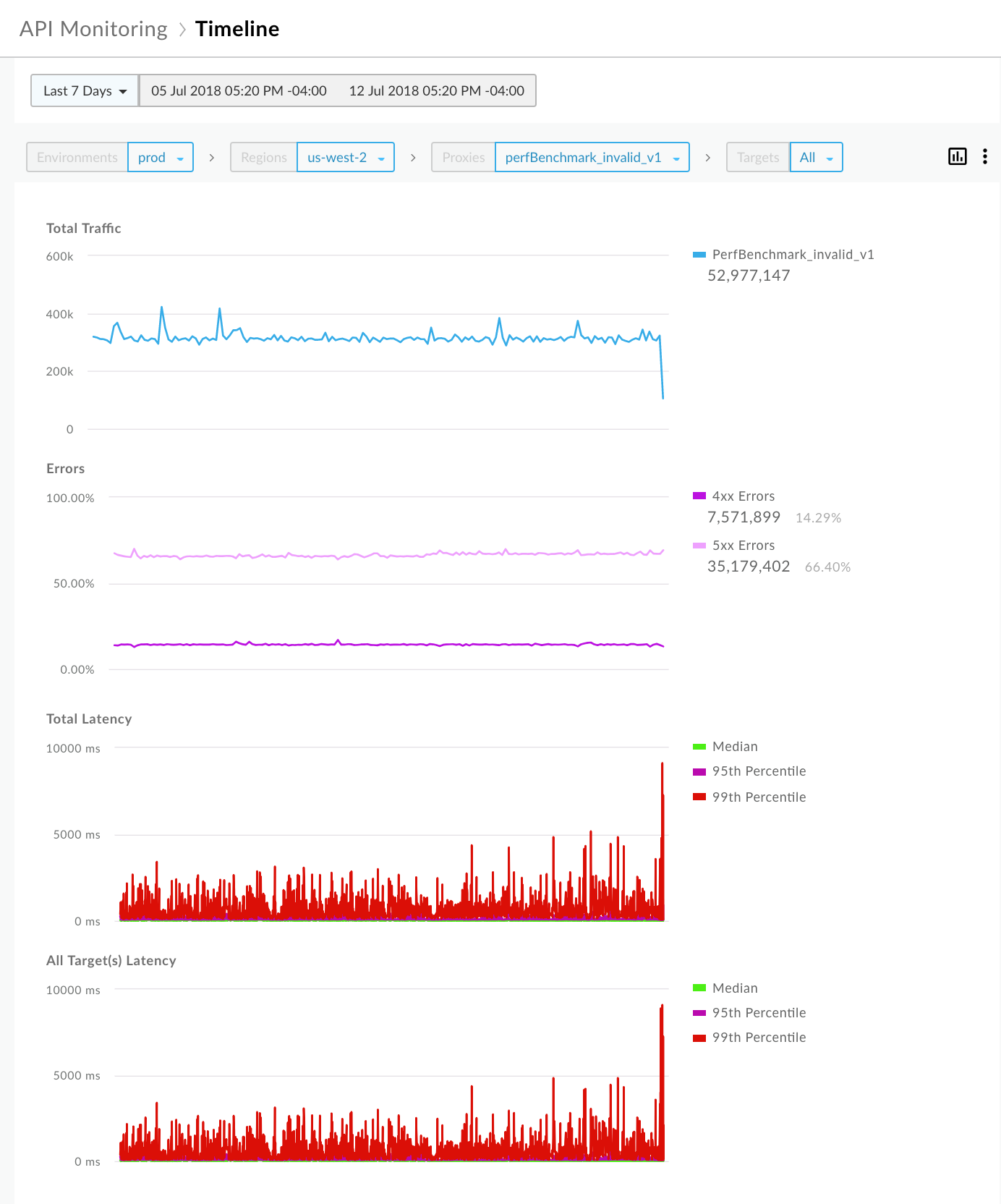
Для получения более подробной информации об этом шаге см. раздел «Выявление тенденций в данных мониторинга API» .
Шаг 3: Расследование проблем, связанных с кодом 5xx.
Apigee предоставляет набор кодов неисправностей , которые помогают диагностировать проблемы. Как правило, коды состояния 5xx можно классифицировать с помощью одного или нескольких кодов неисправностей.
Для расследования проблем, связанных с кодом 5xx:
- В правой панели панели мониторинга «Хронология» выберите > Чтобы получить доступ к панели мониторинга Investigate, перейдите в меню «Просмотреть в Investigate» . Также вы можете нажать «Анализировать» > «Мониторинг API» > «Исследовать» в пользовательском интерфейсе Edge.

Панель мониторинга Investigate позволяет сравнивать взаимосвязь между показателями, например, код ошибки в зависимости от времени. Просмотрите матрицу кодов неисправностей в зависимости от времени , чтобы увидеть активность кодов неисправностей за последний час. Обратите внимание на коды неисправностей с наибольшим относительным объемом, определяемым по цветовой гамме блока. Чем темнее блок, тем выше относительный объем.
Например, коды ошибок
policies.ratelimit.SpikeArrestViolationиpolicies.ratelimit.QuotaViolationпоказывают более высокий относительный объем в следующей матрице: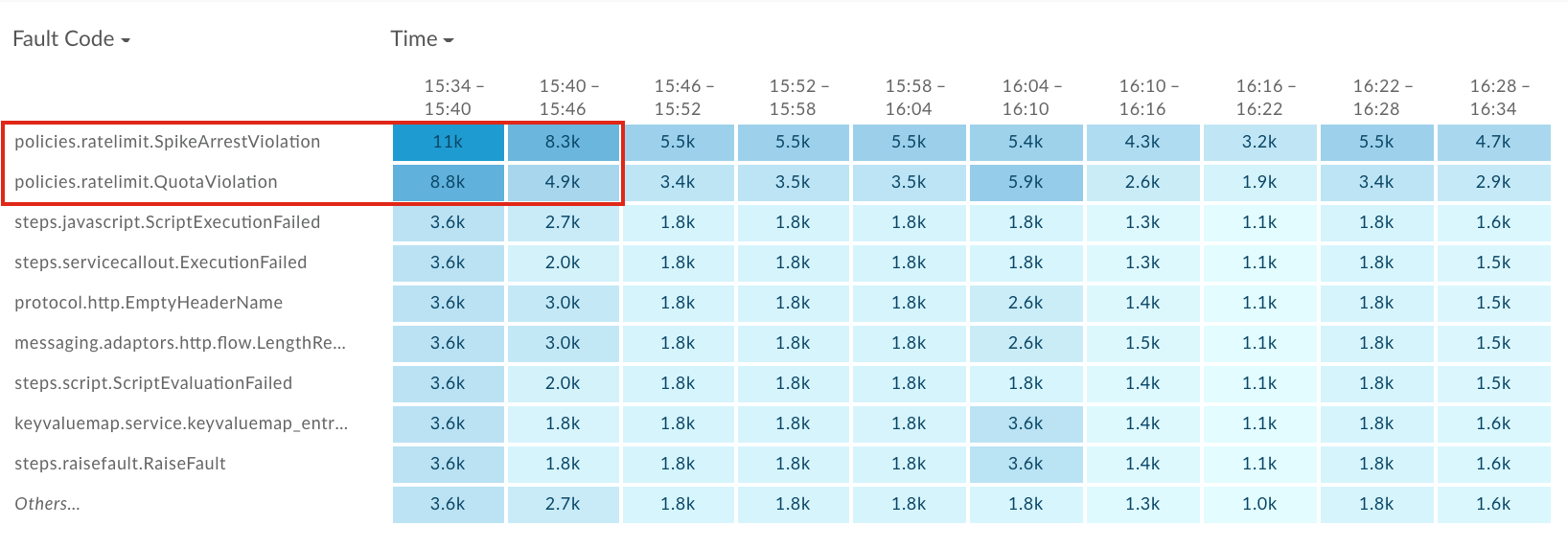
Щелкните по самому темному блоку (первому блоку) в строке
policies.ratelimit.SpikeArrestViolation, чтобы просмотреть более подробную информацию в правой панели.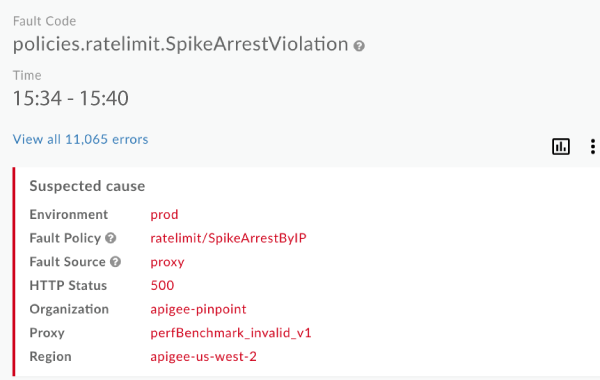
Обратите внимание, что источником ошибки является прокси-сервер API perfBenchmark_invalid_v1 , а код состояния HTTP равен 500. Код состояния 500 — это распространенный код ошибки времени выполнения, указывающий на нарушения политики Spike Arrest.
Чтобы определить приложения разработчиков с самым высоким уровнем ошибок, просмотрите раздел «Распределение по приложениям разработчиков» чуть ниже панели «Предполагаемая причина».
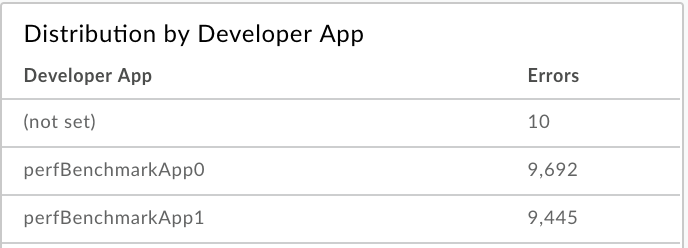
Для получения более подробной информации об этом шаге см. раздел «Выявление проблем» .
Шаг 4: Настройка оповещения 5xx
Настройте оповещение на основе выбранного контекста в панели сведений об расследовании, чтобы получать уведомления, когда количество кодов состояния 5xx превысит определенный порог.
В правой панели панели мониторинга «Расследование» выберите
> Создать оповещение .
Заполните поля в диалоговом окне предупреждения. Поля условия предварительно заполняются данными из текущего контекста. Например:

Нажмите « Сохранить ».
В будущем, если частота ошибок 5xx превысит 5% в течение 5 минут для прокси-сервера API perfBenchmark_invalid_v1 , уведомление будет отправлено на указанный адрес электронной почты, а в пользовательском интерфейсе отобразится визуальное предупреждение . Например:

Для получения более подробной информации об этом шаге см. раздел «Настройка оповещений и уведомлений» .
Шаг 5: Создайте пользовательский отчет с данными о клиенте (необязательно)
При желании можно создать пользовательский отчет для получения более подробной информации о клиенте, вызывающем ошибки 5xx.
На странице «Отчеты» пользовательские отчеты, создаваемые на основе оповещения, именуются в следующем формате: API Monitoring Generated: alert-name .
Получить доступ к созданному при настройке оповещения пользовательскому отчету можно одним из следующих способов:
Чтобы открыть страницу «Отчеты», выберите в левой панели навигации «Анализ» > «Пользовательские отчеты» > «Отчеты» . Щелкните название отчета в списке: «Мониторинг API: сгенерировано оповещение 5xx».
Щелкните внутри уведомления, которое отображается при создании оповещения. Например:

Добавьте следующие размеры:
- Приложение для разработчиков
- Идентификатор клиента
- IP-адрес клиента

Чтобы просмотреть отчет по конкретному приложению разработчика с высоким уровнем ошибок, добавьте фильтр, аналогичный следующему:
and (developer_app eq 'perfBenchmarkApp0')Примечание : В этом случае удалите приложение разработчика из списка параметров.
Нажмите « Сохранить ».
Запустите отчет , чтобы просмотреть подробную информацию о приложении разработчика и клиентах, которые вызывают код состояния 5xx.
Для получения более подробной информации об этом шаге см. раздел «Создание пользовательских отчетов» .
Шаг 6: Сгруппируйте API-прокси в коллекцию.
Создайте коллекцию для группировки API-прокси и установите соответствующие пороговые значения оповещений для всех членов группы, чтобы быстрее диагностировать проблемы.
- Чтобы отобразить панель мониторинга коллекций, выберите в пользовательском интерфейсе Edge пункт «Анализ» > «Мониторинг API» > «Коллекции» .
- Click + Коллекция .
- Выберите прокси .
- Выберите продукт из выпадающего списка «Окружение».
- Нажмите «Далее» .
- Заполните поля в диалоговом окне выбора коллекции.

- Нажмите «Сохранить».
Далее вы можете настроить оповещение , аналогично шагу 4, и указать измерение для коллекции, которую вы определили выше.

Для получения более подробной информации об этом шаге см. раздел «Управление коллекциями» .
Шаг 7: Устранение проблем с кодом 5xx
Примите соответствующие меры для решения проблем, указанных в пункте 5xx. Например, исходя из вашего диагноза, вы можете выполнить одно из следующих действий:
- Используйте Apigee Sense , чтобы определить, является ли всплеск запросов подозрительным, и решить, хотите ли вы заблокировать IP-адрес клиента, указанный в пользовательском отчете.
- Добавьте политику квот , чтобы ограничить количество подключений, которые приложения разработчиков могут устанавливать к вашему API-прокси за определенный период времени.
- Монетизируйте свой API , взимая плату с разработчиков за использование, превышающее определенное количество вызовов.