

אתם צופים במסמכי התיעוד של Apigee Edge.
כדאי לעיין במסמכי התיעוד של Apigee X. מידע
מה אפשר ללמוד מלוח הבקרה הזה?
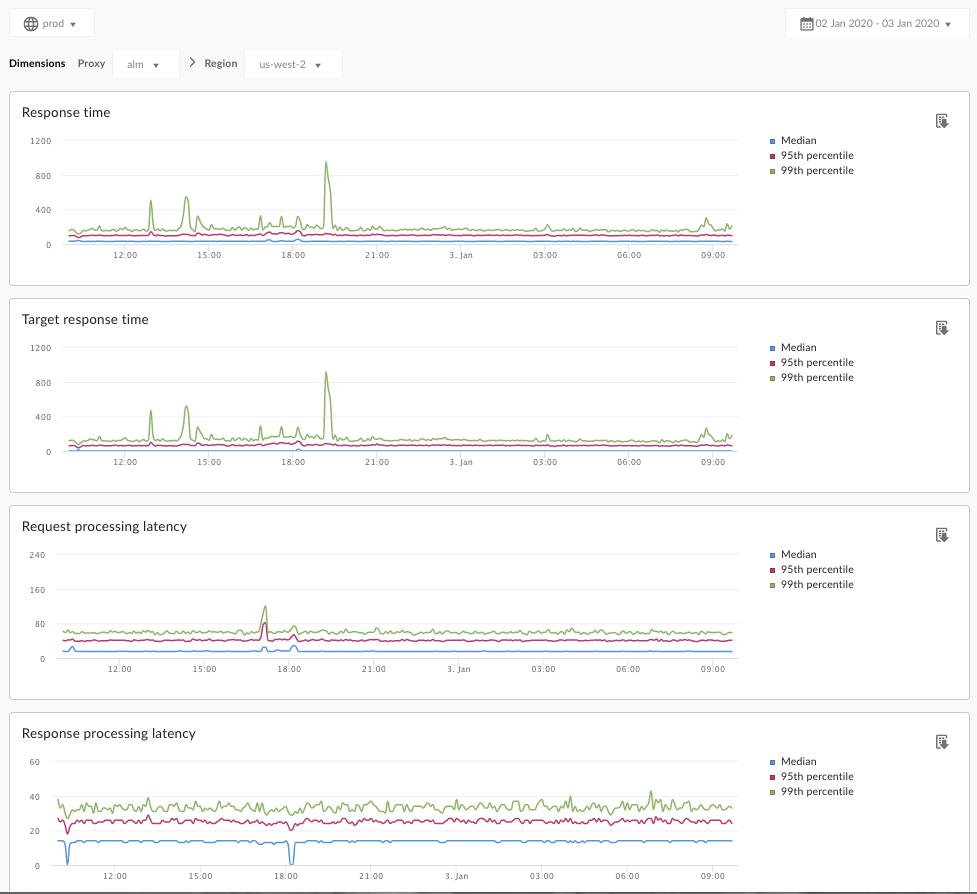
לוח הבקרה 'ניתוח זמן האחזור' יכול להתריע על בעיות בזמן האחזור של שרתי ה-proxy של ה-API. הוא מציג מדידות של זמן האחזור עד לרמת חלון של דקה, ומדגיש את ערכי החציון, האחוזון ה-95 והאחוזון ה-99.
הערך החציוני מציין את הנקודה שבה חצי מהתנועה באתר חווה זמן אחזור נמוך מהערך הזה, וחצי מהתנועה באתר חווה זמן אחזור גבוה מהערך הזה. לדוגמה, אם חציון זמן האחזור של זמן התגובה של proxy ל-API שבחרתם הוא 62 אלפיות השנייה, המשמעות היא שחצי מהתגובות מ-proxy ל-API הזה נמשכות פחות מ-62 אלפיות השנייה, וחצי מהתגובות נמשכות יותר מ-62 אלפיות השנייה.
הערכים של האחוזון ה-95 והאחוזון ה-99 מציינים את הנקודה שבה 95% ו-99% מהתנועה באתר חווים זמן אחזור שקטן מהערכים האלה. או חשוב יותר, הוא יכול להצביע על התנהגות חריגה, ולומר ש-5% ו-1% מהתנועה חווים ערכי השהיה שחורגים מהטווח.
מדדי זמן האחזור מחושבים בחלונות זמן של 5 דקות, ונרשמים בחותמת הזמן של הגבול העליון של החלון. לדוגמה, נקודה על הגרף שמוצגת בלוח הבקרה עם חותמת הזמן 2020-09-22 15:00:00 UTC מייצגת את אחוזון זמן האחזור של התנועה במהלך 5 הדקות האחרונות, כלומר חלון הזמן מ-2020-09-22 14:56:00 UTC עד 2020-09-22 15:00:59 UTC. במרכז הבקרה מוצגת הנקודה על הגרף בחותמת הזמן של הגבול העליון בחלון הזמן של 5 דקות.
לוח הבקרה 'ניתוח זמן האחזור'
ניגשים ללוח הבקרה Latency Analysis (ניתוח זמן האחזור) כמו שמתואר בהמשך.
Edge
כדי לגשת למרכז הבקרה Latency Analysis באמצעות ממשק המשתמש של Edge:
- נכנסים לכתובת https://apigee.com/edge.
- בוחרים באפשרות ניתוח > מדדי API > ניתוח זמן האחזור.
Classic Edge (ענן פרטי)
כדי לגשת למרכז הבקרה Latency Analysis (ניתוח זמן האחזור) באמצעות ממשק המשתמש הקלאסי של Edge:
- מתחברים אל
http://ms-ip:9000, כאשר ms-ip היא כתובת ה-IP או שם ה-DNS של צומת שרת הניהול. - בוחרים באפשרות Analytics > ניתוח זמן האחזור.
מרכז הבקרה ייפתח כמו שמוצג בהמשך:
מה נמדד בלוח הבקרה הזה?
אפשר גם לעיין במאמר המעניין הזה באתר Apigee Community: When can the Average Total Response Time be less than the Average Target Response Time?
| מדד | תיאור |
|---|---|
| זמן תגובה | המספר הכולל של אלפיות השנייה שחלפו עד למענה לשיחה. הזמן הזה כולל את התקורה של פרוקסי Apigee API ואת הזמן של שרת היעד. |
| זמן תגובה יעד | מספר אלפיות השנייה שחלפו עד שהשרת שלכם הגיב לשיחה. המספר הזה מראה לכם איך השרתים שלכם מתנהגים. |
| זמן האחזור של עיבוד הבקשה |
מספר המילישניות מהרגע שבו קריאה מגיעה לשרת ה-API שנבחר ועד הרגע שבו Apigee שולח את הקריאה לשרת היעד. מוסיפים את השהיות של הבקשה והתגובה כדי לחשב את התקורה הסופית שנוספה לקריאה על ידי שרת ה-proxy של ה-API. |
| זמן האחזור של עיבוד התגובה |
מספר המילי-שניות מהרגע שבו שרת היעד מקבל את התגובה של שרת היעד ועד לרגע שבו Apigee שולח את התגובה למתקשר המקורי. מוסיפים את השהיות של הבקשה והתגובה כדי לחשב את התקורה הסופית שנוספה לקריאה על ידי שרת ה-proxy של ה-API. |
מה עוד חשוב לדעת על לוח הבקרה הזה?
בתפריט הנפתח Proxy, בוחרים proxy ל-API למדידה.
לקוחות בענן ציבורי בכמה אזורים יכולים להשתמש בתפריט הנפתח אזור כדי לראות נתוני השהיה של אזור ספציפי.
בלוח הבקרה הזה נעשה שימוש באמצעי בקרה רגילים, כמו בורר צבירת התאריכים, העברת העכבר מעל תרשימים כדי לקבל יותר הקשר, ייצוא נתונים ל-CSV וכן הלאה. מידע נוסף זמין במאמר בנושא שימוש בלוחות הבקרה של ניתוח הנתונים.