

درحال مشاهده اسناد Apigee Edge هستید.
به
اسناد Apigee X بروید. اطلاعات
داشبوردهای Analytics به شما کمک میکنند تغییرات در اکوسیستم API خود را در یک نگاه ببینید و تشخیص دهید. توانایی دیدن آنچه درطول زمان تغییر کرده است به شما کمک میکند مشکلات را شناسایی کنید و بهسرعت اقدام اصلاحی انجام دهید.
برای نمای کلی سریع از «تجزیهوتحلیل Edge API»، اینکه چه کسانی از آن استفاده میکنند، و چرا، به نمای کلی «تجزیهوتحلیل API» مراجعه کنید.
برای یک نمای کلی سریع از داشبوردهای Analytics، این ویدیو را تماشا کنید.
چه چیزی میتوانید از داشبوردها یاد بگیرید؟
آیا افزایش یا کاهش ناگهانی در ترافیک API وجود داشته است؟ کدام توسعهدهندگان نرمافزار موفقتر هستند؟ نرخ پذیرش «میانای برنامهسازی کاربردی» شما در میان توسعهدهندگان چقدر است؟ کدام روشهای API بیشتر محبوب هستند؟ داشبوردهای «تحلیل لبهای» بهطور خاص برای پاسخ دادن به سؤالاتی از این دست طراحی شدهاند.
در پسزمینه، Apigee Edge اطلاعات را با عبور دادهها از میاناهای برنامهسازی کاربردی شما جمعآوری میکند. داشبوردها روشی قدرتمند برای استفاده فوری از این دادهها ارائه میدهند. اگر در گراف یا نموداری چیزی جالب دیدید، ناهنجاری یا تغییر ناگهانی، میتوانید برای کشف جزئیات بیشتر کاوش عمیقتر کنید. اگر متوجه شدید که توسعهدهندهای خاص با خطاهای زیادی مواجه است یا ترافیک آن بهطور ناگهانی کاهش یافته است، میتوانید بهصورت پیشدستانه با آن توسعهدهنده تماس بگیرید. داشبوردها به شما اطلاعاتی درباره میاناهای برنامهسازی کاربردیتان ارائه میدهند که به شما امکان میدهد اقدام کنید.
فاصله تأخیر برای دریافت دادهها چقدر است؟
آیا میتوانم داشبوردها را سفارشیسازی کنم؟
بله، بسیاری از داشبوردها به شما امکان میدهند سنجههای موردنظر برای تجزیهوتحلیل، محدودههای تاریخی، فاصلههای تجمیع دادهها، و بسیاری از متغیرهای دیگر را انتخاب کنید. اگر داشبوردهای داخلی نیازهای شما را برآورده نمیکنند، میتوانید گزارشهای سفارشی ایجاد کنید، که داشبوردهایی هستند که با انتخاب ابعاد و سنجههای تحلیلی موردنظرتان برای تجزیهوتحلیل ایجاد میکنید. گزارشهای سفارشی به شما امکان میدهد در دادههای تحلیلی API خود «جزئینگری» کنید تا به جزئیات موردنیازتان دست یابید.
رایجترین ویژگیها در داشبوردها چیست؟
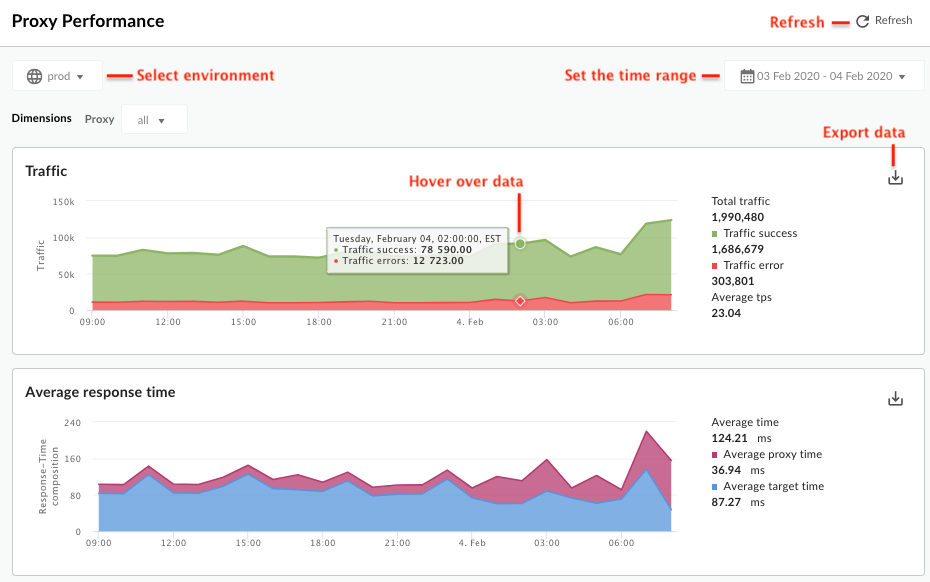
داشبوردها مجموعهای از ویژگیهای مشترک دارند، ازجمله تنظیم محدوده زمانی، بزرگنمایی با کلیک و کشیدن روی نمودارها، نگهداشتن نشانگر موشواره برای مشاهده جزئیات بیشتر درباره نمودارها و مناطق دیگر، و انتخابگرهایی برای انتخاب دادهها برای نمایش در نمودار. اگر نحوه استفاده از یک نوع داشبورد را بدانید، بهراحتی میتوانید از بقیه داشبوردها نیز استفاده کنید.
شکل زیر این زمینههای ویژگی مشترک را برجسته میکند:
-
تنظیم محدوده زمانی - محدوده زمانی را که داشبورد دادههایش را در آن نمایش میدهد تنظیم کنید.
- بازآوری - دادههای داشبورد را بازآوری کنید.
- محیط - محیط را در سازمان انتخاب کنید.
- زومپیش کردن - میتوانید با کلیک کردن و کشیدن ناحیهای از نمودار، روی دادههای نمودار زومپیش کنید. وقتی کشیدن را تکمیل میکنید، نمودار روی منطقه انتخابشده بزرگنمایی میکند.
- صادر کردن دادهها به فایل - فایل CSV واحدی را که حاوی مجموعه دادههای نمودار است بارگیری کنید.
- نگه داشتن موشواره روی نمودارها - میتوانید موشواره را روی هر نقطه از نمودار نگه دارید تا اطلاعات زمینهای بیشتری درباره دادههای آن نقطه ببینید.
خواندن نمودارهای جعبهای پراکندگی
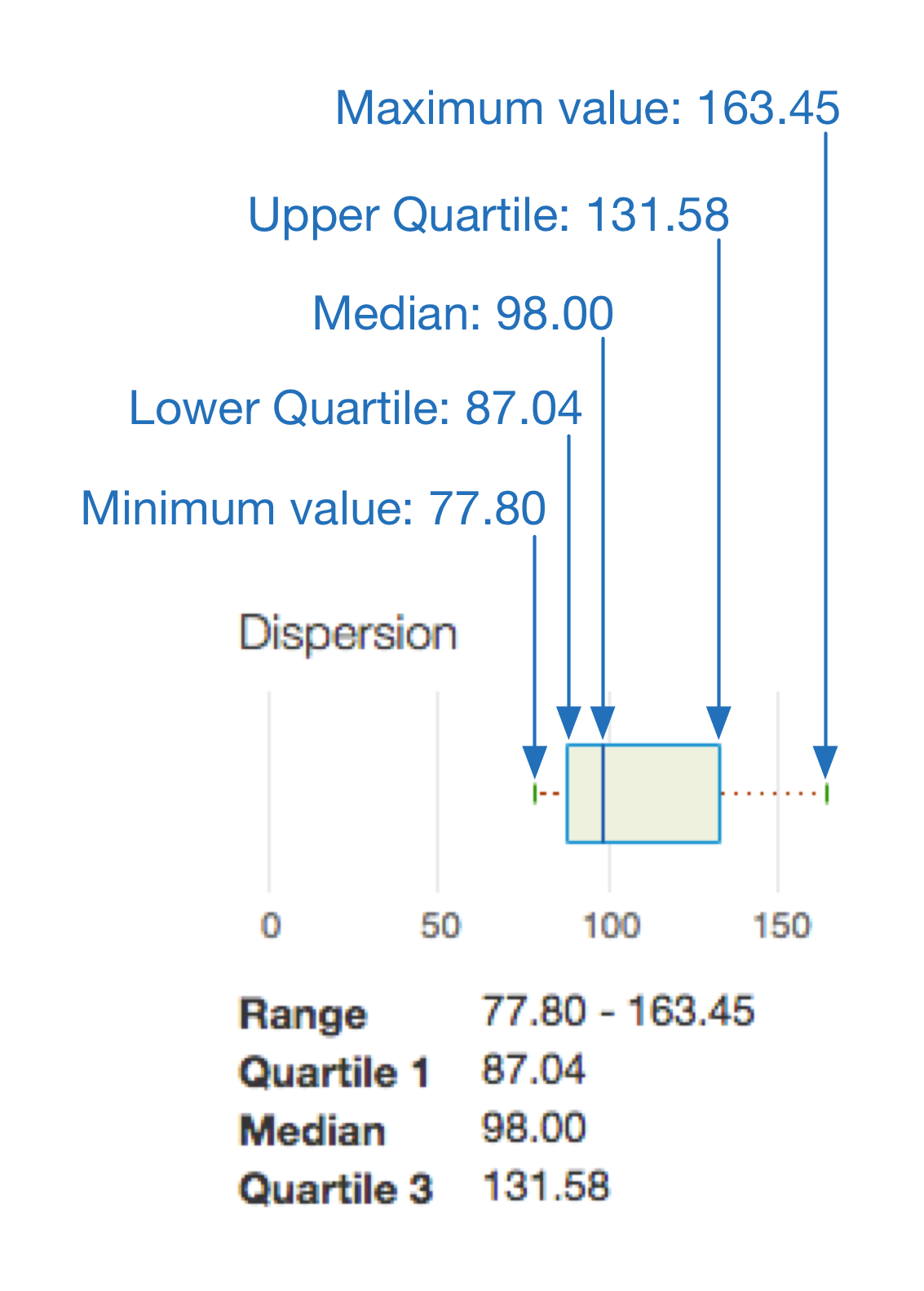
وقتی گزارش تجزیهوتحلیل میانگین و همچنین مقادیر حداقل و حداکثر را نشان میدهد، نمودار جعبهای پراکندگی همراهی را نمایش میدهد، همانطور که در گزارش سفارشی زیر نشان داده شده است:

نمودار جعبهای پراکندگی به شما امکان میدهد گرایش مرکزی و پراکندگی دادههایتان را در یک نگاه ببینید. نمودار جعبهای پراکندگی پنج عدد کلیدی را درزمینه نشان دادن دادههای تجزیهوتحلیل میانگینشده نشان میدهد:
در این مثال:
- ناحیه داخل چارگوش نشاندهنده معمولترین زمانهای پاسخ هدف میانگین است که ترافیک شما تجربه میکند — دقیقاً ۵۰٪ ترافیک شما.
- خطی که از سمت راست چارگوش امتداد مییابد نشاندهنده میانگین زمانهای پاسخ هدف است که ٪۲۵ از ترافیک شما تجربه کردهاند.
- خطی که از سمت راست چارگوش امتداد مییابد نشاندهنده میانگین زمانهای پاسخ هدف است که ۲۵٪ باقیمانده ترافیک شما تجربه میکنند. هرچه این خطوط یا «سبیلها» طولانیتر باشند، مقادیر دورافتاده شما افراطیتر هستند.