

أنت الآن بصدد الاطّلاع على مستندات Apigee Edge.
انتقِل إلىمستندات Apigee X. info
بصفتك موفّر واجهة برمجة تطبيقات، قد تستغرق إدارة الشركات والمطوّرين المشاركين في نظام واجهة برمجة التطبيقات المحقّقة للربح وقتًا طويلاً إذا كان عليك تنفيذ كل المهام بنفسك. هناك ملفات شخصية يجب إدارتها، وتفاصيل مصرفية وضريبية وتفاصيل الفوترة يجب الاحتفاظ بها، وأدوار يجب منحها، وما إلى ذلك. تسمح بوابة المطوّرين للشركات والمطوّرين أنفسهم بمعالجة مهام الإدارة هذه، مع منحك إمكانية الاطّلاع الكامل على النظام من واجهة إدارة المستخدم وواجهة برمجة التطبيقات.
قبل البدء
قبل تفعيل الخدمة الذاتية في بوابة مخصّصة للمطوّرين، تأكَّد من فهمك للمفاهيم الأساسية لبوابة مخصّصة للمطوّرين وتنفيذ خطوات الإعداد الرئيسية. على سبيل المثال، من المهم معرفة أنّه يمكنك التحكّم في ما إذا كان يتم تفعيل المستخدمين تلقائيًا عند التسجيل أو ما إذا كانوا يحتاجون إلى موافقة يدوية منك. إذا لم تكن قد فعلت ذلك بعد، تعرَّف على مواضيع بوابة المطوّرين في إنشاء بوابتك باستخدام Drupal.
بالإضافة إلى مراجعة إعداد بيئة بوابة مخصّصة للمطوّرين الأساسية وتنفيذها، راجِع أيضًا المواضيع التالية الخاصة بتحقيق الربح (المادي) ونفِّذها:
لمحة عن الخدمة الذاتية للشركات والمطوّرين في بوابة مخصّصة للمطوّرين
بعد تفعيل ميزة تحقيق الربح في مؤسستك، قد تكون بوابتك جاهزة للخدمة الذاتية، بالإضافة إلى أي إعدادات لبوابة مخصّصة للمطوّرين سبق لك تنفيذها. تشمل مهام الخدمة الذاتية التي يمكن للمطوّرين تنفيذها ما يلي:
| المهمة | معلومات الإعداد |
| تسجيل أنفسهم | |
| إنشاء شركات | تفعيل إدارة الشركات في البوابة |
| دعوة المطوّرين للانضمام إلى الشركات (وإزالة المطوّرين من الشركات) | تفعيل إدارة الشركات في البوابة |
| تغيير أدوار المستخدمين | إعداد ميزة تحقيق الربح |
| الاحتفاظ بتفاصيل الفوترة والضرائب والحساب المصرفي والتفاصيل الأخرى في ملفاتهم الشخصية | إعداد ميزة تحقيق الربح |
| الموافقة على بنود الخدمة | إعداد أحكام تحقيق الربح في بوابة المطوّرين (اختياري) |
| تسجيل تطبيقات جديدة واختيار حِزم/خطط واجهة برمجة التطبيقات التي يريدون استخدامها والوصول إلى مفاتيح واجهة برمجة التطبيقات | إعداد تسجيل التطبيقات |
| إضافة أموال (زيادة الأرصدة) إلى الحسابات المدفوعة مسبقًا | إعداد ميزة تحقيق الربح |
| إنشاء البيانات والتقارير (الفوترة والإيرادات) | إعداد ميزة تحقيق الربح |
مثال على التفاعلات في الخدمة الذاتية في بوابة مخصّصة للمطوّرين
في ما يلي أمثلة على التفاعلات في الخدمة الذاتية في بوابة مخصّصة للمطوّرين:
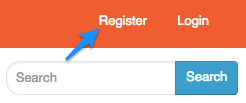
- عندما يسجّل المطوّرون على البوابة (من خلال النقر على الرابط تسجيل)،
يتم تسجيل دخولهم تلقائيًا (إلا إذا أردت الموافقة عليهم يدويًا أولاً) ويمكنهم إنشاء
شركتهم الخاصة. يصبحون تلقائيًا مشرفين على ميزة تحقيق الربح في الشركة، و
يمكنهم إدخال جميع معلومات الملف الشخصي والفوترة والمعلومات المصرفية للشركة.
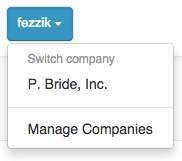
- عندما يتنقّل المطوّرون وينفّذون المهام في بوابة مخصّصة للمطوّرين (قبول الدعوات، تسجيل التطبيقات وما إلى ذلك)، يفعلون ذلك في سياق حسابهم الخاص أو عضوية الشركة. هناك قائمة منسدلة لاختيار الشركة التي يريدون العمل فيها. على سبيل المثال،
إذا اختار مستخدم شركة وسجّل تطبيقًا، يكون التطبيق مملوكًا للشركة.
لإدارة تفاصيل الشركة (إذا كان لديهم حقوق مشرف)، يختار المستخدمون إدارة الشركات في القائمة المنسدلة ويختارون الشركة التي يريدون إدارتها (أو اسم المستخدم الخاص بهم إذا كانوا يعملون كمطوّرين مستقلين).
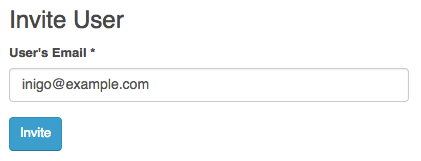
- يمكن لمشرف الشركة أيضًا دعوة المطوّرين للانضمام إلى شركتهم. (يجب أن يكون لدى المطوّرين
حسابات على Apigee.) تعرض الصورة التالية حقل "دعوة مستخدم" في بوابة مخصّصة للمطوّرين، ضمن صفحة الإعدادات > المستخدمون في الشركة.
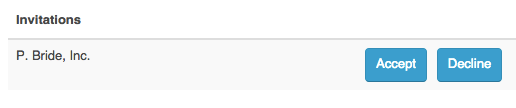
- يتلقّى المطوّرون المدعوون إشعارًا بالبريد الإلكتروني بشأن دعوة الشركة، ويمكنهم تسجيل الدخول
إلى البوابة لقبول الدعوة على صفحة "إدارة الشركات"، كما هو موضّح في الصورة التالية.
- يمكن لمشرفي الشركة إلغاء الدعوات المرسَلة إلى المطوّرين على صفحة الشركة الإعدادات > المستخدمون.
- يمكن لمشرفي الشركة تغيير أدوار المطوّرين على صفحة الإعدادات > المستخدمون في الشركة. على سبيل المثال، يمكنهم منح المطوّر دور مشرف على ميزة تحقيق الربح لمنح حقوق إدارة الشركة.
تفعيل إدارة الشركات في البوابة
تكون إمكانية إدارة الشركات متاحة تلقائيًا في البوابة إذا كنت تستخدم مظهر Apigee المتجاوب. قد تكون القائمة المنسدلة "الشركة" غير ظاهرة إذا كنت تستخدم إعدادات موضع شريط التنقّل الثابت في أعلى الصفحة. لضمان ظهور القائمة المنسدلة "إدارة الشركات"، انتقِل إلى إعدادات موضع شريط التنقّل الثابت في أعلى الصفحة، على النحو التالي:
- سجِّل الدخول إلى بوابة مخصّصة للمطوّرين بصفتك مشرفًا.
- انقر على المظهر > الإعدادات > Apigee المتجاوب في شريط المشرف.
- انقر على المكوّنات ضمن "إعدادات Bootstrap".
- انقر على شريط التنقّل.
- اختَر ثابت في أعلى الصفحة في القائمة المنسدلة "موضع شريط التنقّل".
- انقر على حفظ الإعدادات لحفظ التغييرات.
إذا كنت تستخدم مظهرًا مخصّصًا، أضِف كتلة "تبديل الشركة" إلى مظهرك من خلال النقر على البنية > الكتل في شريط المشرف وسحب كتلة تبديل الشركة إلى المنطقة المطلوبة من الصفحة. انقر على حفظ الكتل لحفظ الإعدادات.