

คุณกำลังดูเอกสารประกอบของ Apigee Edge
ไปที่
เอกสารประกอบของ Apigee X info
ในฐานะผู้ให้บริการ API การจัดการบริษัทและนักพัฒนาซอฟต์แวร์ที่เข้าร่วมระบบนิเวศ API ที่สร้างรายได้ อาจใช้เวลานานหากคุณต้องทำทุกอย่างด้วยตัวเอง เนื่องจากมีโปรไฟล์ที่ต้องจัดการ; รายละเอียดธนาคาร ภาษี และการเรียกเก็บเงินที่ต้องดูแลรักษา บทบาทที่ต้องมอบหมาย และอื่นๆ พอร์ทัลนักพัฒนาซอฟต์แวร์ ช่วยให้บริษัทและนักพัฒนาซอฟต์แวร์จัดการงานเหล่านี้ได้ด้วยตนเอง พร้อมทั้ง ให้คุณมองเห็นระบบนิเวศได้อย่างเต็มรูปแบบจาก UI การจัดการและ API
ก่อนเริ่มต้น
ก่อนเปิดใช้บริการตนเองในพอร์ทัลนักพัฒนาซอฟต์แวร์ โปรดตรวจสอบว่าคุณเข้าใจแนวคิดพื้นฐานของพอร์ทัลนักพัฒนาซอฟต์แวร์ และทำตามขั้นตอนการกำหนดค่าที่สำคัญ เช่น คุณต้องทราบว่าสามารถควบคุมได้ว่าจะเปิดใช้งานผู้ใช้โดยอัตโนมัติเมื่อลงทะเบียนหรือต้องมีการอนุมัติด้วยตนเองจากคุณ หากยังไม่ได้ทำ โปรดทำความคุ้นเคยกับหัวข้อพอร์ทัลนักพัฒนาซอฟต์แวร์ ใน สร้างพอร์ทัลโดยใช้ Drupal
นอกเหนือจากการตรวจสอบและทำการตั้งค่าสภาพแวดล้อมหลักของพอร์ทัลนักพัฒนาซอฟต์แวร์แล้ว โปรดตรวจสอบ และทำตามหัวข้อเฉพาะเกี่ยวกับการสร้างรายได้ต่อไปนี้ด้วย
- ภาพรวม ของการสร้างรายได้ในพอร์ทัลนักพัฒนาซอฟต์แวร์
- กำหนดค่า การสร้างรายได้ในพอร์ทัลนักพัฒนาซอฟต์แวร์
เกี่ยวกับบริการตนเองของบริษัทและนักพัฒนาซอฟต์แวร์ ในพอร์ทัลนักพัฒนาซอฟต์แวร์
เมื่อเปิดใช้การสร้างรายได้ในองค์กรแล้ว พอร์ทัลของคุณอาจพร้อมสำหรับบริการตนเอง นอกเหนือจากการกำหนดค่าพอร์ทัลนักพัฒนาซอฟต์แวร์ ที่คุณได้ทำไปแล้ว งานบริการตนเอง ที่นักพัฒนาซอฟต์แวร์ทำได้มีดังนี้
| งาน | ข้อมูลการกำหนดค่า |
| ลงทะเบียนด้วยตนเอง | |
| สร้างบริษัท | การเปิดใช้การจัดการบริษัทในพอร์ทัล |
| เชิญนักพัฒนาซอฟต์แวร์เข้าร่วมบริษัท (และนำนักพัฒนาซอฟต์แวร์ออกจากบริษัท) | การเปิดใช้การจัดการบริษัทในพอร์ทัล |
| เปลี่ยนบทบาทของผู้ใช้ | กำหนดค่า การสร้างรายได้ |
| ดูแลรายละเอียดการเรียกเก็บเงิน ภาษี ธนาคาร และรายละเอียดโปรไฟล์อื่นๆ ด้วยตนเอง | กำหนดค่า การสร้างรายได้ |
| ยอมรับข้อกำหนดในการให้บริการ | ตั้งค่าข้อกำหนดในการสร้างรายได้ในพอร์ทัลนักพัฒนาซอฟต์แวร์ (ไม่บังคับ) |
| ลงทะเบียนแอปใหม่ เลือกแพ็กเกจ/แพ็กเกจ API ที่ต้องการใช้ และเข้าถึงคีย์ API | การกำหนดค่าการลงทะเบียนแอป |
| เติมเงิน (เติมยอดคงเหลือ) ลงในบัญชีแบบชำระล่วงหน้า | กำหนดค่า การสร้างรายได้ |
| สร้างใบแจ้งยอดและรายงาน (การเรียกเก็บเงินและรายได้) | กำหนดค่า การสร้างรายได้ |
ตัวอย่างการโต้ตอบแบบบริการตนเอง ในพอร์ทัลนักพัฒนาซอฟต์แวร์
ด้านล่างนี้คือตัวอย่างการโต้ตอบแบบบริการตนเองในพอร์ทัลนักพัฒนาซอฟต์แวร์
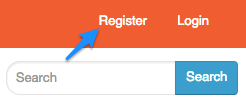
- เมื่อนักพัฒนาซอฟต์แวร์ลงทะเบียนในพอร์ทัล (คลิกลิงก์ลงทะเบียน)
ระบบจะเข้าสู่ระบบโดยอัตโนมัติ (เว้นแต่คุณต้องการอนุมัติด้วยตนเองก่อน) และสร้าง
บริษัทของตนเองได้ นักพัฒนาซอฟต์แวร์จะกลายเป็นผู้ดูแลระบบการสร้างรายได้ของบริษัทโดยอัตโนมัติ และ
ป้อนข้อมูลโปรไฟล์ การเรียกเก็บเงิน และข้อมูลธนาคารทั้งหมดของบริษัทได้
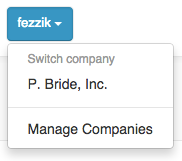
- เมื่อนักพัฒนาซอฟต์แวร์ไปยังส่วนต่างๆ และทำงานในพอร์ทัลนักพัฒนาซอฟต์แวร์ (ยอมรับคำเชิญ,
ลงทะเบียนแอป และอื่นๆ) นักพัฒนาซอฟต์แวร์จะดำเนินการในบริบทของบัญชีหรือการเป็นสมาชิกบริษัทของตนเอง
โดยจะมีเมนูแบบเลื่อนลงให้เลือกบริษัทที่ต้องการทำงานด้วย เช่น
หากผู้ใช้เลือกบริษัทและลงทะเบียนแอป แอปจะเป็นของบริษัท
หากต้องการจัดการรายละเอียดบริษัท (หากมีสิทธิ์ของผู้ดูแลระบบ) ผู้ใช้จะเลือกจัดการ บริษัท ในเมนูแบบเลื่อนลง แล้วเลือกบริษัทที่ต้องการจัดการ (หรือ ชื่อผู้ใช้หากทำหน้าที่เป็นนักพัฒนาซอฟต์แวร์แบบสแตนด์อโลน)
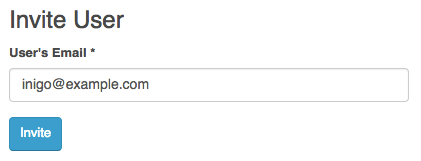
- ผู้ดูแลระบบของบริษัทสามารถเชิญนักพัฒนาซอฟต์แวร์เข้าร่วมบริษัทได้ด้วย (นักพัฒนาซอฟต์แวร์
ต้องมีบัญชี Apigee อยู่แล้ว) รูปภาพต่อไปนี้แสดงช่องเชิญผู้ใช้ใน
พอร์ทัลนักพัฒนาซอฟต์แวร์ในหน้า การตั้งค่า > ผู้ใช้ ของบริษัท
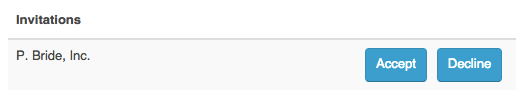
- นักพัฒนาซอฟต์แวร์ที่ได้รับเชิญจะได้รับการแจ้งเตือนทางอีเมลเกี่ยวกับการเชิญเข้าร่วมบริษัท และสามารถเข้าสู่ระบบพอร์ทัลเพื่อยอมรับคำเชิญในหน้าจัดการบริษัทได้ ดังที่แสดงในรูปภาพต่อไปนี้
- ผู้ดูแลระบบของบริษัทสามารถยกเลิกคำเชิญที่ส่งให้นักพัฒนาซอฟต์แวร์ในหน้า การตั้งค่า > ผู้ใช้ ของบริษัทได้
- ผู้ดูแลระบบของบริษัทสามารถเปลี่ยนบทบาทของนักพัฒนาซอฟต์แวร์ในหน้าการตั้งค่า > ผู้ใช้ ของบริษัทได้ เช่น กำหนดให้นักพัฒนาซอฟต์แวร์เป็นผู้ดูแลระบบการสร้างรายได้ เพื่อให้มีสิทธิ์ของผู้ดูแลระบบของบริษัท
การเปิดใช้การจัดการบริษัทในพอร์ทัล
โดยค่าเริ่มต้น ความสามารถในการจัดการบริษัทจะพร้อมใช้งานในพอร์ทัลหากคุณใช้ ธีม Apigee Responsive เมนูแบบเลื่อนลงบริษัทอาจถูกบดบังหากคุณใช้การตั้งค่าการกำหนดค่าตำแหน่งแถบนำทางด้านบนแบบคงที่ หากต้องการให้เมนูแบบเลื่อนลงจัดการบริษัทแสดงขึ้น ให้เปลี่ยนไปใช้การตั้งค่าตำแหน่งแถบนำทางด้านบนแบบคงที่โดยทำดังนี้
- เข้าสู่ระบบพอร์ทัลนักพัฒนาซอฟต์แวร์ในฐานะผู้ดูแลระบบ
- เลือกลักษณะที่ปรากฏ > การตั้งค่า > Apigee Responsive ในแถบผู้ดูแลระบบ
- เลือกคอมโพเนนต์ ในการตั้งค่า Bootstrap
- คลิกแถบนำทาง
- เลือกด้านบนแบบคงที่ ในเมนูแบบเลื่อนลงตำแหน่งแถบนำทาง
- คลิกบันทึกการกำหนดค่า เพื่อบันทึกการเปลี่ยนแปลง
หากคุณใช้ธีมที่กำหนดเอง ให้เพิ่มบล็อกเปลี่ยนบริษัทลงในธีมโดย เลือก โครงสร้าง > บล็อก ในแถบผู้ดูแลระบบ แล้วลากบล็อกเปลี่ยน บริษัท ไปยังภูมิภาคที่ต้องการของหน้า คลิกบันทึกบล็อก เพื่อ บันทึกการกำหนดค่า