

Sie lesen gerade die Dokumentation zu Apigee Edge.
Zur Dokumentation zu
Apigee X. info
Einführung
Nachdem ein vorhandenes Tarifpaket veröffentlicht wurde, können Sie nur noch das Enddatum ändern. Sie können jedoch eine neue Version des Plans erstellen, die geänderte Eigenschaften enthält, z. B. geänderte Tarifpaketpreise. Sie können festlegen, dass die Überarbeitung zu einem späteren Zeitpunkt in Kraft tritt. Das ursprüngliche Tarifpaket endet, wenn die Überarbeitung in Kraft tritt.
Angenommen, Sie haben ein Standardtarifpaket erstellt, das am 31. Dezember 2019 abläuft, und Sie möchten es durch ein anderes Tarifpaket ersetzen, das am 1. Januar 2020 in Kraft tritt. Dazu erstellen Sie ein zukünftiges Tarifpaket und legen fest, dass es am 1. Januar 2020 in Kraft tritt.
Wenn für das aktuelle Tarifpaket kein Enddatum festgelegt ist, können Sie ein vorhandenes Tarifpaket durch ein zukünftiges Tarifpaket ersetzen, das bereits heute in Kraft treten kann. Sie müssen das aktuelle Tarifpaket beenden, wie unter Veröffentlichtes Tarifpaket beenden beschrieben.
Entwickler werden über das überarbeitete Tarifpaket benachrichtigt. Entwickler, die das ursprüngliche Tarifpaket akzeptieren, werden automatisch für die Überarbeitung registriert, können diese aber auch ablehnen.
Sie können ein zukünftiges Tarifpaket über die Management-UI oder die Monetarisierungs-API erstellen, wie in den folgenden Abschnitten beschrieben.
Zukünftiges Tarifpaket über die Benutzeroberfläche erstellen
Erstellen Sie ein zukünftiges Tarifpaket, wie unten beschrieben.
Edge
Führen Sie die folgenden Schritte aus, um über die Edge-UI eine zukünftige Version eines Tarifpakets zu erstellen, die irgendwann nach heute in Kraft tritt.
- Bewegen Sie auf der Seite „Tarifpakete“ den Mauszeiger auf die Zeile des Tarifpakets, für das Sie ein zukünftiges Tarifpaket erstellen möchten.
Das Tarifpaket muss ein Enddatum haben. - Klicken Sie auf +Zukunft.
- Wählen Sie im Bereich Zukünftiges Tarifpaket eine der folgenden Optionen aus:
- Vollständigen Vertragszeitraum ab neuem Datum des Inkrafttretens neu starten: Das zukünftige Tarifpaket tritt am Datum des Inkrafttretens in Kraft. Die Verlängerungsfrist des zukünftigen Tarifpakets ist dieselbe wie für das aktuelle Tarifpaket.
- Am Datum des Inkrafttretens die Zeit, die mit dem vorherigen Vertrag verbracht wurde, vom neuen Zeitraum abziehen: Das zukünftige Tarifpaket tritt am Datum des Inkrafttretens in Kraft. Die Zeit, die mit dem aktuellen Tarifpaket verbracht wurde, wird von der Verlängerungsfrist des zukünftigen Tarifpakets abgezogen. Wenn ein Entwickler das aktuelle Tarifpaket beispielsweise 3 Monate lang verwendet, wird die Verlängerungsfrist um 3 Monate verkürzt.
- Konfigurieren Sie die folgenden Felder im oberen Bereich:
Hinweis: Andere Felder sind schreibgeschützt.Feld Beschreibung Standard Erforderlich Name des Preisplans Name des Tarifpakets.
Hinweis: Der Name muss nicht mit dem ursprünglichen Namen des Tarifpakets übereinstimmen.
Vorhandener Name des Tarifpakets Ja Startdatum Datum, an dem das Tarifpaket in Kraft tritt. Geben Sie ein Startdatum ein oder wählen Sie im Kalender ein Datum aus. Heute Nein Enddatum Datum, an dem das Tarifpaket endet. Wenn Sie ein Enddatum angeben möchten, aktivieren Sie die Umschaltfläche Hat ein Enddatum und geben Sie ein Enddatum ein oder wählen Sie im Kalender ein Datum aus. Hinweis: Das Tarifpaket ist bis zum Ende des Tages am angegebenen Datum gültig. Wenn Sie ein Tarifpaket beispielsweise am 1. Dezember 2018 beenden möchten, legen Sie den Wert für „endDate“ auf 2018-11-30 fest. In diesem Fall läuft das Tarifpaket am Ende des Tages am 30. November 2018 ab. Alle Anfragen vom 1. Dezember 2018 werden blockiert.
– Nein Für Portale sichtbar Legen Sie fest, ob das Tarifpaket öffentlich oder privat ist. Weitere Informationen finden Sie unter Öffentliche und private Tarifpakete. Aktiviert Nein - Konfigurieren Sie die Gebühren für das Tarifpaket. Weitere Informationen finden Sie unter Gebühren konfigurieren.
Hinweis: Gilt nicht für anpassbare Benachrichtigungspläne. - Wenn Sie ein Produktpaket auswählen, das mehr als ein API-Produkt enthält, legen Sie im Bereich Spezifisches oder generisches Tarifpaket die folgenden Einstellungen fest:
Hinweis: Dieser Schritt gilt nicht für anpassbare Benachrichtigungspläne.
Feld Beschreibung Standard Jedes Produkt einzeln konfigurieren Flag, das angibt, ob für jedes API-Produkt ein individuelles Tarifpaket konfiguriert werden soll. Deaktiviert Freemium-Angebot für jedes Produkt einzeln konfigurieren Flag, das angibt, ob für jedes API-Produkt ein Freemium-Tarif konfiguriert werden soll. Deaktiviert Produkt auswählen Wenn Sie eines oder beide Flags aktivieren, müssen Sie jedes Produkt einzeln aus der Drop-down-Liste auswählen und die Details des Tarifpakets konfigurieren. Hinweis: Konfigurieren Sie alle Produkte im Produktpaket.
– - Konfigurieren Sie die Details des Tarifpakets entsprechend dem ausgewählten Tarifpakettyp:
- Klicken Sie auf eine der folgenden Optionen:
Button Beschreibung Entwurf aktualisieren Speichern Sie das Tarifpaket als Entwurf. Das Tarifpaket ist für App-Entwickler erst sichtbar, wenn Sie es veröffentlichen. Sie können jedes Feld in einem Entwurf eines Tarifpakets bearbeiten.
Entwurf veröffentlichen Veröffentlichen Sie das Tarifpaket. Hinweis: Nachdem Sie ein Tarifpaket veröffentlicht haben, können Sie nur das Enddatum ändern, wenn es noch nicht festgelegt ist. Sie können ein Tarifpaket nach der Veröffentlichung nicht löschen, aber Sie können es beenden und durch ein zukünftiges Tarifpaket ersetzen, wie unter Veröffentlichtes Tarifpaket beenden beschrieben.
Classic Edge (Private Cloud)
Führen Sie die folgenden Schritte aus, um über die Classic Edge-UI eine zukünftige Version eines Tarifpakets zu erstellen, die irgendwann nach heute in Kraft tritt.
- Klicken Sie im Paketkatalog in der Spalte „Entwurf/Zukunft“ für das
Tarifpaket, das Sie ersetzen möchten, auf +Zukunft.

Dadurch wird das Fenster „Zukünftiges Tarifpaket“ geöffnet.
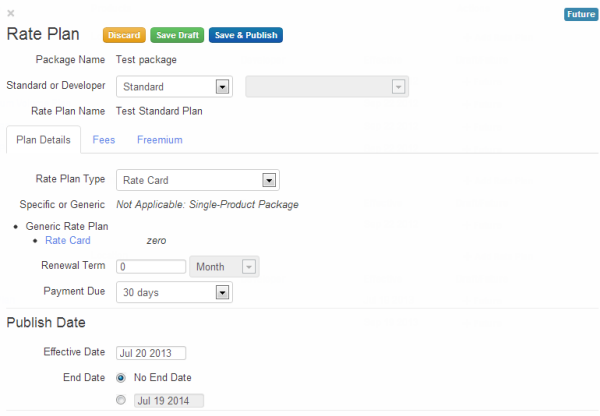
Der Hauptunterschied zwischen einem Fenster für zukünftige Tarifpakete und einem Fenster für aktuelle Tarifpakete ist der zusätzliche Bereich „Vorhandene Abonnenten“.

- Wie bei jedem Tarifpaket:
- Geben Sie im Feld „Name des Tarifpakets“ einen Namen für das Tarifpaket ein. Der Name muss nicht mit dem Namen des ursprünglichen Tarifpakets übereinstimmen.
- Konfigurieren Sie die Gebühren für ein Tarifpaket (optional).
- Konfigurieren Sie die Details des Tarifpakets entsprechend dem ausgewählten Tarifpakettyp:
- Geben Sie ein Datum an, an dem das zukünftige Tarifpaket in Kraft treten soll (siehe Tarifpakete veröffentlichen), und ein Enddatum. Sie können auch „Kein Enddatum“ auswählen, wenn das zukünftige Tarifpaket nicht an einem bestimmten Datum enden soll. Wenn für das aktuelle Tarifpaket ein Enddatum festgelegt ist, muss das Datum des Inkrafttretens des zukünftigen Tarifpakets nach dem Enddatum des aktuellen Tarifpakets liegen.
- Wählen Sie im Bereich „Vorhandene Abonnenten“ eine der folgenden Optionen aus:
- Vollständigen Vertragszeitraum ab neuem Datum des Inkrafttretens neu starten. Das zukünftige Tarifpaket tritt am Datum des Inkrafttretens in Kraft. Die Verlängerungsfrist des zukünftigen Tarifpakets ist dieselbe wie für das aktuelle Tarifpaket.
- Am Datum des Inkrafttretens die Zeit, die mit dem vorherigen Vertrag verbracht wurde, vom neuen Zeitraum abziehen. Das zukünftige Tarifpaket tritt am Datum des Inkrafttretens in Kraft. Die Zeit, die mit dem aktuellen Tarifpaket verbracht wurde, wird von der Verlängerungsfrist des zukünftigen Tarifpakets abgezogen. Wenn ein Entwickler das aktuelle Tarifpaket beispielsweise 3 Monate lang verwendet, wird die Verlängerungsfrist um 3 Monate verkürzt.
- Geben Sie im Feld „Datum des Inkrafttretens“ ein Startdatum ein, das nach dem Enddatum des vorhandenen Tarifpakets liegt.
Zukünftiges Tarifpaket mit der API erstellen
Sie können ein zukünftiges Tarifpaket mit der API erstellen, indem Sie eine POST Anfrage an
/organizations/{org_name}/monetization-packages/{package_id}/rate-plans/{plan_Id}/revision senden.
Wobei:
{org_id}ist der Name der Organisation.{package_id}ist die ID des API-Pakets.{plan_Id}ist die ID des Tarifpakets.
parentRatePlangibt die ID des ursprünglichen Tarifpakets an.startDategibt das Datum an, an dem das neue Tarifpaket in Kraft tritt.
Der Name des zukünftigen Tarifpakets darf nicht mit dem Namen des ursprünglichen Tarifpakets übereinstimmen. Außerdem muss er
unter allen Ihren Tarifpaketen eindeutig sein. Wenn Sie das ursprüngliche Startdatum für
die Entwickler beibehalten möchten, legen Sie das keepOriginalStartDate Flag auf true fest. Der Standardwert dieses Flags
ist false.
Weitere Informationen zu den Konfigurationseinstellungen finden Sie unter Konfigurationseinstellungen für Tarifpakete.
Mit der folgenden Anfrage wird beispielsweise ein zukünftiges Tarifpaket erstellt:
$ curl -H "Content-Type:application/json" -X POST -d \
'{
     "parentRatePlan": {
       "id": "monetization_package_flat_rate_card_plan_1379513833409"
     },
     "name": "Flat rate card plan",
     "developer":null,
     "developerCategory":null,
     "advance": "false",
     "currency": {
      "id" : "usd"
     },
     "description": "Flat rate card plan",
     "displayName" : "Flat rate card plan",
     "frequencyDuration": "30",
     "frequencyDurationType": "DAY",
     "earlyTerminationFee": "10",
     "monetizationPackage": {
      "id": "location"
     },
     "organization": {
      "id": "{org_name}"
     },
     "paymentDueDays": "30",
     "prorate": "false",
     "published": "true",
     "ratePlanDetails": [
     {
      "currency": {
       "id" : "usd"
      },
      "paymentDueDays": "30",
      "meteringType": "UNIT",
      "organization": {
       "id": "myorg"
      },
      "ratePlanRates": [
       {
        "type": "RATECARD",
        "rate": "0.05",
        "startUnit": "0"
       }
      ],
     "ratingParameter": "VOLUME",
     "type": "RATECARD"
     }],
     "recurringStartUnit": 1,
     "recurringType": "CALENDAR",
     "recurringFee": "10",
     "setUpFee": "10",
     "startDate": "2014-01-01 00:00:00",
     "type": "STANDARD"
}' \
"https://api.enterprise.apigee.com/v1/mint/organizations/{org_name}/monetization-packages/location/rate-plans/monetization_package_flat_rate_card_plan_1379513833409/revision" \
-u email:password