

Stai visualizzando la documentazione di Apigee Edge.
Consulta la
documentazione di Apigee X. info
Introduzione
Dopo la pubblicazione di un piano tariffario esistente, l'unica proprietà che puoi modificare è la data di fine. Tuttavia, puoi creare una nuova versione del piano che includa proprietà modificate, ad esempio le tariffe del piano tariffario. Puoi configurare la revisione in modo che entri in vigore in una data futura. Il piano tariffario originale termina quando la revisione entra in vigore.
Ad esempio, supponiamo che tu abbia creato un piano tariffario standard che scade il 31 dicembre 2019 e che tu voglia sostituirlo con un altro piano che entra in vigore il 1° gennaio 2020. Per farlo, crea un piano tariffario futuro e configuralo in modo che entri in vigore il 1° gennaio 2020.
Se non è stata impostata una data di fine per il piano tariffario attuale, puoi sostituire un piano tariffario esistente con un piano tariffario futuro che inizia già da oggi. Dovrai far scadere il piano tariffario attuale, come descritto in Far scadere un piano tariffario pubblicato.
Gli sviluppatori vengono informati del piano tariffario rivisto. Gli sviluppatori che accettano il piano tariffario originale vengono registrati automaticamente per la revisione (ma hanno la possibilità di rifiutare la revisione).
Puoi creare un piano tariffario futuro utilizzando la UI di gestione o l'API di monetizzazione, come descritto in le sezioni seguenti.
Creare un piano tariffario futuro utilizzando la UI
Crea un piano tariffario futuro, come descritto di seguito.
Edge
Per creare una versione futura di un piano tariffario che inizia in un momento successivo a oggi utilizzando la UI di Edge, segui questi passaggi.
- Nella pagina Piani tariffari,
posiziona il cursore all'interno della riga associata al piano tariffario per il quale vuoi creare un piano tariffario futuro.
Il piano tariffario deve avere una data di fine. - Fai clic su +Futuro.
- Nella sezione Piano tariffario futuro, seleziona una delle seguenti opzioni:
- Restart full contract period on new effective date (Riavvia il periodo contrattuale completo alla nuova data di validità): il piano tariffario futuro entra in vigore alla data di validità. Il periodo di rinnovo del piano tariffario futuro è lo stesso del piano tariffario attuale.
- Deduct the time spent on previous contract from new period, on effective date (Sottrai il tempo trascorso nel contratto precedente dal nuovo periodo, alla data di validità): The future rate plan goes into effect on the effective date. Il tempo trascorso utilizzando il piano tariffario attuale viene sottratto dal periodo di rinnovo del piano tariffario futuro. Ciò significa che se uno sviluppatore utilizza il piano attuale per 3 mesi, il periodo di rinnovo viene ridotto di 3 mesi.
- Configura i seguenti campi nel riquadro in alto:
Nota: gli altri campi sono di sola lettura.Campo Descrizione Predefinito Obbligatorio Nome piano tariffario Nome del piano tariffario.
Nota: il nome non deve necessariamente corrispondere al nome del piano tariffario originale.
Nome del piano esistente Sì Data di inizio Data di entrata in vigore del piano tariffario. Inserisci una data di inizio o seleziona una data utilizzando il calendario. Oggi No Data di fine Data di fine del piano tariffario. Per specificare una data di fine, attiva l'opzione Has End Date (Ha una data di fine) e inserisci una data di fine o seleziona una data utilizzando il calendario. Nota: il piano tariffario sarà in vigore fino alla fine della giornata della data specificata. Se vuoi far scadere un piano tariffario il 1° dicembre 2018, ad esempio, devi impostare il valore di endDate su 2018-11-30. In questo caso, il piano tariffario scadrà alla fine della giornata del 30 novembre 2018; tutte le richieste del 1° dicembre 2018 verranno bloccate.
Nessuno No Visibile ai portali Imposta se il piano tariffario è pubblico o privato. Consulta Piani tariffari pubblici e privati. Abilitata No - Configura le tariffe per il piano tariffario. Consulta Configurare le tariffe.
Nota: non applicabile ai piani di notifica regolabili. - Se selezioni un pacchetto di prodotti che contiene più di un prodotto API, imposta le seguenti preferenze nella sezione Piano tariffario specifico o generico:
Nota: questo passaggio non è applicabile ai piani di notifica regolabili.
Campo Descrizione Predefinito Configura ogni prodotto singolarmente Flag che specifica se configurare un piano tariffario individuale per ogni prodotto API. Disabilitato Configura l'offerta freemium di ogni prodotto singolarmente Flag che specifica se configurare un piano freemium per ogni prodotto API. Disabilitato Seleziona un prodotto Se abiliti uno o entrambi i flag, devi selezionare ogni prodotto singolarmente dall'elenco a discesa e configurare i dettagli del piano tariffario. Nota: assicurati di configurare tutti i prodotti nel pacchetto di prodotti.
N/D - Configura i dettagli del piano tariffario in base al tipo di piano tariffario selezionato:
- Fai clic su uno dei seguenti pulsanti:
Pulsante Descrizione Aggiorna bozza Salva il piano tariffario come bozza. Il piano tariffario non sarà visibile agli sviluppatori di app finché non lo pubblichi. Puoi modificare qualsiasi campo in un piano tariffario in bozza.
Pubblica bozza Pubblica il piano. Nota: dopo aver pubblicato un piano tariffario, puoi modificare solo la data di fine, se non è già impostata. Non puoi eliminare un piano tariffario dopo la pubblicazione, ma puoi farlo scadere e sostituirlo con un piano tariffario futuro, come descritto in Far scadere un piano tariffario pubblicato.
Classic Edge (Private Cloud)
Per creare una versione futura di un piano tariffario che inizia in un momento successivo a oggi utilizzando la UI di Classic Edge, segui questi passaggi.
- Nel catalogo dei pacchetti, fai clic su +Futuro nella colonna Bozza/Futuro per il
piano tariffario che vuoi sostituire.

Si apre una finestra Piano tariffario futuro.
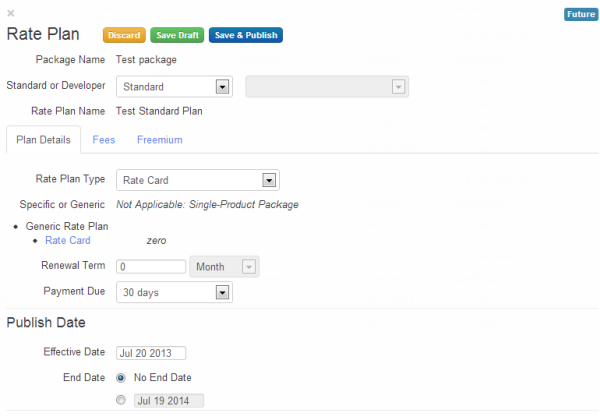
La differenza principale tra una finestra del piano tariffario futuro e una finestra del piano tariffario attuale è l'aggiunta di una sezione Abbonati esistenti.

- Come faresti per qualsiasi piano tariffario:
- Inserisci un nome per il piano nel campo Nome piano tariffario. Il nome non deve necessariamente corrispondere a il nome del piano tariffario originale.
- Configura le tariffe per un piano tariffario (Facoltativo).
- Configura i dettagli del piano tariffario in base al tipo di piano tariffario selezionato:
- Specifica una data di entrata in vigore del piano futuro (vedi Pubblicare i piani tariffari), e una data di fine (puoi anche selezionare "Nessuna data di fine" se non vuoi che il piano tariffario futuro termini in una data specifica). Se è impostata una data di fine per il piano attuale, la data di validità del piano futuro deve essere successiva alla data di fine del piano attuale.
- Nella sezione Abbonati esistenti, seleziona una delle seguenti opzioni:
- Restart full contract period on new effective date (Riavvia il periodo contrattuale completo alla nuova data di validità). Il piano tariffario futuro entra in vigore alla data di validità. Il periodo di rinnovo del piano tariffario futuro è lo stesso del piano tariffario attuale.
- Deduct the time spent on previous contract from new period, on effective date (Sottrai il tempo trascorso nel contratto precedente dal nuovo periodo, alla data di validità). Il piano tariffario futuro entra in vigore alla data di validità. Il tempo trascorso utilizzando il piano tariffario attuale viene sottratto dal periodo di rinnovo del piano tariffario futuro. Ciò significa che se uno sviluppatore utilizza il piano attuale per 3 mesi, il periodo di rinnovo viene ridotto di 3 mesi.
- Nel campo Data di validità, inserisci una data di inizio successiva alla data di fine del piano tariffario esistente.
Creare un piano tariffario futuro utilizzando l'API
Puoi creare un piano tariffario futuro utilizzando l'API inviando una POST richiesta a
/organizations/{org_name}/monetization-packages/{package_id}/rate-plans/{plan_Id}/revision.
Dove:
{org_id}è il nome dell'organizzazione.{package_id}è l'identificazione del pacchetto API.{plan_Id}è l'identificazione del piano tariffario.
parentRatePlanspecifica l'ID del piano tariffario originale.startDatespecifica la data di entrata in vigore del nuovo piano.
Il nome del piano tariffario futuro non deve corrispondere al nome del piano originale. Inoltre, deve essere
univoco tra tutti i tuoi piani tariffari. Se vuoi mantenere la data di inizio originale registrata per
gli sviluppatori, imposta il flag keepOriginalStartDate su true. Per impostazione predefinita, questo flag
è false.
Per ulteriori informazioni sulle impostazioni di configurazione, consulta Impostazioni di configurazione per i piani tariffari.
Ad esempio, la seguente richiesta crea un piano tariffario futuro:
$ curl -H "Content-Type:application/json" -X POST -d \
'{
     "parentRatePlan": {
       "id": "monetization_package_flat_rate_card_plan_1379513833409"
     },
     "name": "Flat rate card plan",
     "developer":null,
     "developerCategory":null,
     "advance": "false",
     "currency": {
      "id" : "usd"
     },
     "description": "Flat rate card plan",
     "displayName" : "Flat rate card plan",
     "frequencyDuration": "30",
     "frequencyDurationType": "DAY",
     "earlyTerminationFee": "10",
     "monetizationPackage": {
      "id": "location"
     },
     "organization": {
      "id": "{org_name}"
     },
     "paymentDueDays": "30",
     "prorate": "false",
     "published": "true",
     "ratePlanDetails": [
     {
      "currency": {
       "id" : "usd"
      },
      "paymentDueDays": "30",
      "meteringType": "UNIT",
      "organization": {
       "id": "myorg"
      },
      "ratePlanRates": [
       {
        "type": "RATECARD",
        "rate": "0.05",
        "startUnit": "0"
       }
      ],
     "ratingParameter": "VOLUME",
     "type": "RATECARD"
     }],
     "recurringStartUnit": 1,
     "recurringType": "CALENDAR",
     "recurringFee": "10",
     "setUpFee": "10",
     "startDate": "2014-01-01 00:00:00",
     "type": "STANDARD"
}' \
"https://api.enterprise.apigee.com/v1/mint/organizations/{org_name}/monetization-packages/location/rate-plans/monetization_package_flat_rate_card_plan_1379513833409/revision" \
-u email:password