

আপনি Apigee Edge-এর ডকুমেন্টেশন দেখছেন।
Apigee X ডকুমেন্টেশন .info- তে যান।
ভূমিকা
মনিটাইজেশন রিপোর্ট আপনাকে নির্দিষ্ট ব্যবহারের তথ্য এবং লেনদেনের কার্যকলাপ জানতে সাহায্য করে। উদাহরণস্বরূপ, আপনি নির্ধারণ করতে পারেন যে একটি নির্দিষ্ট তারিখের পরিসরে কোন অ্যাপ্লিকেশন, ডেভেলপার, এপিআই প্রোডাক্ট বান্ডেল বা এপিআই প্রোডাক্টে লেনদেন হয়েছে। মনিটাইজেশনের মাধ্যমে, আপনি এপিআই ব্যবহারের হিসাব রাখার জন্য সারসংক্ষেপ বা বিস্তারিত রিপোর্ট তৈরি করতে পারেন।
নগদীকরণ প্রতিবেদনের প্রকারভেদ
আপনি নিম্নলিখিত ধরনের নগদীকরণ প্রতিবেদন তৈরি করতে পারেন।
| প্রতিবেদন | বর্ণনা |
|---|---|
| বিলিং | একটি নির্দিষ্ট বিলিং মাসের জন্য ডেভেলপারদের কার্যকলাপ দেখুন এবং রেট প্ল্যানগুলো সঠিকভাবে প্রয়োগ করা হয়েছে কিনা তা যাচাই করুন। |
| প্রিপেইড ব্যালেন্স | কোনো প্রিপেইড ডেভেলপার একটি বিলিং মাসে বা বর্তমানে চালু থাকা কোনো মাসে যে ব্যালেন্স রিফিলগুলো করেছেন, তা দেখুন, যাতে আপনি আপনার পেমেন্ট প্রসেসরের কাছ থেকে প্রাপ্ত পেমেন্টগুলোর সাথে তা মিলিয়ে নিতে পারেন। |
| রাজস্ব | একটি নির্দিষ্ট সময়সীমার মধ্যে ডেভেলপারদের কার্যকলাপ এবং অর্জিত রাজস্ব দেখুন, যাতে আপনি আপনার ডেভেলপারদের (এবং তাদের অ্যাপ্লিকেশনগুলোর) মধ্যে আপনার এপিআই প্রোডাক্ট বান্ডেল ও প্রোডাক্টগুলোর পারফরম্যান্স বিশ্লেষণ করতে পারেন। |
| বৈচিত্র্য | দুটি ভিন্ন সময়সীমায় ডেভেলপারদের কার্যকলাপ ও অর্জিত রাজস্বের তুলনা করুন, যাতে আপনি আপনার ডেভেলপারদের (এবং তাদের অ্যাপ্লিকেশনগুলোর) মধ্যে আপনার এপিআই প্যাকেজ ও প্রোডাক্টগুলোর পারফরম্যান্সের ঊর্ধ্বমুখী বা নিম্নমুখী প্রবণতা বিশ্লেষণ করতে পারেন। |
ডেটা ধরে রাখা সম্পর্কে
Apigee Edge পাবলিক ক্লাউডে, মনিটাইজেশন ডেটা রিটেনশন একটি প্ল্যান এনটাইটেলমেন্ট। মনিটাইজেশন এনটাইটেলমেন্টগুলো দেখতে https://cloud.google.com/apigee/specsheets লিঙ্কে যান। এনটাইটেলমেন্ট মেয়াদের পরেও যদি আপনি মনিটাইজেশন ডেটা ধরে রাখতে চান, তাহলে Apigee সেলস-এর সাথে যোগাযোগ করুন। বর্ধিত ডেটা রিটেনশন অনুরোধ করার সময়েই সক্রিয় হয়ে যায় এবং মূল ডেটা রিটেনশন উইন্ডোর আগের ডেটা অন্তর্ভুক্ত করার জন্য এটিকে পূর্ববর্তী তারিখ থেকে সক্রিয় করা যায় না।
ডুপ্লিকেট লেনদেন সম্পর্কে
আপনি যদি মনিটাইজেশন ট্রানজ্যাকশন রিপোর্টগুলোকে অ্যানালিটিক্স ডেটার সাথে তুলনা করেন, তাহলে অল্প সংখ্যক ডুপ্লিকেট ট্রানজ্যাকশন দেখতে পারেন। এটি একটি স্বাভাবিক বিষয়, কারণ মনিটাইজেশন সিস্টেমটি প্রতিদিন কয়েক মিলিয়ন ট্রানজ্যাকশন প্রসেস করতে পারে এবং যেকোনো মুহূর্তে অনেকগুলো ট্রানজ্যাকশন সমান্তরালভাবে চলতে থাকে। গড়ে, প্রায় ০.১% ট্রানজ্যাকশন ডুপ্লিকেট হতে পারে।
নগদীকরণ প্রতিবেদন পৃষ্ঠাটি অন্বেষণ করা
নীচে বর্ণিত পদ্ধতি অনুসারে নগদীকরণ প্রতিবেদন পৃষ্ঠাটি অ্যাক্সেস করুন।
প্রান্ত
Edge UI ব্যবহার করে রিপোর্ট পৃষ্ঠাটি অ্যাক্সেস করতে:
- apigee.com/edge- এ সাইন ইন করুন।
- বাম দিকের নেভিগেশন বার থেকে পাবলিশ > মনিটাইজেশন > রিপোর্টস নির্বাচন করুন।
রিপোর্ট পৃষ্ঠাটি প্রদর্শিত হয়।
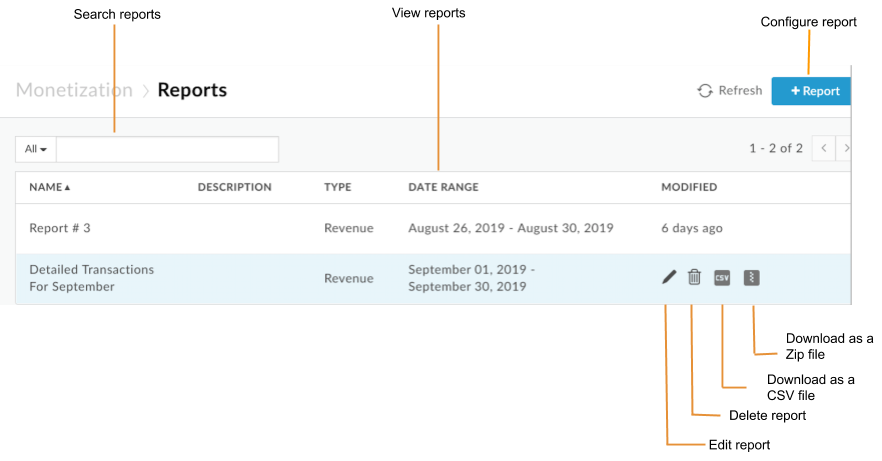
চিত্রে যেমনটি তুলে ধরা হয়েছে, রিপোর্টস পেজটি আপনাকে নিম্নলিখিত কাজগুলো করতে সক্ষম করে:
- সমস্ত রিপোর্টের সারসংক্ষেপ তথ্য দেখুন, যার মধ্যে রয়েছে নাম ও বিবরণ, রিপোর্টের ধরণ, তারিখের পরিসীমা এবং সর্বশেষ সংশোধনের তারিখ।
- একটি প্রতিবেদন কনফিগার করুন
- CSV বা zip ফাইল ফরম্যাটে একটি রিপোর্ট তৈরি করুন এবং ডাউনলোড করুন।
- একটি প্রতিবেদন সম্পাদনা করুন
- একটি রিপোর্ট মুছে ফেলুন
- রিপোর্টের তালিকা অনুসন্ধান করুন
ক্লাসিক এজ (প্রাইভেট ক্লাউড)
ক্লাসিক এজ UI ব্যবহার করে রিপোর্ট পেজ অ্যাক্সেস করতে:
-
http:// ms-ip :9000এ সাইন ইন করুন, যেখানে ms-ip হলো ম্যানেজমেন্ট সার্ভার নোডের আইপি অ্যাড্রেস বা ডিএনএস নেম। - উপরের নেভিগেশন বারে মনিটাইজেশন > মনিটাইজেশন রিপোর্ট নির্বাচন করুন।
রিপোর্ট পৃষ্ঠাটি প্রদর্শিত হয়।
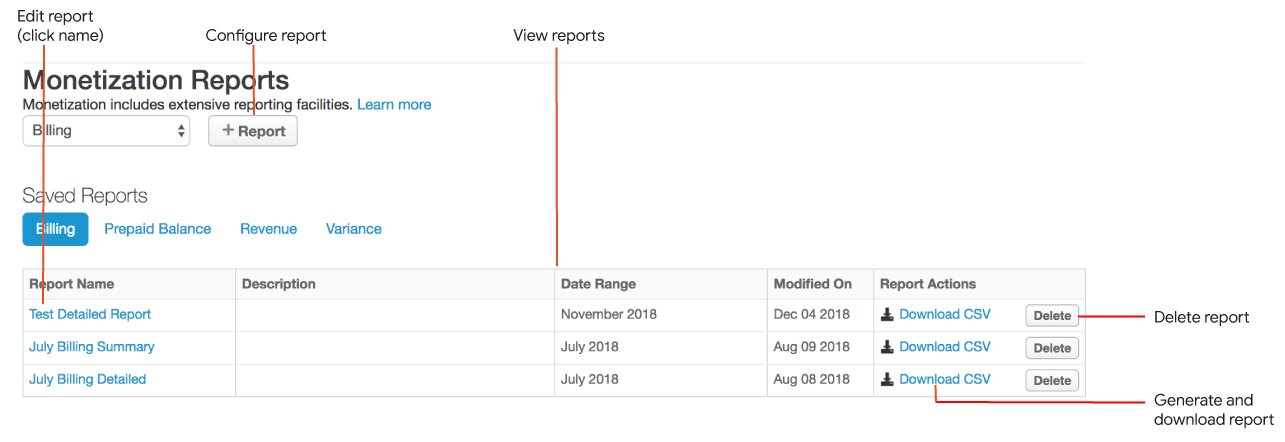
- রিপোর্টগুলির বর্তমান তালিকা দেখুন
- একটি প্রতিবেদন কনফিগার করুন
- CSV ফরম্যাটে একটি রিপোর্ট তৈরি ও ডাউনলোড করুন।
- একটি প্রতিবেদন সম্পাদনা করুন
- একটি রিপোর্ট মুছে ফেলুন
একটি রিপোর্ট কনফিগার করা
নিম্নলিখিত বিভাগগুলিতে বর্ণিত পদ্ধতি অনুসারে UI ব্যবহার করে একটি রিপোর্ট কনফিগার করুন।
একটি রিপোর্ট কনফিগার করার ধাপসমূহ
Edge UI অথবা Classic Edge UI ব্যবহার করে একটি রিপোর্ট কনফিগার করুন।
প্রান্ত
Edge UI ব্যবহার করে একটি রিপোর্ট কনফিগার করতে:
- বাম দিকের নেভিগেশন বার থেকে পাবলিশ > মনিটাইজেশন > রিপোর্টস নির্বাচন করুন।
- ক্লিক করুন + রিপোর্ট
- নিম্নলিখিত সারণীতে সংজ্ঞায়িত প্রতিবেদনের বিবরণ কনফিগার করুন।
মাঠ বর্ণনা নাম রিপোর্টটির অনন্য নাম। বর্ণনা প্রতিবেদনের বিবরণ। রিপোর্টের ধরণ নগদীকরণ প্রতিবেদনের প্রকারভেদ দেখুন। - নিম্নলিখিত বিভাগগুলিতে বর্ণিত পদ্ধতি অনুসারে, নির্বাচিত রিপোর্টের ধরনের উপর ভিত্তি করে রিপোর্টের বাকি বিবরণগুলি কনফিগার করুন:
- রিপোর্ট উইন্ডোতে তথ্য প্রবেশ করানোর পর, আপনি যা করতে পারবেন:
- রিপোর্ট কনফিগারেশন সংরক্ষণ করতে সেভ রিপোর্ট-এ ক্লিক করুন।
শুধুমাত্র একটি বিস্তারিত প্রতিবেদনের জন্য, প্রতিবেদনটি অ্যাসিঙ্ক্রোনাসভাবে চালানোর জন্য এবং পরবর্তীতে ফলাফল সংগ্রহ করার জন্য 'সাবমিট জব'-এ ক্লিক করুন। আরও তথ্যের জন্য 'একটি প্রতিবেদন তৈরি এবং ডাউনলোড করা' দেখুন।
- তৈরি হওয়া রিপোর্টটি আপনার লোকাল মেশিনে কমা-সেপারেটেড ভ্যালু (CSV) অথবা CSV ফাইলটি সম্বলিত একটি কম্প্রেসড জিপ ফাইল হিসেবে ডাউনলোড করতে 'Save as CSV' বা 'Save as Zip'-এ ক্লিক করুন। বড় রিপোর্টের জন্য জিপ ডাউনলোড করার পরামর্শ দেওয়া হয় এবং এটি আরও কার্যকরভাবে ডাউনলোড হবে।
ক্লাসিক এজ (প্রাইভেট ক্লাউড)
ক্লাসিক এজ UI ব্যবহার করে একটি রিপোর্ট তৈরি করতে:
- উপরের নেভিগেশন বারে মনিটাইজেশন > মনিটাইজেশন রিপোর্ট নির্বাচন করুন।
- ড্রপ-ডাউন মেনু থেকে আপনি যে ধরনের রিপোর্ট তৈরি করতে চান তা নির্বাচন করুন। মনিটাইজেশন রিপোর্টের প্রকারভেদ দেখুন।
- + রিপোর্ট-এ ক্লিক করুন।
- নিম্নলিখিত বিভাগগুলিতে বর্ণিত পদ্ধতি অনুসারে, নির্বাচিত বিলিং ধরণের উপর ভিত্তি করে রিপোর্টের বিবরণ কনফিগার করুন:
- রিপোর্ট উইন্ডোতে তথ্য প্রবেশ করানোর পর, আপনি যা করতে পারবেন:
- রিপোর্টের কনফিগারেশন সংরক্ষণ করতে এবং পরবর্তীতে রিপোর্টটি ডাউনলোড করতে 'Save as ...'- এ ক্লিক করুন।
শুধুমাত্র একটি বিস্তারিত প্রতিবেদনের জন্য, প্রতিবেদনটি এককালীন চালানোর জন্য এবং পরবর্তীতে ফলাফল সংগ্রহ করার জন্য 'সাবমিট জব'-এ ক্লিক করুন। আরও তথ্যের জন্য 'প্রতিবেদন তৈরি এবং ডাউনলোড করা' দেখুন।
- দেখার জন্য রিপোর্টটি আপনার স্থানীয় মেশিনে একটি কমা-বিভাজিত মান (CSV) ফাইল হিসাবে তৈরি ও ডাউনলোড করতে 'ডাউনলোড CSV'-তে ক্লিক করুন।
বিলিং রিপোর্ট কনফিগার করা
একটি রিপোর্ট কনফিগার করতে ধাপগুলো অনুসরণ করুন এবং রিপোর্ট পেজে নিম্নলিখিত তথ্যগুলো প্রবেশ করান:
| মাঠ | বর্ণনা |
|---|---|
| বিলিং মাস | রিপোর্টটির বিল করার মাস। |
| রিপোর্টিং স্তর | রিপোর্টিং স্তর। বৈধ মানগুলো হলো:
|
| পণ্য বান্ডেল | দ্রষ্টব্য : ক্লাসিক এজ UI-তে, API প্রোডাক্ট বান্ডেলগুলোকে API প্যাকেজ বলা হয়। রিপোর্টে অন্তর্ভুক্ত করার জন্য এপিআই প্রোডাক্ট বান্ডেলগুলো নির্বাচন করুন। কোনোটি নির্বাচন করা না হলে, সমস্ত এপিআই প্রোডাক্ট বান্ডেল রিপোর্টে অন্তর্ভুক্ত করা হবে। রিপোর্টটিতে প্রতিটি নির্বাচিত এপিআই প্রোডাক্ট বান্ডেলের জন্য একটি আলাদা লাইন অন্তর্ভুক্ত রয়েছে। সারাংশ প্রতিবেদনের জন্য, আপনি ঐচ্ছিকভাবে 'সারাংশ প্রদর্শন বিকল্প'-এ 'প্রদর্শন করবেন না' বিকল্পটি নির্বাচন করতে পারেন। এই ক্ষেত্রে, প্রতিবেদনটি সমস্ত (বা নির্বাচিত) এপিআই প্রোডাক্ট বান্ডেলের তথ্য একত্রিত করে (এবং প্রতিটি এপিআই প্রোডাক্ট বান্ডেলের তথ্য আলাদাভাবে তালিকাভুক্ত করে না)। |
| পণ্য | রিপোর্টে অন্তর্ভুক্ত করার জন্য এপিআই প্রোডাক্টগুলো নির্বাচন করুন। কোনোটি নির্বাচন করা না হলে, সমস্ত এপিআই প্রোডাক্ট রিপোর্টে অন্তর্ভুক্ত করা হবে। প্রতিবেদনে প্রতিটি নির্বাচিত এপিআই পণ্যের জন্য একটি আলাদা লাইন অন্তর্ভুক্ত করা হয়েছে। সারাংশ প্রতিবেদনের জন্য, আপনি ঐচ্ছিকভাবে 'সারাংশ প্রদর্শন বিকল্প'-এ 'প্রদর্শন করবেন না ' বিকল্পটি নির্বাচন করতে পারেন। এক্ষেত্রে, প্রতিবেদনটি সমস্ত (বা নির্বাচিত) ডেভেলপারদের তথ্য একত্রিত করে (এবং প্রতিটি নির্বাচিত ডেভেলপারের তথ্য আলাদাভাবে তালিকাভুক্ত করে না)। |
| কোম্পানিগুলি | প্রতিবেদনে অন্তর্ভুক্ত করার জন্য কোম্পানিগুলো নির্বাচন করুন। কোনোটি নির্বাচন করা না হলে, সব কোম্পানিই প্রতিবেদনে অন্তর্ভুক্ত হবে। |
| রেট প্ল্যান | প্রতিবেদনে অন্তর্ভুক্ত করার জন্য রেট প্ল্যানসমূহ। নিম্নলিখিতগুলির মধ্যে একটি নির্বাচন করুন:
|
প্রিপেইড ব্যালেন্স রিপোর্ট কনফিগার করা
একটি রিপোর্ট কনফিগার করতে ধাপগুলো অনুসরণ করুন এবং রিপোর্ট পেজে নিম্নলিখিত তথ্যগুলো প্রবেশ করান:| মাঠ | বর্ণনা |
|---|---|
| বিলিং মাস | রিপোর্টটির বিল করার মাস। |
| রিপোর্টিং স্তর | রিপোর্টিং স্তর। বৈধ মানগুলো হলো:
|
| কোম্পানিগুলি | প্রতিবেদনে অন্তর্ভুক্ত করার জন্য কোম্পানিগুলো নির্বাচন করুন। কোনোটি নির্বাচন করা না হলে, সব কোম্পানিই প্রতিবেদনে অন্তর্ভুক্ত হবে। |
রাজস্ব প্রতিবেদন কনফিগার করা
একটি রিপোর্ট কনফিগার করতে ধাপগুলো অনুসরণ করুন এবং রিপোর্ট পেজে নিম্নলিখিত তথ্যগুলো প্রবেশ করান:
| মাঠ | বর্ণনা |
|---|---|
| তারিখের পরিসর | প্রতিবেদনের জন্য তারিখের পরিসর। নিম্নলিখিতগুলির মধ্যে একটি নির্বাচন করুন:
|
| মুদ্রা নির্বাচন করুন | প্রতিবেদনের জন্য মুদ্রা। বৈধ মানগুলো হলো:
|
| রিপোর্টিং স্তর | রিপোর্টিং স্তর। বৈধ মানগুলো হলো:
|
| পণ্য বান্ডেল | দ্রষ্টব্য : ক্লাসিক এজ UI-তে, API প্রোডাক্ট বান্ডেলগুলোকে API প্যাকেজ বলা হয়। রিপোর্টে অন্তর্ভুক্ত করার জন্য এপিআই প্রোডাক্ট বান্ডেলগুলো নির্বাচন করুন। কোনোটি নির্বাচন করা না হলে, সমস্ত এপিআই প্রোডাক্ট বান্ডেল রিপোর্টে অন্তর্ভুক্ত করা হবে। রিপোর্টটিতে প্রতিটি নির্বাচিত এপিআই প্রোডাক্ট বান্ডেলের জন্য একটি আলাদা লাইন অন্তর্ভুক্ত রয়েছে। সারাংশ প্রতিবেদনের জন্য, আপনি ঐচ্ছিকভাবে 'সারাংশ প্রদর্শন বিকল্প'-এ 'প্রদর্শন করবেন না' বিকল্পটি নির্বাচন করতে পারেন। এই ক্ষেত্রে, প্রতিবেদনটি সমস্ত (বা নির্বাচিত) এপিআই প্রোডাক্ট বান্ডেলের তথ্য একত্রিত করে (এবং প্রতিটি এপিআই প্রোডাক্ট বান্ডেলের তথ্য আলাদাভাবে তালিকাভুক্ত করে না)। |
| পণ্য | রিপোর্টে অন্তর্ভুক্ত করার জন্য এপিআই প্রোডাক্টগুলো নির্বাচন করুন। কোনোটি নির্বাচন করা না হলে, সমস্ত এপিআই প্রোডাক্ট রিপোর্টে অন্তর্ভুক্ত করা হবে। প্রতিবেদনে প্রতিটি নির্বাচিত এপিআই পণ্যের জন্য একটি আলাদা লাইন অন্তর্ভুক্ত করা হয়েছে। সারাংশ প্রতিবেদনের জন্য, আপনি ঐচ্ছিকভাবে 'সারাংশ প্রদর্শন বিকল্প'-এ 'প্রদর্শন করবেন না ' বিকল্পটি নির্বাচন করতে পারেন। এক্ষেত্রে, প্রতিবেদনটি সমস্ত (বা নির্বাচিত) ডেভেলপারদের তথ্য একত্রিত করে (এবং প্রতিটি নির্বাচিত ডেভেলপারের তথ্য আলাদাভাবে তালিকাভুক্ত করে না)। |
| কোম্পানিগুলি | প্রতিবেদনে অন্তর্ভুক্ত করার জন্য কোম্পানিগুলো নির্বাচন করুন। কোনোটি নির্বাচন করা না হলে, সব কোম্পানিই প্রতিবেদনে অন্তর্ভুক্ত হবে। সারাংশ প্রতিবেদনের জন্য, আপনি ঐচ্ছিকভাবে 'সারাংশ প্রদর্শন বিকল্প' (Summary Display Options) বিভাগে 'প্রদর্শন করবেন না' (Do not display ) বিকল্পটি নির্বাচন করতে পারেন। এই ক্ষেত্রে, প্রতিবেদনটি সমস্ত (বা নির্বাচিত) কোম্পানির তথ্য একত্রিত করে (এবং প্রতিটি নির্বাচিত কোম্পানির তথ্য আলাদাভাবে তালিকাভুক্ত করে না)। |
| অ্যাপস | রিপোর্টে অন্তর্ভুক্ত করার জন্য অ্যাপ্লিকেশনগুলো নির্বাচন করুন। কোনোটি নির্বাচন করা না হলে, সমস্ত অ্যাপ্লিকেশনই রিপোর্টে অন্তর্ভুক্ত হবে। প্রতিবেদনে প্রতিটি নির্বাচিত অ্যাপ্লিকেশনের জন্য একটি আলাদা লাইন অন্তর্ভুক্ত করা হয়েছে। সারাংশ প্রতিবেদনের জন্য, আপনি ঐচ্ছিকভাবে 'সারাংশ প্রদর্শন বিকল্প' (Summary Display Options) বিভাগে 'প্রদর্শন করবেন না' (Do not display ) বিকল্পটি নির্বাচন করতে পারেন। এই ক্ষেত্রে, প্রতিবেদনটি সমস্ত (বা নির্বাচিত) অ্যাপ্লিকেশন জুড়ে তথ্য একত্রিত করে (এবং প্রতিটি নির্বাচিত অ্যাপ্লিকেশনের জন্য আলাদাভাবে তথ্য তালিকাভুক্ত করে না)। |
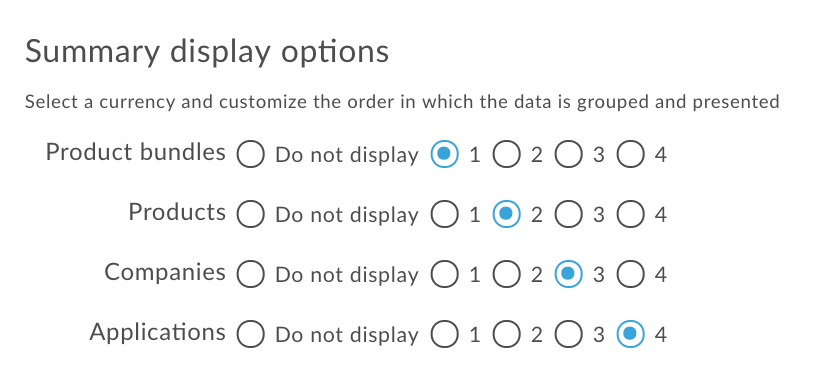
| সারাংশ প্রদর্শনের বিকল্পগুলি | রিপোর্টে কলামগুলো যে ক্রমে গ্রুপ করা হবে এবং দেখানো হবে। একটি সংখ্যা নির্বাচন করুন যা গ্রুপিং-এর মধ্যে সেই অংশের আপেক্ষিক ক্রম নির্দেশ করে (১ হলো প্রথম গ্রুপিং)। উদাহরণস্বরূপ, নিম্নলিখিতটি রিপোর্টটিকে প্রথমে প্যাকেজ, তারপর পণ্য, তারপর ডেভেলপার এবং সবশেষে অ্যাপ্লিকেশন অনুসারে গ্রুপ করে।
যদি আপনি কোনো বিভাগ প্রদর্শন করতে না চান, তাহলে ‘প্রদর্শন করবেন না’ নির্বাচন করুন, তারপর বাকি ক্ষেত্রগুলো ক্রমানুসারে নির্বাচন করুন। আপনি যখন কোনো একটি বিভাগের আপেক্ষিক ক্রম পরিবর্তন করেন অথবা রিপোর্টে কোনো বিভাগ প্রদর্শন না করার সিদ্ধান্ত নেন, তখন ক্রমটি স্বয়ংক্রিয়ভাবে আপডেট হয়ে যায়। |
রাজস্ব সারাংশ প্রতিবেদনে কাস্টম লেনদেন বৈশিষ্ট্য অন্তর্ভুক্ত করা
লেনদেন রেকর্ডিং নীতিমালা আপনাকে লেনদেন থেকে কাস্টম অ্যাট্রিবিউট ডেটা সংগ্রহ করতে দেয়, এবং আপনি সেই কাস্টম অ্যাট্রিবিউটগুলো সারসংক্ষেপ রাজস্ব প্রতিবেদনে অন্তর্ভুক্ত করতে পারেন। আপনার প্রতিষ্ঠানের জন্য MINT.SUMMARY_CUSTOM_ATTRIBUTES প্রপার্টি সেট করার মাধ্যমে মনিটাইজেশন ডেটাবেস টেবিলগুলোতে অন্তর্ভুক্ত কাস্টম অ্যাট্রিবিউটের ডিফল্ট সেটটি নির্ধারণ করুন।
এই বৈশিষ্ট্যটি ব্যবহার করার জন্য কিছু চিন্তাভাবনা ও পরিকল্পনার প্রয়োজন, তাই নিচের বিবেচ্য বিষয়গুলো পর্যালোচনা করুন।
আপনি যদি একজন ক্লাউড গ্রাহক হন, তাহলে প্রপার্টিটি সেট করার জন্য Apigee Edge Support-এর সাথে যোগাযোগ করুন। আপনি যদি Apigee Edge for Private Cloud-এর গ্রাহক হন, তাহলে সিস্টেম অ্যাডমিনিস্ট্রেটর ক্রেডেনশিয়াল ব্যবহার করে নিম্নলিখিত API-তে একটি PUT রিকোয়েস্টের মাধ্যমে ফ্ল্যাগটি সেট করুন।
curl -u email:password -X PUT -H "Content-type:application/xml" http://host:port/v1/o/{myorg} -d \ "<Organization type="trial" name="MyOrganization"> <Properties> <Property name="features.isMonetizationEnabled">true</Property> <Property name="MINT.SUMMARY_CUSTOM_ATTRIBUTES">["partner_id","tax_source"]</Property> <Property name="features.topLevelDevelopersAreCompanies">false</Property> </Properties> </Organization>"
এই উদাহরণে, এপিআই কলটি ফিচারটি সক্রিয় করে এবং মনিটাইজেশন ডেটাবেসে partner_id ও tax_source কলাম যোগ করে। উল্লেখ্য যে, এপিআই কলের কাস্টম অ্যাট্রিবিউটের অ্যারেটি ইউআরএল-এনকোডেড।
রিপোর্টে কাস্টম ট্রানজ্যাকশন অ্যাট্রিবিউট অন্তর্ভুক্ত করার বিবেচ্য বিষয়সমূহ
- এপিআই ব্যবহার করে অ্যাট্রিবিউটের নাম তৈরি করার আগে, আপনি যে নামগুলো ব্যবহার করতে চান সে সম্পর্কে নিশ্চিত হয়ে নিন। এগুলো হলো ডাটাবেসের কলামের নাম, এবং কাস্টম অ্যাট্রিবিউটের ডেটা সর্বদা সেখানেই সংরক্ষিত থাকে।
- প্রতিটি ট্রানজ্যাকশন রেকর্ডিং পলিসিতে ১০টি কাস্টম অ্যাট্রিবিউট স্লট রয়েছে, যেমনটি নিচের ছবিতে দেখানো হয়েছে। রিপোর্টে অন্তর্ভুক্ত করা হবে এমন প্রোডাক্টগুলোর ক্ষেত্রে একই অ্যাট্রিবিউটের জন্য হুবহু একই নাম এবং অবস্থান ব্যবহার করুন। উদাহরণস্বরূপ, নিচের ট্রানজ্যাকশন রেকর্ডিং পলিসিতে,
partner_idএবংtax_sourceকাস্টম অ্যাট্রিবিউটগুলো যথাক্রমে ৪ এবং ৫ নম্বর বক্সে রয়েছে। রিপোর্টিং-এ অন্তর্ভুক্ত করার জন্য প্রোডাক্টগুলোর সমস্ত ট্রানজ্যাকশন রেকর্ডিং পলিসিতে তাদের নাম এবং অবস্থান এমনই হওয়া উচিত।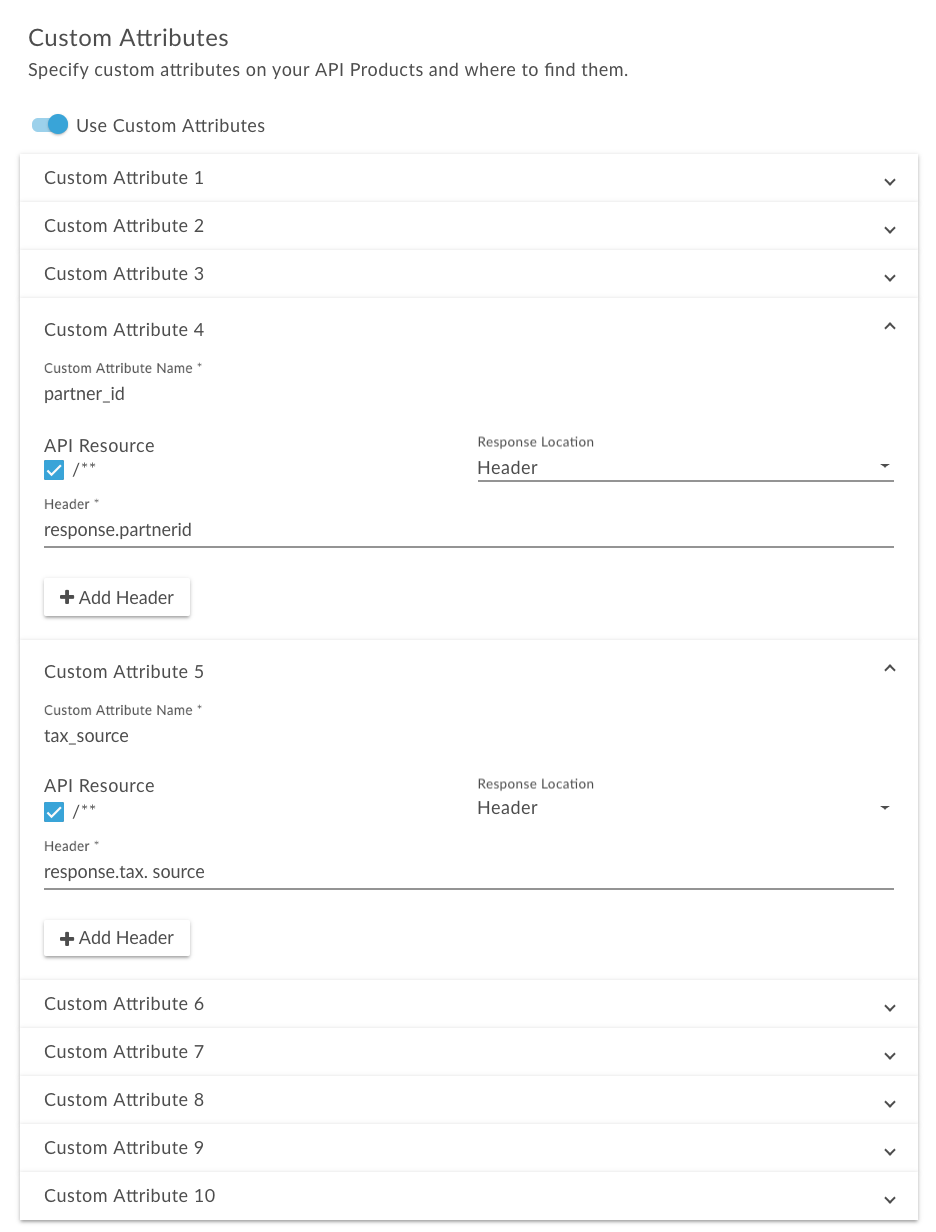
ফিচারটি চালু করার পর একটি সারসংক্ষেপ রাজস্ব প্রতিবেদনে কাস্টম অ্যাট্রিবিউট অন্তর্ভুক্ত করতে, রিপোর্ট API ব্যবহার করে MintCriteria তে transactionCustomAttributes যোগ করুন। Criteria কনফিগারেশন অপশনগুলো দেখুন।
বৈষম্য প্রতিবেদন কনফিগার করা (অপ্রচলিত)
একটি রিপোর্ট কনফিগার করতে ধাপগুলো অনুসরণ করুন এবং রিপোর্ট পেজে নিম্নলিখিত তথ্যগুলো প্রবেশ করান:
| মাঠ | বর্ণনা |
|---|---|
| তারিখের পরিসর | প্রতিবেদনের জন্য তারিখের পরিসর। নিম্নলিখিতগুলির মধ্যে একটি নির্বাচন করুন:
|
| প্যাকেজ | রিপোর্টে অন্তর্ভুক্ত করার জন্য এপিআই প্যাকেজসমূহ। নিম্নলিখিতগুলো থেকে যেকোনো একটি নির্বাচন করুন:
রিপোর্টটিতে প্রতিটি নির্বাচিত এপিআই প্যাকেজের জন্য একটি আলাদা লাইন অন্তর্ভুক্ত রয়েছে। একটি সারসংক্ষেপ প্রতিবেদনের জন্য, আপনি ঐচ্ছিকভাবে 'সারাংশ প্রদর্শন বিকল্প' (Summary Display Options) বিভাগে 'প্রদর্শন করবেন না (প্যাকেজ)' (Don't Display (Packages)) বিকল্পটি নির্বাচন করতে পারেন। এই ক্ষেত্রে, প্রতিবেদনটি সমস্ত (বা নির্বাচিত) এপিআই প্যাকেজ জুড়ে তথ্য একত্রিত করে (এবং প্রতিটি এপিআই প্যাকেজের জন্য আলাদাভাবে তথ্য তালিকাভুক্ত করে না)। |
| পণ্য | রিপোর্টে অন্তর্ভুক্ত করার জন্য এপিআই পণ্যগুলো। নিম্নলিখিতগুলো থেকে যেকোনো একটি নির্বাচন করুন:
প্রতিবেদনে প্রতিটি নির্বাচিত এপিআই পণ্যের জন্য একটি আলাদা লাইন অন্তর্ভুক্ত করা হয়েছে। একটি সারসংক্ষেপ প্রতিবেদনের জন্য, আপনি ঐচ্ছিকভাবে 'সারাংশ প্রদর্শন বিকল্প' (Summary Display Options) বিভাগে 'প্রদর্শন করবেন না (পণ্য)' (Don't Display (Products)) বিকল্পটি নির্বাচন করতে পারেন। এই ক্ষেত্রে, প্রতিবেদনটি সমস্ত (বা নির্বাচিত) এপিআই (API) পণ্য জুড়ে তথ্য একত্রিত করে (এবং প্রতিটি এপিআই পণ্যের জন্য আলাদাভাবে তথ্য তালিকাভুক্ত করে না)। |
| কোম্পানিগুলি | প্রতিবেদনে অন্তর্ভুক্ত করার জন্য কোম্পানিগুলো। নিম্নলিখিতগুলো থেকে একটি নির্বাচন করুন:
প্রতিবেদনে প্রতিটি নির্বাচিত কোম্পানির জন্য একটি আলাদা লাইন অন্তর্ভুক্ত করা হয়েছে। একটি সারসংক্ষেপ প্রতিবেদনের জন্য, আপনি ঐচ্ছিকভাবে 'সারাংশ প্রদর্শন বিকল্প' (Summary Display Options) বিভাগে 'প্রদর্শন করবেন না (কোম্পানি)' (Don't Display (Companies)) বিকল্পটি নির্বাচন করতে পারেন। এই ক্ষেত্রে, প্রতিবেদনটি সমস্ত (বা নির্বাচিত) কোম্পানির তথ্য একত্রিত করে (এবং প্রতিটি নির্বাচিত কোম্পানির তথ্য আলাদাভাবে তালিকাভুক্ত করে না)। |
| অ্যাপস | প্রতিবেদনে অন্তর্ভুক্ত করার জন্য আবেদনপত্রগুলো। নিম্নলিখিতগুলো থেকে একটি নির্বাচন করুন:
প্রতিবেদনে প্রতিটি নির্বাচিত অ্যাপ্লিকেশনের জন্য একটি আলাদা লাইন অন্তর্ভুক্ত করা হয়েছে। একটি সারসংক্ষেপ প্রতিবেদনের জন্য, আপনি ঐচ্ছিকভাবে 'সারাংশ প্রদর্শন বিকল্প' (Summary Display Options) বিভাগে 'প্রদর্শন করবেন না (অ্যাপ্লিকেশন)' (Don't Display (Applications)) বিকল্পটি নির্বাচন করতে পারেন। এই ক্ষেত্রে, প্রতিবেদনটি সমস্ত (বা নির্বাচিত) অ্যাপ্লিকেশন জুড়ে তথ্য একত্রিত করে (এবং প্রতিটি নির্বাচিত অ্যাপ্লিকেশনের জন্য আলাদাভাবে তথ্য তালিকাভুক্ত করে না)। |
| মুদ্রা | প্রতিবেদনের জন্য মুদ্রা। বৈধ মানগুলো হলো:
|
| সারাংশ প্রদর্শনের বিকল্পগুলি | রিপোর্টে কলামগুলো যে ক্রমে গ্রুপ করা হবে এবং দেখানো হবে। একটি সংখ্যা নির্বাচন করুন যা গ্রুপিং-এর মধ্যে সেই অংশের আপেক্ষিক ক্রম নির্দেশ করে (১ হলো প্রথম গ্রুপিং)। উদাহরণস্বরূপ, নিম্নলিখিতটি রিপোর্টটিকে প্রথমে প্যাকেজ, তারপর পণ্য, তারপর ডেভেলপার এবং সবশেষে অ্যাপ্লিকেশন অনুসারে গ্রুপ করে।
যদি আপনি কোনো বিভাগ প্রদর্শন করতে না চান, তাহলে ‘প্রদর্শন করবেন না’ নির্বাচন করুন, তারপর বাকি ক্ষেত্রগুলো ক্রমানুসারে নির্বাচন করুন। আপনি যখন কোনো একটি বিভাগের আপেক্ষিক ক্রম পরিবর্তন করেন অথবা রিপোর্টে কোনো বিভাগ প্রদর্শন না করার সিদ্ধান্ত নেন, তখন ক্রমটি স্বয়ংক্রিয়ভাবে আপডেট হয়ে যায়। |
একটি প্রতিবেদন তৈরি এবং ডাউনলোড করা
রিপোর্ট তৈরি করার পর, আপনি সেই রিপোর্টের ফলাফল CSV বা zip ফাইল ফরম্যাটে ডাউনলোড করতে পারবেন। আপনি CSV বা zip ফাইলটি সিনক্রোনাসলি অথবা অ্যাসিনক্রোনাসলি তৈরি করতে পারেন।
একটি সিনক্রোনাস রিপোর্টের ক্ষেত্রে , আপনি রিপোর্ট রিকোয়েস্টটি চালান এবং অ্যানালিটিক্স সার্ভার থেকে রেসপন্স না পাওয়া পর্যন্ত রিকোয়েস্টটি ব্লক হয়ে থাকে। তবে, যেহেতু একটি রিপোর্টে বিপুল পরিমাণ ডেটা (যেমন, কয়েকশ জিবি) প্রসেস করার প্রয়োজন হতে পারে, তাই টাইম আউটের কারণে একটি সিনক্রোনাস রিপোর্ট ব্যর্থ হতে পারে।
সামারি রিপোর্ট লেভেল শুধুমাত্র সিনক্রোনাস জেনারেশন সমর্থন করে।
অ্যাসিঙ্ক্রোনাস রিপোর্টের ক্ষেত্রে , আপনি রিপোর্ট রিকোয়েস্টটি চালান এবং পরবর্তীতে ফলাফল সংগ্রহ করেন। কিছু পরিস্থিতি যেখানে অ্যাসিঙ্ক্রোনাস কোয়েরি প্রসেসিং একটি ভালো বিকল্প হতে পারে, তার মধ্যে রয়েছে:
- দীর্ঘ সময়কাল জুড়ে থাকা প্রতিবেদন বিশ্লেষণ ও তৈরি করা।
- বিভিন্ন গ্রুপিং ডাইমেনশন এবং অন্যান্য সীমাবদ্ধতা ব্যবহার করে ডেটা বিশ্লেষণ করা, যা কোয়েরিতে জটিলতা যোগ করে।
- যখন দেখা যায় যে কিছু ব্যবহারকারী বা প্রতিষ্ঠানের জন্য ডেটার পরিমাণ উল্লেখযোগ্যভাবে বৃদ্ধি পেয়েছে, তখন কোয়েরিগুলি পরিচালনা করা।
বিস্তারিত প্রতিবেদন স্তর অ্যাসিঙ্ক্রোনাস জেনারেশন সমর্থন করে।
CSV বা zip ফাইল ফরম্যাটে একটি রিপোর্ট তৈরি ও ডাউনলোড করতে, নিম্নলিখিত কাজগুলোর মধ্যে যেকোনো একটি সম্পাদন করুন:
- রিপোর্ট পৃষ্ঠাটি অ্যাক্সেস করুন।
- যে রিপোর্টটি ডাউনলোড করতে চান, সেটির উপর কার্সারটি রাখুন।
পরিবর্তিত কলামের অধীনে, নিম্নলিখিতগুলির যেকোনো একটিতে ক্লিক করুন:
- দ্য
 আইকন বা
  আইকন (সারাংশ প্রতিবেদনের জন্য)। প্রতিবেদনটি একই সাথে একটি CSV বা zip ফাইলে সংরক্ষিত হয়।
 - কাজটি জমা দিন (বিস্তারিত প্রতিবেদনের জন্য)। অ্যাসিঙ্ক্রোনাস কাজটি শুরু হবে।
'সংশোধিত' কলামে কাজের অবস্থা পর্যবেক্ষণ করুন।
রিপোর্টটি ডাউনলোডের জন্য প্রস্তুত হলে ডিস্ক আইকনটি দেখা যায়:

- কাজটি সম্পন্ন হলে, রিপোর্টটি ডাউনলোড করতে ডিস্ক আইকনে ক্লিক করুন।
- দ্য
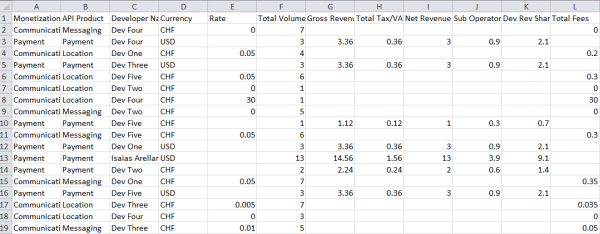
নিচে একটি সংক্ষিপ্ত বিলিং রিপোর্টের CSV ফাইলের উদাহরণ দেওয়া হলো।
একটি প্রতিবেদন সম্পাদনা করা
একটি প্রতিবেদন সম্পাদনা করতে:
- রিপোর্ট পৃষ্ঠায় প্রবেশ করুন ।
- যে রিপোর্টটি সম্পাদনা করতে চান, তার উপর কার্সারটি রাখুন এবং ক্লিক করুন।
 অ্যাকশন মেনুতে।
 - প্রয়োজন অনুযায়ী রিপোর্টের কনফিগারেশন আপডেট করুন।
- আপডেট করা রিপোর্ট কনফিগারেশন সংরক্ষণ করতে 'আপডেট রিপোর্ট'- এ ক্লিক করুন।
একটি রিপোর্ট মুছে ফেলা
একটি রিপোর্ট মুছে ফেলতে:
- রিপোর্ট পৃষ্ঠায় প্রবেশ করুন ।
- যে রিপোর্টটি মুছতে চান, সেটির উপর কার্সারটি রাখুন।
- ক্লিক করুন
 অ্যাকশন মেনুতে।
এপিআই ব্যবহার করে নগদীকরণ প্রতিবেদন পরিচালনা করা
নিম্নলিখিত বিভাগগুলিতে এপিআই ব্যবহার করে নগদীকরণ প্রতিবেদনগুলি কীভাবে পরিচালনা করতে হয় তা বর্ণনা করা হয়েছে।
এপিআই ব্যবহার করে একটি রিপোর্ট কনফিগার করা
পুরো প্রতিষ্ঠানের জন্য একটি রিপোর্ট কনফিগার করতে, /organizations/{org_name}/report-definitions একটি POST রিকোয়েস্ট পাঠান।
কোনো নির্দিষ্ট ডেভেলপারের জন্য একটি রিপোর্ট কনফিগার করতে, /organizations/{org_name}/developers/{dev_id}/report-definitions -এ একটি POST রিকোয়েস্ট পাঠান, যেখানে {dev_id} হলো ডেভেলপারের শনাক্তকরণ।
অনুরোধ করার সময়, আপনাকে রিপোর্টের নাম এবং ধরন উল্লেখ করতে হবে। ধরনটি নিম্নলিখিতগুলির মধ্যে একটি: BILLING (BILLING), REVENUE (REVENUE), VARIANCE (VARIANCE) (যা এখন আর ব্যবহৃত হয় না), অথবা PREPAID_BALANCE )। এছাড়াও, আপনি mintCriteria প্রপার্টিতে ক্রাইটেরিয়া উল্লেখ করতে পারেন যা রিপোর্টটিকে আরও কনফিগার করে। আপনি বিভিন্ন ধরনের ক্রাইটেরিয়া উল্লেখ করতে পারেন। এটি আপনাকে রিপোর্ট কনফিগার করার ক্ষেত্রে অনেক সুবিধা দেয়। ক্রাইটেরিয়া হিসেবে আপনি যে বিষয়গুলো উল্লেখ করতে পারেন তার মধ্যে কয়েকটি হলো:
- বিলিং বা প্রিপেইড ব্যালেন্স রিপোর্টের জন্য, রিপোর্টের বিলিং মাস
- একটি রাজস্ব প্রতিবেদনের ক্ষেত্রে, প্রতিবেদনে অন্তর্ভুক্ত লেনদেনের ধরণ, যেমন, ক্রয় লেনদেন, চার্জ লেনদেন এবং ফেরত।
- প্রিপেইড ব্যালেন্স রিপোর্টের জন্য, যে ডেভেলপারের ক্ষেত্রে রিপোর্টটি প্রযোজ্য
- একটি রাজস্ব প্রতিবেদনের জন্য, এপিআই প্রোডাক্ট বান্ডেল (বা এপিআই প্যাকেজ), পণ্য, রেট প্ল্যান এবং অ্যাপ্লিকেশনগুলো, যেগুলোর ক্ষেত্রে প্রতিবেদনটি প্রযোজ্য।
- রাজস্ব বা তারতম্য প্রতিবেদনের জন্য, প্রতিবেদনের প্রযোজ্য মুদ্রা।
- বিলিং, প্রিপেইড ব্যালেন্স বা রাজস্ব প্রতিবেদনের ক্ষেত্রে, প্রতিবেদনটি সারসংক্ষেপ প্রতিবেদন হোক বা বিস্তারিত প্রতিবেদন হোক।
- রাজস্ব সারাংশ প্রতিবেদনের জন্য, প্রতিবেদনে কাস্টম লেনদেন বৈশিষ্ট্য অন্তর্ভুক্ত করুন।
রিপোর্টের মানদণ্ডের সম্পূর্ণ তালিকার জন্য রিপোর্ট কনফিগারেশন বিকল্পগুলি দেখুন।
উদাহরণস্বরূপ, নিম্নলিখিত কোডটি একটি রাজস্ব প্রতিবেদন তৈরি করে যা ২০১৫ সালের জুলাই মাসের লেনদেন কার্যক্রমের সারসংক্ষেপ তুলে ধরে। প্রতিবেদনটিতে transactionTypes প্রপার্টিতে নির্দিষ্ট করা বিভিন্ন ধরণের লেনদেন অন্তর্ভুক্ত রয়েছে এবং এটি বিশেষভাবে `Payment API` প্রোডাক্ট বান্ডেল এবং `Payment API` প্রোডাক্টের জন্য প্রযোজ্য। যেহেতু প্রতিবেদনের সংজ্ঞায় কোনো নির্দিষ্ট ডেভেলপার বা অ্যাপ্লিকেশন উল্লেখ করা নেই, তাই প্রতিবেদনটি সকল ডেভেলপার এবং অ্যাপ্লিকেশনের জন্য প্রযোজ্য। এবং যেহেতু ` currencyOption প্রপার্টিটি LOCAL এ সেট করা আছে, তাই প্রতিবেদনের প্রতিটি লাইন প্রযোজ্য রেট প্ল্যানের মুদ্রা ব্যবহার করে প্রদর্শিত হবে। এছাড়াও, groupBy প্রপার্টিটি নির্দিষ্ট করে যে প্রতিবেদনের কলামগুলো নিম্নলিখিত ক্রমে গ্রুপ করা হবে: `PACKAGE`, `PRODUCT`, `DEVELOPER`, `APPLICATION`, এবং `RATEPLAN` (প্রতিবেদনে রেট প্ল্যানের নাম এবং আইডি অন্তর্ভুক্ত)।
$ curl -H "Content-Type: application/json" -X POST -d \
'{
      "name": "July 2015 revenue report",
      "description": " July 2015 revenue report for Payment product",
      "type": "REVENUE",
      "mintCriteria":{
         "fromDate":"2015-07-01 00:00:00",
         "toDate":"2015-08-01 13:35:00",
         "showTxDetail":true,
         "showSummary":true,
         "transactionTypes":[
            "PURCHASE",
            "CHARGE",
            "REFUND",
            "CREDIT",
            "SETUPFEES",
            "TERMINATIONFEES",
            "RECURRINGFEES"
         ],
         "monetizationPackageIds":[
            "payment"
         ],
         "productIds":[
            "payment"
         ],
         "currencyOption":"LOCAL",
         "groupBy":[
            "PACKAGE",
            "PRODUCT",
            "DEVELOPER",
            "APPLICATION",
            "RATEPLAN"
         ]
      }
}' \
"https://api.enterprise.apigee.com/v1/mint/organizations/{org_name}/report-definitions" \
-u email:password
নিম্নলিখিতটি একটি বিস্তারিত বিলিং রিপোর্ট তৈরি করে, যা ২০১৫ সালের জুন মাসের জন্য ডেভেলপার DEV FIVE-এর কার্যকলাপ দেখায়।
$ curl -H "Content-Type:application/json" -X POST -d \
'{
      "name": "June billing report, DEV FIVE",
      "description": "June billing report, DEV FIVE",
      "type": "BILLING",
      "mintCriteria":{
         "billingMonth": "JUNE",
         "billingYear": 2015,
         "showTxDetail":true,
         "showSummary":false,
         "currencyOption":"LOCAL"
      },
      "devCriteria":[{
         "id":"RtHAeZ6LtkSbEH56",
         "orgId":"myorg"}]
}' \
"https://api.enterprise.apigee.com/v1/mint/organizations/{org_name}/developers/5cTWgdUvdr6JW3xU/report-definitions" \
-u email:password
এপিআই ব্যবহার করে রিপোর্ট কনফিগারেশন দেখা
আপনি একটি নির্দিষ্ট রিপোর্ট কনফিগারেশন অথবা একটি প্রতিষ্ঠানের সমস্ত রিপোর্ট কনফিগারেশন দেখতে পারেন। এছাড়াও আপনি একজন স্বতন্ত্র ডেভেলপারের রিপোর্ট কনফিগারেশন দেখতে পারেন।
কোনো প্রতিষ্ঠানের একটি নির্দিষ্ট রিপোর্ট কনফিগারেশন দেখতে, /organizations/{org_name}/report-definitions/{report_definition_id} -এ একটি GET অনুরোধ পাঠান, যেখানে {report_definition_id} হলো নির্দিষ্ট রিপোর্ট কনফিগারেশনটির শনাক্তকারী (রিপোর্ট কনফিগারেশন তৈরি করার সময় রেসপন্সে এই আইডিটি ফেরত আসে)। উদাহরণস্বরূপ:
$ curl -H "Accept:application/json" -X GET \
"https://api.enterprise.apigee.com/v1/mint/organizations/{org_name}/report-definitions/1f7fa53b-de5a-431d-9438-62131e1396c5" \
-u email:password
প্রতিষ্ঠানের সমস্ত রিপোর্ট কনফিগারেশন দেখতে, /organizations/{org_name}/report-definitions -এ একটি GET অনুরোধ পাঠান।
ফলাফল ফিল্টার ও সর্ট করার জন্য আপনি নিম্নলিখিত কোয়েরি প্যারামিটারগুলো ব্যবহার করতে পারেন:
| কোয়েরি প্যারামিটার | বর্ণনা |
|---|---|
all | সমস্ত এপিআই প্রোডাক্ট বান্ডেল ফেরত দেওয়া হবে কিনা তা নির্দিষ্ট করার ফ্ল্যাগ। যদি এটি false- এ সেট করা হয়, তাহলে প্রতি পৃষ্ঠায় ফেরত আসা এপিআই প্রোডাক্ট বান্ডেলের সংখ্যা size কোয়েরি প্যারামিটার দ্বারা নির্ধারিত হয়। ডিফল্ট মান false । |
size | প্রতি পৃষ্ঠায় ফেরত আসা এপিআই প্রোডাক্ট বান্ডেলের সংখ্যা। ডিফল্ট মান ২০। যদি all ' কোয়েরি প্যারামিটারটি ' true সেট করা থাকে, তাহলে এই প্যারামিটারটি উপেক্ষা করা হয়। |
page | আপনি যে পৃষ্ঠাটি ফেরত পেতে চান তার নম্বর (যদি বিষয়বস্তু পৃষ্ঠাঙ্কিত হয়)। যদি ' all ' কোয়েরি প্যারামিটারটি ' true সেট করা থাকে, তাহলে এই প্যারামিটারটি উপেক্ষা করা হয়। |
sort | যে ফিল্ডের ভিত্তিতে তথ্য সাজানো হবে। যদি ' all ' কোয়েরি প্যারামিটারটি ' true সেট করা থাকে, তাহলে এই প্যারামিটারটি উপেক্ষা করা হয়। ডিফল্ট মান হলো UPDATED:DESC । |
উদাহরণস্বরূপ, নিম্নলিখিতটি সংস্থাটির জন্য রিপোর্ট কনফিগারেশনগুলো ফেরত দেয় এবং পুনরুদ্ধারকে সর্বোচ্চ পাঁচটি রিপোর্ট কনফিগারেশনে সীমাবদ্ধ করে:
$ curl -H "Accept:application/json" -X GET \
"https://api.enterprise.apigee.com/v1/mint/organizations/{org_name}/report-definitions?size=5" \
-u email:password
প্রতিক্রিয়াটি দেখতে অনেকটা এইরকম হবে (প্রতিক্রিয়াটির কেবল একটি অংশ দেখানো হয়েছে):
{
  "reportDefinition" : [ {
    "description" : "Test revenue report",
    "developer" : null,
    "id" : "1f7fa53b-de5a-431d-9438-62131e1396c5",
    "lastModified" : "2015-08-27 15:44:03",
    "mintCriteria" : {
      "asXorg" : false,
      "currencyOption" : "LOCAL",
      "fromDate" : "2015-07-01 00:00:00",
      "groupBy" : [ "PACKAGE", "PRODUCT", "DEVELOPER", "APPLICATION", "RATEPLAN" ],
      "monetizationPackageIds" : [ "payment" ],
      "productIds" : [ "payment" ],
      "showRevSharePct" : false,
      "showSummary" : true,
      "showTxDetail" : true,
      "showTxType" : false,
      "toDate" : "2015-08-01 00:05:00",
      "transactionTypes" : [ "PURCHASE", "CHARGE", "REFUND", "CREDIT", "SETUPFEES", "TERMINATIONFEES", "RECURRINGFEES" ]
    },
    "name" : "Test revenue report",
    "organization" : {
      ...
    },
    "type" : "REVENUE"
  }, {
    "description" : "June billing report, DEV FIVE",
    "developer" : null,
    "id" : "fedac696-ce57-469b-b62c-a77b535fd0eb",
    "lastModified" : "2015-08-27 17:13:20",
    "mintCriteria" : {
      "asXorg" : false,
      "billingMonth" : "JUNE",
      "billingYear" : 2015,
      "currencyOption" : "LOCAL",
      "showRevSharePct" : false,
      "showSummary" : false,
      "showTxDetail" : true,
      "showTxType" : false
    },
    "name" : "June billing report, DEV FIVE",
    "organization" : {
      ...
    },
    "type" : "BILLING"
  } ],
  "totalRecords" : 2
}
কোনো নির্দিষ্ট ডেভেলপারের রিপোর্ট কনফিগারেশন দেখতে, /organizations/{org_name}/developers/{dev_id}/report-definitions -এ একটি GET রিকোয়েস্ট পাঠান, যেখানে {dev_id} হলো ডেভেলপারের শনাক্তকরণ। রিকোয়েস্ট করার সময়, ডেটা ফিল্টার ও সর্ট করার জন্য আপনি উপরে বর্ণিত কোয়েরি প্যারামিটারগুলো নির্দিষ্ট করে দিতে পারেন।
উদাহরণস্বরূপ, নিম্নলিখিতটি একজন নির্দিষ্ট ডেভেলপারের জন্য রিপোর্ট কনফিগারেশন ফেরত দেয় এবং রিপোর্টের নাম অনুসারে প্রতিক্রিয়াটি সাজায়:
$ curl -H "Accept:application/json" -X GET \
"https://api.enterprise.apigee.com/v1/mint/organizations/{org_name}/developers/5cTWgdUvdr6JW3xUreport-definitions?sort=name" \
-u email:password
এপিআই ব্যবহার করে একটি রিপোর্ট কনফিগারেশন আপডেট করা
একটি রিপোর্ট কনফিগারেশন আপডেট করতে, /organizations/{org_name}/report-definitions/{report_definition_id} -এ একটি PUT রিকোয়েস্ট পাঠান, যেখানে {report_definition_id} হলো নির্দিষ্ট রিপোর্ট কনফিগারেশনটির শনাক্তকরণ। আপডেট করার সময়, আপনাকে রিকোয়েস্ট বডিতে আপডেট করা কনফিগারেশন ভ্যালু এবং রিপোর্ট কনফিগারেশনটির আইডি উল্লেখ করতে হবে। উদাহরণস্বরূপ, নিম্নলিখিত রিকোয়েস্টটি রিপোর্টটিকে একটি সামারি রিপোর্টে আপডেট করে (আপডেট করা প্রোপার্টিগুলো হাইলাইট করা হয়েছে):
$ curl -H "Content-Type: application/json" -X PUT -d \
 '{
       "id": "fedac696-ce57-469b-b62c-a77b535fd0eb",
       "name": "June billing report, DEV FIVE",
       "description": "June billing report, DEV FIVE",
       "type": "BILLING",
       "mintCriteria":{
         "billingMonth": "JUNE",
         "billingYear": 2015,
         "showTxDetail":false,
         "showSummary":true
        }
 }' \
"https://api.enterprise.apigee.com/v1/mint/organizations/{org_name}/report-definitions/fedac696-ce57-469b-b62c-a77b535fd0eb" \
-u email:password
প্রতিক্রিয়াটি দেখতে অনেকটা এইরকম হবে (প্রতিক্রিয়াটির কেবল একটি অংশ দেখানো হয়েছে):
{
 "description" : "June billing report, DEV FIVE",
  "developer" : null,
  "id" : "fedac696-ce57-469b-b62c-a77b535fd0eb",
  "lastModified" : "2015-08-27 17:47:29",
  "mintCriteria" : {
    "asXorg" : false,
    "billingMonth" : "JUNE",
    "billingYear" : 2015,
    "showRevSharePct" : false,
    "showSummary" : true,
    "showTxDetail" : false,
    "showTxType" : false
  },
  "name" : "June billing report, DEV FIVE",
  "organization" : {
    ...
  },
  "type" : "BILLING"
}
এপিআই ব্যবহার করে একটি রিপোর্ট কনফিগারেশন মুছে ফেলা
একটি রিপোর্ট কনফিগারেশন ডিলিট করতে, /organizations/{org_namer}/report-definitions/{report_definition_id} -এ একটি DELETE রিকোয়েস্ট পাঠান, যেখানে {report_definition_id} হলো যে রিপোর্ট কনফিগারেশনটি ডিলিট করতে হবে তার আইডেন্টিফিকেশন। উদাহরণস্বরূপ:
$ curl -H "Accept:application/json" -X DELETE \
"https://api.enterprise.apigee.com/v1/mint/organizations/{org_name}/report-definitions/fedac696-ce57-469b-b62c-a77b535fd0eb" \
-u email:password
এপিআই ব্যবহার করে একটি প্রতিবেদন তৈরি করা
রিপোর্ট কনফিগার করার পর, আপনি দেখার জন্য রিপোর্টটি কমা-বিভাজিত মান (CSV) ফাইল ফরম্যাটে তৈরি করতে পারেন।
একটি রিপোর্ট তৈরি করতে organizations/{org_id}/{report_type} -এ একটি POST অনুরোধ পাঠান, যেখানে {report_type} নির্দিষ্ট করে আপনি কোন ধরনের রিপোর্ট তৈরি করতে চান। প্রকারগুলো হলো:
-
billing-reports -
revenue-reports -
prepaid-balance-reports -
variance-reports
উদাহরণস্বরূপ, একটি বিলিং রিপোর্ট তৈরি করতে, organizations/{org_name}/billing-reports -এ একটি POST অনুরোধ পাঠান।
অনুরোধের মূল অংশে (যেকোনো ধরনের রিপোর্টের জন্য), রিপোর্টটির অনুসন্ধানের মানদণ্ড উল্লেখ করুন। অনুসন্ধানের মানদণ্ড নির্দিষ্ট করতে mintCriteria প্রোপার্টি ব্যবহার করুন। আরও বিস্তারিত জানতে Criteria কনফিগারেশন অপশনগুলো দেখুন।
উদাহরণস্বরূপ, নিম্নলিখিত অনুরোধটি রিপোর্টের শুরু ও শেষের তারিখ এবং লেনদেনের ধরনের মতো বিভিন্ন মানদণ্ডের উপর ভিত্তি করে একটি রাজস্ব রিপোর্ট অনুসন্ধান করে।
$ curl -H "Content-Type:application/json" -H "Accept: application/octet-stream" -X POST -d \
'{
      "fromDate":"2015-07-01 00:00:00",
      "toDate":"2015-08-01 13:35:00",
      "showTxDetail":true,
      "showSummary":true,
      "transactionTypes":[
        "PURCHASE",
        "CHARGE",
        "REFUND",
        "CREDIT",
        "SETUPFEES",
        "TERMINATIONFEES",
        "RECURRINGFEES"
      ],
      "currencyOption":"LOCAL",
      "groupBy":[
        "PACKAGE",
        "PRODUCT",
        "DEVELOPER",
        "APPLICATION",
        "RATEPLAN"]
 }' \
"https://api.enterprise.apigee.com/v1/mint/organizations/{org_name}/revenue-reports" \
-u email:password
খুঁজে পাওয়া গেলে, রাজস্ব প্রতিবেদনটি CSV ফাইল ফরম্যাটে তৈরি হয়। নিচে প্রতিবেদনটির আউটপুটের একটি উদাহরণ দেওয়া হলো:
Reporting Period:,From:,2015-07-01,  To:,2015-07-31
API Product:,All
Developer:,All
Application:,All
Currency:,Local
Type of Report:,Summary Revenue Report

Monetization Package,Package ID,API Product,Product ID,Developer Name,Developer ID,Application Name,Application ID,Rate Plan,Plan ID,Currency,Transaction Type,Provider Status,Total Volume,Charged Rate,
Location,location,foo_product,foo_product,Apigee,QQ7uxeMGf3w9W08B,my_app,my_app,rate_plan_1,location_rate_plan_1,USD,SETUPFEES,SUCCESS,1,15.0000,
Location,location,foo_product,foo_product,BarCompany,barcompany,my_app,my_app,rate_plan_1,location_rate_plan_1,USD,SETUPFEES,SUCCESS,1,15.0000,
Location,location,foo_product,foo_product,fremont,fremont,my_app,my_app,rate_plan_1,location_rate_plan_1,USD,SETUPFEES,SUCCESS,1,15.0000,
Location,location,foo_product,foo_product,Juan's Taco Shack,juan-s-taco-sha,my_app,my_app,rate_plan_1,location_rate_plan_1,USD,SETUPFEES,SUCCESS,1,15.0000,
এপিআই ব্যবহার করে রাজস্ব প্রতিবেদনে ডেভেলপার কাস্টম অ্যাট্রিবিউট অন্তর্ভুক্ত করা
শুধুমাত্র রাজস্ব প্রতিবেদনের জন্য, আপনি প্রতিবেদনে কাস্টম অ্যাট্রিবিউট অন্তর্ভুক্ত করতে পারেন, যদি কাস্টম অ্যাট্রিবিউটটি ডেভেলপারের জন্য সংজ্ঞায়িত করা থাকে। আপনার সংস্থায় ডেভেলপার যুক্ত করার সময় আপনি কাস্টম অ্যাট্রিবিউটগুলো সংজ্ঞায়িত করেন, যেমনটি 'অ্যাপ ডেভেলপার পরিচালনা' অংশে বর্ণনা করা হয়েছে।
একটি রাজস্ব প্রতিবেদনে কাস্টম অ্যাট্রিবিউট অন্তর্ভুক্ত করতে, organizations/{org_name}/revenue-reports এ একটি POST অনুরোধ পাঠান এবং অনুরোধের বডির মধ্যে devCustomAttributes অ্যারেটি অন্তর্ভুক্ত করুন:
"devCustomAttributes": [
    "custom_attribute1",
    "custom_attribute2",
    ...
]
দ্রষ্টব্য: devCustomAttributes অ্যারেতে পূর্বনির্ধারিত MINT_* এবং ADMIN_* অ্যাট্রিবিউটগুলো উল্লেখ করবেন না।
উদাহরণস্বরূপ, নিম্নলিখিত উদাহরণটিতে রিপোর্টে তিনটি কাস্টম অ্যাট্রিবিউট— BILLING_TYPE , SFID , এবং ORG_EXT অন্তর্ভুক্ত রয়েছে (যদি ডেভেলপারের জন্য তা সংজ্ঞায়িত করা থাকে):
$ curl -H "Content-Type:application/json" -H "Accept: application/octet-stream" -X POST -d \
'{
      "fromDate":"2015-07-01 00:00:00",
      "toDate":"2015-08-01 13:35:00",
      "showTxDetail":true,
      "showSummary":true,
      "transactionTypes":[
        "PURCHASE",
        "CHARGE",
        "REFUND",
        "CREDIT",
        "SETUPFEES",
        "TERMINATIONFEES",
        "RECURRINGFEES"
      ],
      "currencyOption":"LOCAL",
      "groupBy":[
        "PACKAGE",
        "PRODUCT",
        "DEVELOPER",
        "APPLICATION",
        "RATEPLAN"
      ],
      "devCustomAttributes": [
         "BILLING_TYPE",
         "SFID",
         "ORG_EXT"
      ]
 }' \
"https://api.enterprise.apigee.com/v1/mint/organizations/{org_name}/revenue-reports" \
-u email:password
নিম্নলিখিতটি রিপোর্ট আউটপুটের একটি উদাহরণ প্রদান করে, যেখানে দুটি কাস্টম অ্যাট্রিবিউটের মান অন্তর্ভুক্ত রয়েছে:
Reporting Period:,From:,2015-07-01,  To:,2015-07-31
API Product:,All
Developer:,All
Application:,All
Currency:,Local
Type of Report:,Summary Revenue Report

Monetization Package,Package ID,API Product,Product ID,Developer Name,Developer ID,Application Name,Application ID,Rate Plan,Plan ID,Currency,Transaction Type,Provider Status,Total Volume,Charged Rate,BILLING_TYPE,SFID,ORG_EXT
Location,location,foo_product,foo_product,Apigee,QQ7uxeMGf3w9W08B,my_app,my_app,rate_plan_1,location_rate_plan_1,USD,SETUPFEES,SUCCESS,1,15.0000,PREPAID,123,3AA,
Location,location,foo_product,foo_product,BarCompany,barcompany,my_app,my_app,rate_plan_1,location_rate_plan_1,USD,SETUPFEES,SUCCESS,1,15.0000,PREPAID,123,3AA,
Location,location,foo_product,foo_product,fremont,fremont,my_app,my_app,rate_plan_1,location_rate_plan_1,USD,SETUPFEES,SUCCESS,1,15.0000,PREPAID,123,3AA,
Location,location,foo_product,foo_product,Juan's Taco Shack,juan-s-taco-sha,my_app,my_app,rate_plan_1,location_rate_plan_1,USD,SETUPFEES,SUCCESS,1,15.0000,PREPAID,123,3AA,
এপিআই ব্যবহার করে লেনদেন কার্যক্রমের প্রতিবেদন তৈরি করা
আপনি /organizations/{org_name}/transaction-search এ একটি POST অনুরোধ পাঠিয়ে কোনো সংস্থার লেনদেন কার্যকলাপ দেখতে পারেন। অনুরোধটি করার সময়, তথ্য পুনরুদ্ধারের জন্য আপনাকে মানদণ্ড নির্দিষ্ট করতে হবে। মানদণ্ড হিসেবে আপনি যে বিষয়গুলো নির্দিষ্ট করতে পারেন, তার মধ্যে কয়েকটি হলো:
- এক বা একাধিক এপিআই পণ্যের আইডি, যেগুলোর জন্য লেনদেন জারি করা হয়েছিল।
- লেনদেনগুলোর বিলিং মাস ও বছর।
- যে ডেভেলপার(গণ) লেনদেনটি জারি করেছেন।
- লেনদেনের ধরণ, যেমন ক্রয় এবং সেটআপ ফি।
- লেনদেনের অবস্থা যেমন সফল এবং ব্যর্থ।
মানদণ্ডের সম্পূর্ণ তালিকার জন্য মানদণ্ড কনফিগারেশন বিকল্পগুলি দেখুন।
উদাহরণস্বরূপ, নিম্নলিখিতটি জুন, ২০১৫ বিলিং মাসের জন্য একজন নির্দিষ্ট ডেভেলপার কর্তৃক ইস্যুকৃত লেনদেনগুলো প্রদর্শন করে:
$ curl -H "Content-Type:application/json" -X POST -d \
 '{
    "billingMonth": "JUNE",
    "billingYear": 2015,
    "devCriteria": [{
      "id": "RtHAeZ6LtkSbEH56",
      "orgId":"myorg"}],
    "transactionTypes": ["PURCHASE", "CHARGE", "SETUPFEES"],
    "transactionStatus": ["SUCCESS", "FAILED"]
    }'
"https://api.enterprise.apigee.com/v1/mint/organizations/{org_name}/transaction-search \
-u email:password
আপনি আরও নির্ধারণ করতে পারেন যে একটি নির্দিষ্ট তারিখের পরিসরের মধ্যে কোন অ্যাপ্লিকেশন, ডেভেলপার, এপিআই প্রোডাক্ট বান্ডেল বা এপিআই প্রোডাক্টে লেনদেন হয়েছে। আপনি প্রতিটি ধরনের অবজেক্টের জন্য এই তথ্য আলাদাভাবে দেখতে পারেন। উদাহরণস্বরূপ, আপনি একটি নির্দিষ্ট শুরু এবং শেষ তারিখের মধ্যে আপনার নগদীকৃত এপিআই প্রোডাক্ট বান্ডেলের এপিআই অ্যাক্সেস করে এমন অ্যাপ্লিকেশনগুলো সম্পর্কে নির্দিষ্টভাবে তথ্য দেখতে পারেন।
লেনদেন কার্যকলাপ সম্পর্কিত তথ্য দেখতে, নিম্নলিখিত রিসোর্সগুলির মধ্যে যেকোনো একটিতে একটি GET অনুরোধ পাঠান:
| সম্পদ | ফেরত |
|---|---|
/organizations/{org_name}/applications-with-transactions | লেনদেন সহ অ্যাপ্লিকেশন |
/organizations/{org_name}/developers-with-transactions | লেনদেন সহ ডেভেলপাররা |
/organizations/{org_name}/products-with-transactions | লেনদেন সহ পণ্য |
/organizations/{org_name}/packages-with-transactions | লেনদেন সহ এপিআই পণ্য বান্ডেল (বা এপিআই প্যাকেজ) |
অনুরোধটি পাঠানোর সময়, আপনাকে কোয়েরি প্যারামিটার হিসেবে তারিখের পরিসরের জন্য একটি শুরুর তারিখ এবং শেষের তারিখ উল্লেখ করতে হবে। উদাহরণস্বরূপ, নিম্নলিখিত অনুরোধটি ২০১৫ সালের আগস্ট মাসে লেনদেনকারী ডেভেলপারদের ফেরত দেয়।
$ curl -H "Accept:application/json" -X GET \
"https://api.enterprise.apigee.com/v1/mint/organizations/{org_name}/developers-with-transactions?START_DATE=2015-08-01&END_DATE=2015-08-31" \
-u email:password
প্রতিক্রিয়াটি দেখতে অনেকটা এইরকম হবে (প্রতিক্রিয়াটির কেবল একটি অংশ দেখানো হয়েছে):
{
  "developer" : [ {
    "address" : [ {
      "address1" : "Dev Five Address",
      "city" : "Pleasanton",
      "country" : "US",
      "id" : "0917f15f-9521-4e69-9376-07aa7b7b32ca",
      "isPrimary" : true,
      "state" : "CA",
      "zip" : "94588"
    } ],
    "approxTaxRate" : 0.0900,
    "billingType" : "POSTPAID",
    "broker" : false,
    "developerRole" : [ ],
    "email" : "dev5@myorg.com",
    "hasSelfBilling" : false,
    "id" : "tJZG6broTpGGGeLV",
    "legalName" : "DEV FIVE",
    "name" : "Dev Five",
    "organization" : {
      ...
    },
    "registrationId" : "dev5",
    "status" : "ACTIVE",
    "type" : "UNTRUSTED"
  }, {
    "address" : [ {
      "address1" : "Dev Seven Address",
      "city" : "Pleasanton",
      "country" : "US",
      "id" : "f86d8c9f-6ed1-4323-b050-6adf494096c9",
      "isPrimary" : true,
      "state" : "CA",
      "zip" : "94588"
    } ],
    "approxTaxRate" : 0.0900,
    "billingType" : "POSTPAID",
    "broker" : false,
    "developerRole" : [ ],
    "email" : "dev7@myorg.com",
    "hasSelfBilling" : false,
    "id" : "VI3l8m8IPAvJTvjS",
    "legalName" : "DEV SEVEN",
    "name" : "Dev Seven",
    "organization" : {
      ...
    },
    "registrationId" : "dev7",
    "status" : "ACTIVE",
    "type" : "UNTRUSTED"
  }, ...
  ]
}
এপিআই-এর জন্য রিপোর্ট কনফিগারেশন বিকল্পগুলি
The following report configuration options are available to the API:
| নাম | বর্ণনা | ডিফল্ট | প্রয়োজন? |
|---|---|---|---|
name | The name of the report. | প্রযোজ্য নয় | হ্যাঁ |
description | A description of the report. | প্রযোজ্য নয় | না |
mintCriteria | The criteria for configuring a report. See Criteria configuration options for further details. | প্রযোজ্য নয় | না |
type | The type of the report. The value can be one of the following:
| প্রযোজ্য নয় | হ্যাঁ |
Criteria configuration options
The following configuration options are available for reports through the mintCriteria property:
| নাম | বর্ণনা | ডিফল্ট | প্রয়োজন? |
|---|---|---|---|
appCriteria | ID and organization for a specific application to be included in the report. If this property is not specified, all applications are included in the report. | প্রযোজ্য নয় | না |
billingMonth | Note: This property is not valid for revenue reports. Billing month for the report, such as JULY. | প্রযোজ্য নয় | হ্যাঁ |
billingYear | Note: This property is not valid for revenue reports. Billing year for the report, such as 2015. | প্রযোজ্য নয় | হ্যাঁ |
currCriteria | ID and organization for a specific currency to be included in the report. If this property is not specified, all supported currencies are included in the report. | প্রযোজ্য নয় | না |
currencyOption | Currency for the report. Valid values include:
| প্রযোজ্য নয় | না |
devCriteria | Developer ID (email address), and organization name for a specific developer to be included in the report. If this property is not specified, all developers are included in the report. For example: "devCriteria":[{
"id":"RtHAeZ6LtkSbEH56",
"orgId":"my_org"}
]
| প্রযোজ্য নয় | না |
devCustomAttributes | Note: This property applies only to revenue reports. Custom attributes to include in the report, if defined for a developer. For example: "devCustomAttributes": [
"custom_attribute1",
"custom_attribute2",
...
]Note: Do not specify the predefined | প্রযোজ্য নয় | না |
fromDate | Note: This property applies only to revenue, variance, and transaction activity reports. Starting date of the report in UTC. | প্রযোজ্য নয় | Required for revenue reports; not required for other report types. |
groupBy | Order in which columns are grouped in the report. Valid values include:
| প্রযোজ্য নয় | না |
monetizationPackageId | ID of one or more API product bundles to include in the report. If this property is not specified, all API product bundles are included in the report. Note: This property is not valid when viewing the transaction activity ( | প্রযোজ্য নয় | না |
pkgCriteria | ID and organization for a specific API product bundle to be included in the report. If this property is not specified, all API product bundles are included in the report. This property can be specified instead of the Note: This property is not valid when viewing the transaction activity ( | প্রযোজ্য নয় | না |
prevFromDate | Note: This property applies only to variance reports. Starting date of a previous period in UTC. Used to create a report for a previous period for comparison against a current report. | প্রযোজ্য নয় | না |
prevToDate | Note: This property applies only to variance reports. Ending date of a previous period in UTC. Used to create a report for a previous period for comparison against a current report. | প্রযোজ্য নয় | না |
prodCriteria | ID and organization for a specific API product to be included in the report. If this property is not specified, all API products are included in the report. This property can be specified instead of the Note: This property is not valid when viewing the transaction activity ( | প্রযোজ্য নয় | না |
productIds | ID of one or more API products to include in the report. If this property is not specified, all API products are included in the report. API product IDs should be specified as | প্রযোজ্য নয় | না |
pricingTypes | Pricing type of rate plan to be included in the report. Valid values include:
If this property is not specified, rate plans of all pricing types are included in the report. | প্রযোজ্য নয় | না |
ratePlanLevels | Type of rate plan to be included in the report. Valid values include:
If this property is not specified, both developer-specific and standard rate plans are included in the report. | প্রযোজ্য নয় | না |
showRevSharePct | Flag that specifies whether the report shows revenue share percentages. Valid values include:
| প্রযোজ্য নয় | না |
showSummary | Flag that specifies whether the report is a summary. Valid values include:
| প্রযোজ্য নয় | না |
showTxDetail | Note: This property applies only to revenue reports. Flag that specifies whether the report shows transaction level details. Valid values include:
| প্রযোজ্য নয় | না |
showTxType | Flag that specifies whether the report shows the type of each transaction. Valid values include:
| প্রযোজ্য নয় | না |
toDate | Note: This property applies only to revenue, variance, and transaction activity reports. End date of the report in UTC. The report includes data collected up to the end of day before the date specified. Report data collected on the specified end date will be excluded from the report. If you want to expire a rate plan on December 31, 2016, for example, you should set the toDate value to 2017-01-01. In this case, the report will include report data up to the end of the day on December 31, 2016; report data on January 1, 2017 will be excluded. | প্রযোজ্য নয় | Required for revenue reports; not required for other report types. |
transactionStatus | Status of transactions to include in the report. Valid values include:
| প্রযোজ্য নয় | না |
transactionCustomAttributes | Custom transaction attributes to include in summary revenue reports. You must enable this feature in your organization. See Including custom transaction attributes in revenue summary reports . | প্রযোজ্য নয় | না |
transactionTypes | Type of transactions to be included in the report. Valid values include:
If this property is not specified, all transaction types are included in the report. | প্রযোজ্য নয় | না |