

Apigee Edge belgelerini görüntülüyorsunuz.
Apigee X belgelerine gidin. bilgi
Giriş
Para kazanma raporları, odaklanılmış kullanım bilgilerine ve işlem etkinliğine erişmenizi sağlar. Örneğin, belirli bir tarih aralığında hangi uygulamaların, geliştiricilerin, API ürün paketlerinin veya API ürünlerinin işlem etkinliği olduğunu belirleyebilirsiniz. Para kazanma özelliğiyle, API kullanımını izleyen özet veya ayrıntılı raporlar oluşturabilirsiniz.
Para kazanma raporu türleri
Aşağıdaki türlerde para kazanma raporları oluşturabilirsiniz.
| Bildir | Açıklama |
|---|---|
| Faturalandırma | Tek bir faturalandırma ayında geliştiricilerin etkinliğini görüntüleyin ve ücret planlarının doğru şekilde uygulandığını doğrulayın. |
| Ön Ödemeli Bakiye | Ön ödemeli bir geliştiricinin bir fatura ayında veya şu anda açık olan bir ayda yaptığı bakiye yüklemelerini görüntüleyerek ödeme işlemcinizden alınan ödemelerle mutabakat sağlayabilirsiniz. |
| Gelir | Bir tarih aralığında geliştiriciler tarafından oluşturulan etkinliği ve geliri görüntüleyerek API ürün paketlerinizin ve ürünlerinizin geliştiricileriniz (ve uygulamaları) genelindeki performansını analiz edebilirsiniz. |
| Varyans |
Geliştiriciler tarafından iki tarih aralığında oluşturulan etkinliği ve geliri karşılaştırarak API paketlerinizin ve ürünlerinizin performansındaki artış veya düşüş trendlerini geliştiricileriniz (ve uygulamaları) genelinde analiz edebilirsiniz. |
Veri saklama hakkında
Apigee Edge herkese açık bulutunda, para kazanma verilerinin saklanması bir plan hakkıdır. https://cloud.google.com/apigee/specsheets adresindeki para kazanma haklarına bakın. Para kazanma verilerinin hak süresinden daha uzun süre saklanmasını istiyorsanız Apigee Satış Ekibi ile iletişime geçin. Uzatılmış veri saklama, istek sırasında etkinleştirilir ve orijinal veri saklama penceresinden önceki verileri içerecek şekilde geriye dönük olarak etkinleştirilemez.
Yinelenen işlemler hakkında
Para kazanma işlemi raporlarını Analytics verileriyle karşılaştırırsanız az sayıda yinelenen işlem olduğunu görebilirsiniz. Para kazanma sistemi, her an paralel olarak işlenen birçok işlemle birlikte günlük birkaç milyon işlemi işleyebildiğinden bu beklenen bir davranıştır. Ortalama olarak, işlemlerin yaklaşık% 0,1'i yinelenen işlemler olabilir.
Para kazanma raporları sayfasını keşfetme
Aşağıda açıklandığı gibi Para Kazanma Raporları sayfasına erişin.
Edge
Edge kullanıcı arayüzünü kullanarak Raporlar sayfasına erişmek için:
- apigee.com/edge adresinde oturum açın.
- Sol gezinme çubuğunda Yayınla > Para kazanma > Raporlar'ı seçin.
Raporlar sayfası görüntülenir.
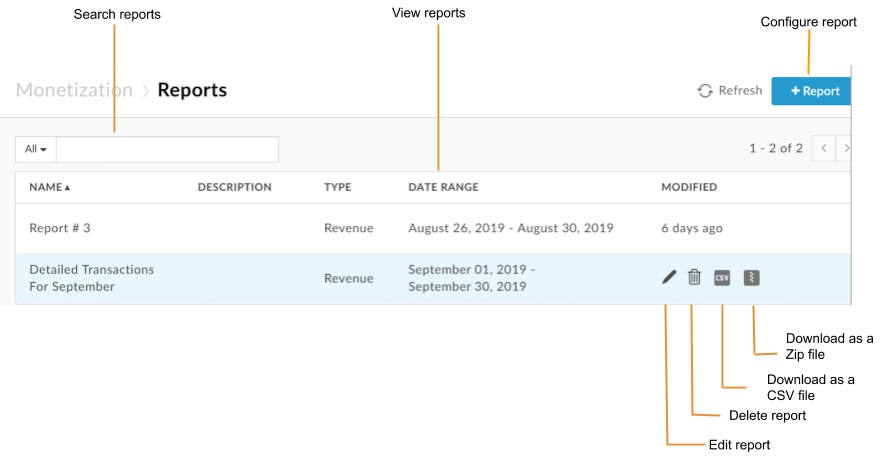
Şekilde vurgulandığı gibi, Raporlar sayfası sayesinde şunları yapabilirsiniz:
- Ad ve açıklama, rapor türü ve tarih aralığı ile son değiştirilme tarihi dahil olmak üzere tüm raporlarla ilgili özet bilgileri görüntüleme
- Rapor yapılandırma
- CSV veya ZIP dosyası biçiminde rapor oluşturma ve indirme
- Rapor düzenleme
- Rapor silme
- Rapor listesinde arama yapma
Classic Edge (Private Cloud)
Klasik Edge kullanıcı arayüzünü kullanarak Raporlar sayfasına erişmek için:
http://ms-ip:9000adresinde oturum açın. Burada ms-ip, Yönetim Sunucusu düğümünün IP adresi veya DNS adıdır.- Üst gezinme çubuğunda Para kazanma > Para kazanma raporları'nı seçin.
Raporlar sayfası görüntülenir.
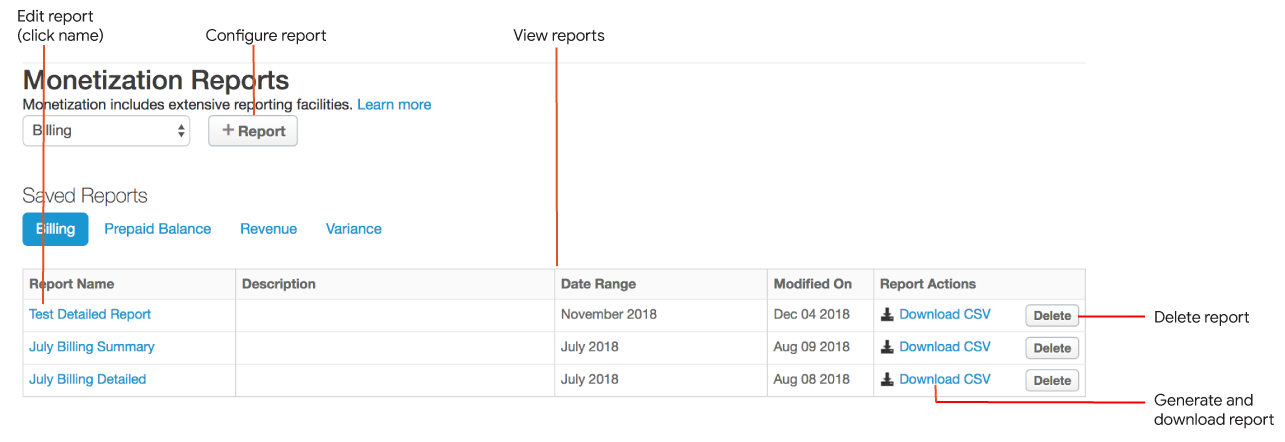
- Mevcut rapor listesini görüntüleme
- Rapor yapılandırma
- CSV biçiminde rapor oluşturma ve indirme
- Rapor düzenleme
- Rapor silme
Rapor yapılandırma
Aşağıdaki bölümlerde açıklandığı gibi, kullanıcı arayüzünü kullanarak bir rapor yapılandırın.
Rapor yapılandırma adımları
Edge kullanıcı arayüzünü veya klasik Edge kullanıcı arayüzünü kullanarak rapor yapılandırma
Edge
Edge kullanıcı arayüzünü kullanarak rapor yapılandırmak için:
- Sol gezinme çubuğunda Yayınla > Para kazanma > Raporlar'ı seçin.
- + Rapor'u tıklayın.
- Aşağıdaki tabloda tanımlanan rapor ayrıntılarını yapılandırın.
Alan Açıklama Ad Raporun benzersiz adı. Açıklama Raporun açıklaması. Rapor türü Para kazanma raporu türleri başlıklı makaleyi inceleyin. - Seçilen rapor türüne göre kalan rapor ayrıntılarını aşağıdaki bölümlerde açıklandığı şekilde yapılandırın:
- Rapor penceresine bilgileri girdikten sonra şunları yapabilirsiniz:
- Rapor yapılandırmasını kaydetmek için Raporu kaydet'i tıklayın.
Yalnızca Ayrıntılı rapor için raporu eşzamansız olarak çalıştırmak ve sonuçları daha sonra almak üzere İşi gönder'i tıklayın. Daha fazla bilgi için Rapor oluşturma ve indirme başlıklı makaleyi inceleyin.
- Oluşturulan raporu yerel makinenize virgülle ayrılmış değerler (CSV) dosyası veya CSV'yi içeren sıkıştırılmış bir zip dosyası olarak indirmek için CSV olarak kaydet ya da Zip olarak kaydet'i tıklayın. Büyük raporlar için zip olarak indirme önerilir. Bu şekilde daha etkili bir indirme işlemi gerçekleştirilir.
Classic Edge (Private Cloud)
Klasik Edge kullanıcı arayüzünü kullanarak rapor oluşturmak için:
- Üst gezinme çubuğunda Para kazanma > Para kazanma raporları'nı seçin.
- Açılır menüden oluşturmak istediğiniz rapor türünü seçin. Para kazanma raporu türleri başlıklı makaleyi inceleyin.
- + Bildir'i tıklayın.
- Aşağıdaki bölümlerde açıklandığı gibi, seçilen faturalandırma türüne göre rapor ayrıntılarını yapılandırın:
- Rapor penceresine bilgileri girdikten sonra şunları yapabilirsiniz:
- Rapor yapılandırmasını kaydetmek ve raporu daha sonra indirmek için Farklı kaydet ... seçeneğini tıklayın.
Yalnızca Ayrıntılı rapor için raporu eşzamansız olarak çalıştırmak ve sonuçları daha sonra almak üzere İşi gönder'i tıklayın. Daha fazla bilgi için Rapor oluşturma ve indirme başlıklı makaleyi inceleyin.
- Raporu oluşturup görüntülemek üzere virgülle ayrılmış değerler (CSV) dosyası olarak yerel makinenize indirmek için CSV'yi indir'i tıklayın.
Fatura raporu yapılandırma
Rapor yapılandırma adımlarını uygulayın ve rapor sayfasına aşağıdaki bilgileri girin:
| Alan | Açıklama |
|---|---|
| Faturalandırma Ayı |
Raporun faturalandırma ayı. |
| Raporlama düzeyi |
Raporlama düzeyi. Geçerli değerler şunlardır:
|
| Ürün Paketleri |
Not: Klasik Edge kullanıcı arayüzünde API ürün paketleri, API paketleri olarak adlandırılır. Rapora dahil edilecek API ürün paketlerini seçin. Hiçbiri seçilmezse tüm API ürün paketleri rapora dahil edilir. Rapor, seçilen her API ürün paketi için ayrı bir satır içerir. Özet raporu için Özet görüntüleme seçenekleri'nde Gösterme'yi isteğe bağlı olarak işaretleyebilirsiniz. Bu durumda rapor, tüm (veya seçili) API ürün paketlerindeki bilgileri toplar (ve her API ürün paketiyle ilgili bilgileri ayrı ayrı listelemez). |
| Ürünler |
Rapora dahil edilecek API ürünlerini seçin. Hiçbiri seçilmezse tüm API ürünleri rapora dahil edilir. Rapor, seçilen her API ürünü için ayrı bir satır içerir. Özet raporu için Özet görüntüleme seçenekleri'nde Gösterme'yi isteğe bağlı olarak işaretleyebilirsiniz. Bu durumda rapor, tüm (veya seçilen) geliştiricilerdeki bilgileri toplar (ve seçilen her geliştirici için bilgileri ayrı ayrı listelemez). |
| Şirketler | Rapora dahil edilecek şirketleri seçin. Hiçbiri seçilmezse tüm şirketler rapora dahil edilir. |
| Ücret planı |
Rapora dahil edilecek ücret planları. Aşağıdakilerden birini seçin:
|
Ön ödeme bakiyesi raporu yapılandırma
Rapor yapılandırma adımlarını uygulayın ve rapor sayfasına aşağıdaki bilgileri girin:| Alan | Açıklama |
|---|---|
| Faturalandırma Ayı |
Raporun faturalandırma ayı. |
| Raporlama düzeyi |
Raporlama düzeyi. Geçerli değerler şunlardır:
|
| Şirketler | Rapora dahil edilecek şirketleri seçin. Hiçbiri seçilmezse tüm şirketler rapora dahil edilir. |
Gelir raporunu yapılandırma
Rapor yapılandırma adımlarını uygulayın ve rapor sayfasına aşağıdaki bilgileri girin:
| Alan | Açıklama |
|---|---|
| Tarih Aralığı |
Raporun tarih aralığı. Aşağıdakilerden birini seçin:
|
| Para birimi seç |
Raporun para birimi. Geçerli değerler şunlardır:
|
| Raporlama düzeyi |
Raporlama düzeyi. Geçerli değerler şunlardır:
|
| Ürün Paketleri |
Not: Klasik Edge kullanıcı arayüzünde API ürün paketleri, API paketleri olarak adlandırılır. Rapora dahil edilecek API ürün paketlerini seçin. Hiçbiri seçilmezse tüm API ürün paketleri rapora dahil edilir. Rapor, seçilen her API ürün paketi için ayrı bir satır içerir. Özet raporu için Özet görüntüleme seçenekleri'nde Gösterme'yi isteğe bağlı olarak işaretleyebilirsiniz. Bu durumda rapor, tüm (veya seçili) API ürün paketlerindeki bilgileri toplar (ve her API ürün paketiyle ilgili bilgileri ayrı ayrı listelemez). |
| Ürünler |
Rapora dahil edilecek API ürünlerini seçin. Hiçbiri seçilmezse tüm API ürünleri rapora dahil edilir. Rapor, seçilen her API ürünü için ayrı bir satır içerir. Özet raporu için Özet görüntüleme seçenekleri'nde Gösterme'yi isteğe bağlı olarak işaretleyebilirsiniz. Bu durumda rapor, tüm (veya seçilen) geliştiricilerdeki bilgileri toplar (ve seçilen her geliştirici için bilgileri ayrı ayrı listelemez). |
| Şirketler | Rapora dahil edilecek şirketleri seçin. Hiçbiri seçilmezse tüm şirketler rapora dahil edilir. Özet raporu için, Özet Görüntüleme Seçenekleri bölümünde Görüntüleme'yi isteğe bağlı olarak işaretleyebilirsiniz. Bu durumda rapor, tüm (veya seçilen) şirketlerdeki bilgileri toplar (ve seçilen her şirketin bilgilerini ayrı ayrı listelemez). |
| Uygulamalar |
Rapora dahil edilecek uygulamaları seçin. Hiçbiri seçilmezse tüm uygulamalar rapora dahil edilir. Raporda, seçilen her uygulama için ayrı bir satır bulunur. Özet raporu için, Özet Görüntüleme Seçenekleri bölümünde Görüntüleme'yi isteğe bağlı olarak işaretleyebilirsiniz. Bu durumda rapor, tüm (veya seçilen) uygulamalardaki bilgileri toplar (ve seçilen her uygulamayla ilgili bilgileri ayrı ayrı listelemez). |
| Özet görüntüleme seçenekleri |
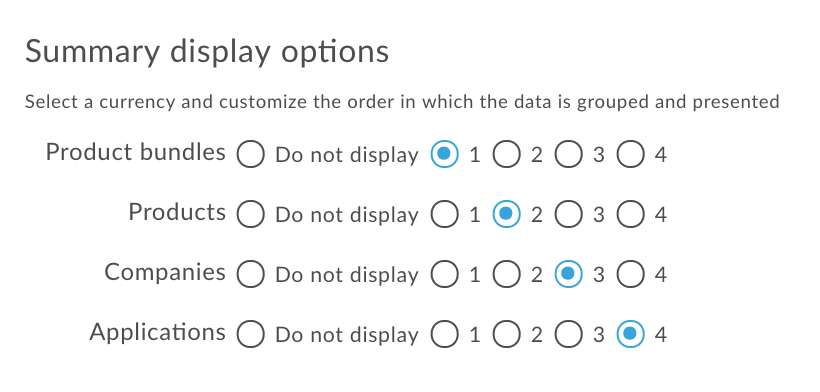
Sütunların raporda gruplandırıldığı ve gösterildiği sıra. Gruplandırmada söz konusu bölümün göreceli sırasını gösteren bir sayı seçin (1, ilk gruplandırmadır). Örneğin, aşağıdaki rapor önce paketlere, ardından ürünlere, sonra geliştiricilere ve son olarak uygulamalara göre gruplandırılır.
Bir bölümü göstermek istemiyorsanız Gösterme'yi seçin, ardından kalan alanları sırayla seçin. Bir bölümün göreceli sırasını değiştirdiğinizde veya bir bölümü raporda göstermemeyi seçtiğinizde sıra otomatik olarak güncellenir. |
Gelir özeti raporlarına özel işlem özellikleri ekleme
İşlem kaydı politikaları, işlemlerden özel özellik verileri almanıza olanak tanır. Bu özel özellikleri özet gelir raporlarına ekleyebilirsiniz. Kuruluşunuz için MINT.SUMMARY_CUSTOM_ATTRIBUTES özelliğini ayarlayarak para kazanma veritabanı tablolarına dahil edilen varsayılan özel özellikler kümesini tanımlayın.
Bu özelliği kullanmak için biraz düşünmeniz ve plan yapmanız gerekir. Bu nedenle, aşağıdaki hususları inceleyin.
Bir bulut müşterisiyseniz özelliği ayarlamak için Apigee Edge Destek Ekibi ile iletişime geçin. Apigee Edge for Private Cloud müşterisiyseniz aşağıdaki API'ye bir PUT isteği göndererek işareti ayarlayın. Bu işlem için Sistem Yöneticisi kimlik bilgilerini kullanın.
curl -u email:password -X PUT -H "Content-type:application/xml" http://host:port/v1/o/{myorg} -d \ "<Organization type="trial" name="MyOrganization"> <Properties> <Property name="features.isMonetizationEnabled">true</Property> <Property name="MINT.SUMMARY_CUSTOM_ATTRIBUTES">["partner_id","tax_source"]</Property> <Property name="features.topLevelDevelopersAreCompanies">false</Property> </Properties> </Organization>"
Bu örnekte, API çağrısı özelliği etkinleştirir ve para kazanma veritabanına partner_id ve tax_source sütunlarını ekler. API çağrısındaki özel özellikler dizisinin URL olarak kodlandığını unutmayın.
Özel işlem özelliklerini raporlara dahil etmeyle ilgili dikkat edilmesi gereken noktalar
- API ile oluşturmadan önce kullanmak istediğiniz özellik adlarından emin olun. Bunlar, veritabanındaki sütun adlarıdır ve özel özellik verileri her zaman burada depolanır.
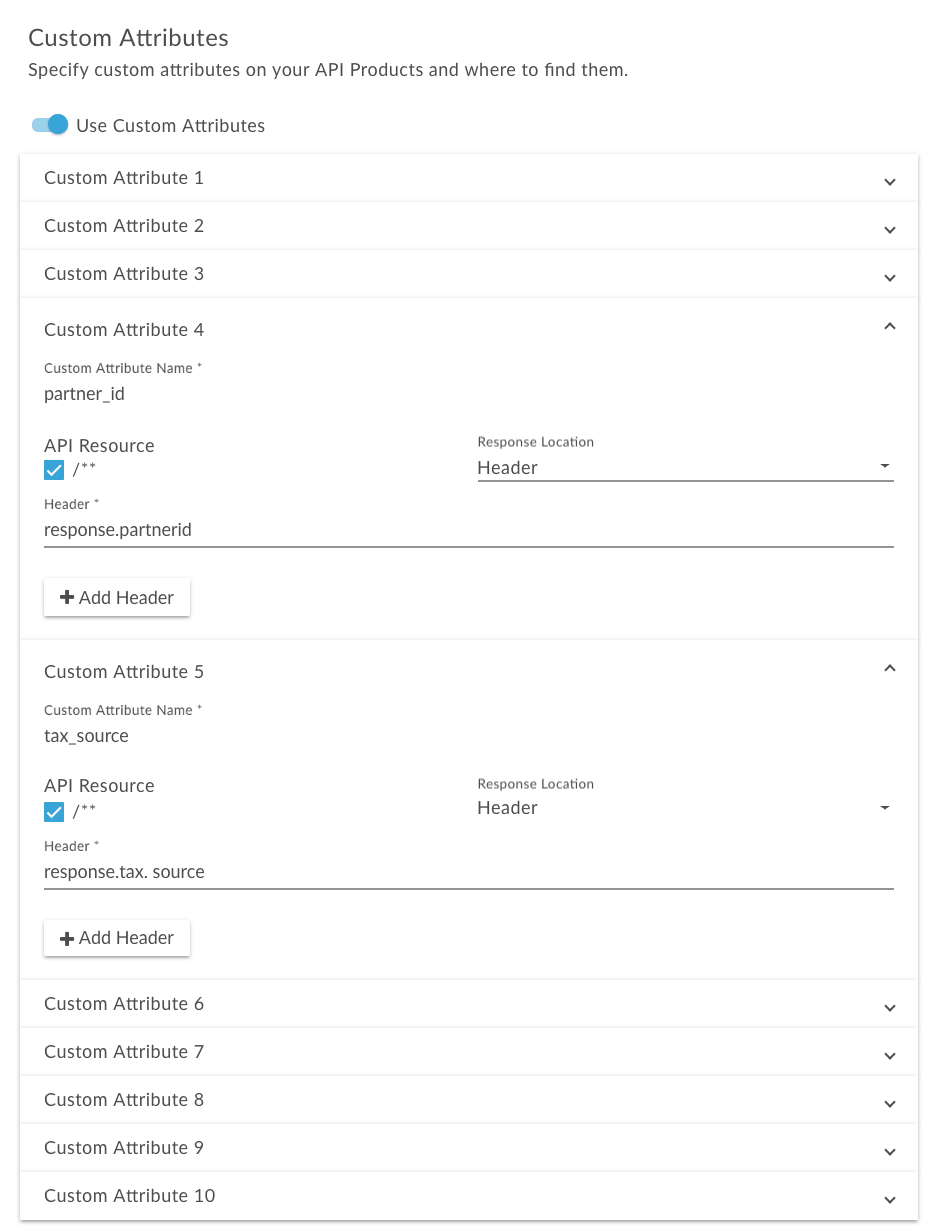
- Her işlem kayıt politikasında, aşağıdaki resimde gösterildiği gibi 10 özel özellik yuvası bulunur. Raporlara dahil edilecek ürünlerde aynı özellikler için tam olarak aynı özellik adlarını ve konumlarını kullanın. Örneğin, aşağıdaki işlem kayıt politikasında
partner_idvetax_sourceözel özellikleri sırasıyla 4. ve 5. kutularda yer alır. Bu, raporlara dahil edilecek ürünlerin tüm işlem kayıt politikalarındaki adları ve pozisyonları olmalıdır.
Özelliği etkinleştirdikten sonra özel özellikleri özet gelir raporuna dahil etmek için transactionCustomAttributes öğesini MintCriteria öğesine ekleyerek rapor API'sini kullanın. Ölçüt yapılandırma seçeneklerine bakın.
Varyans raporu yapılandırma (Desteği sonlandırıldı)
Rapor yapılandırma adımlarını uygulayın ve rapor sayfasına aşağıdaki bilgileri girin:
| Alan | Açıklama |
|---|---|
| Tarih Aralığı |
Raporun tarih aralığı. Aşağıdakilerden birini seçin:
|
| Paketler |
Rapora dahil edilecek API paketleri. Aşağıdakilerden birini seçin:
Rapor, seçilen her API paketi için ayrı bir satır içerir. Özet raporu için Özet Görüntüleme Seçenekleri bölümünde İsteğe Bağlı: Görüntüleme (Paketler) seçeneğinin işaretini kaldırabilirsiniz. Bu durumda rapor, tüm (veya seçilen) API paketlerindeki bilgileri toplar (ve her API paketiyle ilgili bilgileri ayrı ayrı listelemez). |
| Ürünler |
Rapora dahil edilecek API ürünleri. Aşağıdakilerden birini seçin:
Rapor, seçilen her API ürünü için ayrı bir satır içerir. Özet raporu için, Özet Görüntüleme Seçenekleri bölümünde İsteğe Bağlı: Özet Bölümünde Gösterme (Ürünler) seçeneğini işaretleyebilirsiniz. Bu durumda rapor, tüm (veya seçilen) API ürünlerindeki bilgileri toplar (ve her API ürünüyle ilgili bilgileri ayrı ayrı listelemez). |
| Şirketler |
Rapora dahil edilecek şirketler. Aşağıdakilerden birini seçin:
Raporda, seçilen her şirket için ayrı bir satır bulunur. Özet raporu için Özet Görüntüleme Seçenekleri bölümünde İsteğe Bağlı Olarak Görüntüleme (Şirketler) seçeneğini işaretleyebilirsiniz. Bu durumda rapor, tüm (veya seçilen) şirketlerdeki bilgileri toplar (ve seçilen her şirketin bilgilerini ayrı ayrı listelemez). |
| Uygulamalar |
Rapora dahil edilecek uygulamalar. Aşağıdakilerden birini seçin:
Raporda, seçilen her uygulama için ayrı bir satır bulunur. Özet raporu için Özet Görüntüleme Seçenekleri bölümünde İsteğe Bağlı Olarak Görüntüleme (Uygulamalar) seçeneğinin işaretini kaldırabilirsiniz. Bu durumda rapor, tüm (veya seçilen) uygulamalardaki bilgileri toplar (ve seçilen her uygulamayla ilgili bilgileri ayrı ayrı listelemez). |
| Para Birimi |
Raporun para birimi. Geçerli değerler şunlardır:
|
| Özet görüntüleme seçenekleri |
Sütunların raporda gruplandırıldığı ve gösterildiği sıra. Gruplandırmada söz konusu bölümün göreceli sırasını gösteren bir sayı seçin (1, ilk gruplandırmadır). Örneğin, aşağıdaki rapor önce paketlere, ardından ürünlere, sonra geliştiricilere ve son olarak uygulamalara göre gruplandırılır.
Bir bölümü göstermek istemiyorsanız Gösterme'yi seçin, ardından kalan alanları sırayla seçin. Bir bölümün göreceli sırasını değiştirdiğinizde veya bir bölümü raporda göstermemeyi seçtiğinizde sıra otomatik olarak güncellenir. |
Rapor oluşturma ve indirme
Rapor oluşturduktan sonra raporun sonuçlarını CSV veya zip dosyası biçiminde indirebilirsiniz. CSV veya ZIP dosyasını senkron ya da asenkron olarak oluşturabilirsiniz.
Senkron bir rapor için rapor isteğini çalıştırırsınız ve analiz sunucusu yanıt verene kadar istek engellenir. Ancak bir raporun büyük miktarda veri (örneğin, yüzlerce GB) işlemesi gerekebileceğinden, senkron bir rapor zaman aşımı nedeniyle başarısız olabilir.
Özet rapor düzeyinde yalnızca eşzamanlı oluşturma desteklenir.
Asenkron bir rapor için rapor isteğini çalıştırır ve sonuçları daha sonra alırsınız. Eşzamansız sorgu işlemenin iyi bir alternatif olabileceği bazı durumlar şunlardır:
- Geniş zaman aralıklarını kapsayan raporları analiz etme ve oluşturma
- Verileri çeşitli gruplandırma boyutları ve sorguya karmaşıklık katan diğer kısıtlamalarla analiz etme
- Bazı kullanıcılar veya kuruluşlar için veri hacimlerinin önemli ölçüde arttığını fark ettiğinizde sorguları yönetme
Ayrıntılı rapor düzeyi, eşzamansız oluşturmayı destekler.
CSV veya zip dosyası biçiminde bir rapor oluşturup indirmek için aşağıdaki görevlerden birini gerçekleştirin:
- Raporlar sayfasına erişin.
- İmleci, indirmek istediğiniz raporun üzerine getirin.
Değiştirildi sütununda aşağıdakilerden birini tıklayın:
 simgesi veya
  simgesi (Özet raporu için). Rapor, CSV veya ZIP dosyasına eşzamanlı olarak kaydedilir.
- İşi gönder (ayrıntılı rapor için). Eşzamansız iş başlar.
Değiştirildi sütununda işin durumunu izleyin.
Rapor indirilmeye hazır olduğunda disk simgesi görünür:

- İş tamamlandıktan sonra raporu indirmek için disk simgesini tıklayın.
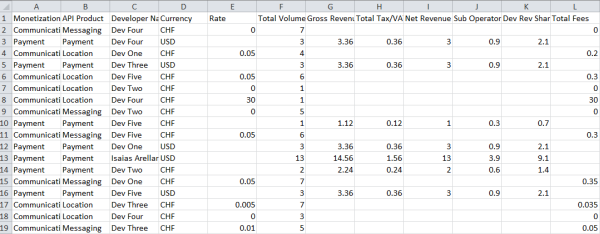
Aşağıda, özet fatura raporu için bir CSV dosyası örneği verilmiştir.
Rapor düzenleme
Bir raporu düzenlemek için:
- Raporlar sayfasına erişin.
- İmleci düzenlemek istediğiniz raporun üzerine getirin ve işlemler menüsünde
 simgesini tıklayın.
 - Rapor yapılandırmasını gerektiği şekilde güncelleyin.
- Güncellenen rapor yapılandırmasını kaydetmek için Raporu güncelle'yi tıklayın.
Rapor silme
Bir raporu silmek için:
- Raporlar sayfasına erişin.
- İmleci silmek istediğiniz raporun üzerine getirin.
- İşlemler menüsünde
 simgesini tıklayın.
API'yi kullanarak para kazanma raporlarını yönetme
Aşağıdaki bölümlerde, API'yi kullanarak para kazanma raporlarının nasıl yönetileceği açıklanmaktadır.
API'yi kullanarak rapor yapılandırma
Raporu tüm kuruluş için yapılandırmak üzere /organizations/{org_name}/report-definitions adresine bir POST isteği gönderin.
Belirli bir geliştirici için rapor yapılandırmak üzere /organizations/{org_name}/developers/{dev_id}/report-definitions adresine bir POST isteği gönderin. Burada {dev_id}, geliştiricinin kimliğidir.
İsteği gönderirken raporun adını ve türünü belirtmeniz gerekir. Tür, BILLING, REVENUE, VARIANCE (kullanımdan kaldırıldı) veya PREPAID_BALANCE değerlerinden biridir. Ayrıca, mintCriteria özelliğinde raporu daha da yapılandıran ölçütler belirleyebilirsiniz. Belirtebileceğiniz çok çeşitli ölçütler vardır. Bu sayede raporu yapılandırma konusunda büyük esneklik elde edersiniz.
Ölçüt olarak belirtebileceğiniz bazı şeyler:
- Faturalandırma veya ön ödemeli bakiye raporu için raporun faturalandırma ayı
- Gelir raporu için raporda yer alan işlem türü (ör. satın alma işlemleri, ödeme işlemleri ve geri ödemeler)
- Ön ödemeli bakiye raporu için raporun geçerli olduğu geliştirici
- Gelir raporu için raporun geçerli olduğu API ürün paketleri (veya API paketleri), ürünler, ücret planları ve uygulamalar
- Gelir veya varyans raporu için raporda geçerli olan para birimi
- Faturalandırma, ön ödemeli bakiye veya gelir raporları için raporun özet rapor mu yoksa ayrıntılı rapor mu olduğu
- Gelir özeti raporu için rapora özel işlem özelliklerini ekleyin.
Rapor ölçütlerinin tam listesi için Rapor yapılandırma seçenekleri başlıklı makaleyi inceleyin.
Örneğin, aşağıdakiler Temmuz 2015'teki işlem etkinliğini özetleyen bir gelir raporu oluşturur. Rapor, transactionTypes özelliğinde belirtilen çeşitli işlem türlerini içerir ve özellikle Payment API ürün paketi ile Payment API ürünü için geçerlidir. Rapor tanımında belirli bir geliştirici veya uygulama belirtilmediğinden rapor tüm geliştiriciler ve uygulamalar için geçerlidir. Ayrıca currencyOption mülkü LOCAL olarak ayarlandığından raporun her satırı, geçerli fiyat planının para birimi kullanılarak gösterilir. Ayrıca, groupBy özelliği, rapordaki sütunların şu sırayla gruplandırılacağını belirtir: PACKAGE, PRODUCT, DEVELOPER, APPLICATION ve RATEPLAN (raporda fiyat planı adı ve kimliği yer alır).
$ curl -H "Content-Type: application/json" -X POST -d \
'{
      "name": "July 2015 revenue report",
      "description": " July 2015 revenue report for Payment product",
      "type": "REVENUE",
      "mintCriteria":{
         "fromDate":"2015-07-01 00:00:00",
         "toDate":"2015-08-01 13:35:00",
         "showTxDetail":true,
         "showSummary":true,
         "transactionTypes":[
            "PURCHASE",
            "CHARGE",
            "REFUND",
            "CREDIT",
            "SETUPFEES",
            "TERMINATIONFEES",
            "RECURRINGFEES"
         ],
         "monetizationPackageIds":[
            "payment"
         ],
         "productIds":[
            "payment"
         ],
         "currencyOption":"LOCAL",
         "groupBy":[
            "PACKAGE",
            "PRODUCT",
            "DEVELOPER",
            "APPLICATION",
            "RATEPLAN"
         ]
      }
}' \
"https://api.enterprise.apigee.com/v1/mint/organizations/{org_name}/report-definitions" \
-u email:password
Aşağıdaki komut, 2015 Haziran ayında geliştirici DEV FIVE'ın etkinliğini gösteren ayrıntılı bir fatura raporu oluşturur.
$ curl -H "Content-Type:application/json" -X POST -d \
'{
      "name": "June billing report, DEV FIVE",
      "description": "June billing report, DEV FIVE",
      "type": "BILLING",
      "mintCriteria":{
         "billingMonth": "JUNE",
         "billingYear": 2015,
         "showTxDetail":true,
         "showSummary":false,
         "currencyOption":"LOCAL"
      },
      "devCriteria":[{
         "id":"RtHAeZ6LtkSbEH56",
         "orgId":"myorg"}]
}' \
"https://api.enterprise.apigee.com/v1/mint/organizations/{org_name}/developers/5cTWgdUvdr6JW3xU/report-definitions" \
-u email:password
API'yi kullanarak rapor yapılandırmalarını görüntüleme
Bir kuruluş için belirli bir rapor yapılandırmasını veya tüm rapor yapılandırmalarını görüntüleyebilirsiniz. Ayrıca, tek bir geliştiricinin rapor yapılandırmalarını da görüntüleyebilirsiniz.
Bir kuruluş için belirli bir rapor yapılandırmasını görüntülemek üzere /organizations/{org_name}/report-definitions/{report_definition_id} adresine bir GET isteği gönderin. Burada {report_definition_id}, belirli rapor yapılandırmasının tanımlayıcısıdır (rapor yapılandırmasını oluşturduğunuzda yanıt içinde kimlik döndürülür). Örneğin:
$ curl -H "Accept:application/json" -X GET \
"https://api.enterprise.apigee.com/v1/mint/organizations/{org_name}/report-definitions/1f7fa53b-de5a-431d-9438-62131e1396c5" \
-u email:password
Kuruluşun tüm rapor yapılandırmalarını görüntülemek için /organizations/{org_name}/report-definitions adresine bir GET isteği gönderin.
Sonuçları filtrelemek ve sıralamak için aşağıdaki sorgu parametrelerini iletebilirsiniz:
| Sorgu Parametresi | Açıklama |
|---|---|
all |
Tüm API ürün paketlerinin döndürülüp döndürülmeyeceğini belirten işaret. false olarak ayarlanırsa sayfa başına döndürülen API ürün paketlerinin sayısı size sorgu parametresiyle tanımlanır. Varsayılan olarak false değerine ayarlanır. |
size |
Sayfa başına döndürülen API ürün paketlerinin sayısı. Varsayılan değer 20'dir. all sorgu parametresi true olarak ayarlanırsa bu parametre yoksayılır. |
page |
Dönmek istediğiniz sayfanın numarası (içerik sayfalandırılmışsa). all sorgu parametresi true olarak ayarlanırsa bu parametre yoksayılır. |
sort |
Bilgilerin sıralanacağı alan. all sorgu parametresi true olarak ayarlanırsa bu parametre yoksayılır. Varsayılan olarak UPDATED:DESC değerine ayarlanır. |
Örneğin, aşağıdakiler kuruluş için iade raporu yapılandırmalarını döndürür ve almayı en fazla beş rapor yapılandırmasıyla sınırlar:
$ curl -H "Accept:application/json" -X GET \
"https://api.enterprise.apigee.com/v1/mint/organizations/{org_name}/report-definitions?size=5" \
-u email:password
Yanıt aşağıdaki gibi görünmelidir (yanıtın yalnızca bir kısmı gösterilmektedir):
{
  "reportDefinition" : [ {
    "description" : "Test revenue report",
    "developer" : null,
    "id" : "1f7fa53b-de5a-431d-9438-62131e1396c5",
    "lastModified" : "2015-08-27 15:44:03",
    "mintCriteria" : {
      "asXorg" : false,
      "currencyOption" : "LOCAL",
      "fromDate" : "2015-07-01 00:00:00",
      "groupBy" : [ "PACKAGE", "PRODUCT", "DEVELOPER", "APPLICATION", "RATEPLAN" ],
      "monetizationPackageIds" : [ "payment" ],
      "productIds" : [ "payment" ],
      "showRevSharePct" : false,
      "showSummary" : true,
      "showTxDetail" : true,
      "showTxType" : false,
      "toDate" : "2015-08-01 00:05:00",
      "transactionTypes" : [ "PURCHASE", "CHARGE", "REFUND", "CREDIT", "SETUPFEES", "TERMINATIONFEES", "RECURRINGFEES" ]
    },
    "name" : "Test revenue report",
    "organization" : {
      ...
    },
    "type" : "REVENUE"
  }, {
    "description" : "June billing report, DEV FIVE",
    "developer" : null,
    "id" : "fedac696-ce57-469b-b62c-a77b535fd0eb",
    "lastModified" : "2015-08-27 17:13:20",
    "mintCriteria" : {
      "asXorg" : false,
      "billingMonth" : "JUNE",
      "billingYear" : 2015,
      "currencyOption" : "LOCAL",
      "showRevSharePct" : false,
      "showSummary" : false,
      "showTxDetail" : true,
      "showTxType" : false
    },
    "name" : "June billing report, DEV FIVE",
    "organization" : {
      ...
    },
    "type" : "BILLING"
  } ],
  "totalRecords" : 2
}
Belirli bir geliştiricinin rapor yapılandırmalarını görüntülemek için /organizations/{org_name}/developers/{dev_id}/report-definitions adresine bir GET isteği gönderin. Burada {dev_id}, geliştiricinin kimliğidir. İsteği gönderirken verileri filtrelemek ve sıralamak için yukarıda açıklanan sorgu parametrelerini belirtebilirsiniz.
Örneğin, aşağıdakiler belirli bir geliştiricinin rapor yapılandırmalarını döndürür ve yanıtı rapor adına göre sıralar:
$ curl -H "Accept:application/json" -X GET \
"https://api.enterprise.apigee.com/v1/mint/organizations/{org_name}/developers/5cTWgdUvdr6JW3xUreport-definitions?sort=name" \
-u email:password
API'yi kullanarak rapor yapılandırmasını güncelleme
Rapor yapılandırmasını güncellemek için /organizations/{org_name}/report-definitions/{report_definition_id} adresine bir PUT isteği gönderin. Burada {report_definition_id}, belirli rapor yapılandırmasının kimliğidir. Güncelleme yaptığınızda, istek gövdesinde güncellenen yapılandırma değerlerini ve rapor yapılandırmasının kimliğini belirtmeniz gerekir. Örneğin, aşağıdaki istek raporu özet rapor olarak günceller (güncellenen özellikler vurgulanır):
$ curl -H "Content-Type: application/json" -X PUT -d \
 '{
       "id": "fedac696-ce57-469b-b62c-a77b535fd0eb",
       "name": "June billing report, DEV FIVE",
       "description": "June billing report, DEV FIVE",
       "type": "BILLING",
       "mintCriteria":{
         "billingMonth": "JUNE",
         "billingYear": 2015,
         "showTxDetail":false,
         "showSummary":true
        }
 }' \
"https://api.enterprise.apigee.com/v1/mint/organizations/{org_name}/report-definitions/fedac696-ce57-469b-b62c-a77b535fd0eb" \
-u email:password
Yanıt aşağıdaki gibi görünmelidir (yanıtın yalnızca bir kısmı gösterilmektedir):
{
 "description" : "June billing report, DEV FIVE",
  "developer" : null,
  "id" : "fedac696-ce57-469b-b62c-a77b535fd0eb",
  "lastModified" : "2015-08-27 17:47:29",
  "mintCriteria" : {
    "asXorg" : false,
    "billingMonth" : "JUNE",
    "billingYear" : 2015,
    "showRevSharePct" : false,
    "showSummary" : true,
    "showTxDetail" : false,
    "showTxType" : false
  },
  "name" : "June billing report, DEV FIVE",
  "organization" : {
    ...
  },
  "type" : "BILLING"
}
API'yi kullanarak rapor yapılandırması silme
Bir rapor yapılandırmasını silmek için /organizations/{org_namer}/report-definitions/{report_definition_id} adresine bir DELETE isteği gönderin. Burada {report_definition_id}, silinecek rapor yapılandırmasının kimliğidir.
Örneğin:
$ curl -H "Accept:application/json" -X DELETE \
"https://api.enterprise.apigee.com/v1/mint/organizations/{org_name}/report-definitions/fedac696-ce57-469b-b62c-a77b535fd0eb" \
-u email:password
API'yi kullanarak rapor oluşturma
Bir raporu yapılandırdıktan sonra, görüntülemek için virgülle ayrılmış değerler (CSV) dosyası biçiminde oluşturabilirsiniz.
Rapor oluşturmak için organizations/{org_id}/{report_type} adresine bir POST isteği gönderin. Burada {report_type}, oluşturmak istediğiniz rapor türünü belirtir. Türler şunlardır:
billing-reportsrevenue-reportsprepaid-balance-reportsvariance-reports
Örneğin, fatura raporu oluşturmak için organizations/{org_name}/billing-reports adresine bir POST isteği gönderin.
İstek gövdesinde (herhangi bir rapor türü için) raporun arama ölçütlerini belirtin. Arama ölçütlerini belirtmek için mintCriteria özelliklerini kullanın. Daha fazla bilgi için Ölçüt yapılandırma seçenekleri başlıklı makaleyi inceleyin.
Örneğin, aşağıdaki istek, raporun başlangıç ve bitiş tarihleri ile işlem türleri gibi çeşitli ölçütlere göre bir gelir raporu arar.
$ curl -H "Content-Type:application/json" -H "Accept: application/octet-stream" -X POST -d \
'{
      "fromDate":"2015-07-01 00:00:00",
      "toDate":"2015-08-01 13:35:00",
      "showTxDetail":true,
      "showSummary":true,
      "transactionTypes":[
        "PURCHASE",
        "CHARGE",
        "REFUND",
        "CREDIT",
        "SETUPFEES",
        "TERMINATIONFEES",
        "RECURRINGFEES"
      ],
      "currencyOption":"LOCAL",
      "groupBy":[
        "PACKAGE",
        "PRODUCT",
        "DEVELOPER",
        "APPLICATION",
        "RATEPLAN"]
 }' \
"https://api.enterprise.apigee.com/v1/mint/organizations/{org_name}/revenue-reports" \
-u email:password
Bulunursa gelir raporu CSV dosyası biçiminde oluşturulur. Aşağıda, rapor çıktısına dair bir örnek verilmiştir:
Reporting Period:,From:,2015-07-01,  To:,2015-07-31
API Product:,All
Developer:,All
Application:,All
Currency:,Local
Type of Report:,Summary Revenue Report

Monetization Package,Package ID,API Product,Product ID,Developer Name,Developer ID,Application Name,Application ID,Rate Plan,Plan ID,Currency,Transaction Type,Provider Status,Total Volume,Charged Rate,
Location,location,foo_product,foo_product,Apigee,QQ7uxeMGf3w9W08B,my_app,my_app,rate_plan_1,location_rate_plan_1,USD,SETUPFEES,SUCCESS,1,15.0000,
Location,location,foo_product,foo_product,BarCompany,barcompany,my_app,my_app,rate_plan_1,location_rate_plan_1,USD,SETUPFEES,SUCCESS,1,15.0000,
Location,location,foo_product,foo_product,fremont,fremont,my_app,my_app,rate_plan_1,location_rate_plan_1,USD,SETUPFEES,SUCCESS,1,15.0000,
Location,location,foo_product,foo_product,Juan's Taco Shack,juan-s-taco-sha,my_app,my_app,rate_plan_1,location_rate_plan_1,USD,SETUPFEES,SUCCESS,1,15.0000,
API'yi kullanarak gelir raporlarına geliştirici özel özelliklerini dahil etme
Yalnızca gelir raporları için, özel özellik geliştirici için tanımlanmışsa özel özellikleri rapora ekleyebilirsiniz. Uygulama geliştiricilerini yönetme bölümünde açıklandığı gibi, kuruluşunuza geliştirici eklerken özel özellikler tanımlarsınız.
Özel özellikleri bir gelir raporuna dahil etmek için organizations/{org_name}/revenue-reports adresine bir POST isteği gönderin ve istek gövdesine devCustomAttributes dizisini ekleyin:
"devCustomAttributes": [
    "custom_attribute1",
    "custom_attribute2",
    ...
]
Not: Önceden tanımlanmış MINT_* ve ADMIN_* özelliklerini devCustomAttributes dizisinde belirtmeyin.
Örneğin, aşağıdaki örnekte raporda üç özel özellik (BILLING_TYPE, SFID ve ORG_EXT) bulunur (geliştirici için tanımlanmışsa):
$ curl -H "Content-Type:application/json" -H "Accept: application/octet-stream" -X POST -d \
'{
      "fromDate":"2015-07-01 00:00:00",
      "toDate":"2015-08-01 13:35:00",
      "showTxDetail":true,
      "showSummary":true,
      "transactionTypes":[
        "PURCHASE",
        "CHARGE",
        "REFUND",
        "CREDIT",
        "SETUPFEES",
        "TERMINATIONFEES",
        "RECURRINGFEES"
      ],
      "currencyOption":"LOCAL",
      "groupBy":[
        "PACKAGE",
        "PRODUCT",
        "DEVELOPER",
        "APPLICATION",
        "RATEPLAN"
      ],
      "devCustomAttributes": [
         "BILLING_TYPE",
         "SFID",
         "ORG_EXT"
      ]
 }' \
"https://api.enterprise.apigee.com/v1/mint/organizations/{org_name}/revenue-reports" \
-u email:password
Aşağıda, iki özel özelliğin değerlerini içeren rapor çıktısı örneği verilmiştir:
Reporting Period:,From:,2015-07-01,  To:,2015-07-31
API Product:,All
Developer:,All
Application:,All
Currency:,Local
Type of Report:,Summary Revenue Report

Monetization Package,Package ID,API Product,Product ID,Developer Name,Developer ID,Application Name,Application ID,Rate Plan,Plan ID,Currency,Transaction Type,Provider Status,Total Volume,Charged Rate,BILLING_TYPE,SFID,ORG_EXT
Location,location,foo_product,foo_product,Apigee,QQ7uxeMGf3w9W08B,my_app,my_app,rate_plan_1,location_rate_plan_1,USD,SETUPFEES,SUCCESS,1,15.0000,PREPAID,123,3AA,
Location,location,foo_product,foo_product,BarCompany,barcompany,my_app,my_app,rate_plan_1,location_rate_plan_1,USD,SETUPFEES,SUCCESS,1,15.0000,PREPAID,123,3AA,
Location,location,foo_product,foo_product,fremont,fremont,my_app,my_app,rate_plan_1,location_rate_plan_1,USD,SETUPFEES,SUCCESS,1,15.0000,PREPAID,123,3AA,
Location,location,foo_product,foo_product,Juan's Taco Shack,juan-s-taco-sha,my_app,my_app,rate_plan_1,location_rate_plan_1,USD,SETUPFEES,SUCCESS,1,15.0000,PREPAID,123,3AA,
API kullanarak işlem etkinliğini raporlama
/organizations/{org_name}/transaction-search adresine bir POST isteği göndererek bir kuruluşun işlem etkinliğini görüntüleyebilirsiniz. İstekte bulunduğunuzda, alma işlemi için ölçütleri belirtmeniz gerekir. Ölçüt olarak belirtebileceğiniz bazı şeyler:
- İşlemlerin yapıldığı bir veya daha fazla API ürününün kimliği.
- İşlemlerin faturalandırıldığı ay ve yıl.
- İşlemi gerçekleştiren geliştiriciler.
- Satın alma ve kurulum ücretleri gibi işlemin türü.
- İşlemin durumu (ör. başarılı ve başarısız).
Ölçütlerin tam listesi için Ölçüt yapılandırma seçenekleri'ne bakın.
Örneğin, belirli bir geliştirici tarafından Haziran 2015 faturalandırma ayı için düzenlenen aşağıdaki iade işlemleri:
$ curl -H "Content-Type:application/json" -X POST -d \
 '{
    "billingMonth": "JUNE",
    "billingYear": 2015,
    "devCriteria": [{
      "id": "RtHAeZ6LtkSbEH56",
      "orgId":"myorg"}],
    "transactionTypes": ["PURCHASE", "CHARGE", "SETUPFEES"],
    "transactionStatus": ["SUCCESS", "FAILED"]
    }'
"https://api.enterprise.apigee.com/v1/mint/organizations/{org_name}/transaction-search \
-u email:password
Ayrıca, belirli bir tarih aralığında hangi uygulamaların, geliştiricilerin, API ürün paketlerinin veya API ürünlerinin işlem etkinliği olduğunu da belirleyebilirsiniz. Bu bilgileri her bir nesne türü için ayrı ayrı görüntülersiniz. Örneğin, belirli bir başlangıç ve bitiş tarihi içinde, para kazanılan API ürün paketlerinizdeki API'lere erişen uygulamalarla ilgili bilgileri görüntüleyebilirsiniz.
İşlem etkinliğiyle ilgili bilgileri görüntülemek için aşağıdaki kaynaklardan birine GET isteği gönderin:
| Kaynak | İadeler |
|---|---|
/organizations/{org_name}/applications-with-transactions |
İşlem içeren uygulamalar |
/organizations/{org_name}/developers-with-transactions |
İşlem yapan geliştiriciler |
/organizations/{org_name}/products-with-transactions |
İşlem yapılan ürünler |
/organizations/{org_name}/packages-with-transactions |
İşlemler içeren API ürün paketleri (veya API paketleri) |
İsteği gönderirken tarih aralığı için başlangıç ve bitiş tarihini sorgu parametreleri olarak belirtmeniz gerekir. Örneğin, aşağıdaki istek 2015 Ağustos ayında işlem yapan geliştiricileri döndürür.
$ curl -H "Accept:application/json" -X GET \
"https://api.enterprise.apigee.com/v1/mint/organizations/{org_name}/developers-with-transactions?START_DATE=2015-08-01&END_DATE=2015-08-31" \
-u email:password
Yanıt aşağıdaki gibi görünmelidir (yanıtın yalnızca bir kısmı gösterilmektedir):
{
  "developer" : [ {
    "address" : [ {
      "address1" : "Dev Five Address",
      "city" : "Pleasanton",
      "country" : "US",
      "id" : "0917f15f-9521-4e69-9376-07aa7b7b32ca",
      "isPrimary" : true,
      "state" : "CA",
      "zip" : "94588"
    } ],
    "approxTaxRate" : 0.0900,
    "billingType" : "POSTPAID",
    "broker" : false,
    "developerRole" : [ ],
    "email" : "dev5@myorg.com",
    "hasSelfBilling" : false,
    "id" : "tJZG6broTpGGGeLV",
    "legalName" : "DEV FIVE",
    "name" : "Dev Five",
    "organization" : {
      ...
    },
    "registrationId" : "dev5",
    "status" : "ACTIVE",
    "type" : "UNTRUSTED"
  }, {
    "address" : [ {
      "address1" : "Dev Seven Address",
      "city" : "Pleasanton",
      "country" : "US",
      "id" : "f86d8c9f-6ed1-4323-b050-6adf494096c9",
      "isPrimary" : true,
      "state" : "CA",
      "zip" : "94588"
    } ],
    "approxTaxRate" : 0.0900,
    "billingType" : "POSTPAID",
    "broker" : false,
    "developerRole" : [ ],
    "email" : "dev7@myorg.com",
    "hasSelfBilling" : false,
    "id" : "VI3l8m8IPAvJTvjS",
    "legalName" : "DEV SEVEN",
    "name" : "Dev Seven",
    "organization" : {
      ...
    },
    "registrationId" : "dev7",
    "status" : "ACTIVE",
    "type" : "UNTRUSTED"
  }, ...
  ]
}
API için rapor yapılandırma seçenekleri
API'de aşağıdaki rapor yapılandırma seçenekleri kullanılabilir:
| Ad | Açıklama | Varsayılan | Zorunlu mu? |
|---|---|---|---|
name |
Raporun adı. |
Yok | Evet |
description |
Raporun açıklaması. |
Yok | Hayır |
mintCriteria |
Rapor yapılandırma ölçütleri. Daha fazla bilgi için Ölçüt yapılandırma seçenekleri bölümüne bakın. |
Yok | Hayır |
type |
Raporun türü. Değer aşağıdakilerden biri olabilir:
|
Yok | Evet |
Ölçüt yapılandırma seçenekleri
mintCriteria mülkü üzerinden alınan raporlar için aşağıdaki yapılandırma seçenekleri kullanılabilir:
| Ad | Açıklama | Varsayılan | Zorunlu mu? |
|---|---|---|---|
appCriteria |
Rapora dahil edilecek belirli bir uygulamanın kimliği ve kuruluşu. Bu özellik belirtilmezse tüm uygulamalar rapora dahil edilir. |
Yok | Hayır |
billingMonth |
Not: Bu özellik, gelir raporları için geçerli değildir. Raporun faturalandırma ayı (ör. TEMMUZ). |
Yok | Evet |
billingYear |
Not: Bu özellik, gelir raporları için geçerli değildir. Raporun faturalandırma yılı (ör. 2015). |
Yok | Evet |
currCriteria |
Rapora dahil edilecek belirli bir para birimi için kimlik ve kuruluş. Bu mülk belirtilmezse rapora desteklenen tüm para birimleri dahil edilir. |
Yok | Hayır |
currencyOption |
Raporun para birimi. Geçerli değerler şunlardır:
|
Yok | Hayır |
devCriteria |
Rapora dahil edilecek belirli bir geliştiricinin geliştirici kimliği (e-posta adresi) ve kuruluş adı. Bu özellik belirtilmezse tüm geliştiriciler rapora dahil edilir. Örneğin: "devCriteria":[{
"id":"RtHAeZ6LtkSbEH56",
"orgId":"my_org"}
]
|
Yok | Hayır |
devCustomAttributes |
Not: Bu özellik yalnızca gelir raporları için geçerlidir. Bir geliştirici için tanımlanmışsa rapora dahil edilecek özel özellikler. Örneğin: "devCustomAttributes": [
"custom_attribute1",
"custom_attribute2",
...
]Not: Önceden tanımlanmış |
Yok | Hayır |
fromDate |
Not: Bu özellik yalnızca gelir, varyans ve işlem etkinliği raporları için geçerlidir. Raporun başlangıç tarihi (UTC). |
Yok | Gelir raporları için gereklidir, diğer rapor türleri için gerekli değildir. |
groupBy |
Sütunların raporda gruplandırılma sırası. Geçerli değerler şunlardır:
|
Yok | Hayır |
monetizationPackageId |
Rapora dahil edilecek bir veya daha fazla API ürün paketinin kimliği. Bu özellik belirtilmezse rapora tüm API ürün paketleri dahil edilir. Not: Bu özellik, işlem etkinliği ( |
Yok | Hayır |
pkgCriteria |
Rapora dahil edilecek belirli bir API ürün paketinin kimliği ve kuruluşu. Bu özellik belirtilmezse rapora tüm API ürün paketleri dahil edilir. Bu özellik, Not: Bu özellik, işlem etkinliği ( |
Yok | Hayır |
prevFromDate |
Not: Bu özellik yalnızca varyans raporları için geçerlidir. Önceki dönemin başlangıç tarihi (UTC). Mevcut bir raporla karşılaştırmak için önceki bir döneme ait rapor oluşturmak üzere kullanılır. |
Yok | Hayır |
prevToDate |
Not: Bu özellik yalnızca varyans raporları için geçerlidir. Önceki dönemin bitiş tarihi (UTC). Mevcut bir raporla karşılaştırmak için önceki bir döneme ait rapor oluşturmak üzere kullanılır. |
Yok | Hayır |
prodCriteria |
Rapora dahil edilecek belirli bir API ürününün kimliği ve kuruluşu. Bu özellik belirtilmezse rapora tüm API ürünleri dahil edilir. Bu özellik, Not: Bu özellik, işlem etkinliği ( |
Yok | Hayır |
productIds |
Rapora dahil edilecek bir veya daha fazla API ürününün kimliği. Bu özellik belirtilmezse tüm API ürünleri rapora dahil edilir. API ürün kimlikleri |
Yok | Hayır |
pricingTypes |
Rapora dahil edilecek ücret planının fiyatlandırma türü. Geçerli değerler şunlardır:
Bu özellik belirtilmezse tüm fiyatlandırma türlerinin ücret planları rapora dahil edilir. |
Yok | Hayır |
ratePlanLevels |
Rapora dahil edilecek ücret planı türü. Geçerli değerler şunlardır:
Bu özellik belirtilmezse hem geliştiriciye özel hem de standart ücret planları rapora dahil edilir. |
Yok | Hayır |
showRevSharePct |
Raporun gelir paylaşımı yüzdelerini gösterip göstermediğini belirten işaret. Geçerli değerler şunlardır:
|
Yok | Hayır |
showSummary |
Raporun özet olup olmadığını belirten işaret. Geçerli değerler şunlardır:
|
Yok | Hayır |
showTxDetail |
Not: Bu özellik yalnızca gelir raporları için geçerlidir. Raporun işlem düzeyindeki ayrıntıları gösterip göstermediğini belirten işaret. Geçerli değerler şunlardır:
|
Yok | Hayır |
showTxType |
Raporun her işlemin türünü gösterip göstermediğini belirten işaret. Geçerli değerler şunlardır:
|
Yok | Hayır |
toDate |
Not: Bu özellik yalnızca gelir, varyans ve işlem etkinliği raporları için geçerlidir. Raporun bitiş tarihi (UTC). Rapor, belirtilen tarihten önceki günün sonuna kadar toplanan verileri içerir. Belirtilen bitiş tarihinde toplanan rapor verileri rapora dahil edilmez. Örneğin, bir fiyat planının 31 Aralık 2016'da sona ermesini istiyorsanız toDate değerini 2017-01-01 olarak ayarlamanız gerekir. Bu durumda rapor, 31 Aralık 2016'daki gün sonuna kadar olan rapor verilerini içerir. 1 Ocak 2017'deki rapor verileri hariç tutulur. |
Yok | Gelir raporları için gereklidir, diğer rapor türleri için gerekli değildir. |
transactionStatus |
Rapora dahil edilecek işlemlerin durumu. Geçerli değerler şunlardır:
|
Yok | Hayır |
transactionCustomAttributes |
Özet gelir raporlarına dahil edilecek özel işlem özellikleri. Bu özelliği kuruluşunuzda etkinleştirmeniz gerekir. Gelir özeti raporlarına özel işlem özelliklerini dahil etme başlıklı makaleyi inceleyin. |
Yok | Hayır |
transactionTypes |
Rapora dahil edilecek işlem türü. Geçerli değerler şunlardır:
Bu özellik belirtilmezse rapora tüm işlem türleri dahil edilir. |
Yok | Hayır |