

شما در حال مشاهده مستندات Apigee Edge هستید.
به مستندات Apigee X مراجعه کنید . اطلاعات
مقدمه
گزارشهای کسب درآمد شما را قادر میسازد تا به اطلاعات متمرکز بر میزان استفاده و فعالیت تراکنشها دسترسی داشته باشید. به عنوان مثال، میتوانید تعیین کنید که کدام برنامهها، توسعهدهندگان، بستههای محصول API یا محصولات API در یک محدوده تاریخی مشخص، فعالیت تراکنشی داشتهاند. با کسب درآمد، میتوانید گزارشهای خلاصه یا مفصلی ایجاد کنید که میزان استفاده از API را ردیابی میکنند.
انواع گزارشهای کسب درآمد
شما میتوانید انواع گزارشهای کسب درآمد زیر را ایجاد کنید.
| گزارش | توضیحات |
|---|---|
| صورتحساب | فعالیت توسعهدهندگان را برای یک ماه مالی مشاهده کنید و تأیید کنید که برنامههای نرخ به درستی اعمال شدهاند. |
| مانده پیشپرداخت | موجودی حسابهای توسعهدهندهی پیشپرداخت را که در ماه صورتحساب یا در ماه جاری انجام داده است، مشاهده کنید تا بتوانید آن را با پرداختهای دریافتی از پردازندهی پرداخت خود تطبیق دهید. |
| درآمد | فعالیت و درآمد حاصل از توسعهدهندگان را در یک محدوده زمانی مشاهده کنید تا بتوانید عملکرد بستههای محصول API و محصولات خود را در بین توسعهدهندگان (و برنامههای آنها) تجزیه و تحلیل کنید. |
| واریانس | فعالیت و درآمد حاصل از توسعهدهندگان را در دو بازه زمانی مقایسه کنید تا بتوانید روندهای صعودی یا نزولی عملکرد بستهها و محصولات API خود را در بین توسعهدهندگان (و برنامههای آنها) تجزیه و تحلیل کنید. |
درباره نگهداری دادهها
در فضای ابری عمومی Apigee Edge، نگهداری دادههای کسب درآمد، یک حق طرح است. برای مشاهدهی حقهای کسب درآمد به آدرس https://cloud.google.com/apigee/specsheets مراجعه کنید. اگر میخواهید دادههای کسب درآمد فراتر از دورهی حق نگهداری شوند، با Apigee Sales تماس بگیرید. نگهداری دادههای تمدید شده در زمان درخواست فعال میشود و نمیتوان آن را به صورت گذشتهنگر فعال کرد تا دادهها را زودتر از دورهی اصلی نگهداری دادهها شامل شود.
درباره تراکنشهای تکراری
اگر گزارشهای تراکنشهای کسب درآمد را با دادههای تحلیلی مقایسه کنید، ممکن است متوجه تعداد کمی تراکنش تکراری شوید. این رفتار قابل انتظار است زیرا سیستم کسب درآمد میتواند روزانه چندین میلیون تراکنش را پردازش کند و بسیاری از تراکنشها در هر لحظه به صورت موازی پردازش میشوند. به طور متوسط، حدود ۰.۱٪ از تراکنشها ممکن است تکراری باشند.
بررسی صفحه گزارشهای کسب درآمد
همانطور که در زیر توضیح داده شده است، به صفحه گزارشهای کسب درآمد دسترسی پیدا کنید.
لبه
برای دسترسی به صفحه گزارشها با استفاده از رابط کاربری Edge:
- وارد apigee.com/edge شوید.
- در نوار ناوبری سمت چپ، گزینه انتشار > کسب درآمد > گزارشها را انتخاب کنید.
صفحه گزارشها نمایش داده میشود.
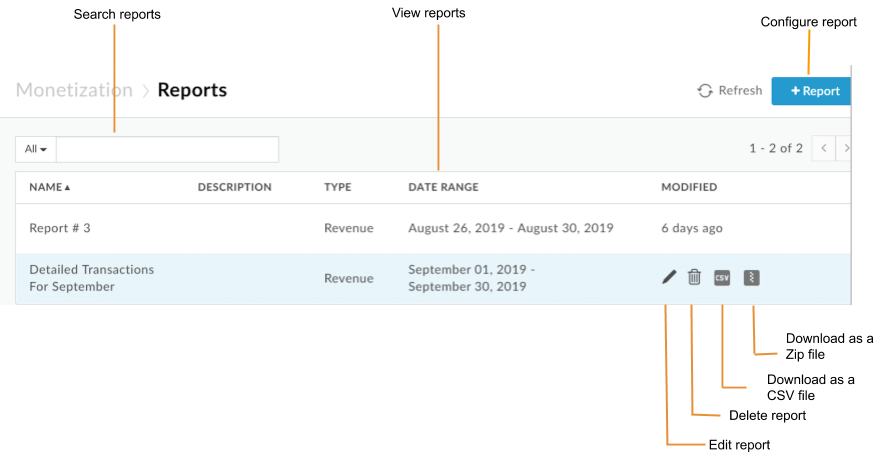
همانطور که در شکل مشخص شده است، صفحه گزارشها به شما امکان میدهد:
- مشاهده خلاصه اطلاعات همه گزارشها، شامل نام و توضیحات، نوع گزارش و محدوده تاریخ و آخرین تاریخ اصلاح
- پیکربندی یک گزارش
- ایجاد و دانلود گزارش در قالب فایل CSV یا zip
- ویرایش یک گزارش
- حذف یک گزارش
- جستجو در فهرست گزارشها
لبه کلاسیک (ابر خصوصی)
برای دسترسی به صفحه گزارشها با استفاده از رابط کاربری کلاسیک اج:
- وارد آدرس
http:// ms-ip :9000شوید، که در آن ms-ip آدرس IP یا نام DNS گره سرور مدیریت است. - در نوار ناوبری بالا، گزینه کسب درآمد > گزارشهای کسب درآمد را انتخاب کنید.
صفحه گزارشها نمایش داده میشود.
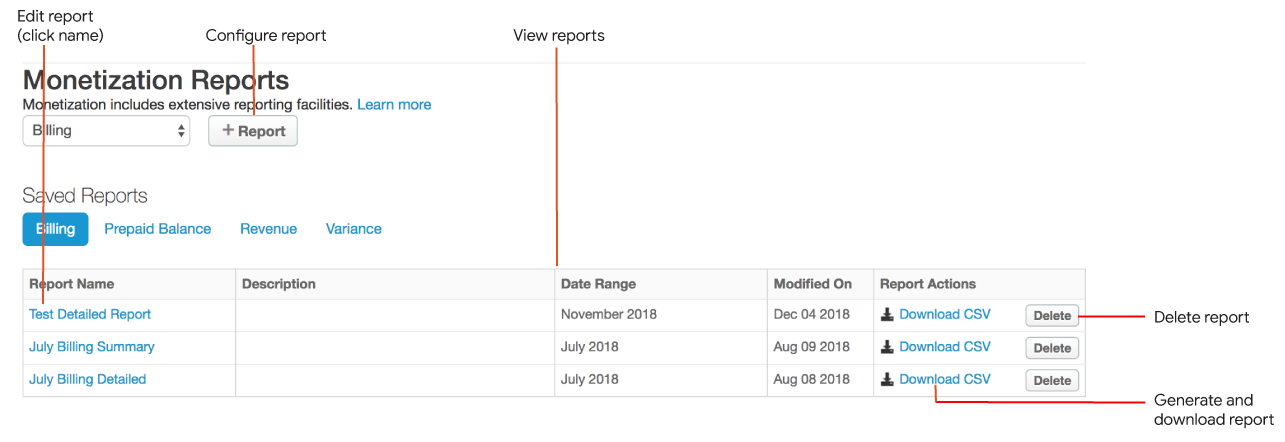
- مشاهده لیست گزارشهای فعلی
- پیکربندی یک گزارش
- ایجاد و دانلود گزارش با فرمت CSV
- ویرایش یک گزارش
- حذف یک گزارش
پیکربندی یک گزارش
همانطور که در بخشهای بعدی توضیح داده شده است، یک گزارش را با استفاده از رابط کاربری پیکربندی کنید.
مراحل تنظیم گزارش
یک گزارش را با استفاده از رابط کاربری Edge یا رابط کاربری Classice Edge پیکربندی کنید.
لبه
برای پیکربندی یک گزارش با استفاده از رابط کاربری Edge:
- در نوار ناوبری سمت چپ، گزینه انتشار > کسب درآمد > گزارشها را انتخاب کنید.
- کلیک + گزارش
- جزئیات گزارش تعریف شده در جدول زیر را پیکربندی کنید.
میدان توضیحات نام نام منحصر به فرد گزارش. توضیحات شرح گزارش. نوع گزارش انواع گزارشهای کسب درآمد را ببینید. - جزئیات گزارش باقیمانده را بر اساس نوع گزارش انتخابشده، همانطور که در بخشهای زیر توضیح داده شده است، پیکربندی کنید:
- پس از وارد کردن اطلاعات در پنجره گزارش، میتوانید:
- برای ذخیره پیکربندی گزارش، روی ذخیره گزارش کلیک کنید.
فقط برای گزارشهای تفصیلی، روی ارسال کار کلیک کنید تا گزارش به صورت ناهمزمان اجرا شود و نتایج در زمان دیگری بازیابی شوند. برای اطلاعات بیشتر به بخش تولید و دانلود گزارش مراجعه کنید.
- برای دانلود گزارش تولید شده به صورت مقادیر جدا شده با کاما (CSV) یا یک فایل فشرده زیپ حاوی CSV، روی گزینه Save as CSV یا Save as Zip کلیک کنید. دانلود فایل زیپ برای گزارشهای بزرگ توصیه میشود و دانلود آن را موثرتر میکند.
لبه کلاسیک (ابر خصوصی)
برای ایجاد گزارش با استفاده از رابط کاربری کلاسیک اج:
- در نوار ناوبری بالا، گزینه کسب درآمد > گزارشهای کسب درآمد را انتخاب کنید.
- در منوی کشویی، نوع گزارشی را که میخواهید ایجاد کنید انتخاب کنید. به انواع گزارشهای کسب درآمد مراجعه کنید.
- روی + گزارش کلیک کنید.
- جزئیات گزارش را بر اساس نوع صورتحساب انتخاب شده، همانطور که در بخشهای زیر توضیح داده شده است، پیکربندی کنید:
- پس از وارد کردن اطلاعات در پنجره گزارش، میتوانید:
- برای ذخیره پیکربندی گزارش و دانلود گزارش در فرصتی دیگر، روی «ذخیره به عنوان ...» کلیک کنید.
فقط برای گزارشهای تفصیلی، روی ارسال کار کلیک کنید تا گزارش به صورت همزمان اجرا شود و نتایج در زمان دیگری بازیابی شوند. برای اطلاعات بیشتر به بخش تولید و دانلود گزارش مراجعه کنید.
- برای تولید و دانلود گزارش به صورت فایل مقادیر جدا شده با کاما (CSV) برای مشاهده، روی دانلود CSV کلیک کنید.
پیکربندی گزارش صورتحساب
برای پیکربندی گزارش، مراحل زیر را دنبال کنید و اطلاعات زیر را در صفحه گزارش وارد کنید:
| میدان | توضیحات |
|---|---|
| ماه صورتحساب | ماه صدور صورتحساب برای گزارش. |
| سطح گزارشدهی | سطح گزارشدهی. مقادیر معتبر عبارتند از:
|
| بستههای محصول | توجه : در رابط کاربری کلاسیک اج، به بستههای محصول API، بستههای API گفته میشود. بستههای محصول API را برای درج در گزارش انتخاب کنید. اگر هیچکدام انتخاب نشده باشند، تمام بستههای محصول API در گزارش لحاظ میشوند. این گزارش شامل یک خط جداگانه برای هر بسته محصول API انتخاب شده است. برای گزارش خلاصه، میتوانید به صورت اختیاری گزینه عدم نمایش را در گزینههای نمایش خلاصه علامت بزنید. در این حالت، گزارش اطلاعات مربوط به همه (یا انتخاب شده) بستههای محصول API را تجمیع میکند (و اطلاعات مربوط به هر بسته محصول API را به طور جداگانه فهرست نمیکند). |
| محصولات | محصولات API مورد نظر برای درج در گزارش را انتخاب کنید. اگر هیچ کدام انتخاب نشوند، تمام محصولات API در گزارش لحاظ میشوند. این گزارش شامل یک خط جداگانه برای هر محصول API انتخاب شده است. برای گزارش خلاصه، میتوانید به صورت اختیاری گزینه «نمایش داده نشود» را در گزینههای نمایش خلاصه علامت بزنید. در این حالت، گزارش اطلاعات مربوط به همه توسعهدهندگان (یا انتخابشده) را تجمیع میکند (و اطلاعات مربوط به هر توسعهدهنده انتخابشده را بهطور جداگانه فهرست نمیکند). |
| شرکتها | شرکتهایی را که میخواهید در گزارش لحاظ شوند، انتخاب کنید. اگر هیچکدام انتخاب نشوند، همه شرکتها در گزارش لحاظ میشوند. |
| طرح نرخ | طرحهای مورد نظر برای درج در گزارش را ارزیابی کنید. یکی از موارد زیر را انتخاب کنید:
|
پیکربندی گزارش مانده پیشپرداخت
برای پیکربندی گزارش، مراحل زیر را دنبال کنید و اطلاعات زیر را در صفحه گزارش وارد کنید:| میدان | توضیحات |
|---|---|
| ماه صورتحساب | ماه صدور صورتحساب برای گزارش. |
| سطح گزارشدهی | سطح گزارشدهی. مقادیر معتبر عبارتند از:
|
| شرکتها | شرکتهایی را که میخواهید در گزارش لحاظ شوند، انتخاب کنید. اگر هیچکدام انتخاب نشوند، همه شرکتها در گزارش لحاظ میشوند. |
پیکربندی گزارش درآمد
برای پیکربندی گزارش، مراحل زیر را دنبال کنید و اطلاعات زیر را در صفحه گزارش وارد کنید:
| میدان | توضیحات |
|---|---|
| محدوده تاریخ | محدوده تاریخ برای گزارش. یکی از موارد زیر را انتخاب کنید:
|
| انتخاب ارز | واحد پول برای گزارش. مقادیر معتبر عبارتند از:
|
| سطح گزارشدهی | سطح گزارشدهی. مقادیر معتبر عبارتند از:
|
| بستههای محصول | توجه : در رابط کاربری کلاسیک اج، به بستههای محصول API، بستههای API گفته میشود. بستههای محصول API را برای درج در گزارش انتخاب کنید. اگر هیچکدام انتخاب نشده باشند، تمام بستههای محصول API در گزارش لحاظ میشوند. این گزارش شامل یک خط جداگانه برای هر بسته محصول API انتخاب شده است. برای گزارش خلاصه، میتوانید به صورت اختیاری گزینه عدم نمایش را در گزینههای نمایش خلاصه علامت بزنید. در این حالت، گزارش اطلاعات مربوط به همه (یا انتخاب شده) بستههای محصول API را تجمیع میکند (و اطلاعات مربوط به هر بسته محصول API را به طور جداگانه فهرست نمیکند). |
| محصولات | محصولات API مورد نظر برای درج در گزارش را انتخاب کنید. اگر هیچ کدام انتخاب نشوند، تمام محصولات API در گزارش لحاظ میشوند. این گزارش شامل یک خط جداگانه برای هر محصول API انتخاب شده است. برای گزارش خلاصه، میتوانید به صورت اختیاری گزینه «نمایش داده نشود» را در گزینههای نمایش خلاصه علامت بزنید. در این حالت، گزارش اطلاعات مربوط به همه توسعهدهندگان (یا انتخابشده) را تجمیع میکند (و اطلاعات مربوط به هر توسعهدهنده انتخابشده را بهطور جداگانه فهرست نمیکند). |
| شرکتها | شرکتهایی را که میخواهید در گزارش لحاظ شوند، انتخاب کنید. اگر هیچکدام انتخاب نشوند، همه شرکتها در گزارش لحاظ میشوند. برای گزارش خلاصه، میتوانید به صورت اختیاری در بخش گزینههای نمایش خلاصه، گزینه عدم نمایش را علامت بزنید. در این حالت، گزارش اطلاعات مربوط به همه (یا شرکتهای انتخاب شده) را تجمیع میکند (و اطلاعات هر شرکت انتخاب شده را به طور جداگانه فهرست نمیکند). |
| برنامهها | برنامههایی را که میخواهید در گزارش گنجانده شوند، انتخاب کنید. اگر هیچکدام انتخاب نشوند، همه برنامهها در گزارش گنجانده میشوند. این گزارش شامل یک خط جداگانه برای هر برنامه انتخاب شده است. برای گزارش خلاصه، میتوانید به صورت اختیاری در بخش گزینههای نمایش خلاصه، گزینه «نمایش داده نشود» را علامت بزنید. در این حالت، گزارش اطلاعات مربوط به همه برنامهها (یا انتخاب شده) را تجمیع میکند (و اطلاعات مربوط به هر برنامه انتخاب شده را به طور جداگانه فهرست نمیکند). |
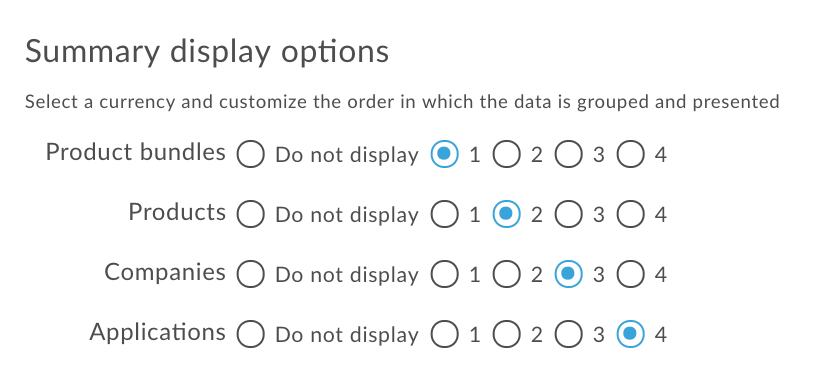
| گزینههای نمایش خلاصه | ترتیب گروهبندی و نمایش ستونها در گزارش. عددی را انتخاب کنید که ترتیب نسبی آن بخش را در گروهبندی نشان دهد (۱ اولین گروهبندی است). برای مثال، موارد زیر گزارش را ابتدا بر اساس بستهها، سپس بر اساس محصولات، بعد بر اساس توسعهدهندگان و در نهایت بر اساس برنامهها گروهبندی میکنند.
اگر نمیخواهید بخشی نمایش داده شود، گزینه «نمایش داده نشود» را انتخاب کنید، سپس فیلدهای باقیمانده را به ترتیب انتخاب کنید. وقتی ترتیب نسبی یک بخش را تغییر میدهید یا تصمیم میگیرید بخشی در گزارش نمایش داده نشود، ترتیب بهطور خودکار بهروزرسانی میشود. |
گنجاندن ویژگیهای تراکنش سفارشی در گزارشهای خلاصه درآمد
سیاستهای ثبت تراکنش به شما امکان میدهد دادههای ویژگیهای سفارشی را از تراکنشها ثبت کنید و میتوانید آن ویژگیهای سفارشی را در گزارشهای خلاصه درآمد لحاظ کنید. با تنظیم ویژگی MINT.SUMMARY_CUSTOM_ATTRIBUTES برای سازمان خود، مجموعه پیشفرض ویژگیهای سفارشی موجود در جداول پایگاه داده کسب درآمد را تعریف کنید.
استفاده از این ویژگی نیاز به کمی فکر و برنامهریزی دارد، بنابراین ملاحظات زیر را بررسی کنید.
اگر مشتری فضای ابری هستید، برای تنظیم این ویژگی با پشتیبانی Apigee Edge تماس بگیرید. اگر مشتری فضای ابری خصوصی Apigee Edge هستید، با استفاده از درخواست PUT به API زیر و با استفاده از اعتبارنامههای مدیر سیستم، پرچم را تنظیم کنید.
curl -u email:password -X PUT -H "Content-type:application/xml" http://host:port/v1/o/{myorg} -d \ "<Organization type="trial" name="MyOrganization"> <Properties> <Property name="features.isMonetizationEnabled">true</Property> <Property name="MINT.SUMMARY_CUSTOM_ATTRIBUTES">["partner_id","tax_source"]</Property> <Property name="features.topLevelDevelopersAreCompanies">false</Property> </Properties> </Organization>"
در این مثال، فراخوانی API این ویژگی را فعال میکند و ستونهای partner_id و tax_source را به پایگاه داده کسب درآمد اضافه میکند. توجه داشته باشید که آرایه ویژگیهای سفارشی در فراخوانی API به صورت URL-encoded است.
ملاحظات مربوط به گنجاندن ویژگیهای تراکنش سفارشی در گزارشها
- قبل از ایجاد آنها با API، در مورد نامهای ویژگی که میخواهید استفاده کنید مطمئن شوید. آنها نام ستونها در پایگاه داده هستند و دادههای ویژگی سفارشی همیشه در آنجا ذخیره میشوند.
- همانطور که در تصویر زیر نشان داده شده است، در هر سیاست ثبت تراکنش، 10 جایگاه ویژگی سفارشی وجود دارد. برای ویژگیهای یکسان در تمام محصولاتی که در گزارشها گنجانده میشوند، از نامها و موقعیتهای دقیقاً یکسان ویژگی استفاده کنید. به عنوان مثال، در سیاست ثبت تراکنش زیر، ویژگیهای سفارشی
partner_idوtax_sourceبه ترتیب در کادرهای 4 و 5 قرار میگیرند. این باید نام و موقعیت آنها در تمام سیاستهای ثبت تراکنش برای محصولاتی باشد که قرار است در گزارشها گنجانده شوند.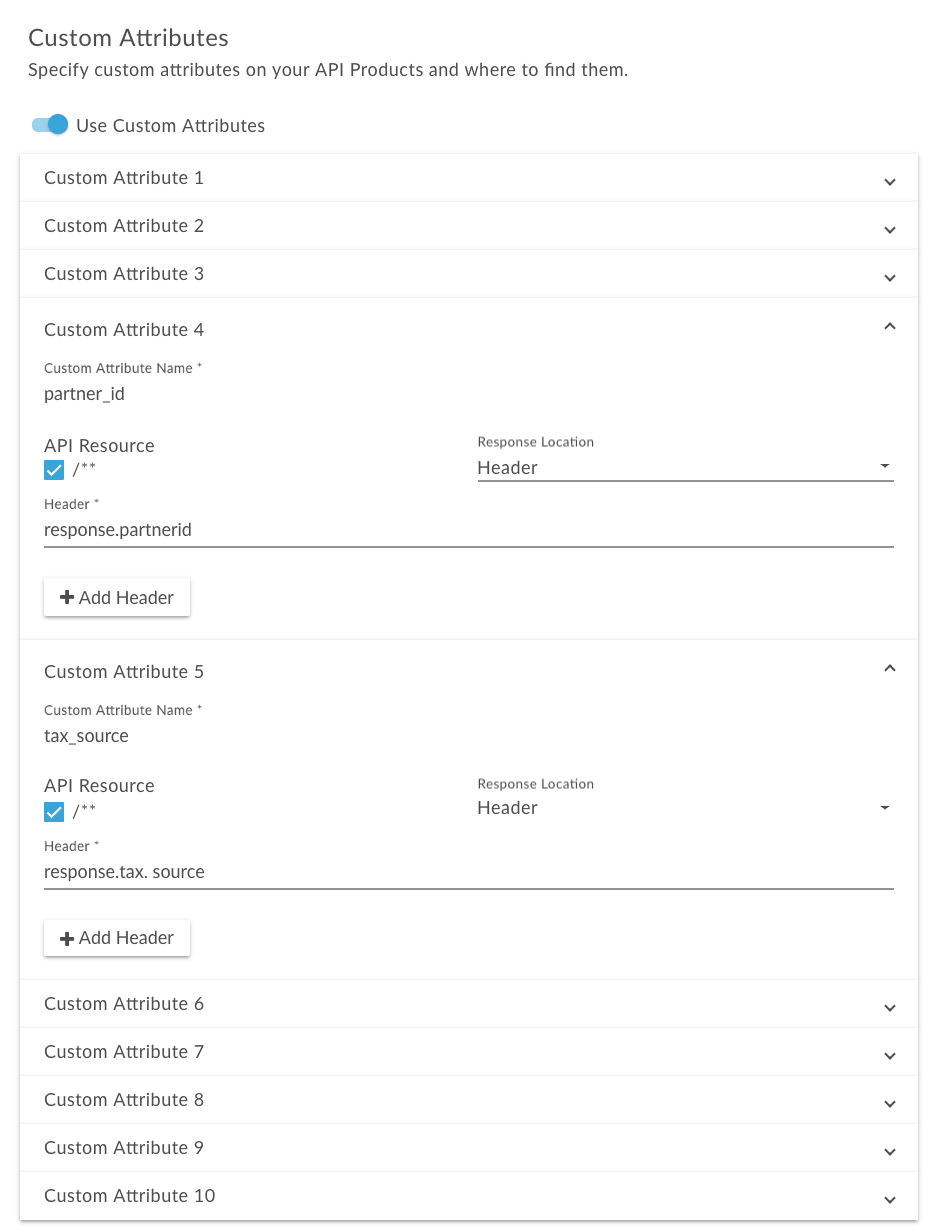
برای گنجاندن ویژگیهای سفارشی در گزارش درآمد خلاصه پس از فعال کردن این ویژگی، با اضافه کردن transactionCustomAttributes به MintCriteria از API گزارش استفاده کنید. به گزینههای پیکربندی Criteria مراجعه کنید.
پیکربندی گزارش واریانس (منسوخ شده)
برای پیکربندی گزارش، مراحل زیر را دنبال کنید و اطلاعات زیر را در صفحه گزارش وارد کنید:
| میدان | توضیحات |
|---|---|
| محدوده تاریخ | محدوده تاریخ برای گزارش. یکی از موارد زیر را انتخاب کنید:
|
| بستهها | بستههای API که باید در گزارش لحاظ شوند. یکی از موارد زیر را انتخاب کنید:
این گزارش شامل یک خط جداگانه برای هر بسته API انتخاب شده است. برای گزارش خلاصه، میتوانید به صورت اختیاری در بخش گزینههای نمایش خلاصه، گزینه «نمایش ندادن (بستهها)» را علامت بزنید. در این حالت، گزارش اطلاعات مربوط به همه (یا انتخاب شده) بستههای API را تجمیع میکند (و اطلاعات هر بسته API را به طور جداگانه فهرست نمیکند). |
| محصولات | محصولات API که باید در گزارش لحاظ شوند. یکی از موارد زیر را انتخاب کنید:
این گزارش شامل یک خط جداگانه برای هر محصول API انتخاب شده است. برای گزارش خلاصه، میتوانید به صورت اختیاری در بخش گزینههای نمایش خلاصه، گزینه «نمایش ندهید (محصولات)» را علامت بزنید. در این حالت، گزارش اطلاعات مربوط به همه محصولات API (یا انتخاب شده) را تجمیع میکند (و اطلاعات هر محصول API را به طور جداگانه فهرست نمیکند). |
| شرکتها | شرکتهایی که باید در گزارش لحاظ شوند. یکی از موارد زیر را انتخاب کنید:
این گزارش شامل یک ردیف جداگانه برای هر شرکت انتخاب شده است. برای گزارش خلاصه، میتوانید به صورت اختیاری در بخش گزینههای نمایش خلاصه، گزینه «نمایش ندادن (شرکتها)» را انتخاب کنید. در این حالت، گزارش اطلاعات مربوط به همه (یا شرکتهای انتخاب شده) را تجمیع میکند (و اطلاعات هر شرکت انتخاب شده را به طور جداگانه فهرست نمیکند). |
| برنامهها | برنامههایی که باید در گزارش گنجانده شوند. یکی از موارد زیر را انتخاب کنید:
این گزارش شامل یک خط جداگانه برای هر برنامه انتخاب شده است. برای گزارش خلاصه، میتوانید به صورت اختیاری در بخش گزینههای نمایش خلاصه، گزینه «نمایش ندهید (برنامهها)» را علامت بزنید. در این حالت، گزارش اطلاعات مربوط به همه برنامهها (یا انتخاب شده) را تجمیع میکند (و اطلاعات هر برنامه انتخاب شده را به طور جداگانه فهرست نمیکند). |
| ارز | واحد پول برای گزارش. مقادیر معتبر عبارتند از:
|
| گزینههای نمایش خلاصه | ترتیب گروهبندی و نمایش ستونها در گزارش. عددی را انتخاب کنید که ترتیب نسبی آن بخش را در گروهبندی نشان دهد (۱ اولین گروهبندی است). برای مثال، موارد زیر گزارش را ابتدا بر اساس بستهها، سپس بر اساس محصولات، بعد بر اساس توسعهدهندگان و در نهایت بر اساس برنامهها گروهبندی میکنند.
اگر نمیخواهید بخشی نمایش داده شود، گزینه «نمایش داده نشود» را انتخاب کنید، سپس فیلدهای باقیمانده را به ترتیب انتخاب کنید. وقتی ترتیب نسبی یک بخش را تغییر میدهید یا تصمیم میگیرید بخشی در گزارش نمایش داده نشود، ترتیب بهطور خودکار بهروزرسانی میشود. |
تولید و دانلود گزارش
پس از ایجاد گزارش، میتوانید نتایج گزارش را در قالب فایل CSV یا zip دانلود کنید. میتوانید فایل CSV یا zip را به صورت همزمان یا غیرهمزمان تولید کنید.
برای یک گزارش همزمان ، شما درخواست گزارش را اجرا میکنید و درخواست تا زمانی که سرور تحلیلی پاسخی ارائه دهد، مسدود میشود. با این حال، از آنجا که یک گزارش ممکن است نیاز به پردازش حجم زیادی از دادهها (مثلاً صدها گیگابایت) داشته باشد، ممکن است یک گزارش همزمان به دلیل وقفه زمانی (time out) با شکست مواجه شود.
سطح گزارش خلاصه فقط از تولید همزمان پشتیبانی میکند.
برای یک گزارش ناهمزمان ، درخواست گزارش را اجرا میکنید و نتایج را بعداً بازیابی میکنید. برخی از موقعیتهایی که پردازش پرسوجوی ناهمزمان ممکن است جایگزین خوبی باشد عبارتند از:
- تجزیه و تحلیل و ایجاد گزارشهایی که فواصل زمانی طولانی را در بر میگیرند.
- تجزیه و تحلیل دادهها با انواع ابعاد گروهبندی و سایر محدودیتهایی که به پرسوجو پیچیدگی میافزایند.
- مدیریت پرسوجوها زمانی که متوجه میشوید حجم دادهها برای برخی از کاربران یا سازمانها به طور قابل توجهی افزایش یافته است.
سطح گزارش تفصیلی از تولید ناهمزمان پشتیبانی میکند.
برای تولید و دانلود گزارش در قالب فایل CSV یا zip، یکی از کارهای زیر را انجام دهید:
- به صفحه گزارشها دسترسی پیدا کنید.
- مکان نما را روی گزارشی که می خواهید دانلود کنید قرار دهید.
در زیر ستون اصلاحشده ، روی یکی از موارد زیر کلیک کنید:
-
 آیکون یا
  آیکون (برای گزارش خلاصه). گزارش به صورت همزمان در یک فایل CSV یا zip ذخیره میشود.
 - ارسال کار (برای گزارش دقیق). کار ناهمزمان شروع میشود.
وضعیت کار را در ستون «اصلاحشده» (Modified) بررسی کنید.
وقتی گزارش آماده دانلود شد، نماد دیسک ظاهر میشود:

- پس از اتمام کار، برای دانلود گزارش، روی نماد دیسک کلیک کنید.
-
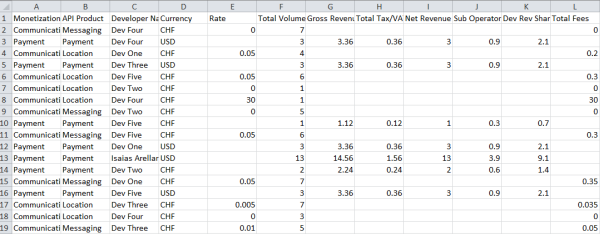
در زیر نمونهای از فایل CSV برای گزارش خلاصه صورتحساب ارائه شده است.
ویرایش یک گزارش
برای ویرایش گزارش:
- به صفحه گزارشها دسترسی پیدا کنید .
- مکان نما را روی گزارشی که می خواهید ویرایش کنید قرار دهید و کلیک کنید
 در منوی اقدامات
 - در صورت نیاز، پیکربندی گزارش را بهروزرسانی کنید.
- برای ذخیره پیکربندی گزارش بهروزرسانیشده، روی بهروزرسانی گزارش کلیک کنید.
حذف یک گزارش
برای حذف گزارش:
- به صفحه گزارشها دسترسی پیدا کنید .
- مکان نما را روی گزارشی که می خواهید حذف کنید قرار دهید.
- کلیک
 در منوی اقدامات
مدیریت گزارشهای کسب درآمد با استفاده از API
بخشهای بعدی نحوه مدیریت گزارشهای کسب درآمد با استفاده از API را شرح میدهند.
پیکربندی گزارش با استفاده از API
برای پیکربندی یک گزارش برای کل یک سازمان، یک درخواست POST به /organizations/{org_name}/report-definitions ارسال کنید.
برای پیکربندی گزارش برای یک توسعهدهنده خاص، یک درخواست POST به /organizations/{org_name}/developers/{dev_id}/report-definitions ارسال کنید، که در آن {dev_id} شناسه توسعهدهنده است.
هنگام درخواست، باید نام و نوع گزارش را مشخص کنید. نوع یکی از موارد زیر است: BILLING ، REVENUE ، VARIANCE (منسوخ شده) یا PREPAID_BALANCE . علاوه بر این، میتوانید معیارهایی را در ویژگی mintCriteria مشخص کنید که گزارش را بیشتر پیکربندی میکند. طیف گستردهای از معیارها وجود دارد که میتوانید مشخص کنید. این به شما انعطافپذیری زیادی در پیکربندی گزارش میدهد. برخی از مواردی که میتوانید به عنوان معیار مشخص کنید عبارتند از:
- برای گزارش مانده حساب یا پیشپرداخت، ماه صورتحساب برای گزارش
- برای گزارش درآمد، نوع تراکنشهای پوشش داده شده در گزارش، مانند تراکنشهای خرید، تراکنشهای کارمزد و بازپرداختها
- برای گزارش مانده حساب پیشپرداخت، توسعهدهندهای که گزارش به او مربوط میشود
- برای گزارش درآمد، بستههای محصول API (یا بستههای API)، محصولات، طرحهای نرخگذاری و برنامههایی که گزارش برای آنها اعمال میشود.
- برای گزارش درآمد یا انحراف، ارز مربوطه برای گزارش
- برای گزارشهای صورتحساب، مانده پیشپرداخت یا درآمد، چه گزارش خلاصه باشد و چه گزارش تفصیلی
- برای گزارش خلاصه درآمد، ویژگیهای تراکنش سفارشی را در گزارش لحاظ کنید
برای مشاهده لیست کاملی از معیارهای گزارش ، به گزینههای پیکربندی گزارش مراجعه کنید.
برای مثال، در ادامه یک گزارش درآمد ایجاد میشود که فعالیت تراکنشها را برای ماه جولای ۲۰۱۵ خلاصه میکند. این گزارش شامل انواع مختلفی از تراکنشها است که در ویژگی transactionTypes مشخص شدهاند و بهطور خاص برای بسته محصول Payment API و محصول Payment API اعمال میشود. از آنجا که هیچ توسعهدهنده یا برنامه خاصی در تعریف گزارش مشخص نشده است، این گزارش برای همه توسعهدهندگان و برنامهها اعمال میشود. و از آنجا که ویژگی currencyOption روی LOCAL تنظیم شده است، هر خط از گزارش با استفاده از ارز طرح نرخ مربوطه نمایش داده میشود. علاوه بر این، ویژگی groupBy مشخص میکند که ستونهای گزارش به ترتیب زیر گروهبندی میشوند: PACKAGE، PRODUCT، DEVELOPER، APPLICATION و RATEPLAN (شامل نام و شناسه طرح نرخ در گزارش).
$ curl -H "Content-Type: application/json" -X POST -d \
'{
      "name": "July 2015 revenue report",
      "description": " July 2015 revenue report for Payment product",
      "type": "REVENUE",
      "mintCriteria":{
         "fromDate":"2015-07-01 00:00:00",
         "toDate":"2015-08-01 13:35:00",
         "showTxDetail":true,
         "showSummary":true,
         "transactionTypes":[
            "PURCHASE",
            "CHARGE",
            "REFUND",
            "CREDIT",
            "SETUPFEES",
            "TERMINATIONFEES",
            "RECURRINGFEES"
         ],
         "monetizationPackageIds":[
            "payment"
         ],
         "productIds":[
            "payment"
         ],
         "currencyOption":"LOCAL",
         "groupBy":[
            "PACKAGE",
            "PRODUCT",
            "DEVELOPER",
            "APPLICATION",
            "RATEPLAN"
         ]
      }
}' \
"https://api.enterprise.apigee.com/v1/mint/organizations/{org_name}/report-definitions" \
-u email:password
در ادامه، گزارش دقیقی از صورتحساب ایجاد میشود که فعالیت یک توسعهدهنده DEV FIVE را برای ژوئن ۲۰۱۵ نشان میدهد.
$ curl -H "Content-Type:application/json" -X POST -d \
'{
      "name": "June billing report, DEV FIVE",
      "description": "June billing report, DEV FIVE",
      "type": "BILLING",
      "mintCriteria":{
         "billingMonth": "JUNE",
         "billingYear": 2015,
         "showTxDetail":true,
         "showSummary":false,
         "currencyOption":"LOCAL"
      },
      "devCriteria":[{
         "id":"RtHAeZ6LtkSbEH56",
         "orgId":"myorg"}]
}' \
"https://api.enterprise.apigee.com/v1/mint/organizations/{org_name}/developers/5cTWgdUvdr6JW3xU/report-definitions" \
-u email:password
مشاهده پیکربندیهای گزارش با استفاده از API
شما میتوانید پیکربندی یک گزارش خاص یا تمام پیکربندیهای گزارش را برای یک سازمان مشاهده کنید. همچنین میتوانید پیکربندیهای گزارش را برای یک توسعهدهندهی منفرد مشاهده کنید.
برای مشاهده پیکربندی گزارش خاص یک سازمان، یک درخواست GET به /organizations/{org_name}/report-definitions/{report_definition_id} ارسال کنید، که در آن {report_definition_id} شناسه پیکربندی گزارش خاص است (شناسه هنگام ایجاد پیکربندی گزارش در پاسخ بازگردانده میشود). به عنوان مثال:
$ curl -H "Accept:application/json" -X GET \
"https://api.enterprise.apigee.com/v1/mint/organizations/{org_name}/report-definitions/1f7fa53b-de5a-431d-9438-62131e1396c5" \
-u email:password
برای مشاهده تمام پیکربندیهای گزارش برای سازمان، یک درخواست GET به /organizations/{org_name}/report-definitions ارسال کنید.
شما میتوانید پارامترهای پرسوجوی زیر را برای فیلتر کردن و مرتبسازی نتایج ارسال کنید:
| پارامتر پرس و جو | توضیحات |
|---|---|
all | پرچمی که مشخص میکند آیا همه بستههای محصول API بازگردانده شوند یا خیر. اگر روی false تنظیم شود، تعداد بستههای محصول API که در هر صفحه بازگردانده میشوند توسط پارامتر query size تعریف میشود. مقدار پیشفرض false است. |
size | تعداد بستههای محصول API که در هر صفحه برگردانده میشوند. مقدار پیشفرض ۲۰ است. اگر پارامتر all query روی true تنظیم شده باشد، این پارامتر نادیده گرفته میشود. |
page | شماره صفحهای که میخواهید برگردانید (اگر محتوا صفحهبندی شده باشد). اگر پارامتر all query روی true تنظیم شده باشد، این پارامتر نادیده گرفته میشود. |
sort | فیلدی که اطلاعات بر اساس آن مرتب میشوند. اگر پارامتر all query روی true تنظیم شده باشد، این پارامتر نادیده گرفته میشود. مقدار پیشفرض UPDATED:DESC . |
برای مثال، دستور زیر پیکربندیهای گزارش را برای سازمان برمیگرداند و بازیابی را به حداکثر پنج پیکربندی گزارش محدود میکند:
$ curl -H "Accept:application/json" -X GET \
"https://api.enterprise.apigee.com/v1/mint/organizations/{org_name}/report-definitions?size=5" \
-u email:password
پاسخ باید چیزی شبیه به این باشد (فقط بخشی از پاسخ نشان داده شده است):
{
  "reportDefinition" : [ {
    "description" : "Test revenue report",
    "developer" : null,
    "id" : "1f7fa53b-de5a-431d-9438-62131e1396c5",
    "lastModified" : "2015-08-27 15:44:03",
    "mintCriteria" : {
      "asXorg" : false,
      "currencyOption" : "LOCAL",
      "fromDate" : "2015-07-01 00:00:00",
      "groupBy" : [ "PACKAGE", "PRODUCT", "DEVELOPER", "APPLICATION", "RATEPLAN" ],
      "monetizationPackageIds" : [ "payment" ],
      "productIds" : [ "payment" ],
      "showRevSharePct" : false,
      "showSummary" : true,
      "showTxDetail" : true,
      "showTxType" : false,
      "toDate" : "2015-08-01 00:05:00",
      "transactionTypes" : [ "PURCHASE", "CHARGE", "REFUND", "CREDIT", "SETUPFEES", "TERMINATIONFEES", "RECURRINGFEES" ]
    },
    "name" : "Test revenue report",
    "organization" : {
      ...
    },
    "type" : "REVENUE"
  }, {
    "description" : "June billing report, DEV FIVE",
    "developer" : null,
    "id" : "fedac696-ce57-469b-b62c-a77b535fd0eb",
    "lastModified" : "2015-08-27 17:13:20",
    "mintCriteria" : {
      "asXorg" : false,
      "billingMonth" : "JUNE",
      "billingYear" : 2015,
      "currencyOption" : "LOCAL",
      "showRevSharePct" : false,
      "showSummary" : false,
      "showTxDetail" : true,
      "showTxType" : false
    },
    "name" : "June billing report, DEV FIVE",
    "organization" : {
      ...
    },
    "type" : "BILLING"
  } ],
  "totalRecords" : 2
}
برای مشاهده پیکربندیهای گزارش برای یک توسعهدهنده خاص، یک درخواست GET به /organizations/{org_name}/developers/{dev_id}/report-definitions ارسال کنید، که در آن {dev_id} شناسه توسعهدهنده است. هنگام ارسال درخواست، میتوانید پارامترهای پرسوجوی توضیح داده شده در بالا را برای فیلتر کردن و مرتبسازی دادهها مشخص کنید.
برای مثال، دستور زیر پیکربندیهای گزارش را برای یک توسعهدهنده خاص برمیگرداند و پاسخ را بر اساس نام گزارش مرتب میکند:
$ curl -H "Accept:application/json" -X GET \
"https://api.enterprise.apigee.com/v1/mint/organizations/{org_name}/developers/5cTWgdUvdr6JW3xUreport-definitions?sort=name" \
-u email:password
بهروزرسانی پیکربندی گزارش با استفاده از API
برای بهروزرسانی پیکربندی گزارش، یک درخواست PUT به /organizations/{org_name}/report-definitions/{report_definition_id} ارسال کنید، که در آن {report_definition_id} شناسه پیکربندی گزارش خاص است. هنگام انجام بهروزرسانی، باید در بدنه درخواست، مقادیر پیکربندی بهروزرسانیشده و شناسه پیکربندی گزارش را مشخص کنید. برای مثال، درخواست زیر گزارش را به یک گزارش خلاصه بهروزرسانی میکند (ویژگیهای بهروزرسانیشده هایلایت شدهاند):
$ curl -H "Content-Type: application/json" -X PUT -d \
 '{
       "id": "fedac696-ce57-469b-b62c-a77b535fd0eb",
       "name": "June billing report, DEV FIVE",
       "description": "June billing report, DEV FIVE",
       "type": "BILLING",
       "mintCriteria":{
         "billingMonth": "JUNE",
         "billingYear": 2015,
         "showTxDetail":false,
         "showSummary":true
        }
 }' \
"https://api.enterprise.apigee.com/v1/mint/organizations/{org_name}/report-definitions/fedac696-ce57-469b-b62c-a77b535fd0eb" \
-u email:password
پاسخ باید چیزی شبیه به این باشد (فقط بخشی از پاسخ نشان داده شده است):
{
 "description" : "June billing report, DEV FIVE",
  "developer" : null,
  "id" : "fedac696-ce57-469b-b62c-a77b535fd0eb",
  "lastModified" : "2015-08-27 17:47:29",
  "mintCriteria" : {
    "asXorg" : false,
    "billingMonth" : "JUNE",
    "billingYear" : 2015,
    "showRevSharePct" : false,
    "showSummary" : true,
    "showTxDetail" : false,
    "showTxType" : false
  },
  "name" : "June billing report, DEV FIVE",
  "organization" : {
    ...
  },
  "type" : "BILLING"
}
حذف پیکربندی گزارش با استفاده از API
برای حذف پیکربندی گزارش، یک درخواست DELETE به /organizations/{org_namer}/report-definitions/{report_definition_id} ارسال کنید، که در آن {report_definition_id} شناسه پیکربندی گزارش مورد نظر برای حذف است. برای مثال:
$ curl -H "Accept:application/json" -X DELETE \
"https://api.enterprise.apigee.com/v1/mint/organizations/{org_name}/report-definitions/fedac696-ce57-469b-b62c-a77b535fd0eb" \
-u email:password
تولید گزارش با استفاده از API
پس از پیکربندی گزارش، میتوانید آن را در قالب فایل مقادیر جدا شده با کاما (CSV) برای مشاهده ایجاد کنید.
برای تولید گزارش، یک درخواست POST به organizations/{org_id}/{report_type} ارسال کنید، که در آن {report_type} نوع گزارشی را که میخواهید تولید کنید مشخص میکند. انواع گزارشها عبارتند از:
-
billing-reports -
revenue-reports -
prepaid-balance-reports -
variance-reports
برای مثال، برای ایجاد گزارش صورتحساب، یک درخواست POST به organizations/{org_name}/billing-reports ارسال کنید.
در بدنه درخواست (برای هر نوع گزارش)، معیارهای جستجو برای گزارش را مشخص کنید. از ویژگیهای mintCriteria برای تعیین معیارهای جستجو استفاده کنید. برای جزئیات بیشتر به گزینههای پیکربندی Criteria مراجعه کنید.
برای مثال، درخواست زیر بر اساس معیارهای مختلفی مانند تاریخ شروع و پایان گزارش و نوع تراکنش، به دنبال گزارش درآمد میگردد.
$ curl -H "Content-Type:application/json" -H "Accept: application/octet-stream" -X POST -d \
'{
      "fromDate":"2015-07-01 00:00:00",
      "toDate":"2015-08-01 13:35:00",
      "showTxDetail":true,
      "showSummary":true,
      "transactionTypes":[
        "PURCHASE",
        "CHARGE",
        "REFUND",
        "CREDIT",
        "SETUPFEES",
        "TERMINATIONFEES",
        "RECURRINGFEES"
      ],
      "currencyOption":"LOCAL",
      "groupBy":[
        "PACKAGE",
        "PRODUCT",
        "DEVELOPER",
        "APPLICATION",
        "RATEPLAN"]
 }' \
"https://api.enterprise.apigee.com/v1/mint/organizations/{org_name}/revenue-reports" \
-u email:password
در صورت یافتن، گزارش درآمد در قالب فایل CSV تولید میشود. در زیر نمونهای از خروجی گزارش ارائه شده است:
Reporting Period:,From:,2015-07-01,  To:,2015-07-31
API Product:,All
Developer:,All
Application:,All
Currency:,Local
Type of Report:,Summary Revenue Report

Monetization Package,Package ID,API Product,Product ID,Developer Name,Developer ID,Application Name,Application ID,Rate Plan,Plan ID,Currency,Transaction Type,Provider Status,Total Volume,Charged Rate,
Location,location,foo_product,foo_product,Apigee,QQ7uxeMGf3w9W08B,my_app,my_app,rate_plan_1,location_rate_plan_1,USD,SETUPFEES,SUCCESS,1,15.0000,
Location,location,foo_product,foo_product,BarCompany,barcompany,my_app,my_app,rate_plan_1,location_rate_plan_1,USD,SETUPFEES,SUCCESS,1,15.0000,
Location,location,foo_product,foo_product,fremont,fremont,my_app,my_app,rate_plan_1,location_rate_plan_1,USD,SETUPFEES,SUCCESS,1,15.0000,
Location,location,foo_product,foo_product,Juan's Taco Shack,juan-s-taco-sha,my_app,my_app,rate_plan_1,location_rate_plan_1,USD,SETUPFEES,SUCCESS,1,15.0000,
گنجاندن ویژگیهای سفارشی توسعهدهنده در گزارشهای درآمد با استفاده از API
فقط برای گزارشهای درآمد، میتوانید ویژگیهای سفارشی را در گزارش بگنجانید، البته اگر ویژگی سفارشی برای توسعهدهنده تعریف شده باشد. شما هنگام اضافه کردن توسعهدهندگان به سازمان خود، ویژگیهای سفارشی را تعریف میکنید، همانطور که در مدیریت توسعهدهندگان برنامه توضیح داده شده است.
برای افزودن ویژگیهای سفارشی به گزارش درآمد، یک درخواست POST به organizations/{org_name}/revenue-reports ارسال کنید و آرایه devCustomAttributes را در بدنه درخواست قرار دهید:
"devCustomAttributes": [
    "custom_attribute1",
    "custom_attribute2",
    ...
]
نکته: ویژگیهای از پیش تعریفشدهی MINT_* و ADMIN_* را در آرایهی devCustomAttributes مشخص نکنید.
برای مثال، مثال زیر شامل سه ویژگی سفارشی BILLING_TYPE ، SFID و ORG_EXT در گزارش است (در صورتی که برای توسعهدهنده تعریف شده باشد):
$ curl -H "Content-Type:application/json" -H "Accept: application/octet-stream" -X POST -d \
'{
      "fromDate":"2015-07-01 00:00:00",
      "toDate":"2015-08-01 13:35:00",
      "showTxDetail":true,
      "showSummary":true,
      "transactionTypes":[
        "PURCHASE",
        "CHARGE",
        "REFUND",
        "CREDIT",
        "SETUPFEES",
        "TERMINATIONFEES",
        "RECURRINGFEES"
      ],
      "currencyOption":"LOCAL",
      "groupBy":[
        "PACKAGE",
        "PRODUCT",
        "DEVELOPER",
        "APPLICATION",
        "RATEPLAN"
      ],
      "devCustomAttributes": [
         "BILLING_TYPE",
         "SFID",
         "ORG_EXT"
      ]
 }' \
"https://api.enterprise.apigee.com/v1/mint/organizations/{org_name}/revenue-reports" \
-u email:password
در زیر مثالی از خروجی گزارش که شامل مقادیر دو ویژگی سفارشی است، ارائه شده است:
Reporting Period:,From:,2015-07-01,  To:,2015-07-31
API Product:,All
Developer:,All
Application:,All
Currency:,Local
Type of Report:,Summary Revenue Report

Monetization Package,Package ID,API Product,Product ID,Developer Name,Developer ID,Application Name,Application ID,Rate Plan,Plan ID,Currency,Transaction Type,Provider Status,Total Volume,Charged Rate,BILLING_TYPE,SFID,ORG_EXT
Location,location,foo_product,foo_product,Apigee,QQ7uxeMGf3w9W08B,my_app,my_app,rate_plan_1,location_rate_plan_1,USD,SETUPFEES,SUCCESS,1,15.0000,PREPAID,123,3AA,
Location,location,foo_product,foo_product,BarCompany,barcompany,my_app,my_app,rate_plan_1,location_rate_plan_1,USD,SETUPFEES,SUCCESS,1,15.0000,PREPAID,123,3AA,
Location,location,foo_product,foo_product,fremont,fremont,my_app,my_app,rate_plan_1,location_rate_plan_1,USD,SETUPFEES,SUCCESS,1,15.0000,PREPAID,123,3AA,
Location,location,foo_product,foo_product,Juan's Taco Shack,juan-s-taco-sha,my_app,my_app,rate_plan_1,location_rate_plan_1,USD,SETUPFEES,SUCCESS,1,15.0000,PREPAID,123,3AA,
گزارش فعالیت تراکنش با استفاده از API
شما میتوانید فعالیت تراکنشهای یک سازمان را با ارسال یک درخواست POST به /organizations/{org_name}/transaction-search مشاهده کنید. هنگام ارسال درخواست، باید معیارهایی را برای بازیابی مشخص کنید. برخی از مواردی که میتوانید به عنوان معیار مشخص کنید عبارتند از:
- شناسه یک یا چند محصول API که تراکنشها برای آنها صادر شده است.
- ماه و سال صدور صورتحساب تراکنشها.
- توسعهدهنده(گان) که تراکنش را صادر کردهاند.
- نوع تراکنش مانند هزینه خرید و راهاندازی.
- وضعیت تراکنش مانند موفقیتآمیز و ناموفق.
برای مشاهده لیست کاملی از معیارها ، به گزینههای پیکربندی معیارها مراجعه کنید.
برای مثال، تراکنشهای برگشتی زیر که توسط یک توسعهدهنده خاص برای ماه ژوئن ۲۰۱۵ صادر شدهاند:
$ curl -H "Content-Type:application/json" -X POST -d \
 '{
    "billingMonth": "JUNE",
    "billingYear": 2015,
    "devCriteria": [{
      "id": "RtHAeZ6LtkSbEH56",
      "orgId":"myorg"}],
    "transactionTypes": ["PURCHASE", "CHARGE", "SETUPFEES"],
    "transactionStatus": ["SUCCESS", "FAILED"]
    }'
"https://api.enterprise.apigee.com/v1/mint/organizations/{org_name}/transaction-search \
-u email:password
همچنین میتوانید تعیین کنید که کدام برنامهها، توسعهدهندگان، بستههای محصول API یا محصولات API در یک محدوده تاریخی مشخص، فعالیت تراکنشی داشتهاند. میتوانید این اطلاعات را برای هر نوع شیء به طور جداگانه مشاهده کنید. به عنوان مثال، میتوانید اطلاعات مربوط به برنامههایی را که به APIهای موجود در بستههای محصول API پولی شما در یک تاریخ شروع و پایان مشخص دسترسی دارند، به طور خاص مشاهده کنید.
برای مشاهده اطلاعات مربوط به فعالیت تراکنش، یک درخواست GET به یکی از منابع زیر ارسال کنید:
| منبع | بازگشتها |
|---|---|
/organizations/{org_name}/applications-with-transactions | برنامههای کاربردی با تراکنشها |
/organizations/{org_name}/developers-with-transactions | توسعهدهندگان با تراکنشها |
/organizations/{org_name}/products-with-transactions | محصولات دارای تراکنش |
/organizations/{org_name}/packages-with-transactions | بستههای محصول API (یا بستههای API) به همراه تراکنشها |
هنگام ارسال درخواست، باید به عنوان پارامترهای پرس و جو، تاریخ شروع و تاریخ پایان را برای محدوده تاریخ مشخص کنید. به عنوان مثال، درخواست زیر توسعهدهندگان را با تراکنشهای ماه آگوست ۲۰۱۵ بازمیگرداند.
$ curl -H "Accept:application/json" -X GET \
"https://api.enterprise.apigee.com/v1/mint/organizations/{org_name}/developers-with-transactions?START_DATE=2015-08-01&END_DATE=2015-08-31" \
-u email:password
پاسخ باید چیزی شبیه به این باشد (فقط بخشی از پاسخ نشان داده شده است):
{
  "developer" : [ {
    "address" : [ {
      "address1" : "Dev Five Address",
      "city" : "Pleasanton",
      "country" : "US",
      "id" : "0917f15f-9521-4e69-9376-07aa7b7b32ca",
      "isPrimary" : true,
      "state" : "CA",
      "zip" : "94588"
    } ],
    "approxTaxRate" : 0.0900,
    "billingType" : "POSTPAID",
    "broker" : false,
    "developerRole" : [ ],
    "email" : "dev5@myorg.com",
    "hasSelfBilling" : false,
    "id" : "tJZG6broTpGGGeLV",
    "legalName" : "DEV FIVE",
    "name" : "Dev Five",
    "organization" : {
      ...
    },
    "registrationId" : "dev5",
    "status" : "ACTIVE",
    "type" : "UNTRUSTED"
  }, {
    "address" : [ {
      "address1" : "Dev Seven Address",
      "city" : "Pleasanton",
      "country" : "US",
      "id" : "f86d8c9f-6ed1-4323-b050-6adf494096c9",
      "isPrimary" : true,
      "state" : "CA",
      "zip" : "94588"
    } ],
    "approxTaxRate" : 0.0900,
    "billingType" : "POSTPAID",
    "broker" : false,
    "developerRole" : [ ],
    "email" : "dev7@myorg.com",
    "hasSelfBilling" : false,
    "id" : "VI3l8m8IPAvJTvjS",
    "legalName" : "DEV SEVEN",
    "name" : "Dev Seven",
    "organization" : {
      ...
    },
    "registrationId" : "dev7",
    "status" : "ACTIVE",
    "type" : "UNTRUSTED"
  }, ...
  ]
}
گزینههای پیکربندی گزارش برای API
گزینههای پیکربندی گزارش زیر برای API در دسترس هستند:
| نام | توضیحات | پیشفرض | الزامی است؟ |
|---|---|---|---|
name | نام گزارش. | ناموجود | بله |
description | شرحی بر گزارش. | ناموجود | خیر |
mintCriteria | معیارهای پیکربندی یک گزارش. برای جزئیات بیشتر به گزینههای پیکربندی معیارها مراجعه کنید. | ناموجود | خیر |
type | نوع گزارش. مقدار میتواند یکی از موارد زیر باشد:
| ناموجود | بله |
گزینههای پیکربندی معیارها
گزینههای پیکربندی زیر برای گزارشها از طریق ویژگی mintCriteria در دسترس هستند:
| نام | توضیحات | پیشفرض | الزامی است؟ |
|---|---|---|---|
appCriteria | شناسه و سازمان برای یک برنامه خاص که باید در گزارش گنجانده شود. اگر این ویژگی مشخص نشود، همه برنامهها در گزارش گنجانده میشوند. | ناموجود | خیر |
billingMonth | توجه: این ویژگی برای گزارشهای درآمدی معتبر نیست. ماه پرداخت برای گزارش، مانند ژوئیه. | ناموجود | بله |
billingYear | توجه: این ویژگی برای گزارشهای درآمدی معتبر نیست. سال صدور صورتحساب برای گزارش، مانند ۲۰۱۵. | ناموجود | بله |
currCriteria | شناسه و سازمان برای یک ارز خاص که باید در گزارش گنجانده شود. اگر این ویژگی مشخص نشده باشد، تمام ارزهای پشتیبانی شده در گزارش گنجانده میشوند. | ناموجود | خیر |
currencyOption | واحد پول برای گزارش. مقادیر معتبر عبارتند از:
| ناموجود | خیر |
devCriteria | Developer ID (email address), and organization name for a specific developer to be included in the report. If this property is not specified, all developers are included in the report. For example: "devCriteria":[{
"id":"RtHAeZ6LtkSbEH56",
"orgId":"my_org"}
]
| ناموجود | خیر |
devCustomAttributes | Note: This property applies only to revenue reports. Custom attributes to include in the report, if defined for a developer. For example: "devCustomAttributes": [
"custom_attribute1",
"custom_attribute2",
...
]Note: Do not specify the predefined | ناموجود | خیر |
fromDate | Note: This property applies only to revenue, variance, and transaction activity reports. Starting date of the report in UTC. | ناموجود | Required for revenue reports; not required for other report types. |
groupBy | Order in which columns are grouped in the report. Valid values include:
| ناموجود | خیر |
monetizationPackageId | ID of one or more API product bundles to include in the report. If this property is not specified, all API product bundles are included in the report. Note: This property is not valid when viewing the transaction activity ( | ناموجود | خیر |
pkgCriteria | ID and organization for a specific API product bundle to be included in the report. If this property is not specified, all API product bundles are included in the report. This property can be specified instead of the Note: This property is not valid when viewing the transaction activity ( | ناموجود | خیر |
prevFromDate | Note: This property applies only to variance reports. Starting date of a previous period in UTC. Used to create a report for a previous period for comparison against a current report. | ناموجود | خیر |
prevToDate | Note: This property applies only to variance reports. Ending date of a previous period in UTC. Used to create a report for a previous period for comparison against a current report. | ناموجود | خیر |
prodCriteria | ID and organization for a specific API product to be included in the report. If this property is not specified, all API products are included in the report. This property can be specified instead of the Note: This property is not valid when viewing the transaction activity ( | ناموجود | خیر |
productIds | شناسه یک یا چند محصول API برای درج در گزارش. اگر این ویژگی مشخص نشده باشد، تمام محصولات API در گزارش گنجانده میشوند. API product IDs should be specified as | ناموجود | خیر |
pricingTypes | Pricing type of rate plan to be included in the report. Valid values include:
If this property is not specified, rate plans of all pricing types are included in the report. | ناموجود | خیر |
ratePlanLevels | نوع طرح نرخی که باید در گزارش لحاظ شود. مقادیر معتبر عبارتند از:
اگر این ملک مشخص نشده باشد، هر دو طرح ویژه توسعهدهنده و طرح با نرخ استاندارد در گزارش گنجانده شدهاند. | ناموجود | خیر |
showRevSharePct | Flag that specifies whether the report shows revenue share percentages. Valid values include:
| ناموجود | خیر |
showSummary | Flag that specifies whether the report is a summary. Valid values include:
| ناموجود | خیر |
showTxDetail | Note: This property applies only to revenue reports. Flag that specifies whether the report shows transaction level details. Valid values include:
| ناموجود | خیر |
showTxType | Flag that specifies whether the report shows the type of each transaction. Valid values include:
| ناموجود | خیر |
toDate | Note: This property applies only to revenue, variance, and transaction activity reports. End date of the report in UTC. The report includes data collected up to the end of day before the date specified. Report data collected on the specified end date will be excluded from the report. If you want to expire a rate plan on December 31, 2016, for example, you should set the toDate value to 2017-01-01. In this case, the report will include report data up to the end of the day on December 31, 2016; report data on January 1, 2017 will be excluded. | ناموجود | Required for revenue reports; not required for other report types. |
transactionStatus | Status of transactions to include in the report. Valid values include:
| ناموجود | خیر |
transactionCustomAttributes | Custom transaction attributes to include in summary revenue reports. You must enable this feature in your organization. See Including custom transaction attributes in revenue summary reports . | ناموجود | خیر |
transactionTypes | Type of transactions to be included in the report. Valid values include:
If this property is not specified, all transaction types are included in the report. | ناموجود | خیر |